AlumDeck

Взносы · Членство и взносы

Подписки, которые сами себе напоминают.

Когда вы включаете взносы, вы задаёте уровни, которые предлагает ваша ассоциация, а AlumDeck выставляет счета, отправляет напоминания, считает дни льготного периода и показывает казначею, кто заплатил. Участники платят картой на ваш собственный счёт или так, как привыкли.

  • 3вида уровней: продлеваемый, срочный, пожизненный
  • 30дней льготного периода, если вы не измените
  • 3напоминания: за 30 и 7 дней и в сам день
  • 15функций кабинета, которые может открыть уровень

Как это работает

От формы вступления до продления.

Вы один раз задаёте уровни и сроки. Счета, напоминания и списки следуют из них.

Тарифы

Уровни, которые соответствуют тому, как на самом деле работает ваша ассоциация

Уровень продлевается каждый период, действует фиксированный срок или пожизненно. Он бесплатный или имеет цену и необязательный вступительный взнос. Период начинается со дня вступления участника или следует вашему членскому году; при членском годе поздно вступивший платит полную цену или только за оставшиеся месяцы — на ваш выбор.

  • Выбирайте, какие уровни участники могут выбрать сами
  • Значок уровня в профиле, если хотите
  • Автоматическое продление — по выбору для каждого уровня

Страница участника

Каждый участник видит своё положение

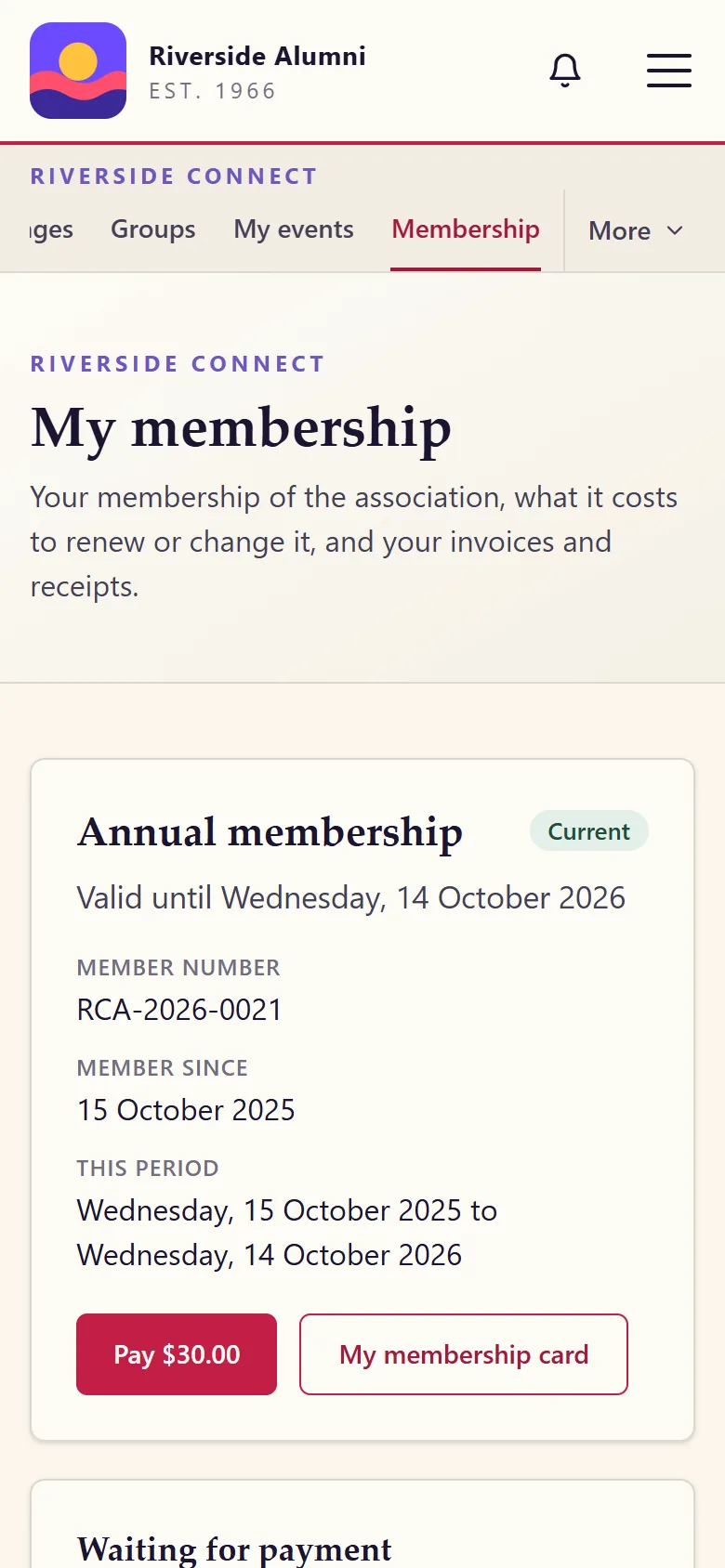
У каждого участника есть страница Membership: его уровень, номер участника, сроки действия, счёт, ожидающий оплаты, и предлагаемые уровни. Он платит картой на собственный счёт ассоциации или бронирует и платит позже разрешённым вами способом, например банковским переводом или наличными, что казначей отмечает как оплаченное.

  • Человека, выбравшего платный уровень в форме вступления, сначала одобряют, затем выставляют счёт
  • Каждый счёт и квитанция — страницей и PDF
  • Карта участника с QR-кодом в кабинете участника
Кабинет участника

Продления

Продления, о которых никому не нужно помнить

Каждое утро AlumDeck выставляет подошедшие счета на продление, продлевает членства с автопродлением и отправляет напоминания. Счёт на продление выставляется за 30 дней до конца членства, с напоминаниями за 30 и 7 дней и в сам день, затем через 7 и 30 дней после. Любой из этих сроков меняется в Settings.

  • 30 дней льготного периода до того, как членство считается истёкшим, с сохранением доступа, если вы не решите иначе
  • Счёт нужно оплатить в течение 14 дней после выставления, если вы не измените
  • О неоплаченной брони напоминают через 7 дней, а через 30 она истекает

Казначей

Кто действует, кто уходит, кто выбыл

Список Memberships открывается четырьмя счётчиками: действующие, заканчивающиеся в течение 30 дней, в льготном периоде и истёкшие. Добавьте членство вручную, импортируйте таблицу существующих участников или выгрузите список. У счетов свой список и страница сверки, которая сопоставляет выставленное с полученным.

  • Свои префиксы счетов и квитанций, нумерация по годам
  • Строка налога — только если вы введёте название и ставку налога
  • Ваша собственная заметка в каждом счёте

Членский год

От начала до конца — за пять шагов.

  1. Участник вступает и выбирает уровень

    Форма вступления предлагает уровни, которые вы открыли участникам. Сначала комитет одобряет человека; до этого никто не платит.

  2. Вступительный счёт ждёт на его странице

    Он платит картой или бронирует для банковского перевода или наличных. Квитанция со своим номером уходит по почте.

  3. Год идёт

    Уровень может открывать функции кабинета, которых нет у других участников: на выбор 15, среди них справочник, наставничество, группы и сообщения.

  4. Подходит продление

    Счёт за 30 дней до конца, напоминания, затем 30 дней льготного периода. Участника с автопродлением вместо этого списывает платёжный провайдер.

  5. Казначей проверяет учёт

    Четыре счётчика списка Memberships, список счетов и страница сверки показывают, как обстоят дела в году.

Пока нет

Чего членские взносы пока не умеют.

Взносы, привилегии и витрина спонсоров поставляются выключенными — включаете их вы.

  • Пробные периоды, паузы и групповые подписки, а также перерасчёт при смене уровня в середине периода
  • Налоговые правила по странам: строка налога в счёте — это введённые вами название и ставка
  • PDF счетов и квитанций с разметкой для экранных чтецов: каждый из них также веб-страница
  • Проверенный платёжный провайдер, кроме Stripe, для оплаты взносов картой

Частые вопросы

Вопросы, которые задают секретари по членству

Включено ли членство после установки?

Нет. Членские взносы поставляются выключенными, поэтому на новом сайте членство бесплатно для каждого одобренного участника. Включите взносы в Settings, Modules, когда комитет будет готов, затем добавьте уровни.

Может ли членство быть бесплатным для одних и платным для других?

Да. Каждый уровень бесплатный или имеет цену и при желании вступительный взнос. Уровень может продлеваться каждый период, действовать фиксированный срок или пожизненно, и вы выбираете, какие уровни участники могут выбрать сами.

Что происходит, если кто-то не продлевает?

Счёт на продление выставляется за 30 дней до конца членства, а напоминания приходят за 30 и 7 дней и в сам день. После даты окончания у участника 30 дней льготного периода с сохранением доступа, если вы не решите иначе, прежде чем членство считается истёкшим. Каждое из этих чисел — настройка.

Может ли участник заплатить до одобрения комитетом?

Нет. Человека, выбравшего платный уровень в форме вступления, сначала одобряют. Затем его вступительный счёт ждёт на его странице Membership — оплатить картой или разрешённым вами способом.

Учитывает ли он налог на членские взносы?

Только то, что вы введёте: название налога, ставку, включён ли он в цены, и ваш налоговый номер, печатаемый в счёте. AlumDeck не содержит собственных налоговых правил, потому что в каждой стране они разные.

Откройте страницу членства в демо.

Войдите как администратор и откройте People, Memberships: действующие, заканчивающиеся, в льготном периоде и истёкшие — все вымышленные.

Данные для входа — на странице демоСбрасывается каждую ночь

Введите слово или начните с одной из этих страниц.

↑ ↓ переходEnter открытьEsc закрыть