AlumDeck

Память · Документы ассоциации

Протоколы, отчёты и объявления — только для участников.

Документы, которые ассоциация должна своим участникам, публикуются там, где их могут прочесть только вошедшие участники. Документ может быть и только для комитета, или для всех. Файлы хранятся вне публичной веб-папки, а каждое скачивание проверяет, кто спрашивает.

Как это работает

Все бумаги ассоциации в одном месте.

Публикации

Пишутся в админке, читаются в кабинете участника

Документ — это заголовок, текст, который вы пишете в админке, и при желании одно вложение: PDF, JPEG или PNG. Укажите категорию и теги и решите, кто его видит. Он появляется в разделе «Ассоциация» кабинета участника, а на главной странице участники видят счётчик. Библиотеку можно искать или фильтровать по категории, тегу и году.

  • Объявления, протоколы, отчёты, устав
  • Одно вложение на документ
  • Для участников, комитета или всех
Войдите как участник, чтобы прочесть их

Закрытые файлы

Файлы, к которым не подобрать адрес

Вложения хранятся на закрытом диске, вне папки, которую отдаёт ваш хостинг. Когда участник открывает документ участников, AlumDeck проверяет, что он вошёл и активен, и только потом отправляет файл. Ссылка, переданная постороннему, ничего не даст.

  • Вне публичной веб-папки
  • Проверка при каждом скачивании
  • Входят в ночную резервную копию

Объявления

Участники узнают без лишнего письма

Опубликуйте документ для участников или для всех, и подписавшиеся на объявления участники получат о нём письмо вместе с новыми постами и мероприятиями. Каждое создание, правка и удаление записываются в журнал аудита.

  • Письмо подписавшимся участникам
  • Изменения записываются: кто, когда и с какого IP
  • Ничего не нужно помнить и рассылать

Публичная сторона

Ваш комитет и ваш статус — публично

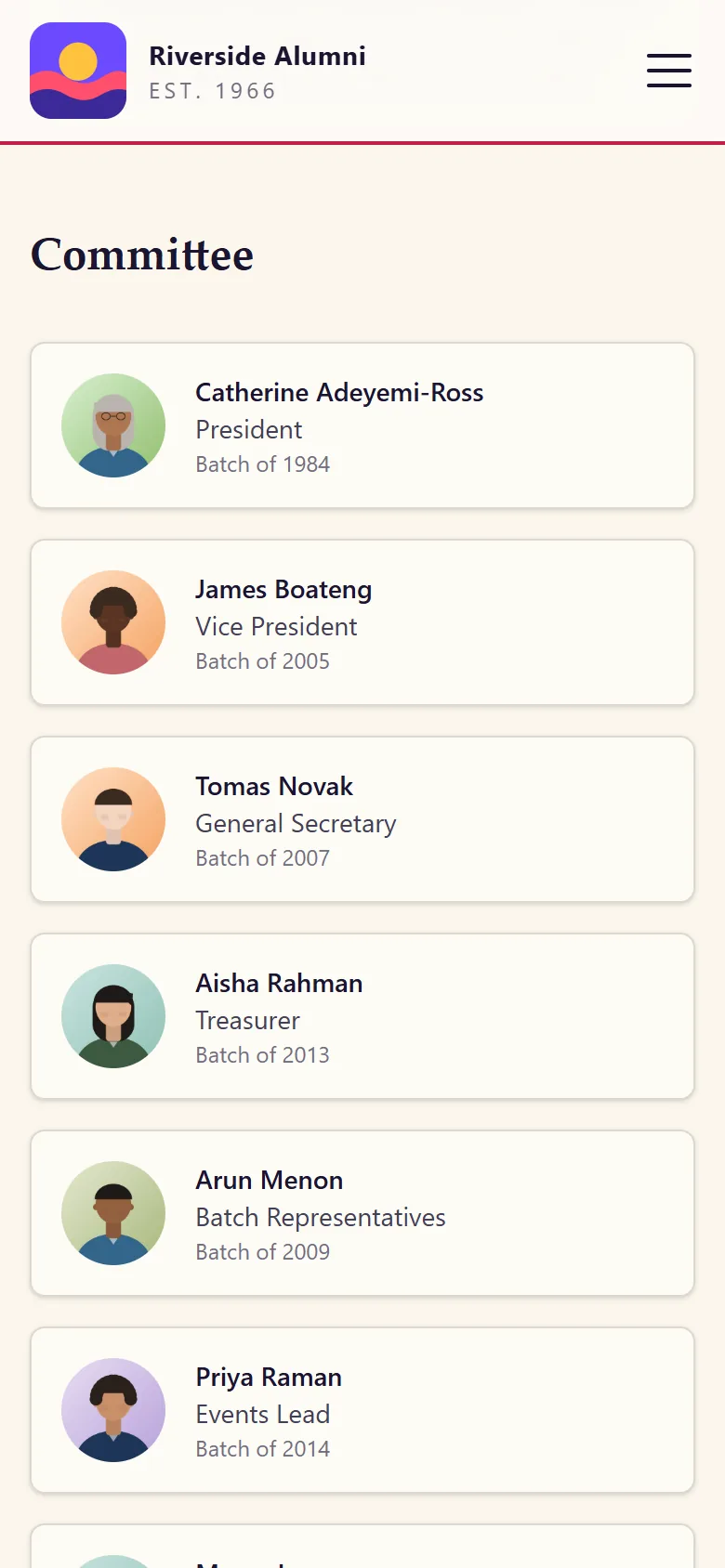
На странице «О нас» показан ваш комитет (имя, роль, год выпуска и фото, в вашем порядке) и блок правового статуса, который вы заполняете, например регистрационный номер. Участники видят документы; все видят, кто отвечает.

  • Состав комитета, который вы поддерживаете в актуальном виде
  • Блок правового статуса, пустой, пока вы его не заполните
  • Показывайте или скрывайте каждого члена комитета
Откройте страницу «О нас» в демо

Что куда

Своё место для каждого документа и нужная аудитория.

Где место каждому документу ассоциации
ДокументГде он в AlumDeckКто может читать
Протокол общего собранияДокументы ассоциацииВошедшие участники
Годовой отчётДокументы ассоциацииВошедшие участники
Объявление о собранииДокументы ассоциации, затем новостной постУчастники, затем все
Бумаги комитетаДокументы ассоциации с режимом «только комитет»Те, у кого есть доступ к разделу ассоциации
Список комитетаСтраница «О нас»Все
Выборы комитетаВыборы: тайное голосование в кабинете участника, после того как вы их включитеУчастники, которым вы разрешили голосовать
УставДокументы ассоциации или отдельная страницаНа ваш выбор
Политика конфиденциальностиСтраница, созданная из шаблонаВсе
Отчёт о кампанииНовостной постВсе

Выборы

Выборы комитета — тайным голосованием.

Четыре шага — от списка должностей до результата, которому могут доверять участники. Как только кто-то проголосовал, бюллетень и правила о том, кто голосует, фиксируются.

  1. Задайте должности и тех, кто голосует

    Включите Elections, затем укажите время открытия и закрытия, должности и кандидатов, у каждого — своё заявление. Должность решается одним выбором, несколькими выборами по числу мест или рейтинговым голосованием. Голосовать может каждый активный участник со входом, если вы не сузите круг до диапазона годов выпуска или до выбранных уровней членства, пока включены членские взносы.

  2. Участники голосуют в кабинете участника

    Участники читают о кандидатах, как только вы покажете им выборы, и голосуют между двумя отметками времени. Перед отправкой каждый подтверждает, что проверил свой выбор, потому что изменить голос потом нельзя. Второй голос отклоняется.

  3. Кто голосовал и что выбрано — хранится раздельно

    AlumDeck пишет две записи, которые ничем не связаны: строку реестра о том, что этот участник проголосовал, и бюллетень с выбором — без участника и без времени. Поэтому никто, включая сотрудников, не может увидеть, как кто-то проголосовал. Во время голосования видна явка, но не промежуточный подсчёт.

  4. Подсчёт запечатан, и печать можно проверить

    Результаты появляются только после закрытия голосования (или досрочного закрытия) и подсчёта голосов. У каждого бюллетеня своя печать, а подсчёт запечатывает их все вместе с числом голосовавших и бюллетеней. «Check the seal» на экране результатов пересчитывает всё заново и показывает, изменилось ли что-нибудь с тех пор. Каждая проверка записывается в журнал выборов.

Результаты

Результат, за который комитет может поручиться

Экран результатов — для того, у кого есть доступ к разделу ассоциации. На нём явка, каждая должность с голосами и избранными, каждый тур рейтингового подсчёта и любая ничья, которую комитет решает по вашим правилам. Вы выбираете, видят ли участники результаты в кабинете после подсчёта или их объявляет комитет.

  • Проверка печати охватывает каждый бюллетень, оба итога и полный пересчёт
  • Журнал каждого изменения выборов, подсчёта и каждой проверки
  • Реестр показывает, кто голосовал, но никогда — как

Пока нет

Чего раздел документов пока не умеет.

Метка означает, что исправление запланировано. Нет метки — не запланировано.

  • История версий: правка заменяет документ, а Replace file удаляет старый файл
  • Больше одного вложения на документ
  • Документ только для части участников, например одного года выпуска: документ участников открыт каждому вошедшему участнику
  • Папки внутри папок: документы сортируются по категориям и тегам

Частые вопросы

Вопросы, которые задают комитеты

Где хранятся вложения?

На закрытом диске вне той части хостинга, которая отдаётся в веб, поэтому адреса, который можно угадать, нет. Каждое скачивание проходит через AlumDeck, а он проверяет, кто спрашивает, прежде чем отдать файл: для документа участников — вошедший активный участник, для документа комитета — тот, у кого есть доступ к разделу ассоциации.

Можно ли опубликовать документ на публичном сайте?

Да. Каждый документ предназначен для всех, для участников или только для комитета, а новый документ по умолчанию открыт только участникам. Как только опубликован один публичный документ, появляется публичная страница «Документы» со списком.

Сообщают ли участникам о новых протоколах?

Да. Участники, подписавшиеся на объявления, получают письмо о новом публичном документе или документе участников — как только у вас настроена строка cron. О документах только для комитета писем не отправляют.

Есть ли история версий?

Нет. Правка документа заменяет его, а «Replace file» подменяет вложение по тому же адресу и удаляет старый файл. Зато есть журнал аудита: каждое создание, правка, удаление и замена файла записываются с человеком, временем и IP-адресом.

Можно ли открыть документ только комитету?

Да. Выберите «Committee only», и документ увидят только те, у кого в админке есть доступ к разделу ассоциации. Остальные участники его не видят — ни в библиотеке, ни в поиске.

Промежуточного варианта нет: документ участников открыт каждому вошедшему участнику, а не одному году выпуска или одной группе.

Прочитайте документы собрания Riverside как участник.

Войдите в демо как участник и откройте «Ассоциацию». Страница комитета публичная: вход не нужен.

Данные для входа — на странице демоСбрасывается каждую ночь

Введите слово или начните с одной из этих страниц.

↑ ↓ переходEnter открытьEsc закрыть