
类型与加入
每个小组都按应有的方式设置
从第一次登录起就可以使用小组。每个小组可以是地区、兴趣、亲和团体、俱乐部、委员会或分会。它可以对所有人、已登录的会员或仅对其成员可见,加入方式可以是自由加入、申请加入或凭邀请加入。公开的小组有一个任何人都能阅读的页面。
- 委员会创建小组并指定首批负责人
- 限制每位会员可加入的小组数量,或不设限制
- 归档的小组会被保留,而不是删除

运作方式
小组创建之后,几乎不再占用办公室的任何精力。
类型与加入
从第一次登录起就可以使用小组。每个小组可以是地区、兴趣、亲和团体、俱乐部、委员会或分会。它可以对所有人、已登录的会员或仅对其成员可见,加入方式可以是自由加入、申请加入或凭邀请加入。公开的小组有一个任何人都能阅读的页面。
负责人工具
负责人在会员区的小组页面上打开 Leader tools。他们可以处理加入申请、邀请会员、指定另一位负责人或卸任,并把成员名单下载为电子表格(除非您关闭下载)。名单只包含每位成员选择显示的信息。

小组内部
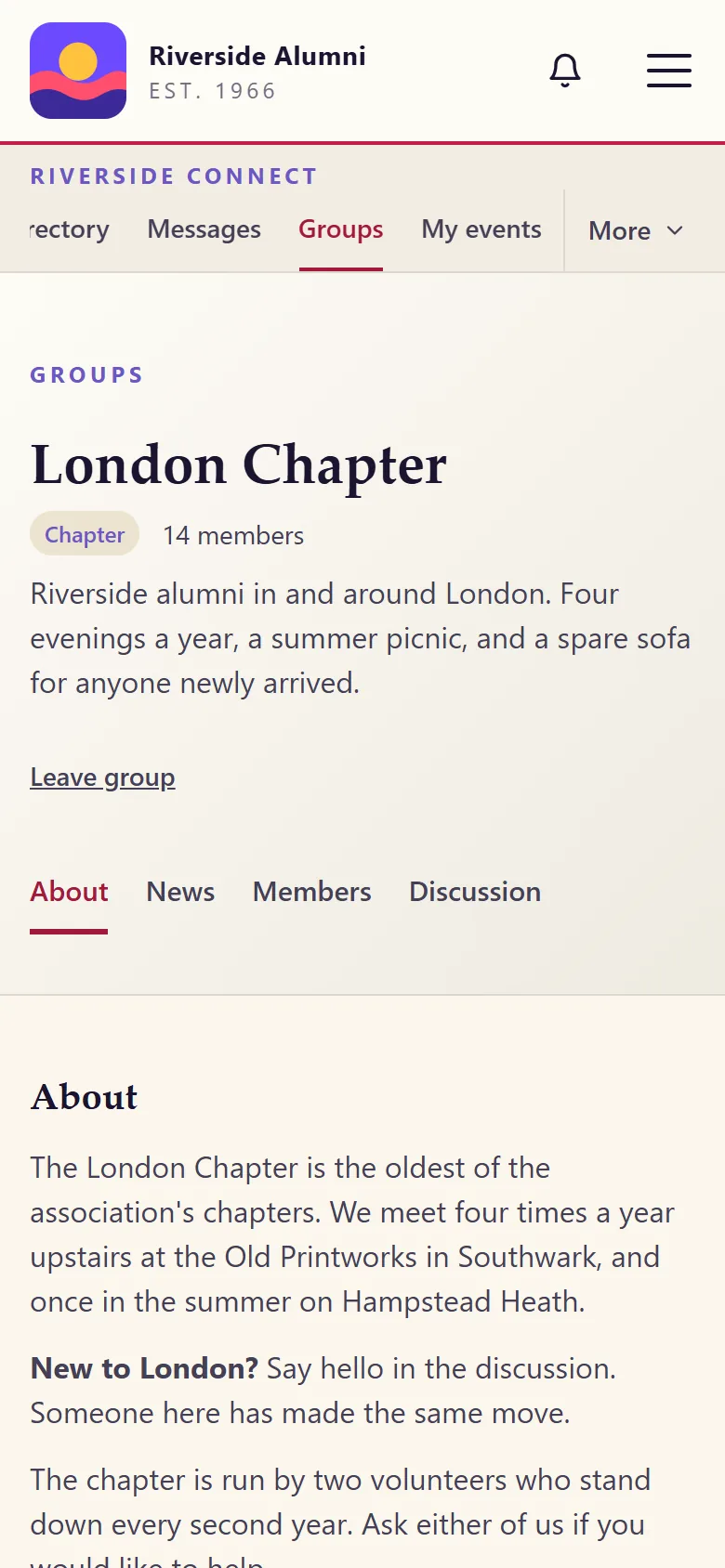
每个小组在会员区中都有一个页面,带有简介、新闻、成员和讨论等标签页。小组新闻只送达该小组的成员。负责人提议聚会,活动团队检查后才会将其放上日历。
自动小组
自动小组遵循您设定的规则,每晚随着会员记录的变化增减成员。被手动移出的会员会一直保持在外,第二天晚上也不会被重新加入。
自动小组
Riverside in India
类型地区
会员按规则添加
规则由委员会设定
核实每晚
手动移出保持移出
负责人由委员会指定
角色
| 谁 | 能做什么 |
|---|---|
| 会员 | 查找自己可见的小组,加入或申请加入,阅读新闻,参与讨论,退出 |
| 负责人 | 处理申请、邀请、指定另一位负责人、发布小组新闻、提议聚会、给小组写邮件、下载成员名单 |
| 通讯团队 | 检查并发送负责人写给小组的邮件 |
| 活动团队 | 在发布之前检查提议的聚会 |
| 委员会 | 创建、更改和归档小组,设置可见范围和加入方式 |
尚未提供
带标签的表示已计划修复;没有标签的表示没有计划。
常见问题
不能。每个小组都由委员会创建,并指定首批负责人。此后由负责人在会员区中运营,无需管理后台账户。
每个小组的这两点都由您决定。小组可以对所有人、已登录的会员或仅对其成员可见。加入方式可以是自由加入、申请后等待负责人批准,或者凭邀请加入。
能,通过通讯团队。负责人撰写邮件,由通讯团队检查后发送,每个小组任意七天内可发 2 封(除非您更改数量)。您也可以让负责人直接发送,或关闭小组邮件。
自己小组的成员名单,可以以网页形式查看,也可以下载为电子表格(除非您关闭下载)。名单只包含每位成员选择显示的信息。