会员首页
一个认得他们的首页
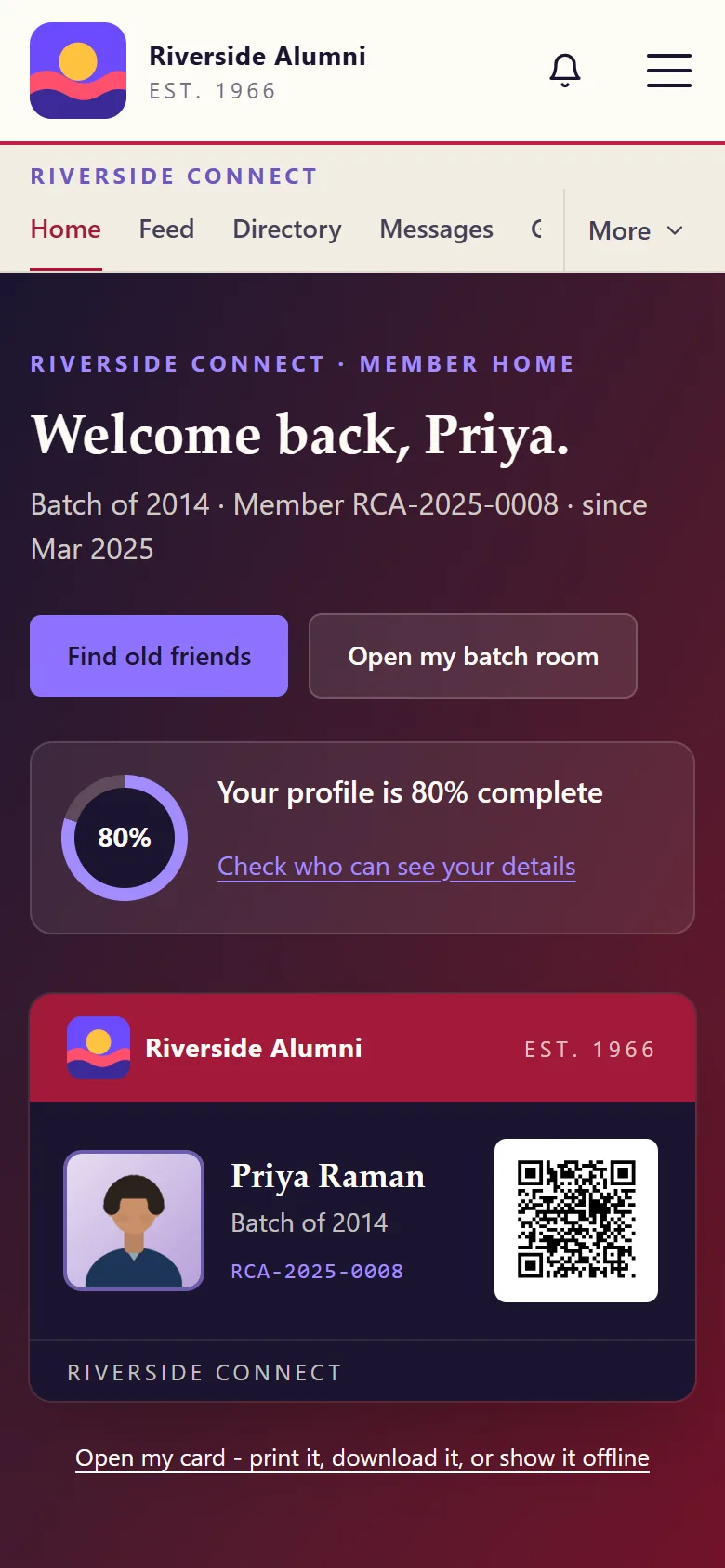
已登录的会员会看到一个欢迎页面,上面有他们的届别和会员编号、会员卡,名录、本届讨论区、职位、导师、校友会文件和联系请求的数量卡片,以及下一个活动。
- 用于担保的“help verify your classmates”面板
- 委员会分配岗位后显示的“you volunteer as”提示条
- 可在手机浏览器中使用,并可安装到主屏幕
联络 · 会员区
一份要求提供证明的加入表单,一个由同学担保、并对照您旧名册核查的队列,然后是一个私密的会员区,有个人资料、会员卡和本届讨论区。
注册审核队列
Tom Sato,2009届
邮箱已于 3月2日 确认
2 位同学担保
名册匹配:学号 42,2009届
回忆:“Ade 老师的实验室,4 号教室”
已记录四项同意声明
批准,或附理由拒绝
4 项单独的同意声明
2 位同学担保
会员编号 ALUM-2026-0131
从陌生人到会员
五个步骤,从加入表单到会员编号。委员会在一份档案中就能看到所有线索。
联系方式、届别、离校方式、城市、工作,以及一段能证明他们曾在校的回忆,最多 5,000 个字符。隐藏的蜜罐字段和 Cloudflare Turnstile 能把机器人挡在门外;同一地址每小时最多提交 60 份申请。
一个 7 天内有效的签名链接用于确认邮箱地址,并通过邮件和管理后台铃铛提醒负责注册审核的人。
会员可以看到与自己届别相差 3 年以内、且已确认邮箱的申请人,并可以附说明记录“classmate”、“senior”、“junior”或“other”。每位会员对每位申请人只能担保一次。(无法发送邮件的网站会列出所有申请人,并标注尚未确认的人。)
一次性导入您的历史学生名册(最多 20,000 行的 CSV)。之后审核界面会按姓名和学号匹配每位申请人,并显示最多 8 条可能的记录。
批准会创建账户、分配下一个会员编号,并发送设置密码的链接邮件。拒绝需要填写理由,并会告知申请人。证据明确时,可以一次批准多份申请。
会员区内部
会员首页
已登录的会员会看到一个欢迎页面,上面有他们的届别和会员编号、会员卡,名录、本届讨论区、职位、导师、校友会文件和联系请求的数量卡片,以及下一个活动。
个人资料与邮件选项
会员可以编辑自己的姓名、电话、城市、国家、出生日期、职业、雇主、四个社交链接、最多 2,000 个字符的个人简介以及照片。他们可以选择接收三类邮件中的哪几类:会籍、社区和公告。
2009届
我的资料
名称Sam Njoroge
城市Nairobi
国家肯尼亚
职业土木工程师
雇主Rift Valley Water
列入名录是
愿意担任导师是
邮件会籍、公告
带上您的名单
上传 CSV,映射其列(“rollno”等常见列名会自动匹配),运行列出所有问题的试运行,然后提交。邮箱是匹配键,所以第二次运行会关联或更新已有的人,而不会重复创建。完成后,“Invite all from this import”会给每位从未登录过的人发送一封附设置密码链接的邮件。
第 3 步,共 4 步
导入会员:试运行
已读取行数1,284
已对应的列14 / 16
新会员1,190
关联到已有会员81
文件中的重复项3
待修复的问题13
下一步修复后提交
他们的数据
任何会员都可以把自己的数据下载为 JSON 文件:账户、隐私选择、申请及其同意声明、话题标题、职位信息和活动回复。退出则是一项由委员会处理的请求。
账户
我的账户
会员编号ALUM-2026-0131
入会时间2026年3月
已给予的同意4 / 4
密码更改
下载我的数据JSON
注销我的账户申请
在他们的手机上
会员可以从浏览器把网站添加到手机主屏幕,使用您的图标、名称和颜色。之后他们的会员卡和活动门票在没有信号时也能打开,退出登录会把它们从设备上清除。页眉中的铃铛汇集了发给他们的一切:回复、消息、门票、批准。
4 条新通知
通知
Arun 在 2014届中回复了社区
您的门票:2011届聚会活动
Ana 接受了您的联系请求社区
您的职位信息已获批准会籍
在此设备上推送通知已关闭
选择您要接收的内容通知选项
登录
每位会员都可以用至少 12 个字符的密码登录,也可以改为请求一个邮件链接:它只能使用一次,15 分钟内有效(除非您更改),并且只能在发出请求的浏览器中使用。开启单点登录后,会员可以通过 SAML 2.0、OpenID Connect 或 CAS 3.0 使用院校已经发给他们的账户。开启登录服务商后,他们可以使用 Google、Microsoft、LinkedIn、Facebook 或 Apple 登录,每一种都通过您在该服务商处注册的应用实现。
Riverside Connect
登录
邮箱和密码至少 12 个字符
给我发送登录链接15 分钟内有效
Riverside College 账户单点登录
Google继续
Microsoft继续
LinkedIn继续
徽章与挑战
两者默认都是关闭的。开启 Badges 后,您可以编写一份徽章目录:会员达到您设定的数量(参加活动、志愿服务、导师辅导、填写个人资料)时即可获得徽章,也可以由委员会颁发。开启 Challenges 后,您可以在两个日期之间举办挑战赛,按真实活动计分,并设两个排行榜:一个是会员榜,一个是届别榜。
徽章
我的徽章
聚会常客参加过 5 次活动
导师完成 3 次对话
档案小帮手由委员会颁发
谁能看到全部
秋季挑战赛120 分
在排行榜上显示我是
加入表单的周边功能
为审核队列越来越长的委员会准备的四个小帮手。两个从第一次登录起就开启,另外两个等您开启。
| 更多加入方式 | 它做什么 | 新安装时 |
|---|---|---|
| 批准规则 | 已确认邮箱的申请人只要符合一条规则,就会立即获批:邮箱地址属于您列出的域名、与您的旧名册匹配、在您的邀请名单上,或者有足够多的会员担保。每次自动批准都会记入审计日志,并通知注册审核团队。 | 关闭:每份申请都等待人来处理 |
| 邀请链接 | 每位会员都有一个可以发给同学的个人链接。通过它提交的申请会显示邀请人,申请获批时会向该会员致谢。每位会员每天最多可带来 10 份申请(除非您更改)。 | 开启 |
| 二维码报名表单 | 一份简短的公开表单,通过印在展台或入口处的二维码访问:姓名和邮箱地址,并附同意声明。海报可打印为 A4 或 A5。关联到活动的表单可以在当天为此人报名并签到。 | 开启 |
| 学生毕业后成为校友 | 开启 Student 会员类型后,学生可以填写预计离校年份加入。每年一次,在您设定的日期,离校年份已到的学生会成为校友会员。 | 关闭,直到您开启该类型并设定日期 |
尚未提供
带标签的表示已计划修复;没有标签的表示没有计划。
常见问题
新安装时,每一份申请都要等待委员会中的某个人处理,这正是用意所在:让名录和届别讨论区只留给真正的校友。
如果队列越来越长,可以在 Settings 中开启批准规则。这样,已确认邮箱的申请人只要满足以下任一条件,就会立即获批:邮箱地址属于您列出的域名、与您的旧名册匹配、在您的邀请名单上,或者有足够多的会员为其担保。其他人仍要等人来处理。
姓名、邮箱、电话、出生日期、届别、离校方式(由您设定的列表,例如“高中毕业”或“学士”)、可选的学号、城市、国家、职业、雇主、四个社交链接,以及一段能证明他们曾在校的回忆。然后是四项单独的同意声明。
这是只有真正的校友才能回答的问题:一位老师、一间教室、一个绰号。委员会在做决定之前,会把它与同学担保和名册匹配结果放在一起看。
不能,这是有意为之。届别决定了会员可以阅读哪个私密讨论区,所以只有委员会可以更改。个人资料上的其他一切都由会员自己编辑。
他们从自己的账户页面发送请求。然后委员会会将其停用(可恢复),或删除并匿名化:照片被删除,个人信息被清空,论坛帖子保留,署名显示为“Former member”。
能,只要在 Settings 的 Modules 下开启 Membership dues。它默认关闭,在开启之前,每位会员都可以免费使用所有功能。
开启会费后,您可以设置每年续费、固定期限或终身有效的会籍等级。会员可以通过您自己的 Stripe、PayPal 或 Razorpay 账户在线付款,也可以通过银行转账或现金付款,由您标记为已付款。AlumDeck 会发送账单、收据和续费提醒,还可以只对选定的等级开放会员区的部分内容。