十八站
从公开网站到管理后台。
使用箭头、圆点或键盘切换。最后一站会打开在线演示。
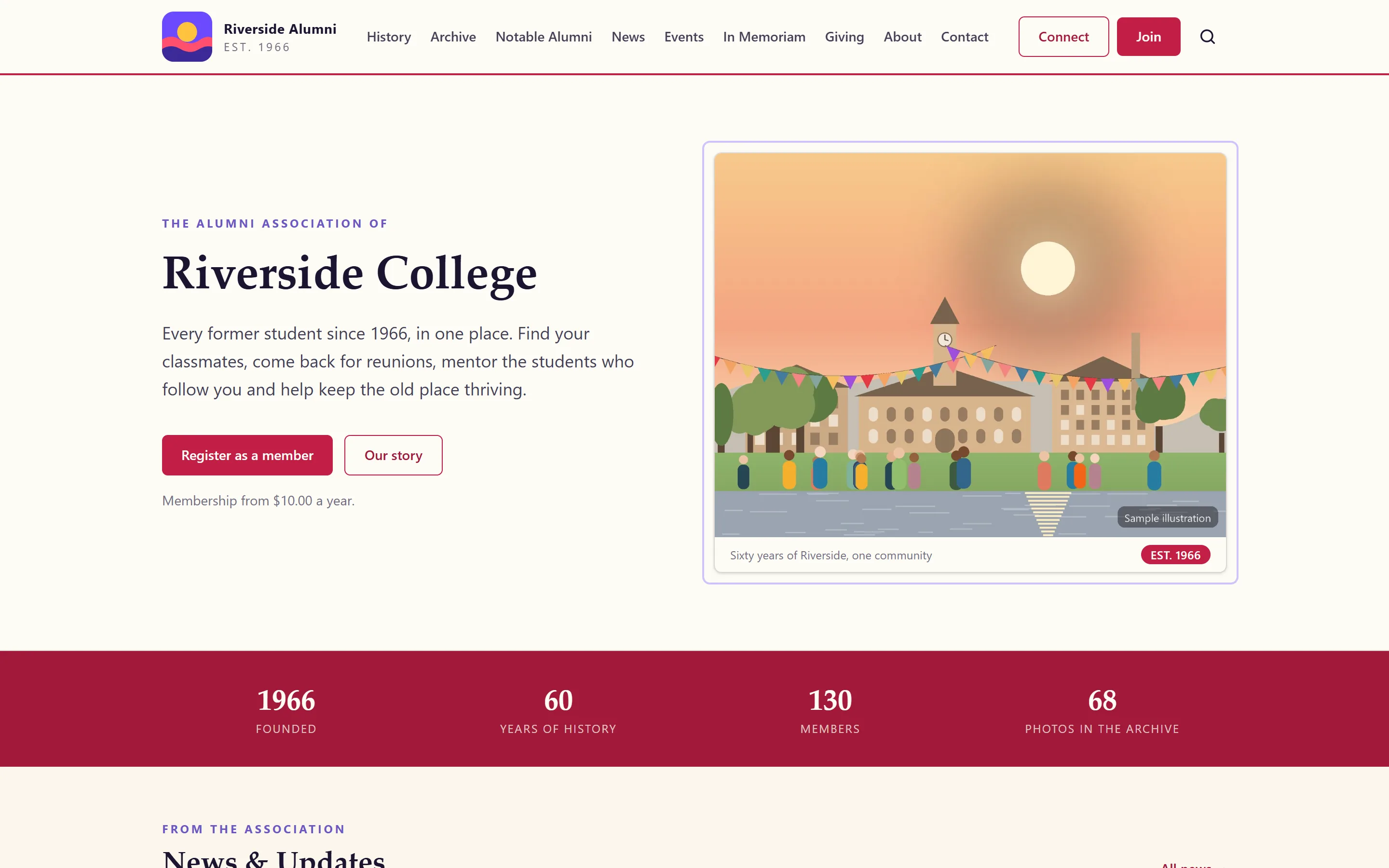
真实截图,示例数据
第 1 步,共 18 步
校友找到的公开网站
您自己的域名、标志和四种颜色。首页由十五种区块搭建,其中包括主横幅、数字横栏、最新新闻、近期活动、相册、募捐卡片和分栏,拖动即可调整顺序。
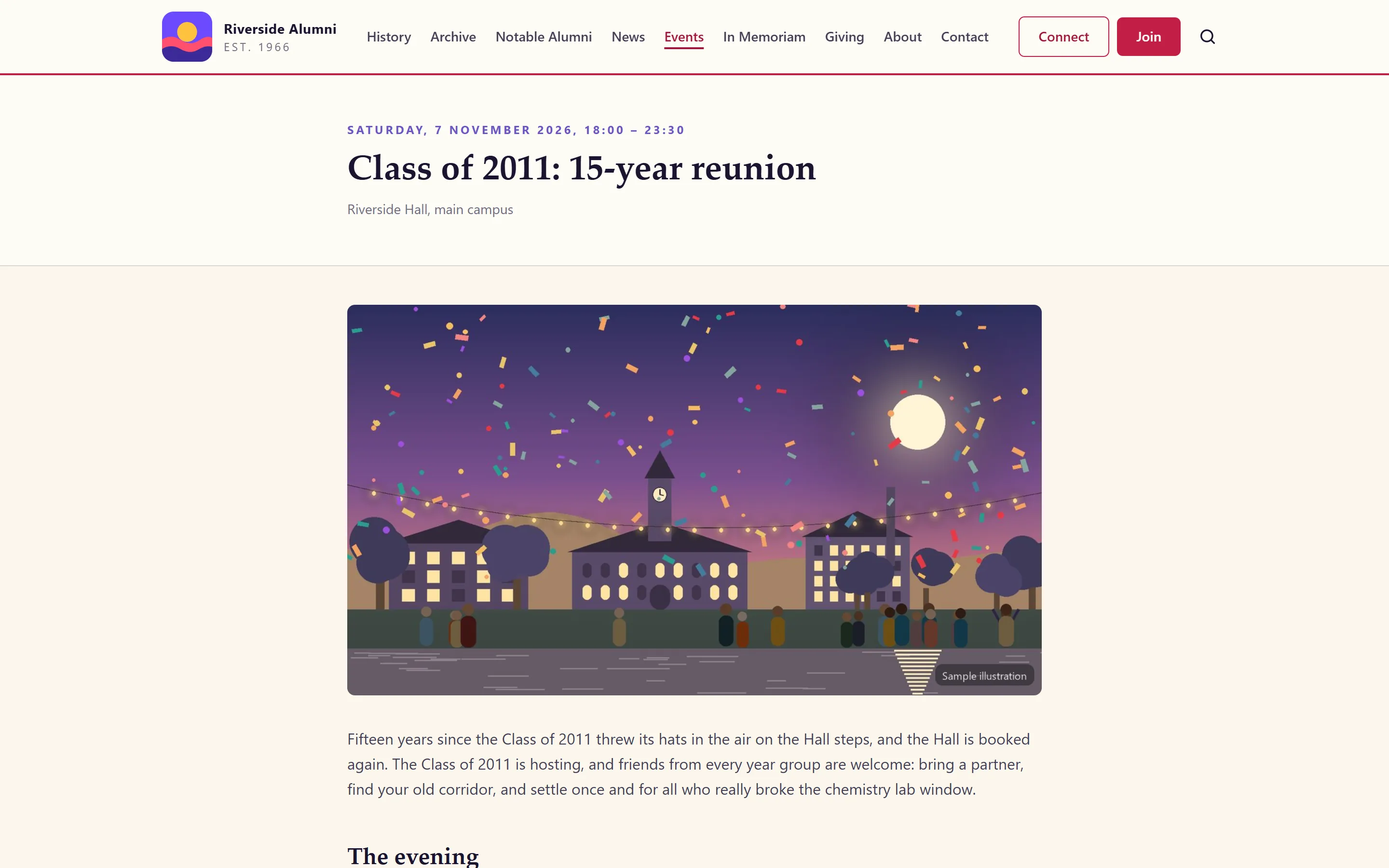
真实截图,示例数据
第 2 步,共 18 步
带回复和剩余名额的活动
每个活动都有地点、时间、封面图片,还可以设置容量。已登录的会员回复 Yes、Maybe 或 No,活动前两天,所有回复 Yes 的人都会收到提醒。
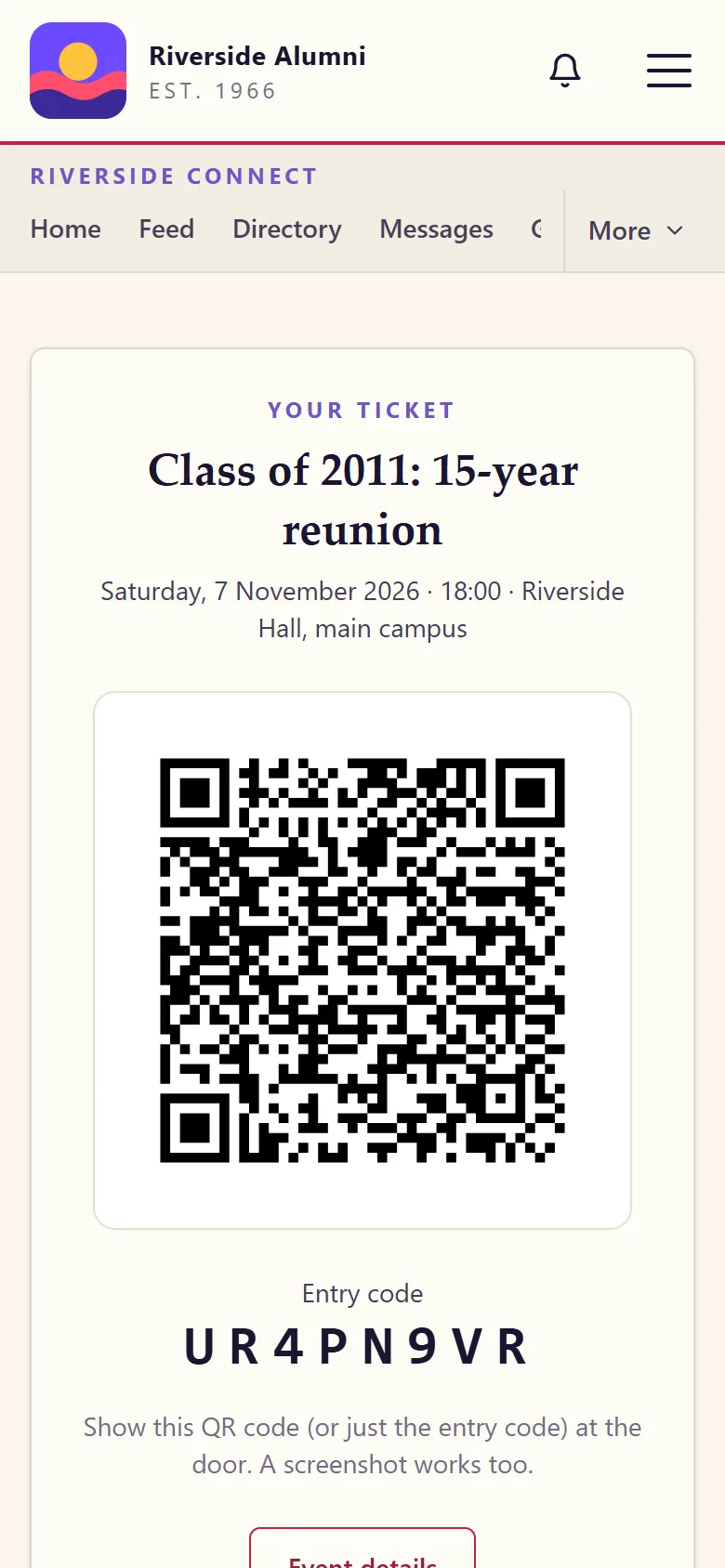
真实截图,示例数据
第 3 步,共 18 步
免费的入场二维码门票
对于需要门票的活动,回复参加后会通过邮件收到一个 8 位代码和一张二维码门票。在入场处,任何拥有活动区域权限的人都可以用手机扫码,或输入代码。改为不参加即会释放名额。
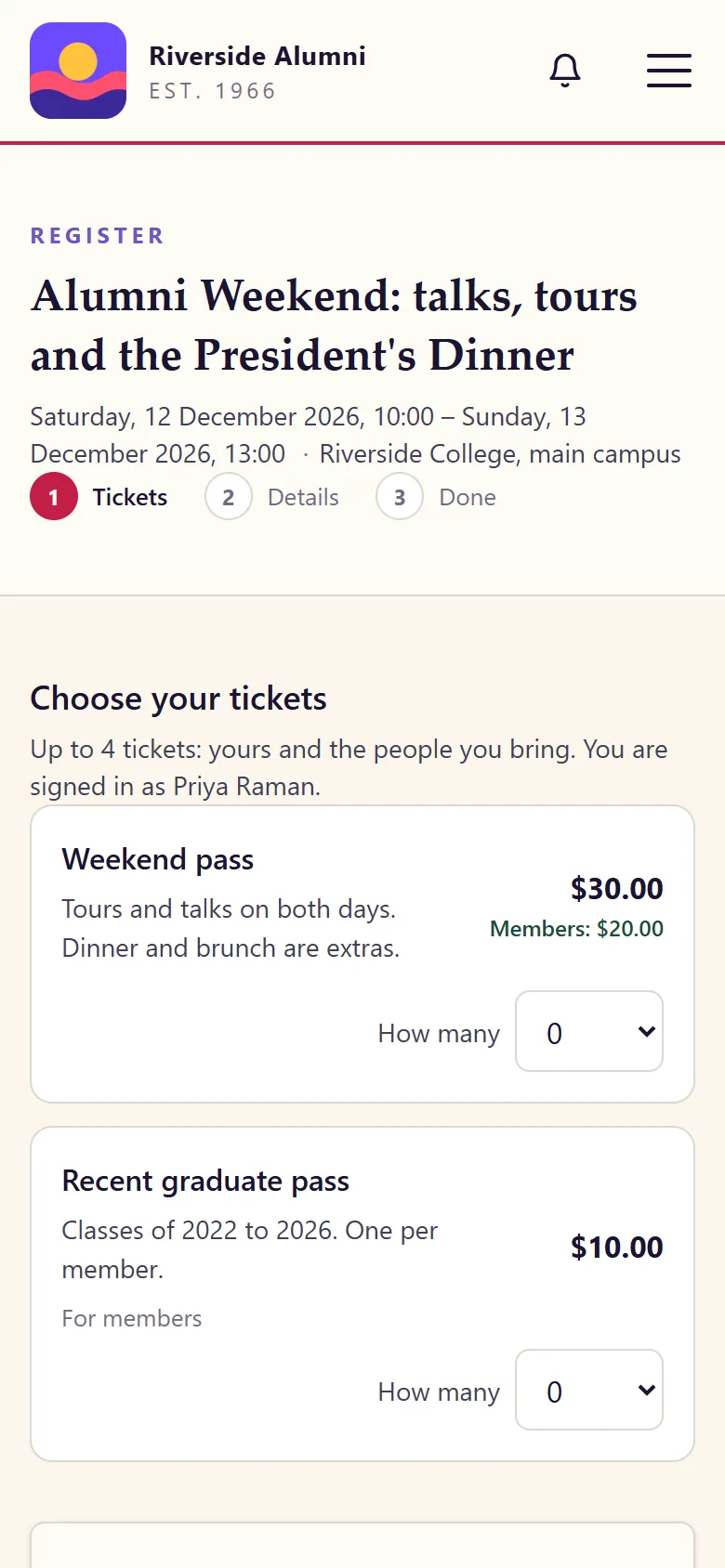
真实截图,示例数据
第 4 步,共 18 步
为门票付款
开启活动门票后,活动可以出售多种门票类型,每种都有自己的价格,还可以设置较低的会员价。购票者选择门票、添加优惠码、填写来宾姓名,然后在支付服务商自己的页面上付款;卡信息从不在您的网站上输入。购票期间名额会保留 30 分钟(除非您更改),付款到账后签发二维码门票。刷卡付款需要您自己的支付账户。
真实截图,示例数据
第 5 步,共 18 步
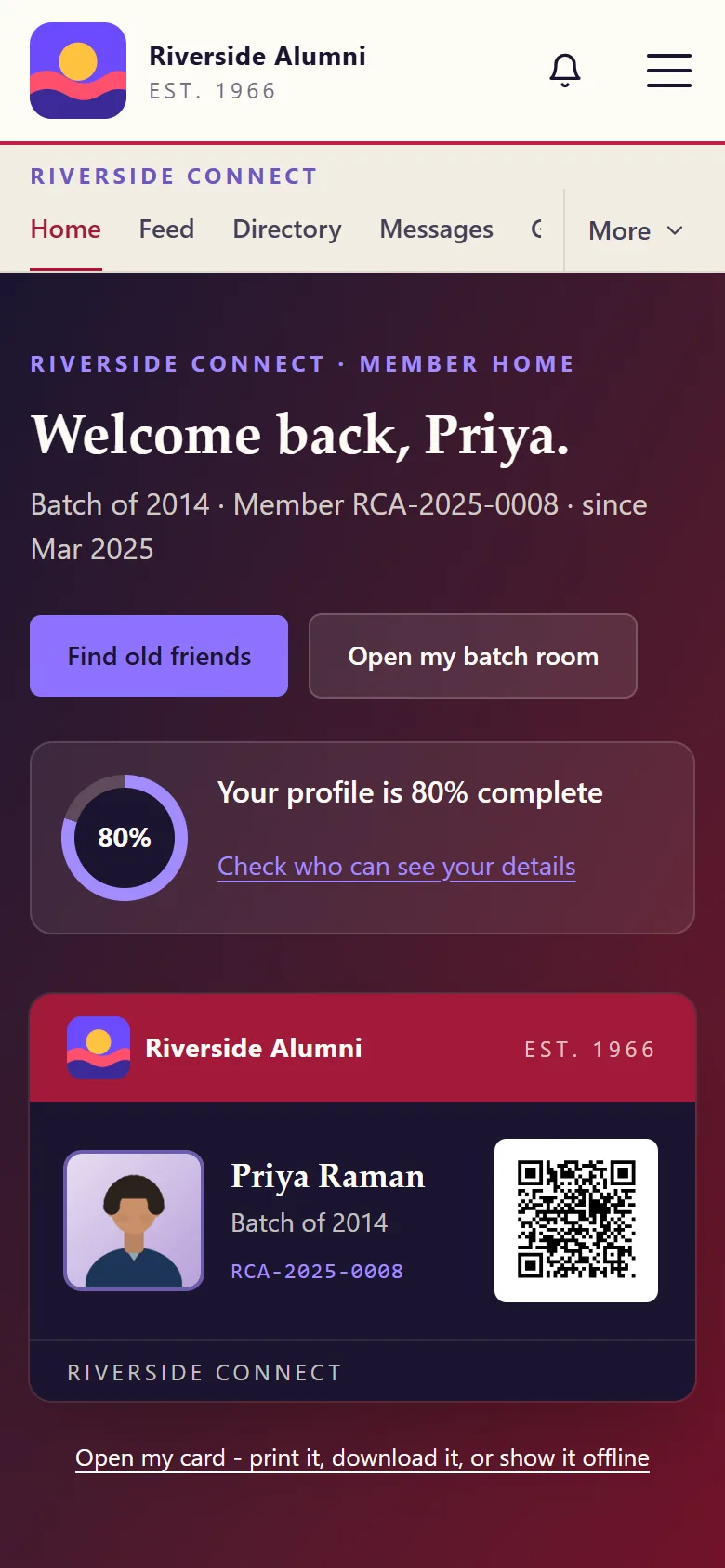
会员首页
登录后,会员会看到一个首页,上面有会员卡、下一场聚会,以及名录、本届讨论区、招聘、导师辅导和档案的入口卡片。
真实截图,示例数据
第 6 步,共 18 步
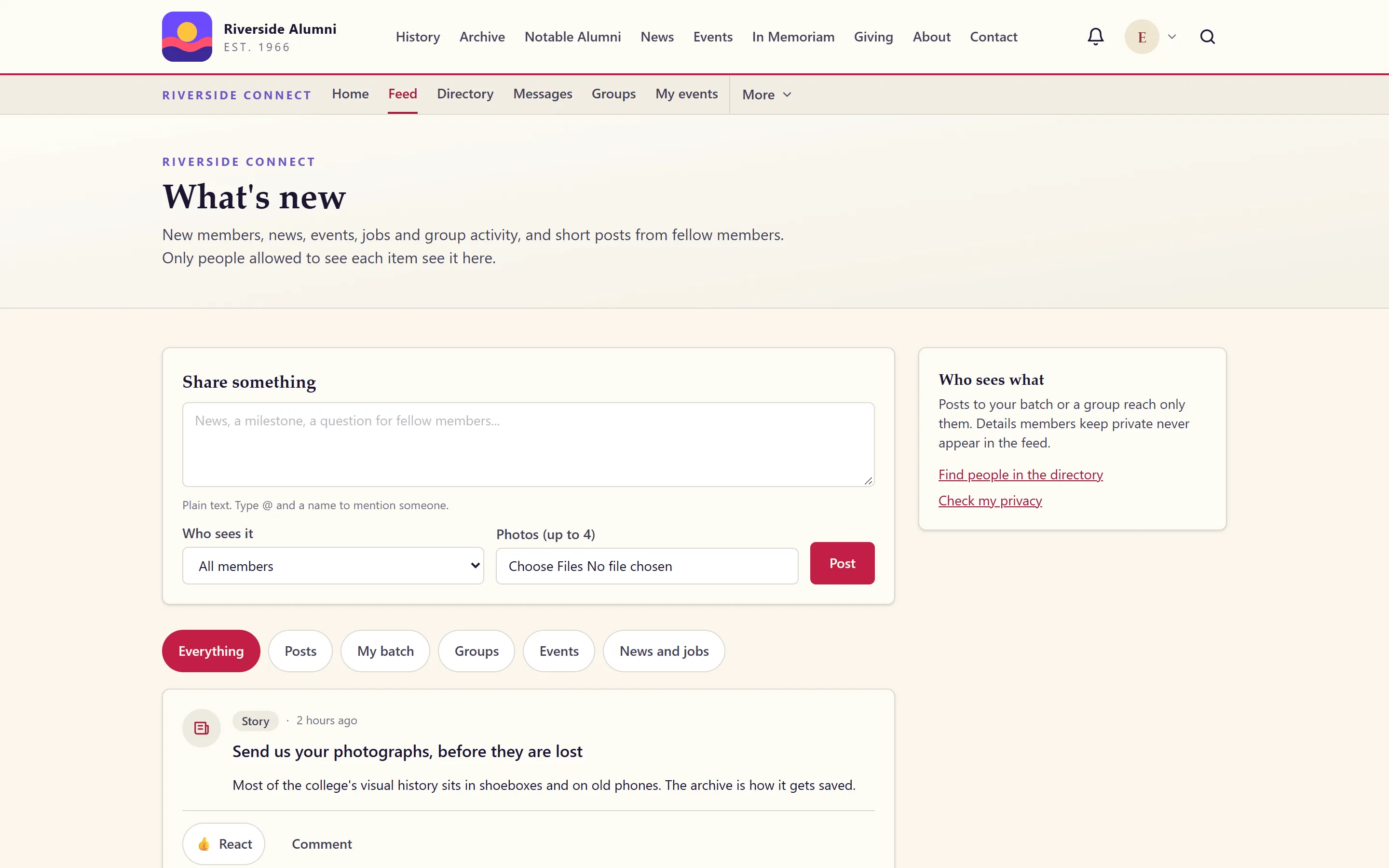
最新动态
会员会看到一个名为“What's new”的动态:新会员、新闻、活动、职位和小组动态,中间穿插着同学发的短帖。帖子可以发给所有会员、发帖人所在的届或其所在的某个小组,最多附四张照片,其他人可以点表情、评论,并用名字互相提及。任何人都不会看到自己无权查看的内容。它从第一次登录起就是开启的。
真实截图,示例数据
第 7 步,共 18 步
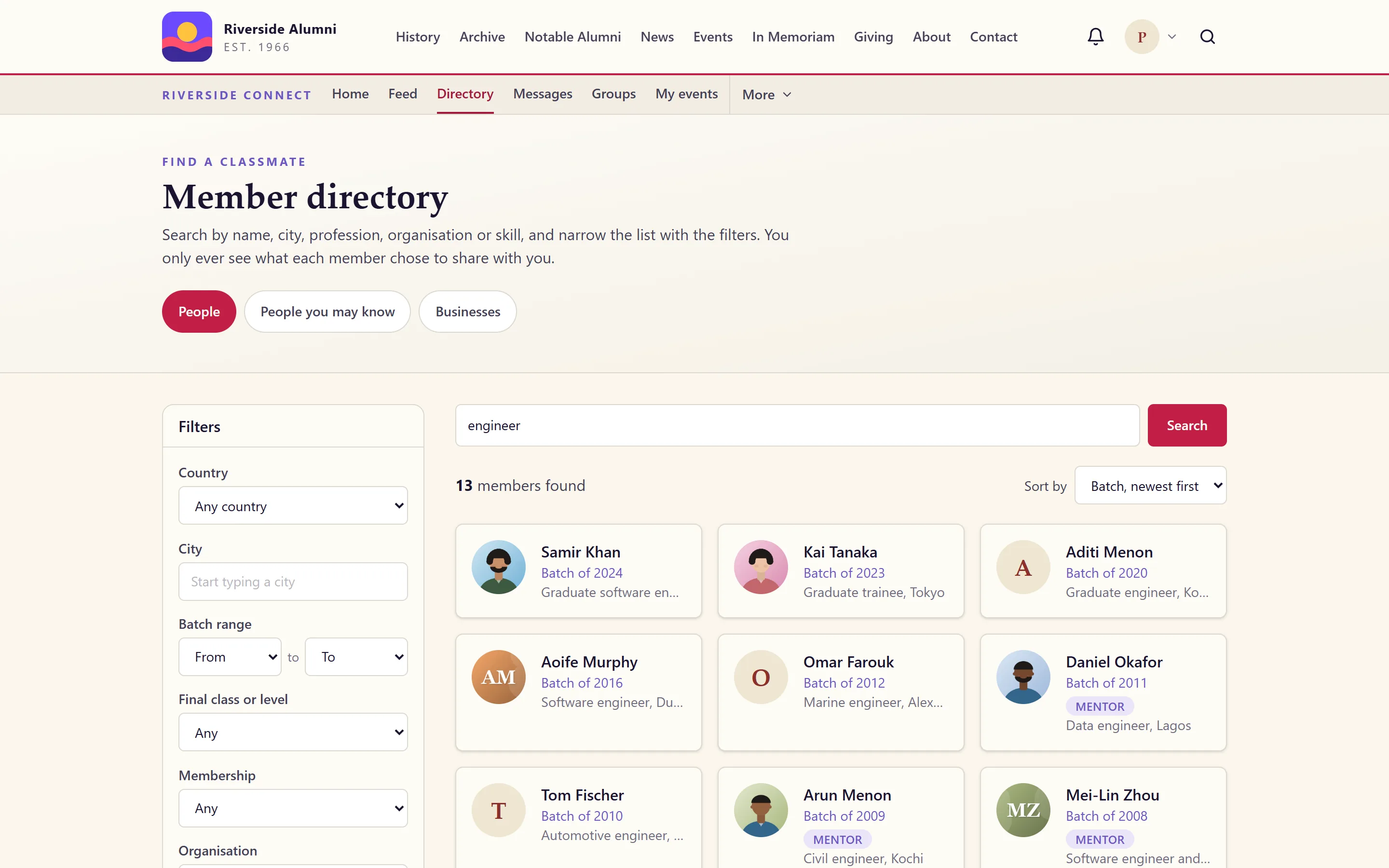
由会员自己掌控的名录
只有已登录的会员才能搜索,可按姓名、城市、职业、雇主和届别查找。每位会员逐项决定同学能看到什么;邮箱和电话默认隐藏。
真实截图,示例数据
第 8 步,共 18 步
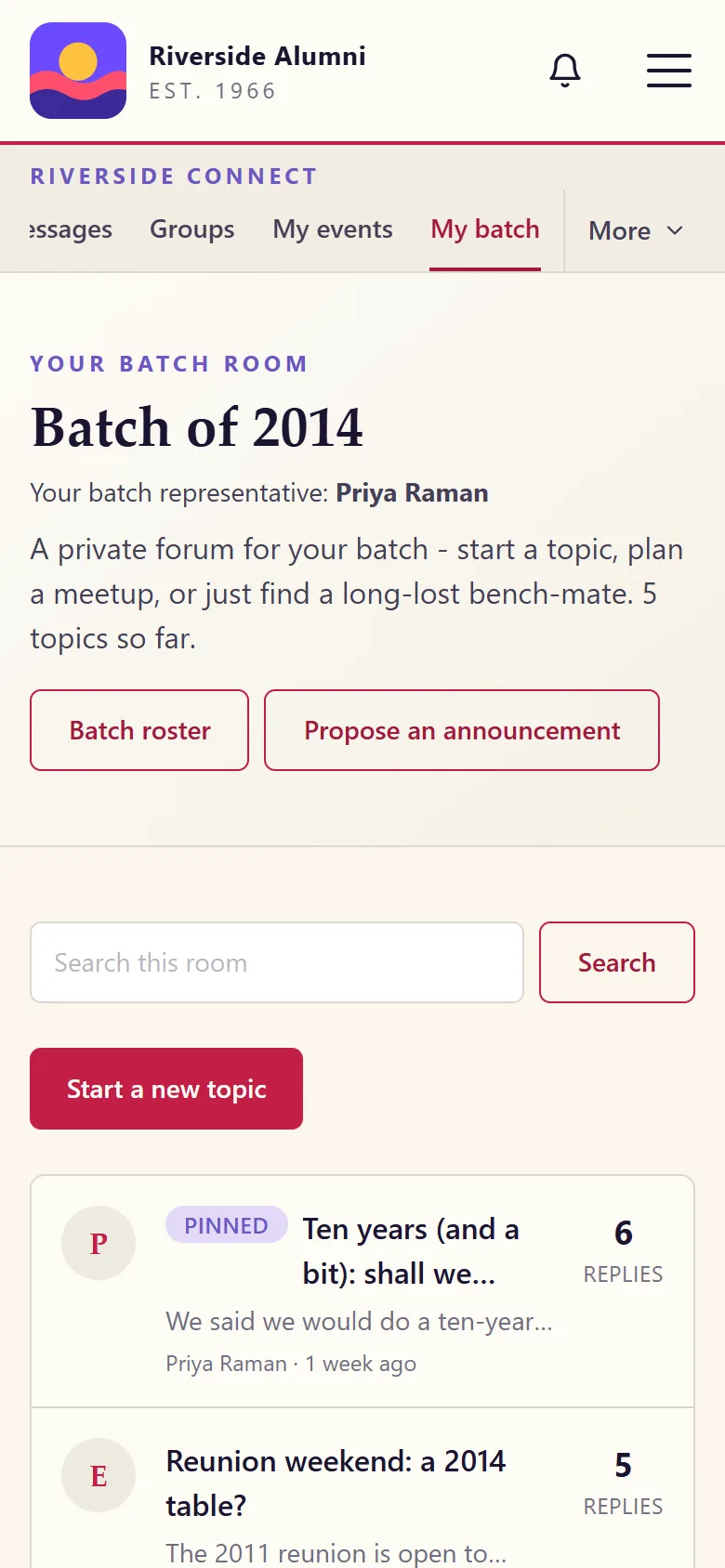
每一届都有私密讨论区
每位会员都会自动进入本届的私密讨论区,里面有话题和回复,并注明届代表。无需设置,也无需加入。
真实截图,示例数据
第 9 步,共 18 步
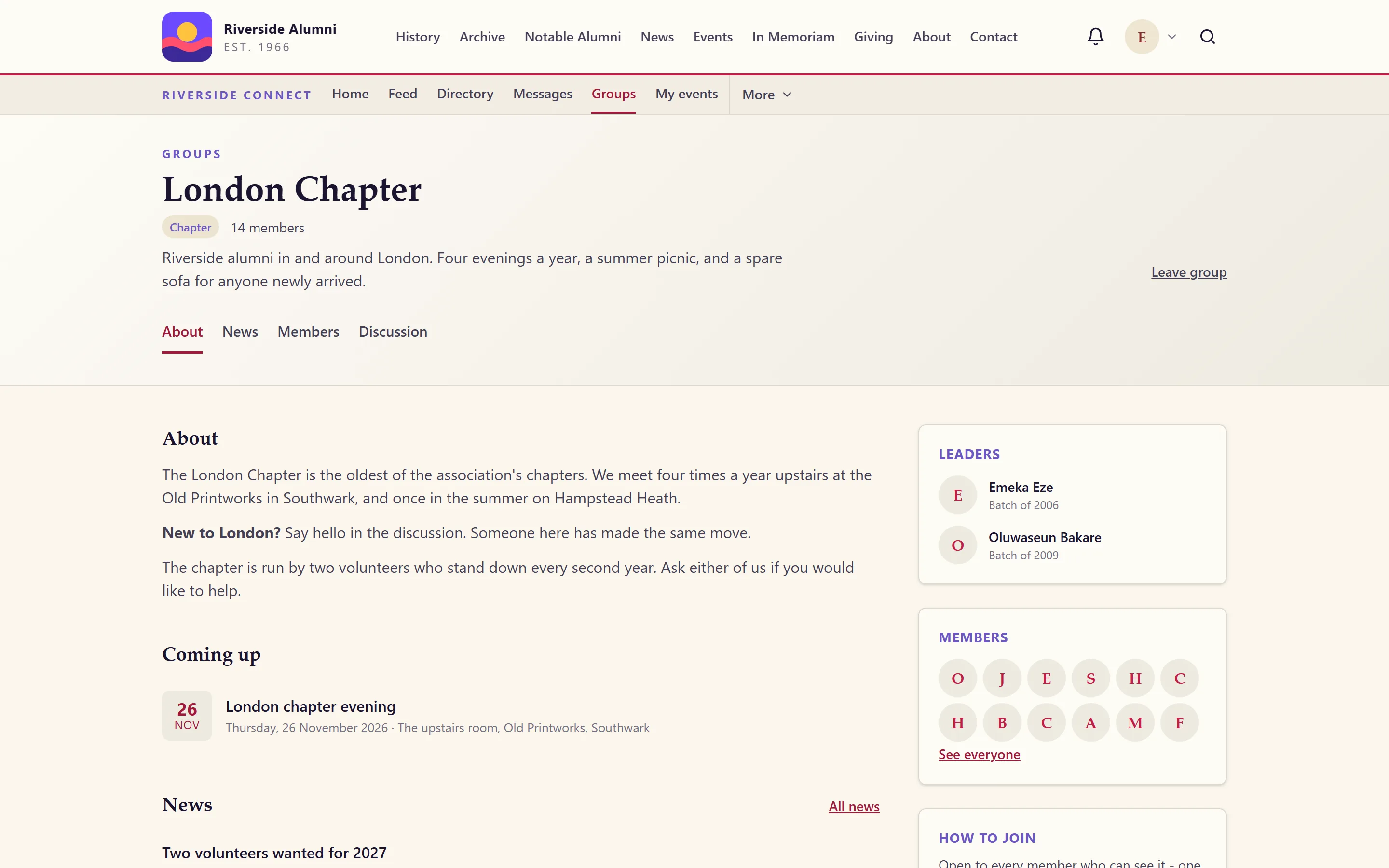
每个分会和俱乐部都有自己的页面
小组分为六种:地区、兴趣、亲和、俱乐部、委员会和分会。每个小组都有一个页面,上面有近期安排、新闻、讨论区和成员。您可以为每个小组选择谁能看到它(任何人、已登录的会员或仅限小组成员),以及如何加入:自由加入、向负责人申请,或受邀加入。负责人在该页面上管理自己的小组;小组由委员会创建。小组从第一次登录起就是开启的。
真实截图,示例数据
第 10 步,共 18 步
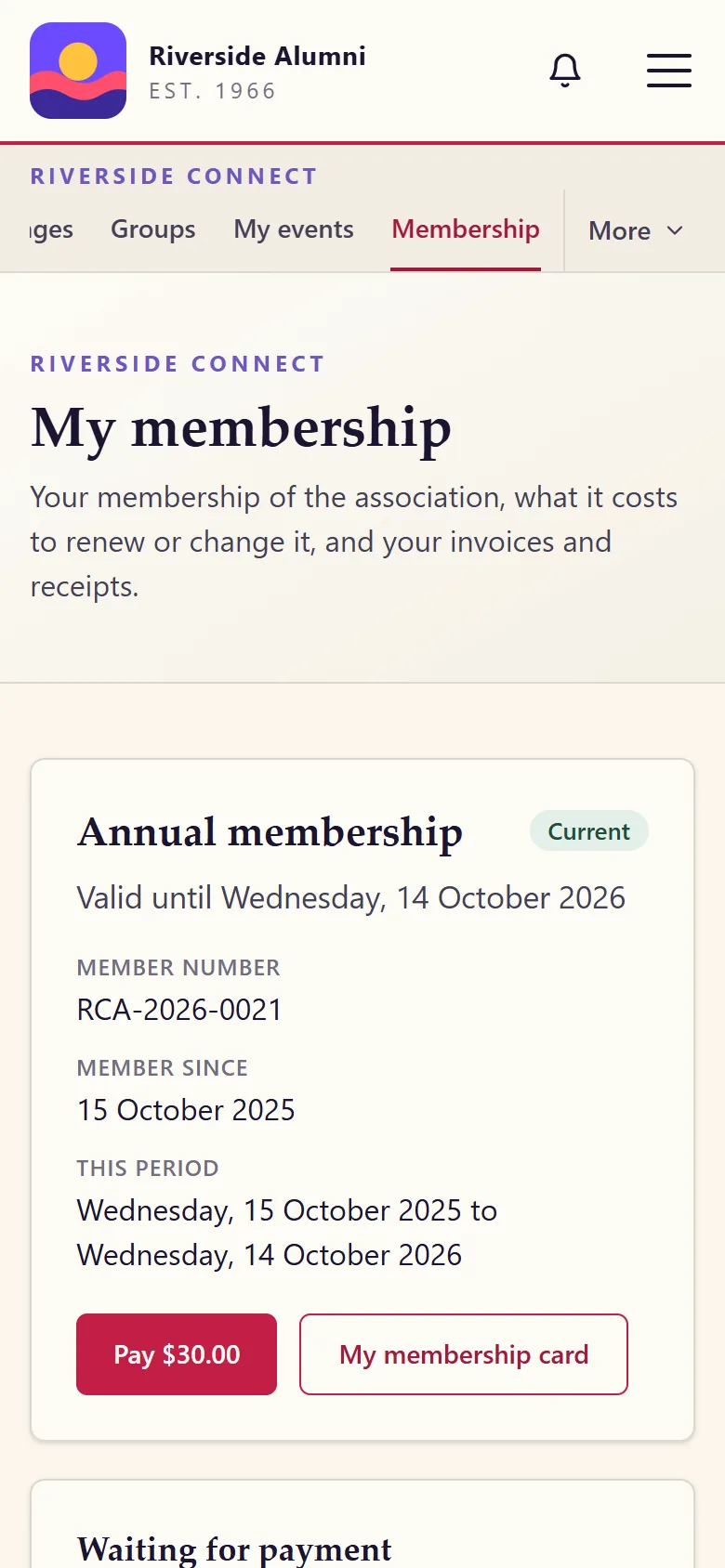
会籍及其账单
开启会费功能后,每位会员都有一个会籍页面:会籍等级、有效日期、如何续费,以及每张账单和收据的网页版和 PDF 版。会员可以刷卡付款,也可以先预留、稍后通过银行转账或现金付款。账单按年度序列取下一个编号,例如 INV-2026-0042,未按时续费的会籍有 30 天宽限期。编号前缀、稍后付款的方式和宽限天数都是设置项。

真实截图,示例数据
第 11 步,共 18 步
带实时总额的募捐项目
每个募捐项目都有目标、进度条、捐赠笔数,开启后还有捐赠者墙。捐赠者可以通过您自己的 Stripe、PayPal 或 Razorpay 账户在网站上捐赠,以其他方式收到的捐赠则手动记录。
真实截图,示例数据
第 12 步,共 18 步
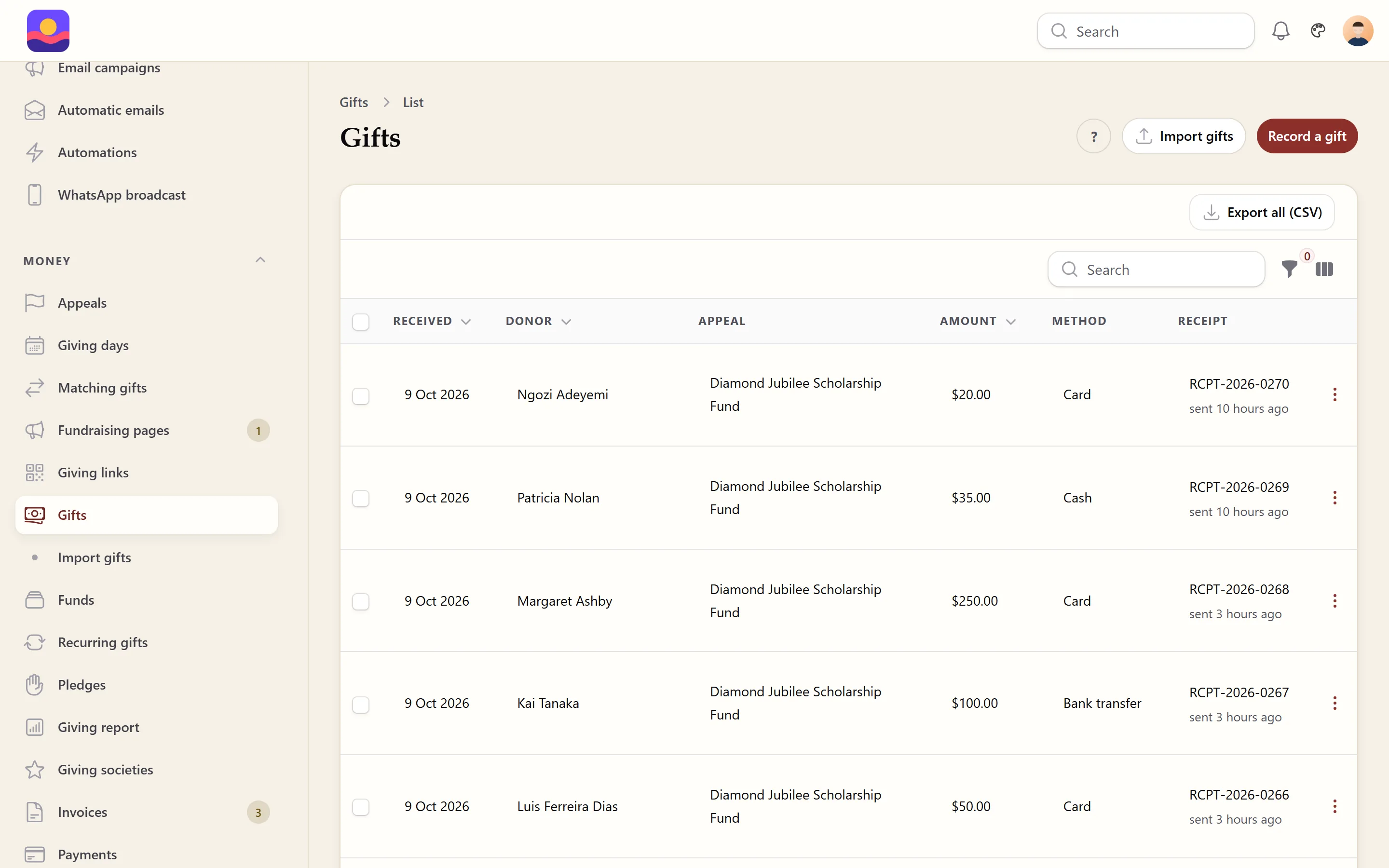
财务可以信赖的收据
委员会记录每笔捐赠:日期、金额、方式和参考号。每笔捐赠按顺序取下一个编号,一个按钮即可通过邮件发送收据,所有捐赠都可导出为 CSV 用于记账。
真实截图,示例数据
第 13 步,共 18 步
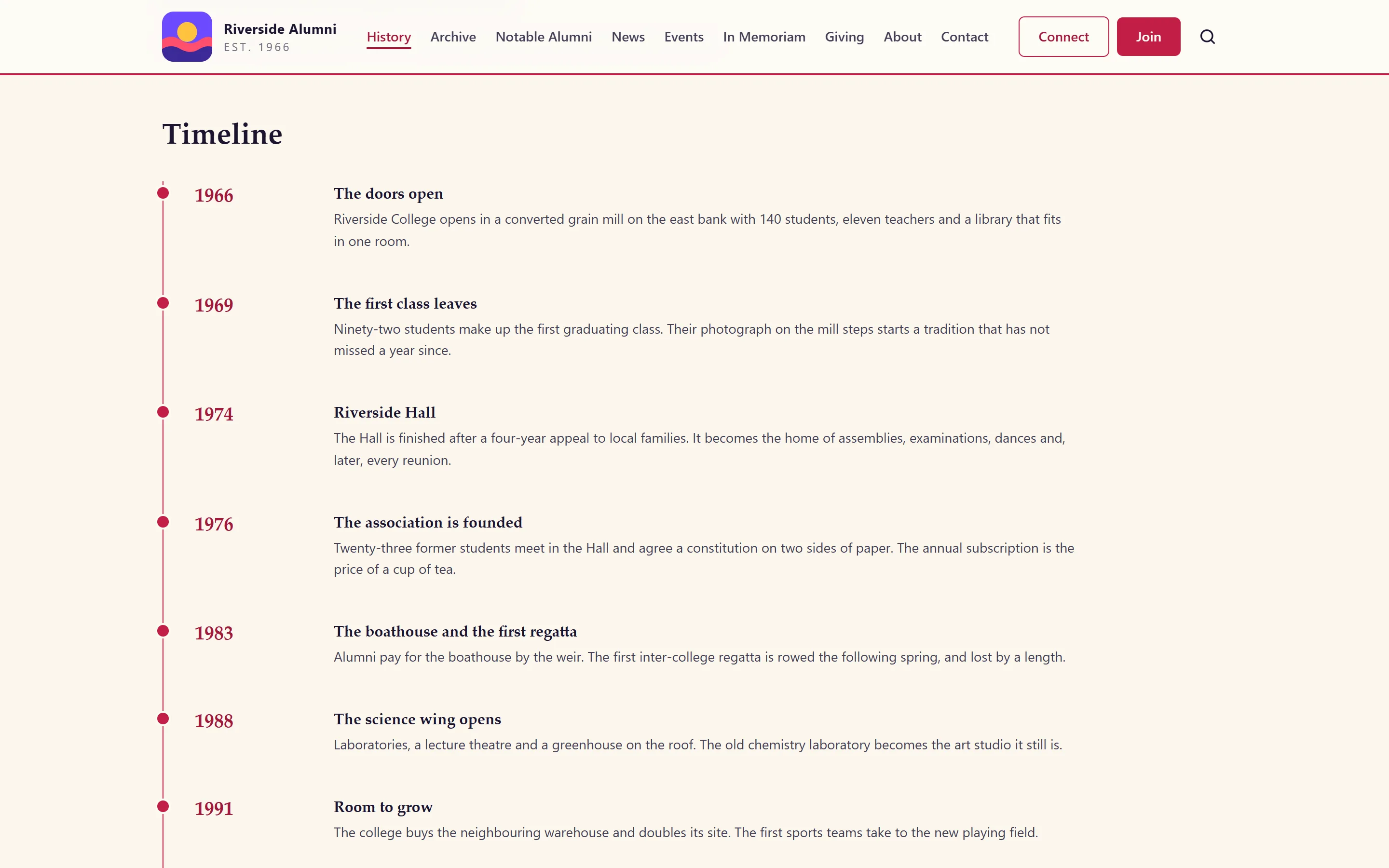
六十年的历史
一条可自由填写年代(如“1960 至 70 年代”)的时间线、一个杰出校友名人堂,以及缅怀页面:在家属同意之前,任何内容都不会发布。
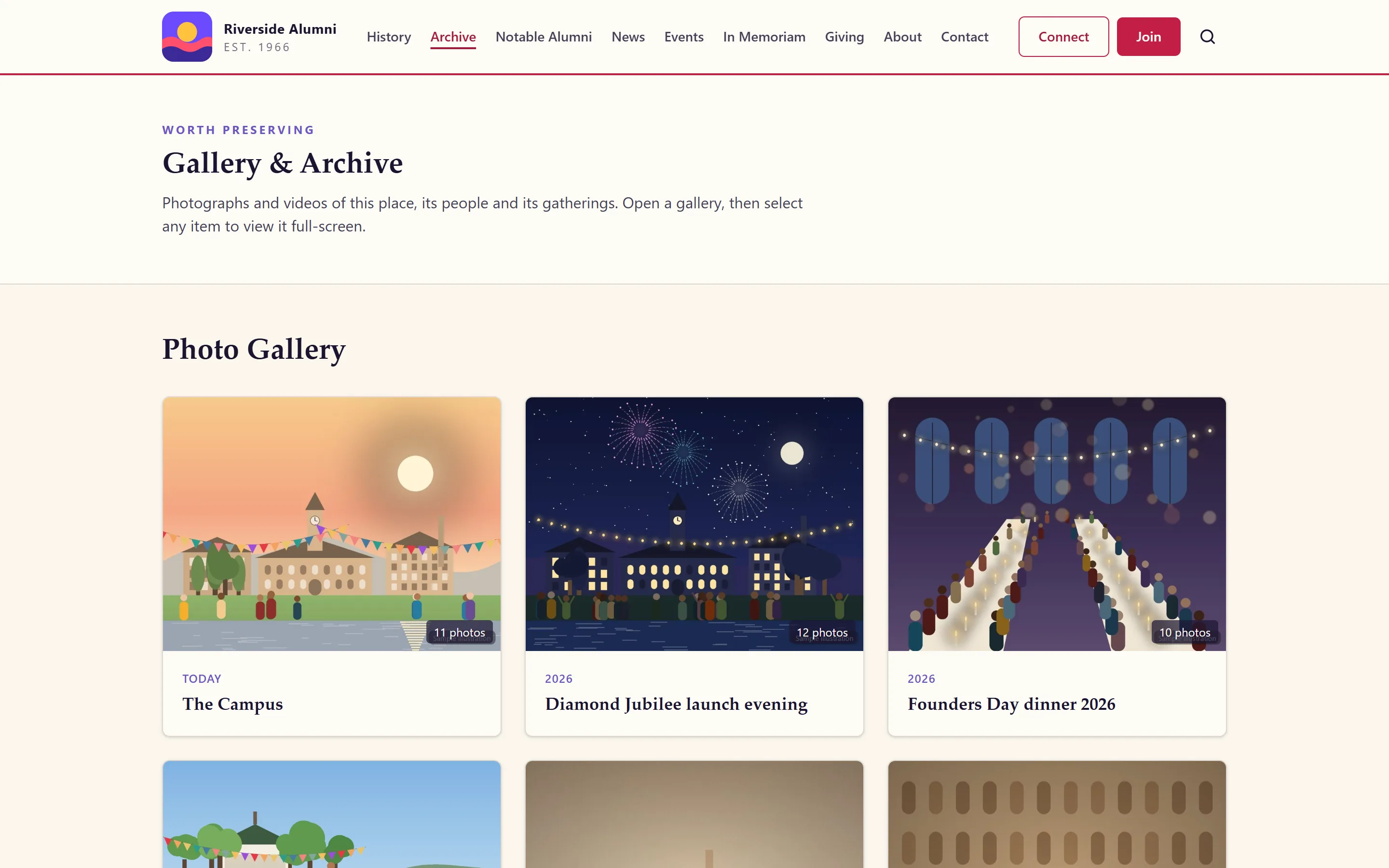
真实截图,示例数据
第 14 步,共 18 步
会员不断充实的档案
相册,每个都标有年代并配有灯箱浏览。会员每次最多上传十张老照片,每张都要经审核员批准后才会显示。
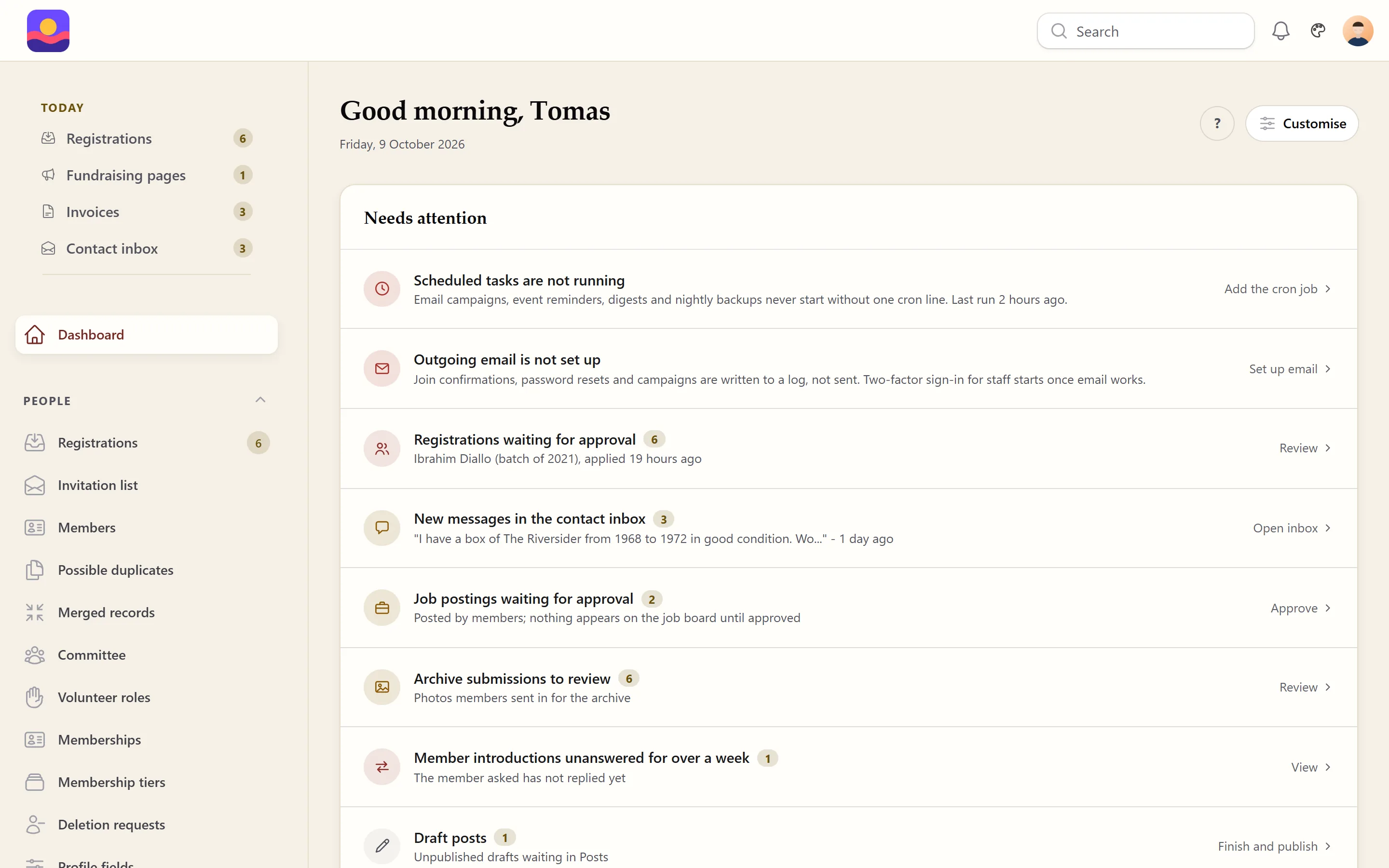
真实截图,示例数据
第 15 步,共 18 步
管理后台
十三个区域,每个都是一项可以交给帮手的权限。还有新注册和新消息的待办队列、管理员双重验证登录、审计日志、每晚备份,以及三种可选的后台布局。
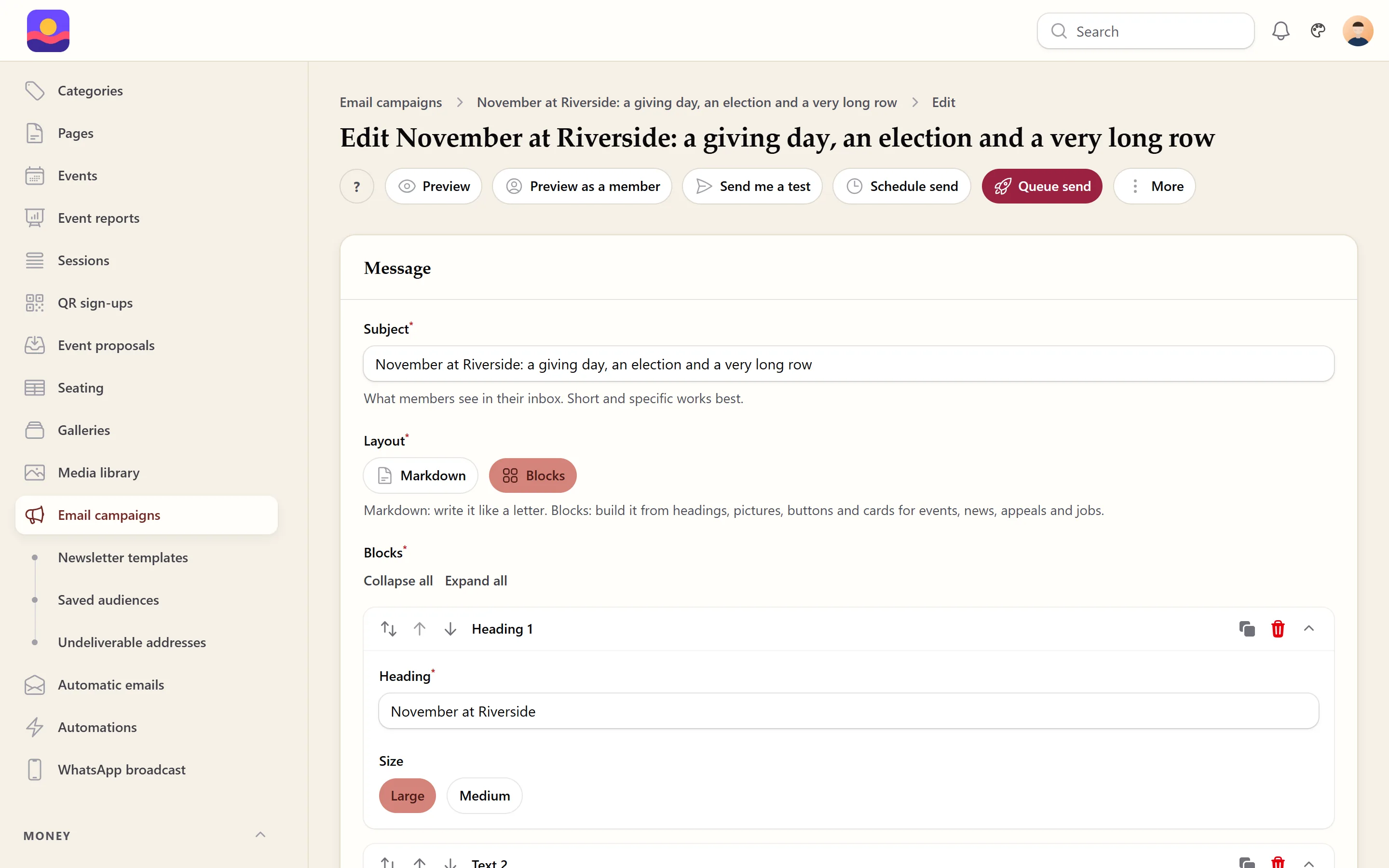
真实截图,示例数据
第 16 步,共 18 步
用区块搭建的通讯
在 Publishing 下,群发邮件可以用 Markdown 撰写,也可以用十种区块堆叠而成:标题、文字、图片、按钮、分隔线、双栏,以及活动、新闻、募捐项目或最新职位的卡片。邮件带有您的标志和颜色,Preview 会以电脑和手机宽度显示,“Send me a test”会在任何人收到之前先给您发一封。
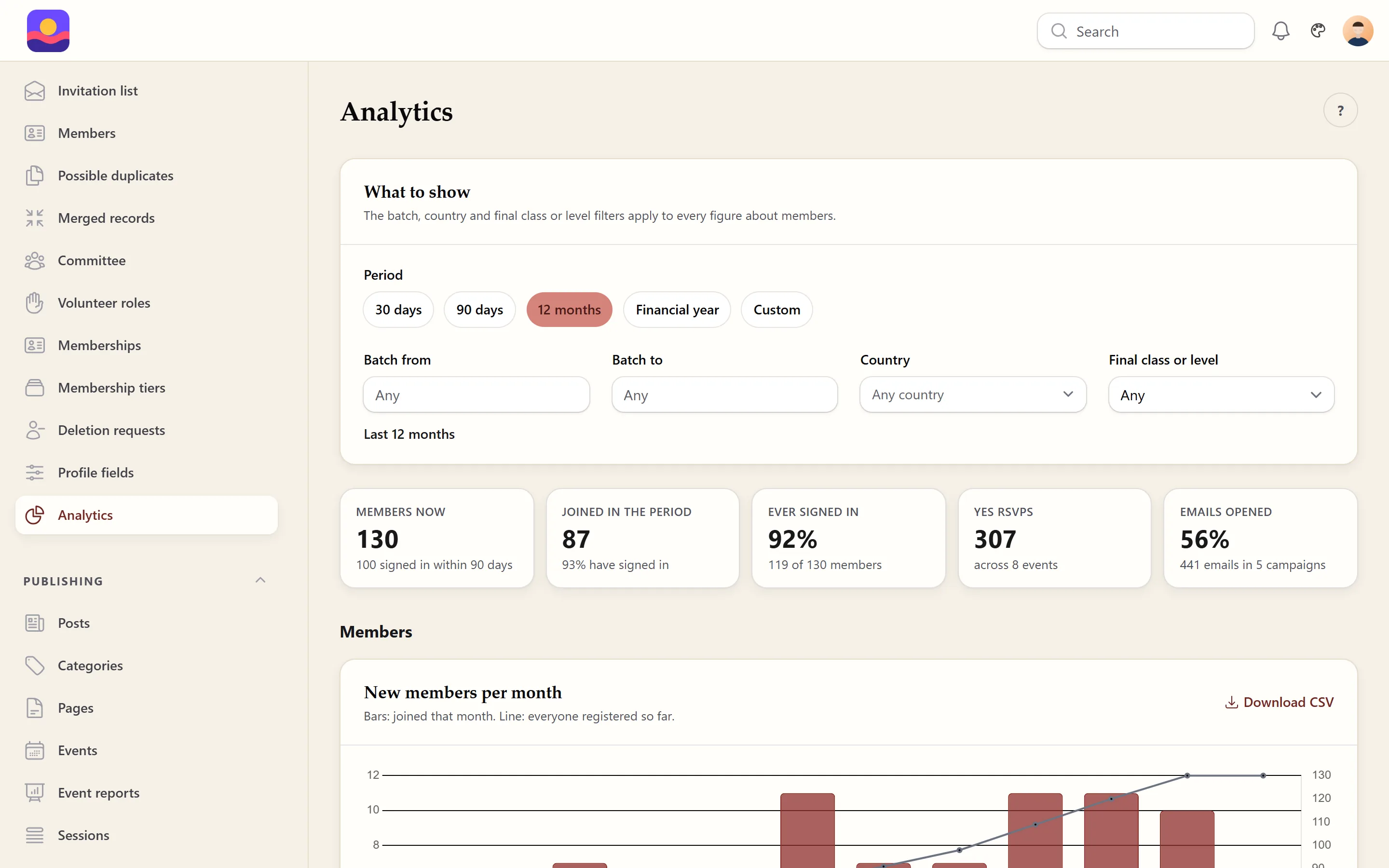
真实截图,示例数据
第 17 步,共 18 步
委员会看得懂的统计分析
People 下的 Analytics 显示会员、活跃度等级、活动、邮件和捐赠,开启了导师辅导和志愿服务的还会显示这两项。可以选择 30 天、90 天、12 个月、财年或自定义日期,并按届别、国家或级别筛选。每个图表都有“Show the numbers”,每个表格都可下载为只含总数、从不含姓名的 CSV。
第 18 步,共 18 步
现在亲自试试
同一个版本正运行在 try.alumdeck.com 上。以管理员或会员身份登录,随便点:它每晚自动复原。某一站对应的模块如果默认关闭(例如会费),在 Settings, Modules 中开启该模块后就会在那里显示。
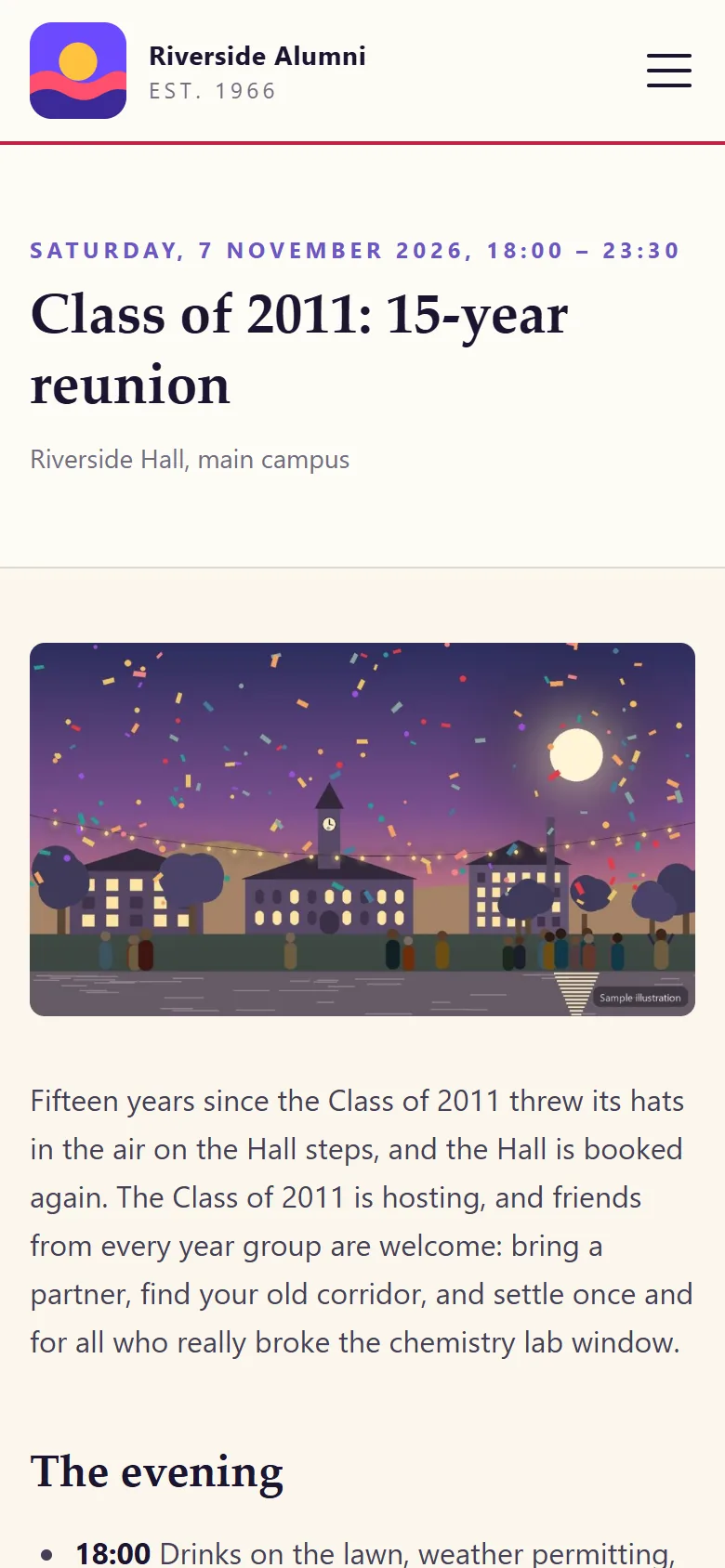


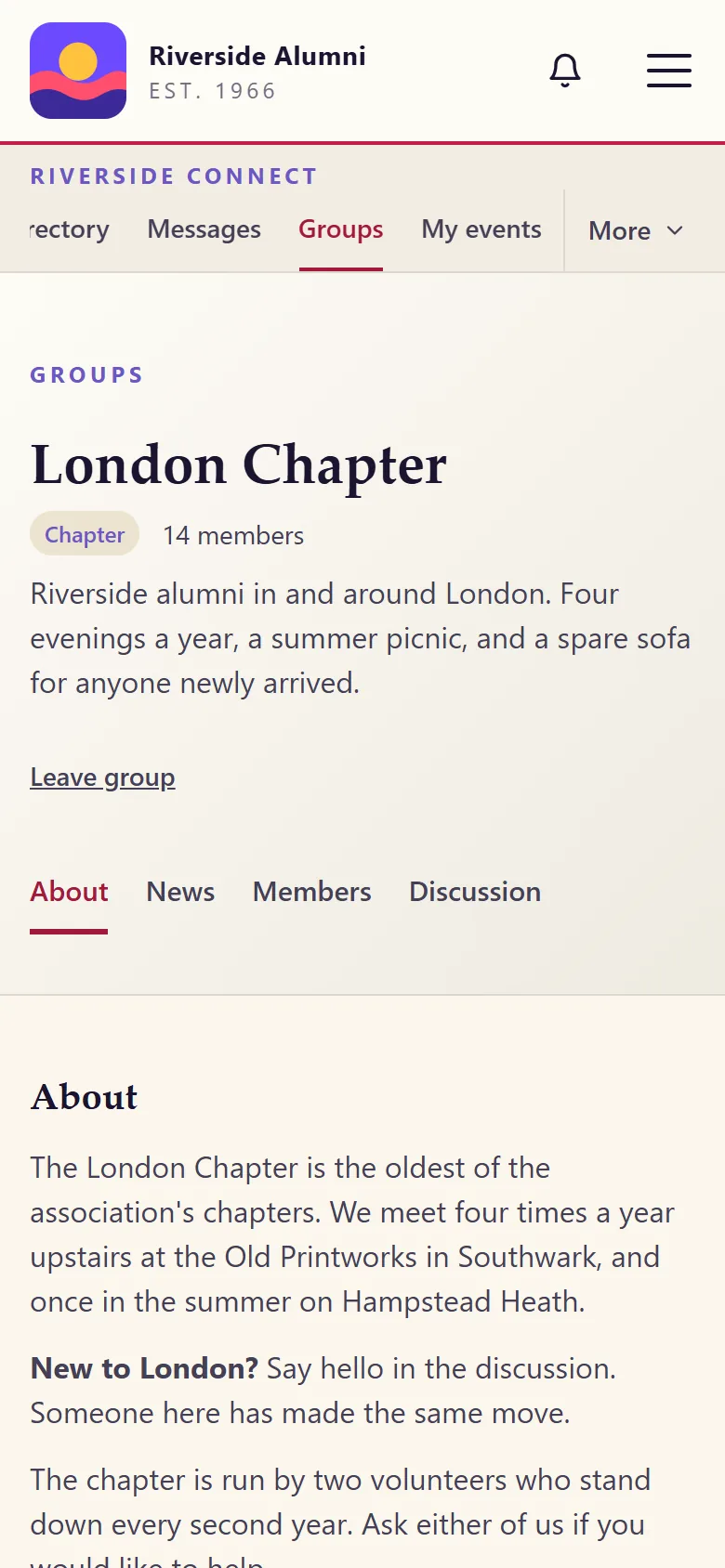
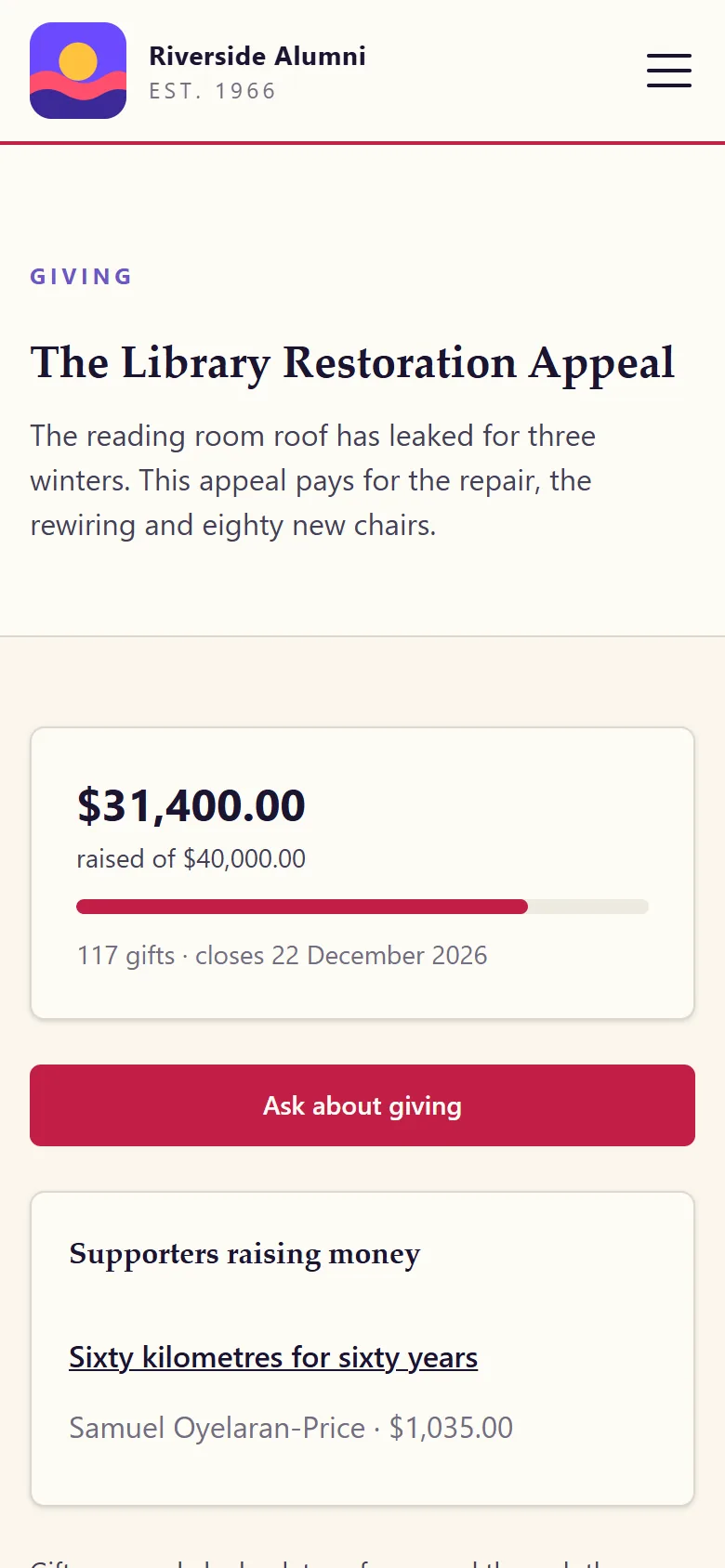

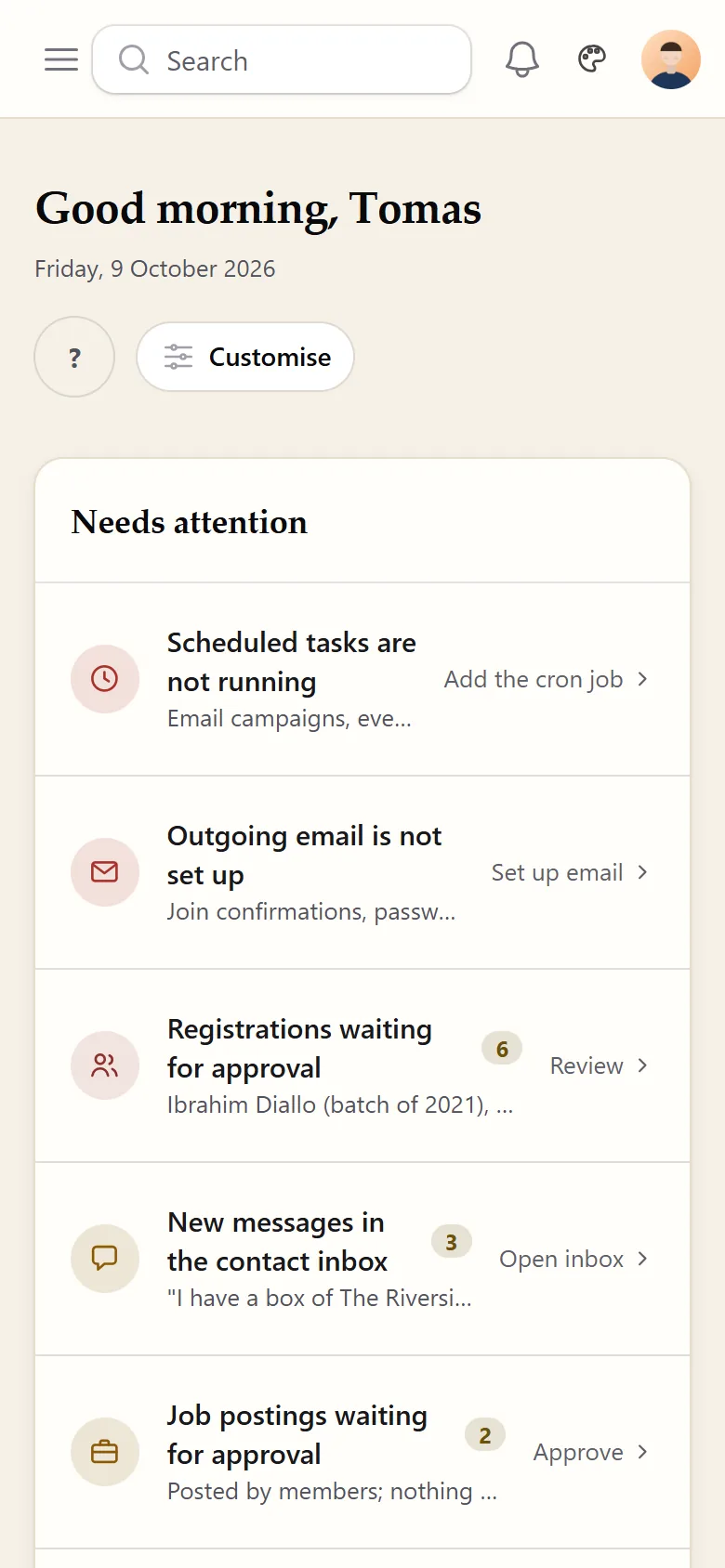
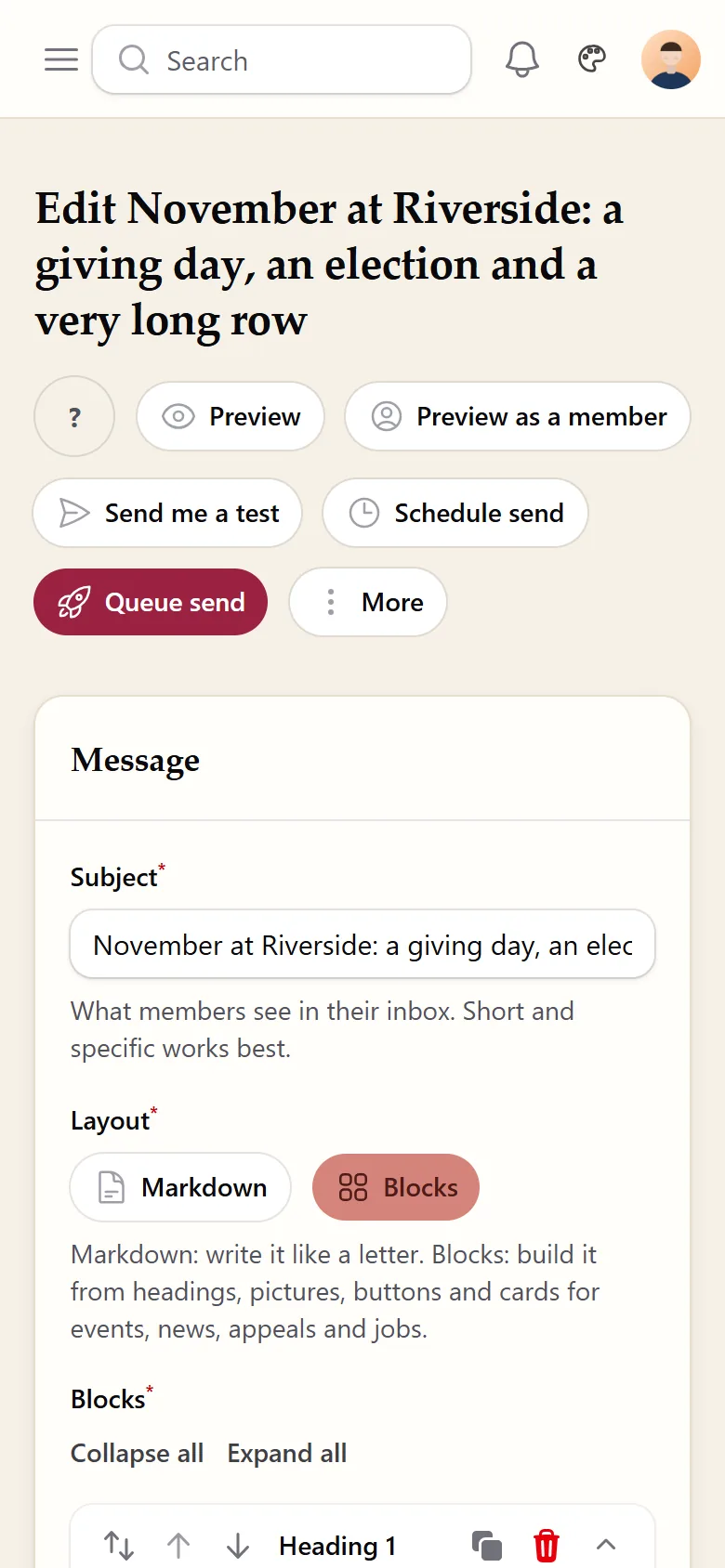
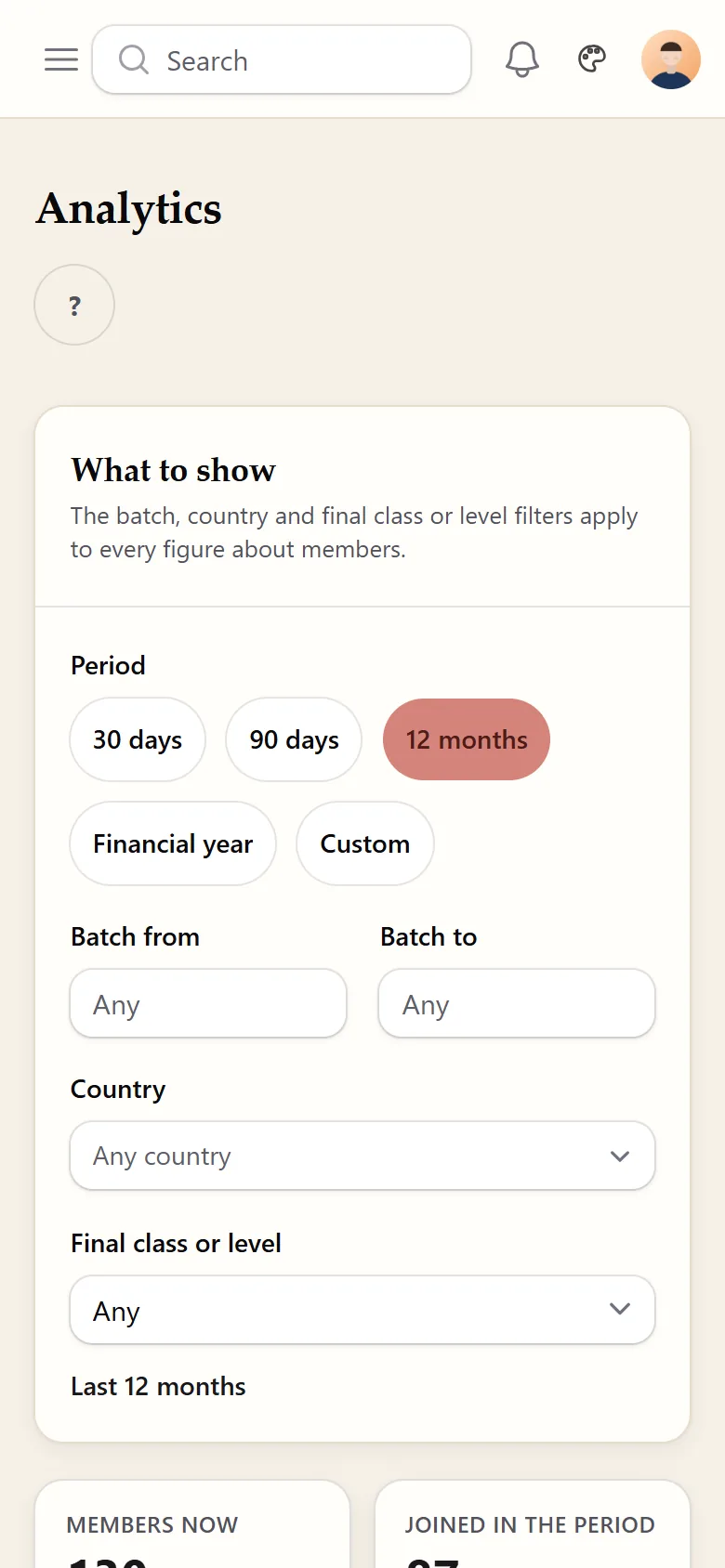
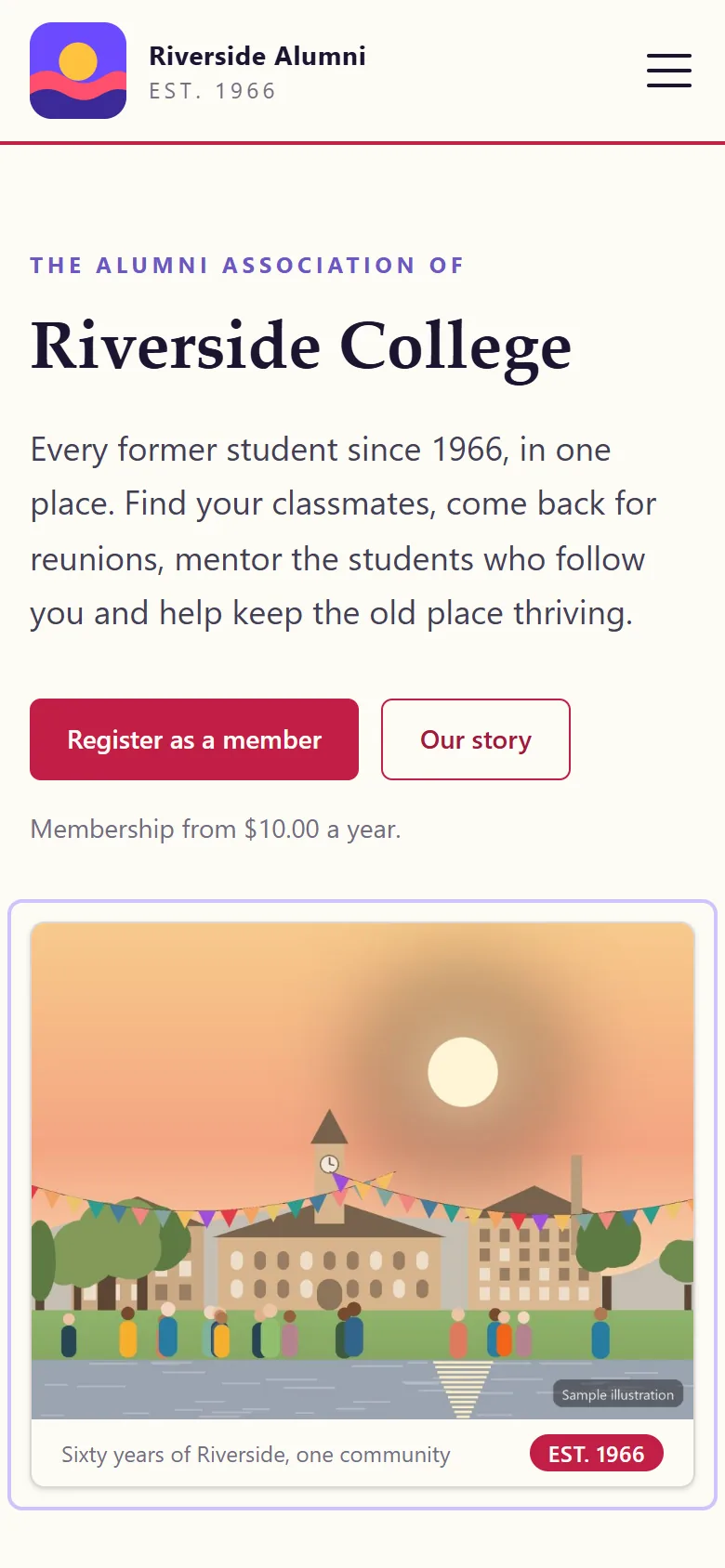
手机宽度下的真实截图
同一个网站,在手机上。
每个公开页面和整个会员区都能在手机宽度下使用,会员还可以把网站安装到主屏幕。
首页
活动
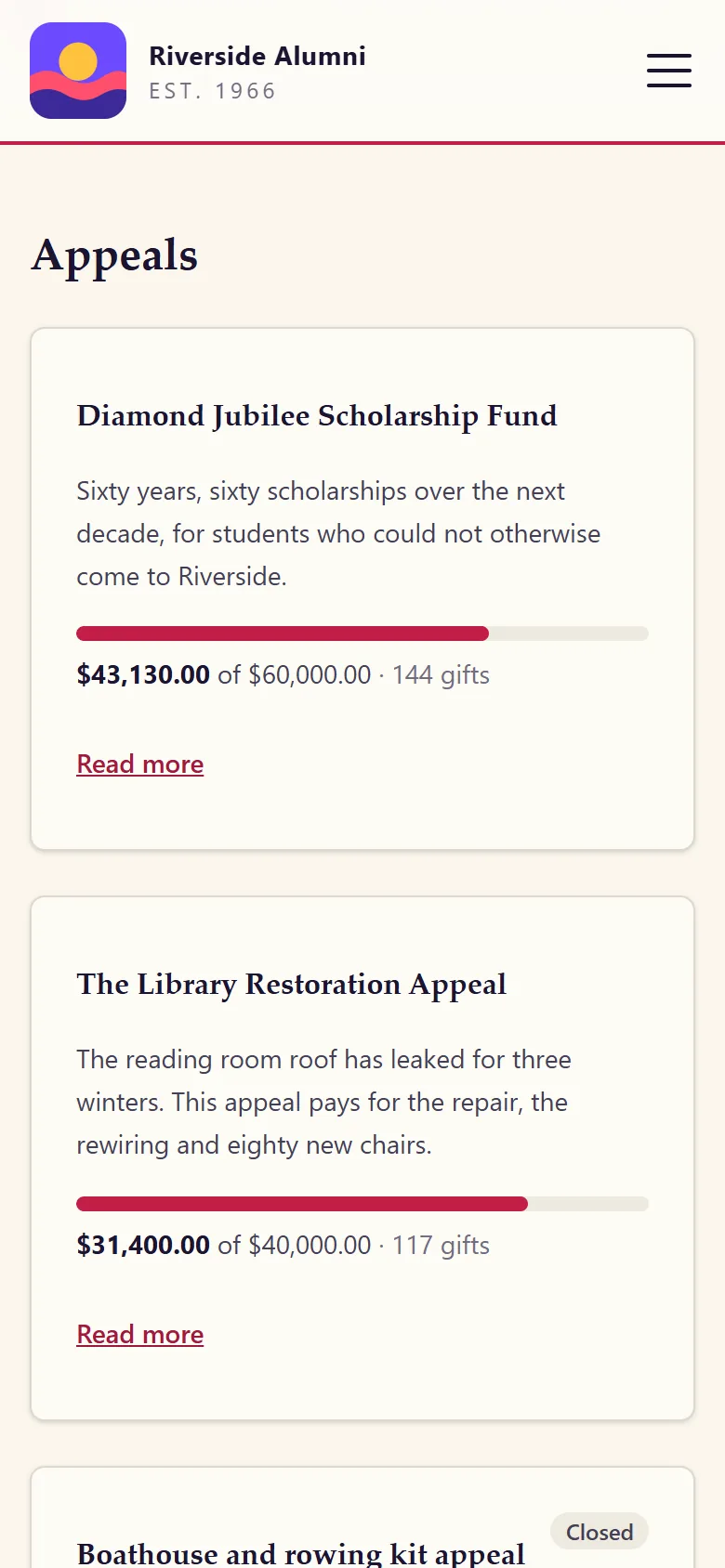
捐赠
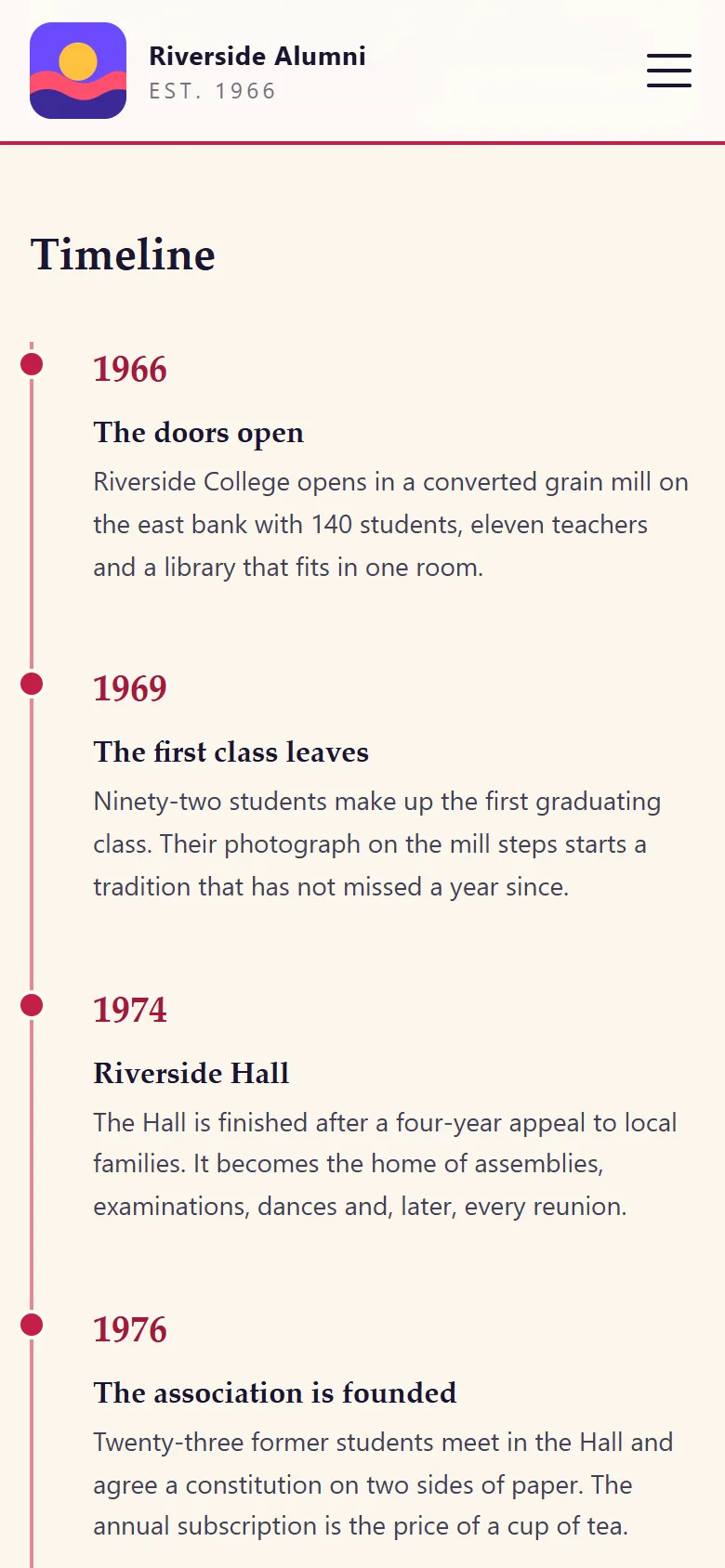
校史
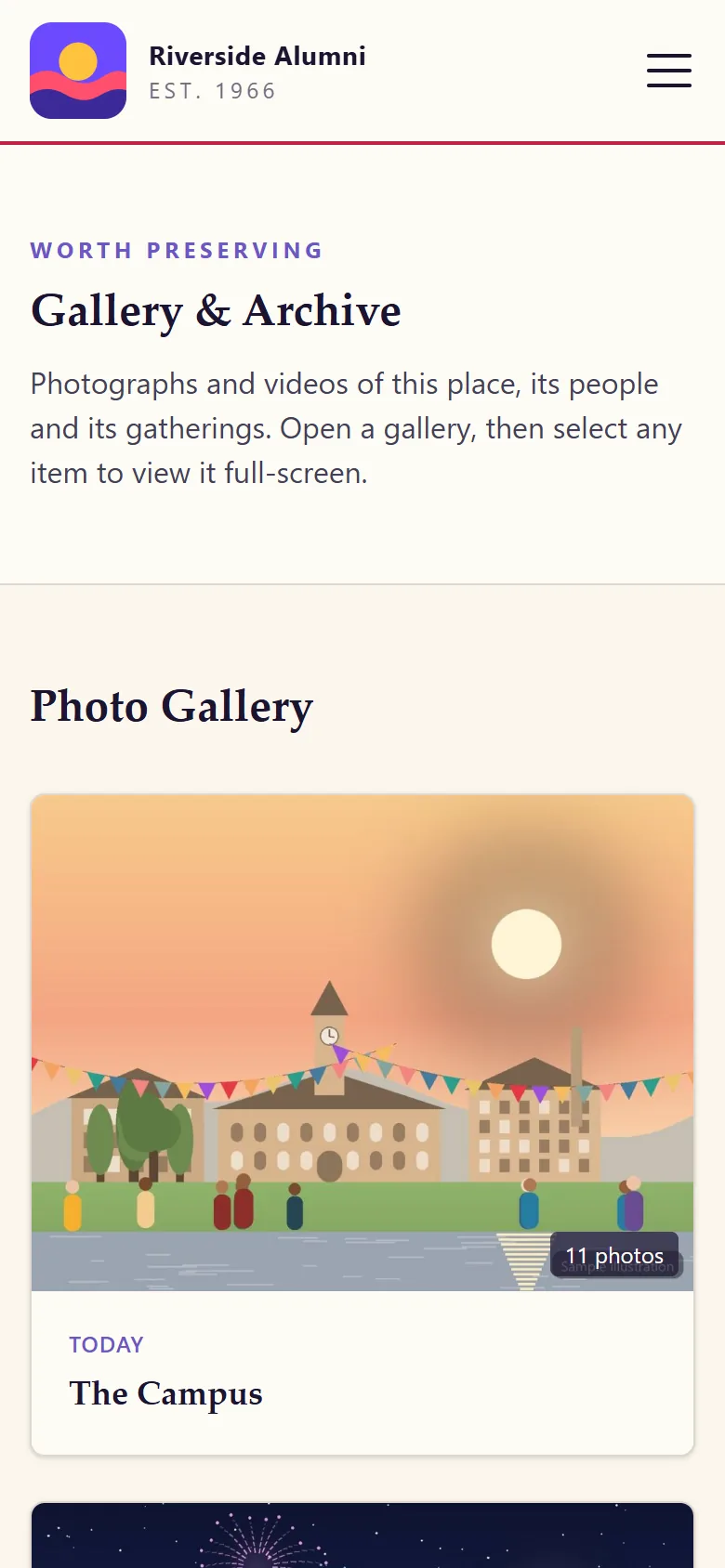
档案

名人堂
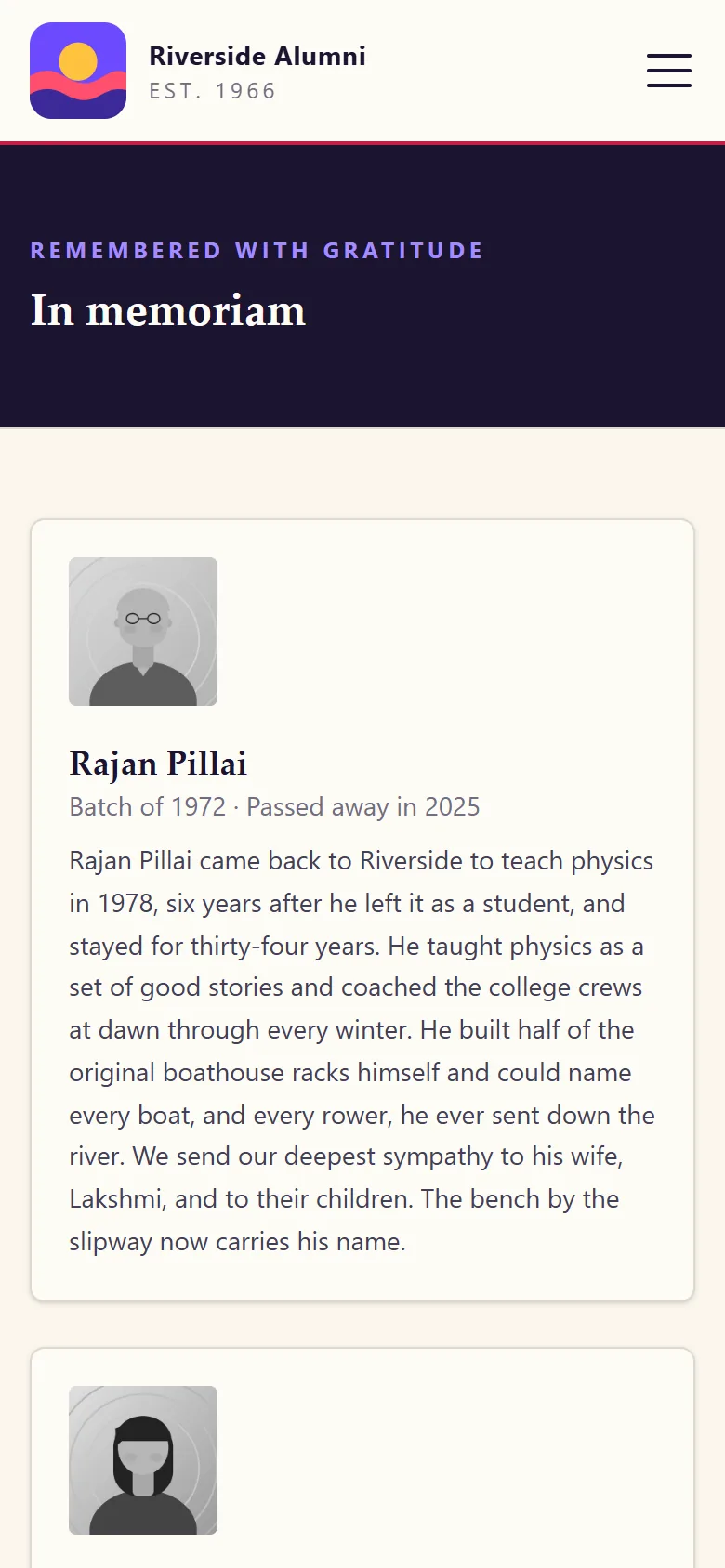
缅怀
数字一览
导览中没有提到的几个事实。
- 13个可以交给帮手的管理区域
- 3种可选的后台布局
- 15种首页区块
- 16个资料字段,每位会员最多可隐藏这么多
常见问题
关于导览。
这些是真实截图吗?
是的,每一站都是。每一张都是版本 2.0.0 的界面,填充的是一个示例校友会的数据。公开页面按访客看到的样子拍摄;需登录的界面则在我们自己的测试安装上,以一位示例会员和一位示例管理员的身份生成,既没有输入密码,也没有经过登录时的防机器人检查。本网站其他地方的绘图都是插图,其说明文字也写明了这一点。登录演示,就能亲眼看到任何界面。
导览会展示全部功能吗?
不会。它的十八站覆盖不了全部二十个功能领域。导师辅导、招聘板、问卷、新闻、文档等其他功能见功能页面,而且它们都在演示中。
不登录能看到管理后台吗?
看不到真正的后台,但登录只需一分钟:管理员的邮箱和今晚的密码都公布在演示页面上。无需填表,没有销售电话。
能在手机上使用吗?
能。公开网站、会员区和管理后台都能在手机宽度下使用,会员还可以像安装 App 一样把网站安装到主屏幕,并附有离线页面。
有视频导览吗?
没有。目前还没有屏幕录像,我们也不会承诺日期。在有视频之前,上面的导览和指南可以起到同样的作用,而在线演示比视频更好。