AlumDeck

Mengenang · Dokumen asosiasi

Notulen, laporan keuangan, dan pengumuman, khusus untuk anggota.

Dokumen yang wajib disampaikan asosiasi kepada anggotanya, diterbitkan di tempat yang hanya bisa dibaca anggota yang sudah login. Sebuah dokumen juga bisa khusus untuk pengurus, atau untuk semua orang. File disimpan di luar folder web publik, dan setiap unduhan memeriksa siapa yang memintanya.

Cara kerjanya

Dokumen yang wajib disampaikan asosiasi, di satu tempat.

Publikasi

Ditulis di admin, dibaca di area anggota

Sebuah dokumen terdiri dari judul, isi yang Anda tulis di admin, dan, jika mau, satu lampiran: PDF, JPEG, atau PNG. Beri kategori dan tag, lalu tentukan siapa yang bisa melihatnya. Dokumen muncul di bagian Association pada area anggota, dan anggota melihat jumlahnya di beranda mereka. Mereka mencari di pustaka atau memfilternya berdasarkan kategori, tag, dan tahun.

  • Pengumuman, notulen, laporan keuangan, anggaran dasar
  • Satu lampiran per dokumen
  • Untuk anggota, pengurus, atau semua orang
Masuk sebagai anggota untuk membacanya

File privat

File yang alamatnya tidak bisa ditebak siapa pun

Lampiran disimpan di disk privat, di luar folder yang disajikan penyedia hosting web Anda. Saat seorang anggota mengklik dokumen anggota, AlumDeck memeriksa bahwa ia sudah login dan aktif, lalu mengirim file itu. Tautan ke file itu yang disalin ke orang asing tidak berguna apa-apa.

  • Di luar folder web publik
  • Diperiksa di setiap unduhan
  • Termasuk dalam pencadangan malam

Pengumuman

Anggota mengetahuinya tanpa email tambahan

Terbitkan dokumen untuk anggota atau untuk semua orang, dan anggota yang memilih menerima pengumuman dikirimi email tentangnya, bersama artikel dan acara baru lainnya. Setiap pembuatan, pengeditan, dan penghapusan dicatat di log audit.

  • Dikirim lewat email ke anggota yang berlangganan
  • Perubahan dicatat beserta siapa, kapan, dan IP-nya
  • Tidak ada yang perlu diingat untuk dikirim

Sisi publik

Pengurus dan status hukum Anda, untuk publik

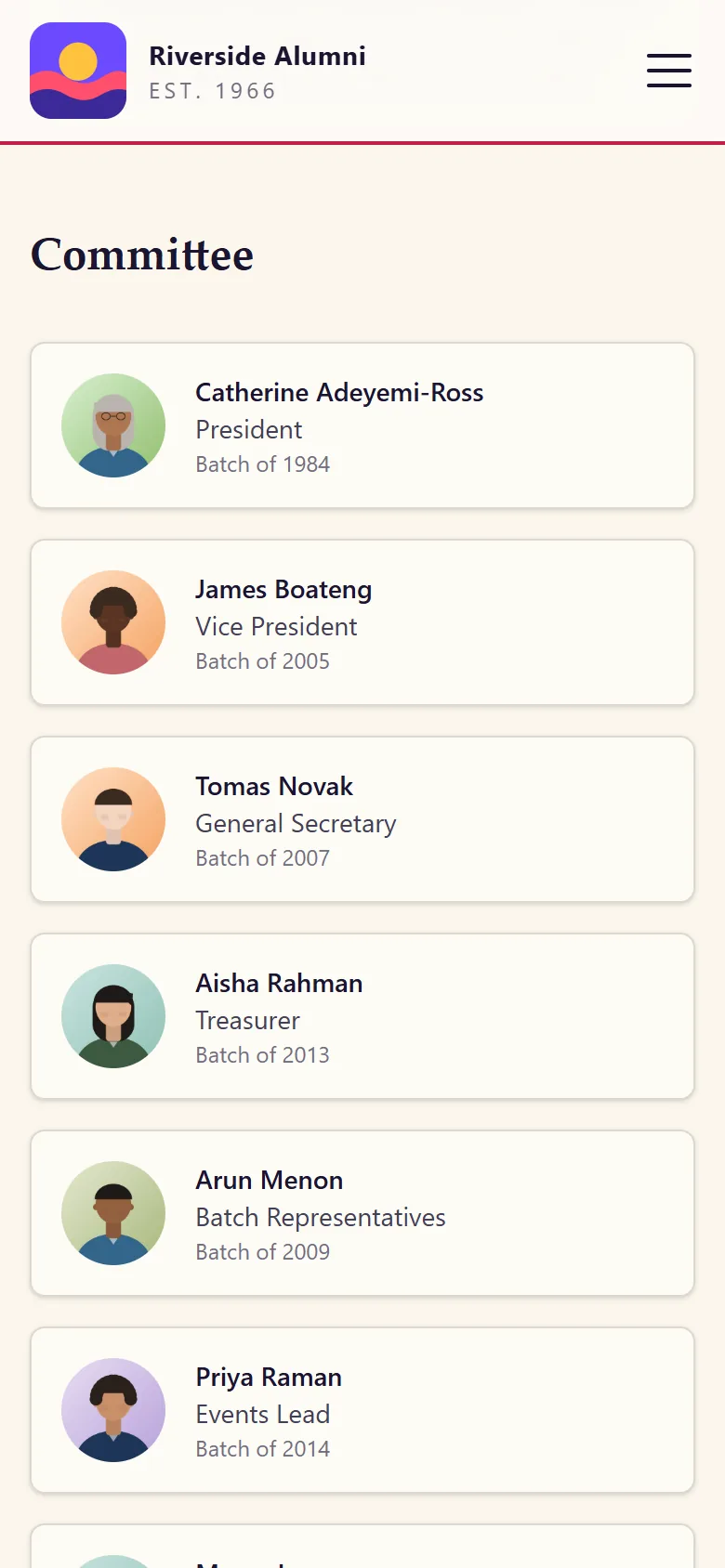
Halaman About mencantumkan pengurus Anda (nama, peran, angkatan, dan foto, sesuai urutan Anda) dan blok status hukum yang Anda isi, misalnya nomor registrasi. Anggota melihat dokumennya; semua orang melihat siapa yang bertanggung jawab.

  • Daftar pengurus yang Anda perbarui
  • Blok status hukum, kosong sampai Anda mengisinya
  • Tampilkan atau sembunyikan setiap anggota pengurus
Buka halaman About di demo

Apa ditaruh di mana

Tempat untuk setiap dokumen, dan pembaca yang tepat.

Tempat yang tepat untuk setiap dokumen asosiasi
DokumenTempatnya di AlumDeckSiapa yang bisa membacanya
Notulen rapat tahunanDokumen asosiasiAnggota yang sudah login
Laporan keuangan tahunanDokumen asosiasiAnggota yang sudah login
Pengumuman rapat tahunanDokumen asosiasi, lalu artikel beritaAnggota, lalu semua orang
Dokumen pengurusDokumen asosiasi, diatur khusus pengurusOrang yang memegang area asosiasi
Daftar pengurusHalaman AboutSemua orang
Pemilihan pengurusPemilihan: pemungutan suara rahasia di area anggota, setelah Anda menyalakannyaAnggota yang Anda izinkan memilih
Anggaran dasarDokumen asosiasi, atau halaman tersendiriPilihan Anda
Kebijakan privasiSebuah halaman, dimulai dari templateSemua orang
Laporan penggalangan danaArtikel beritaSemua orang

Pemilihan

Pemilihan pengurus, dengan surat suara rahasia.

Empat langkah, dari daftar jabatan hingga hasil yang bisa dipercaya anggota Anda. Begitu ada yang memilih, surat suara dan aturan tentang siapa yang boleh memilih dikunci.

  1. Tetapkan jabatan dan siapa yang boleh memilih

    Nyalakan Elections, lalu beri pemilihan waktu pembukaan dan penutupan, jabatan, dan kandidatnya, masing-masing dengan pernyataan. Sebuah jabatan ditentukan dengan satu pilihan, beberapa pilihan hingga jumlah kursi, atau pilihan berperingkat. Setiap anggota aktif yang punya akun login boleh memilih, kecuali Anda mempersempitnya ke rentang angkatan tertentu, atau ke tingkatan keanggotaan yang dipilih selama iuran keanggotaan aktif.

  2. Anggota memilih di area anggota

    Anggota membaca profil kandidat begitu Anda menampilkan pemilihan kepada mereka, dan memilih di antara kedua waktu itu. Sebelum memberikan suara, masing-masing mencentang bahwa mereka sudah memeriksa pilihannya, karena suara tidak bisa diubah sesudahnya. Suara kedua ditolak.

  3. Siapa yang memilih dan apa yang dipilih disimpan terpisah

    AlumDeck menulis dua catatan tanpa ada yang menghubungkannya: satu baris daftar pemilih yang menyatakan anggota ini sudah memilih, dan satu surat suara berisi pilihan tanpa nama anggota dan tanpa waktu. Jadi tidak seorang pun, termasuk staf, bisa melihat pilihan siapa pun. Jumlah pemilih tampil selama pemungutan suara berlangsung; hitungan sementara tidak.

  4. Penghitungannya disegel, dan segelnya bisa diperiksa

    Hasil baru muncul setelah pemungutan suara ditutup, atau ditutup lebih awal, dan suara dihitung. Setiap surat suara membawa segelnya sendiri, dan penghitungan menyegel semuanya bersama jumlah pemilih dan surat suara. "Check the seal" di layar hasil menghitung ulang semuanya dan menunjukkan apakah ada yang berubah sejak itu. Setiap pemeriksaan ditulis ke jejak audit pemilihan.

Hasilnya

Hasil yang bisa dipertanggungjawabkan pengurus

Layar hasil ditujukan untuk siapa pun yang memegang area asosiasi. Layar ini menampilkan jumlah pemilih, setiap jabatan beserta suaranya dan siapa yang terpilih, setiap putaran penghitungan pilihan berperingkat, dan hasil seri apa pun, yang diserahkan kepada pengurus untuk diselesaikan berdasarkan aturan Anda sendiri. Anda memilih apakah anggota melihat hasilnya di area anggota setelah dihitung, atau pengurus yang mengumumkannya.

  • Pemeriksaan segel mencakup setiap surat suara, kedua total, dan penghitungan ulang penuh
  • Jejak audit untuk setiap perubahan pada pemilihan, penghitungan, dan setiap pemeriksaan
  • Daftar pemilih menyebut siapa yang memilih, tidak pernah apa pilihannya

Belum ada

Yang belum dilakukan area dokumen.

Label berarti perbaikan sudah direncanakan. Tanpa label berarti tidak.

  • Riwayat versi: mengedit akan mengganti dokumen, dan Replace file menghapus file lama
  • Lebih dari satu lampiran per dokumen
  • Dokumen hanya untuk sebagian anggota, seperti satu angkatan: dokumen anggota ditujukan untuk setiap anggota yang sudah login
  • Folder di dalam folder: dokumen diurutkan berdasarkan kategori dan tag

FAQ

Pertanyaan yang diajukan pengurus

Di mana lampiran disimpan?

Di disk privat di luar bagian hosting Anda yang disajikan ke web, jadi tidak ada alamat yang bisa ditebak siapa pun. Setiap unduhan melewati AlumDeck, yang memeriksa siapa yang meminta sebelum menyerahkan file: anggota aktif yang sudah login untuk dokumen anggota, orang yang memegang area asosiasi untuk dokumen pengurus.

Bisakah kami menerbitkan dokumen di situs publik?

Bisa. Setiap dokumen ditujukan untuk semua orang, untuk anggota, atau khusus pengurus, dan dokumen baru awalnya khusus anggota. Begitu satu dokumen publik diterbitkan, halaman Dokumen publik mencantumkannya.

Apakah anggota diberi tahu saat kami menerbitkan notulen?

Ya. Anggota yang memilih menerima pengumuman dikirimi email tentang dokumen publik atau dokumen anggota yang baru, setelah baris cron Anda terpasang. Tidak ada yang dikirimi email tentang dokumen khusus pengurus.

Apakah ada riwayat versi?

Tidak. Mengedit dokumen akan menggantinya, dan "Replace file" menukar lampiran dengan alamat yang sama dan menghapus file lama. Yang Anda dapatkan adalah log audit: setiap pembuatan, pengeditan, penghapusan, dan penggantian file dicatat beserta orangnya, waktunya, dan alamat IP-nya.

Bisakah kami membatasi dokumen hanya untuk pengurus?

Bisa. Pilih "Committee only" dan dokumen hanya ditampilkan kepada orang yang memegang area asosiasi di admin. Anggota lain tidak pernah melihatnya, baik di pustaka maupun di pencarian.

Tidak ada pilihan di antaranya: dokumen anggota ditujukan untuk setiap anggota yang sudah login, bukan untuk satu angkatan atau satu grup.

Baca dokumen rapat tahunan Riverside sebagai anggota.

Masuk ke demo sebagai anggota dan buka Association. Halaman pengurus bersifat publik: tidak perlu login.

Data login ada di halaman demoDireset setiap malam

Ketik sebuah kata, atau mulai dari salah satu halaman ini.

↑ ↓ navigasiEnter bukaEsc tutup