AlumDeck

Lembrar · Documentos da associação

Atas, contas e avisos, só para membros.

Os documentos que uma associação deve aos seus membros, publicados onde só os membros conectados podem lê-los. Um documento também pode ser só para o comitê, ou para todos. Os arquivos ficam fora da pasta web pública, e cada download confere quem está pedindo.

Como funciona

A papelada que uma associação deve, num só lugar.

Publicação

Escrito na administração, lido na área de membros

Um documento é um título, um corpo que você escreve na administração e, se quiser, um anexo: um PDF, um JPEG ou um PNG. Dê a ele uma categoria e etiquetas, e diga quem pode vê-lo. Ele aparece na seção Association da área de membros, e os membros veem uma contagem na página inicial. Eles pesquisam na biblioteca ou a filtram por categoria, etiqueta e ano.

  • Avisos, atas, contas, o estatuto
  • Um anexo por documento
  • Para os membros, o comitê ou todos
Entre como membro para lê-los

Arquivos privados

Arquivos a que ninguém chega adivinhando

Os anexos ficam guardados num disco privado, fora da pasta que a sua hospedagem web serve. Quando um membro clica num documento dos membros, o AlumDeck confere se ele está conectado e ativo, e depois envia o arquivo. Um link para ele copiado para um estranho não faz nada.

  • Fora da pasta web pública
  • Conferido a cada download
  • Incluído no backup noturno

Anúncios

Os membros ficam sabendo sem um e-mail extra

Publique um documento para os membros ou para todos, e os membros que optaram por receber anúncios recebem um e-mail sobre ele, junto com as novas publicações e os novos eventos. Cada criação, edição e exclusão fica registrada no registro de auditoria.

  • Enviado por e-mail aos membros que optaram
  • Alterações registradas com quem, quando e o IP
  • Nada para lembrar de enviar

O lado público

O seu comitê e a sua situação legal, em público

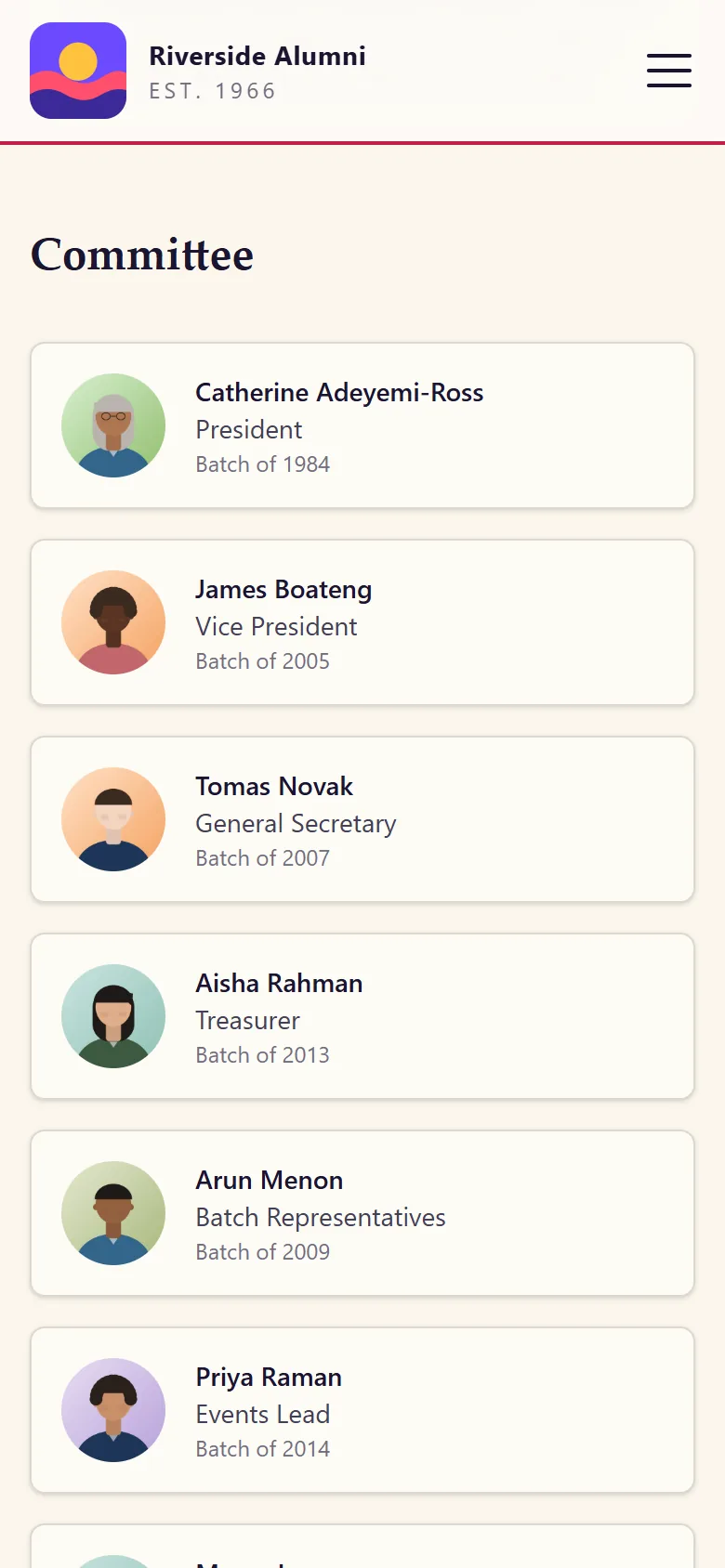
A página About lista o seu comitê (nome, cargo, turma e foto, na ordem que você definir) e um bloco de situação legal que você preenche, como um número de registro. Os membros veem os documentos; todos veem quem é responsável.

  • Uma lista do comitê que você mantém atualizada
  • Um bloco de situação legal, em branco até você preenchê-lo
  • Publique ou oculte cada membro do comitê
Abrir a página About na demo

O que vai onde

Um lugar para cada documento, e o público certo.

Onde fica cada documento da associação
DocumentoOnde fica no AlumDeckQuem pode lê-lo
Atas da assembleiaDocumentos da associaçãoMembros conectados
Contas anuaisDocumentos da associaçãoMembros conectados
Convocação da assembleiaDocumentos da associação, depois uma notíciaMembros, depois todos
Documentos do comitêDocumentos da associação, definidos como só para o comitêQuem tem a área de associação
Lista do comitêA página AboutTodos
Eleição do comitêEleições: voto secreto na área de membros, depois que você as ativarOs membros que você permitir votar
EstatutoDocumentos da associação, ou uma página própriaVocê escolhe
Política de privacidadeUma página, criada a partir do modeloTodos
Relatório de uma campanhaUma notíciaTodos

Eleições

Eleições do comitê, com voto secreto.

Quatro passos, da lista de cargos a um resultado em que os seus membros podem confiar. Assim que alguém vota, a cédula e as regras sobre quem pode votar ficam fixas.

  1. Defina os cargos e quem pode votar

    Ative Elections e depois dê à eleição os horários de abertura e de encerramento, os cargos e os candidatos, cada um com uma apresentação. Um cargo é decidido por uma escolha, por várias escolhas até o número de vagas, ou por ordem de preferência. Todo membro ativo com login pode votar, a menos que você restrinja a um intervalo de turmas, ou a níveis de filiação escolhidos enquanto as contribuições de filiação estiverem ligadas.

  2. Os membros votam na área de membros

    Os membros leem sobre os candidatos assim que você lhes mostra a eleição, e votam entre os dois horários. Antes de votar, cada um marca que conferiu as suas escolhas, porque um voto não pode ser alterado depois. Um segundo voto é recusado.

  3. Quem votou e o que foi escolhido ficam separados

    O AlumDeck grava dois registros sem nada que os ligue: uma linha no registro de votantes dizendo que aquele membro votou, e uma cédula com as escolhas, sem membro e sem hora. Assim, ninguém, nem a equipe, consegue ver como alguém votou. O comparecimento aparece enquanto a votação está aberta; uma contagem parcial, não.

  4. A apuração é lacrada, e o lacre pode ser conferido

    Os resultados só aparecem depois que a votação termina, ou é encerrada antes, e os votos são apurados. Cada cédula leva o seu próprio lacre, e a apuração lacra todas juntas com o número de eleitores e de cédulas. “Check the seal”, na tela de resultados, reapura tudo e mostra se algo mudou desde então. Cada verificação é gravada na trilha de auditoria da eleição.

Os resultados

Um resultado que o comitê pode defender

A tela de resultados é para quem tem a área de associação. Ela mostra o comparecimento, cada cargo com os seus votos e quem foi eleito, cada rodada de uma apuração por ordem de preferência e qualquer empate, deixado para o comitê resolver segundo as suas próprias regras. Você escolhe se os membros veem os resultados na área de membros depois de apurados, ou se o comitê os anuncia.

  • A verificação do lacre cobre cada cédula, os dois totais e uma reapuração completa
  • Uma trilha de auditoria de cada alteração na eleição, da apuração e de cada verificação
  • O registro de votantes diz quem votou, nunca como

Ainda não

O que a área de documentos ainda não faz.

Uma etiqueta significa que uma correção está planejada. Sem etiqueta, não está.

  • Histórico de versões: editar substitui o documento, e Replace file apaga o arquivo antigo
  • Mais de um anexo por documento
  • Um documento só para alguns membros, como uma turma: um documento dos membros é para todos os membros conectados
  • Pastas dentro de pastas: os documentos são organizados por categoria e etiqueta

Perguntas frequentes

Perguntas que os comitês fazem

Onde ficam guardados os anexos?

Num disco privado, fora da parte da sua hospedagem que é servida na web, então não há endereço que alguém consiga adivinhar. Cada download passa pelo AlumDeck, que confere quem está pedindo antes de entregar o arquivo: um membro ativo e conectado, para um documento dos membros; alguém com a área de associação, para um do comitê.

Podemos publicar um documento no site público?

Sim. Cada documento é para todos, para os membros ou só para o comitê, e um novo começa como só para membros. Depois que um documento público é publicado, uma página pública de documentos passa a listá-los.

Os membros são avisados quando publicamos atas?

Sim. Os membros que optaram por receber anúncios recebem um e-mail sobre um novo documento público ou dos membros, quando a sua linha de cron estiver no lugar. Ninguém recebe e-mail sobre um documento só do comitê.

Há histórico de versões?

Não. Editar um documento o substitui, e “Replace file” troca o anexo no mesmo endereço e apaga o arquivo antigo. O que você tem é o registro de auditoria: cada criação, edição, exclusão e substituição de arquivo é registrada com a pessoa, a hora e o endereço IP.

Podemos restringir um documento só ao comitê?

Sim. Escolha “Committee only”, e o documento só aparece para quem tem a área de associação na administração. Os outros membros nunca o veem, nem na biblioteca, nem na pesquisa.

Não há meio-termo: um documento dos membros é para todos os membros conectados, e não para uma turma ou um grupo.

Leia os documentos da assembleia do Riverside como membro.

Entre na demo como membro e abra Association. A página do comitê é pública: não precisa entrar.

Dados de acesso na página da demoReinicia toda noite

Digite uma palavra ou comece por uma destas páginas.

↑ ↓ moverEnter abrirEsc fechar