AlumDeck

Erinnern · Vereinsdokumente

Protokolle, Kassenberichte und Mitteilungen, nur für Mitglieder.

Die Unterlagen, die ein Verein seinen Mitgliedern schuldet, dort veröffentlicht, wo nur angemeldete Mitglieder sie lesen können. Ein Dokument kann auch nur für den Vorstand sein oder für alle. Dateien liegen außerhalb des öffentlichen Web-Ordners, und jeder Download prüft, wer fragt.

So funktioniert es

Die Unterlagen, die ein Verein schuldet, an einem Ort.

Veröffentlichung

Im Admin-Bereich geschrieben, im Mitgliederbereich gelesen

Ein Dokument besteht aus einem Titel, einem Text, den Sie im Admin-Bereich schreiben, und auf Wunsch einem Anhang: ein PDF, JPEG oder PNG. Geben Sie ihm eine Kategorie und Schlagwörter, und legen Sie fest, wer es sehen kann. Es erscheint im Abschnitt Verein des Mitgliederbereichs, und Mitglieder sehen auf ihrer Startseite eine Zahl. Sie durchsuchen die Bibliothek oder filtern sie nach Kategorie, Schlagwort und Jahr.

  • Mitteilungen, Protokolle, Kassenberichte, die Satzung
  • Ein Anhang pro Dokument
  • Für Mitglieder, den Vorstand oder alle
Melden Sie sich als Mitglied an, um sie zu lesen

Private Dateien

Dateien, zu denen niemand durch Raten gelangt

Anhänge werden auf einem privaten Datenträger gespeichert, außerhalb des Ordners, den Ihr Webhoster ausliefert. Klickt ein Mitglied auf ein Mitgliederdokument, prüft AlumDeck, ob es angemeldet und aktiv ist, und sendet dann die Datei. Ein Link darauf, den jemand an einen Fremden weitergibt, bewirkt nichts.

  • Außerhalb des öffentlichen Web-Ordners
  • Bei jedem Download geprüft
  • Im nächtlichen Backup enthalten

Ankündigungen

Mitglieder erfahren davon ohne zusätzliche E-Mail

Veröffentlichen Sie ein Dokument für Mitglieder oder für alle, und Mitglieder, die Ankündigungen abonniert haben, erhalten dazu eine E-Mail, zusammen mit neuen Beiträgen und Veranstaltungen. Jedes Anlegen, Bearbeiten und Löschen wird im Audit-Log festgehalten.

  • Per E-Mail an Mitglieder, die zugestimmt haben
  • Änderungen mit wer, wann und IP festgehalten
  • Nichts, an dessen Versand man denken muss

Die öffentliche Seite

Ihr Vorstand und Ihr Status, öffentlich

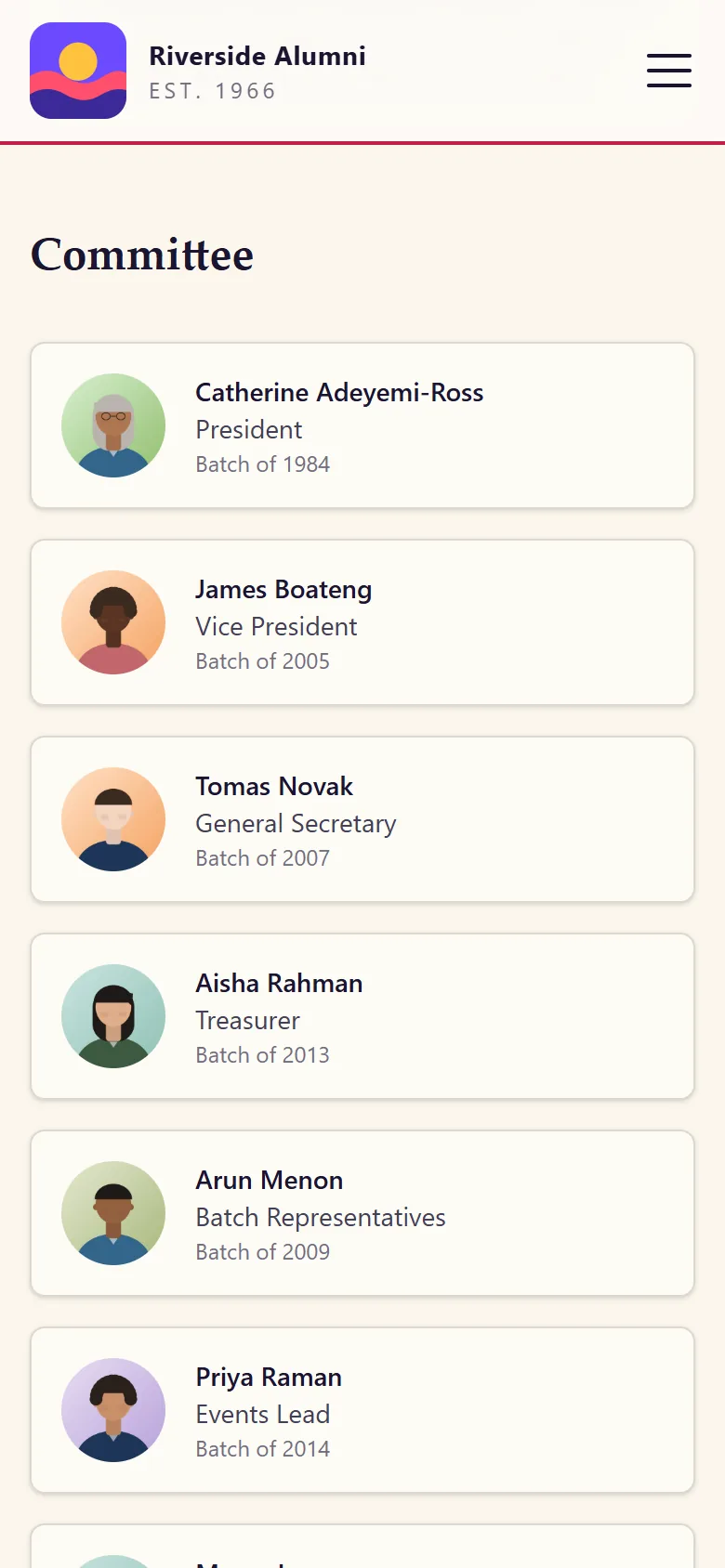
Die Seite About listet Ihren Vorstand (Name, Rolle, Jahrgang und Foto, in Ihrer Reihenfolge) und einen Block zum rechtlichen Status, den Sie ausfüllen, etwa eine Registernummer. Mitglieder sehen die Unterlagen; alle sehen, wer verantwortlich ist.

  • Eine Vorstandsliste, die Sie aktuell halten
  • Ein Block zum rechtlichen Status, leer, bis Sie ihn ausfüllen
  • Jedes Vorstandsmitglied veröffentlichen oder verbergen
Die Seite About in der Demo öffnen

Was wohin gehört

Ein Platz für jedes Dokument, und das richtige Publikum.

Wohin jedes Vereinsdokument gehört
DokumentWohin es in AlumDeck gehörtWer es lesen kann
JHV-ProtokollVereinsdokumenteAngemeldete Mitglieder
JahresabschlussVereinsdokumenteAngemeldete Mitglieder
Einladung zur JHVVereinsdokumente, dann ein News-BeitragMitglieder, dann alle
VorstandsunterlagenVereinsdokumente, eingestellt auf „nur Vorstand“Personen mit dem Bereich Verein
VorstandslisteDie Seite AboutAlle
VorstandswahlWahlen: eine geheime Abstimmung im Mitgliederbereich, sobald Sie sie einschaltenDie Mitglieder, die Sie abstimmen lassen
SatzungVereinsdokumente oder eine eigene SeiteIhre Wahl
DatenschutzerklärungEine Seite, aus der Vorlage begonnenAlle
Bericht zu einer SpendenaktionEin News-BeitragAlle

Wahlen

Vorstandswahlen, in geheimer Abstimmung.

Vier Schritte, von der Liste der Ämter bis zu einem Ergebnis, dem Ihre Mitglieder vertrauen können. Sobald jemand abgestimmt hat, sind der Stimmzettel und die Regeln, wer abstimmen darf, festgeschrieben.

  1. Ämter festlegen und wer abstimmen darf

    Schalten Sie Wahlen ein und geben Sie der Wahl dann ihre Öffnungs- und Schlusszeit, ihre Ämter und ihre Kandidaten, jeweils mit einer Erklärung. Über ein Amt wird mit einer Stimme, mit mehreren Stimmen bis zur Zahl der Sitze oder per Rangfolge entschieden. Jedes aktive Mitglied mit Zugang darf abstimmen, sofern Sie es nicht auf eine Spanne von Jahrgängen beschränken oder, solange Mitgliedsbeiträge eingeschaltet sind, auf ausgewählte Mitgliedsstufen.

  2. Mitglieder stimmen im Mitgliederbereich ab

    Mitglieder lesen die Kandidaten, sobald Sie ihnen die Wahl zeigen, und stimmen zwischen den beiden Zeiten ab. Vor der Abgabe hakt jedes an, dass es seine Auswahl geprüft hat, denn eine Stimme lässt sich danach nicht mehr ändern. Eine zweite Stimmabgabe wird abgelehnt.

  3. Wer abgestimmt hat und was gewählt wurde, bleibt getrennt

    AlumDeck schreibt zwei Datensätze ohne Verbindung zwischen ihnen: eine Zeile im Register, dass dieses Mitglied abgestimmt hat, und einen Stimmzettel mit der Auswahl, ohne Mitglied und ohne Zeit. So kann niemand, auch keine Mitarbeitenden, sehen, wie jemand abgestimmt hat. Die Wahlbeteiligung ist sichtbar, während die Abstimmung läuft; ein laufender Zwischenstand nicht.

  4. Die Auszählung ist versiegelt, und das Siegel lässt sich prüfen

    Ergebnisse erscheinen erst, nachdem die Abstimmung beendet (oder vorzeitig beendet) und ausgezählt ist. Jeder Stimmzettel trägt sein eigenes Siegel, und die Auszählung versiegelt alle zusammen mit der Zahl der Wählenden und der Stimmzettel. „Check the seal“ auf dem Ergebnisbildschirm zählt alles neu aus und zeigt, ob sich seitdem etwas geändert hat. Jede Prüfung wird in den Audit-Trail der Wahl geschrieben.

Die Ergebnisse

Ein Ergebnis, hinter dem der Vorstand stehen kann

Der Ergebnisbildschirm ist für alle mit dem Bereich Verein. Er zeigt die Wahlbeteiligung, jedes Amt mit seinen Stimmen und wer gewählt wurde, jede Runde einer Auszählung per Rangfolge und jeden Gleichstand, den der Vorstand nach Ihren eigenen Regeln entscheidet. Sie wählen, ob Mitglieder die Ergebnisse nach der Auszählung im Mitgliederbereich sehen oder der Vorstand sie bekannt gibt.

  • Die Siegelprüfung umfasst jeden Stimmzettel, die beiden Summen und eine vollständige Neuauszählung
  • Ein Audit-Trail jeder Änderung an der Wahl, der Auszählung und jeder Prüfung
  • Das Register sagt, wer abgestimmt hat, nie wie

Noch nicht

Was der Dokumentenbereich noch nicht kann.

Ein Etikett heißt, eine Lösung ist geplant. Kein Etikett heißt, sie ist es nicht.

  • Versionsverlauf: Bearbeiten ersetzt das Dokument, und „Replace file“ löscht die alte Datei
  • Mehr als ein Anhang pro Dokument
  • Ein Dokument nur für einige Mitglieder, etwa einen Jahrgang: Ein Mitgliederdokument ist für jedes angemeldete Mitglied
  • Ordner in Ordnern: Dokumente werden nach Kategorie und Schlagwort sortiert

FAQ

Fragen, die Vorstände stellen

Wo werden die Anhänge gespeichert?

Auf einem privaten Datenträger außerhalb des Teils Ihres Hostings, der ins Web ausgeliefert wird, sodass es keine Adresse gibt, die jemand erraten könnte. Jeder Download läuft über AlumDeck, das prüft, wer fragt, bevor es die Datei herausgibt: ein angemeldetes, aktives Mitglied bei einem Dokument für Mitglieder, jemand mit dem Bereich Verein bei einem für den Vorstand.

Können wir ein Dokument auf der öffentlichen Website veröffentlichen?

Ja. Jedes Dokument ist für alle, für Mitglieder oder nur für den Vorstand, und ein neues beginnt als „nur für Mitglieder“. Sobald ein öffentliches Dokument veröffentlicht ist, listet eine öffentliche Seite Dokumente sie auf.

Erfahren Mitglieder, wenn wir Protokolle veröffentlichen?

Ja. Mitglieder, die Ankündigungen abonniert haben, erhalten eine E-Mail zu einem neuen öffentlichen oder Mitgliederdokument, sobald Ihre Cron-Zeile eingerichtet ist. Zu einem Dokument nur für den Vorstand erhält niemand eine E-Mail.

Gibt es einen Versionsverlauf?

Nein. Das Bearbeiten eines Dokuments ersetzt es, und „Replace file“ tauscht den Anhang unter derselben Adresse aus und löscht die alte Datei. Was Sie bekommen, ist das Audit-Log: Jedes Anlegen, Bearbeiten, Löschen und jede ersetzte Datei wird mit Person, Zeit und IP-Adresse festgehalten.

Können wir ein Dokument auf den Vorstand beschränken?

Ja. Wählen Sie „Committee only“, und das Dokument wird nur Personen angezeigt, die im Admin-Bereich den Bereich Verein haben. Andere Mitglieder sehen es nie, weder in der Bibliothek noch in der Suche.

Dazwischen gibt es nichts: Ein Mitgliederdokument ist für jedes angemeldete Mitglied, nicht für einen Jahrgang oder eine Gruppe.

Lesen Sie die JHV-Unterlagen von Riverside als Mitglied.

Melden Sie sich in der Demo als Mitglied an und öffnen Sie Association. Die Vorstandsseite ist öffentlich: keine Anmeldung nötig.

Zugangsdaten auf der Demo-SeiteWird jede Nacht zurückgesetzt

Geben Sie ein Wort ein oder beginnen Sie mit einer dieser Seiten.

↑ ↓ navigierenEnter öffnenEsc schließen