AlumDeck

Ricordare · Documenti

Verbali, bilanci e avvisi, solo per i membri.

I documenti che un'associazione deve ai suoi membri, pubblicati dove solo i membri che hanno effettuato l'accesso possono leggerli. Un documento può anche essere solo per il comitato, o per tutti. I file sono conservati fuori dalla cartella web pubblica, e ogni download verifica chi lo chiede.

Come funziona

I documenti che un'associazione deve, in un solo posto.

Pubblicazione

Scritti nell'amministrazione, letti nell'area membri

Un documento è un titolo, un testo che scrivi nell'amministrazione e, se vuoi, un allegato: un PDF, JPEG o PNG. Dagli una categoria e dei tag, e indica chi può vederlo. Compare nella sezione Association dell'area membri, e i membri vedono un conteggio nella loro home page. Cercano nella raccolta o la filtrano per categoria, tag e anno.

  • Avvisi, verbali, bilanci, lo statuto
  • Un allegato per documento
  • Per i membri, il comitato o tutti
Accedi come membro per leggerli

File privati

File che nessuno raggiunge tirando a indovinare

Gli allegati sono conservati su un disco privato, fuori dalla cartella servita dal tuo hosting. Quando un membro clicca su un documento dei membri, AlumDeck verifica che abbia effettuato l'accesso e sia attivo, poi invia il file. Un link copiato a uno sconosciuto non serve a nulla.

  • Fuori dalla cartella web pubblica
  • Verificato a ogni download
  • Incluso nel backup notturno

Annunci

I membri lo vengono a sapere senza un'email in più

Pubblica un documento per i membri o per tutti, e i membri che hanno scelto di ricevere gli annunci ricevono un'email, insieme ai nuovi articoli ed eventi. Ogni creazione, modifica e cancellazione viene registrata nel registro di audit.

  • Inviato via email ai membri che l'hanno scelto
  • Modifiche registrate con chi, quando e IP
  • Niente da ricordarsi di inviare

Il lato pubblico

Il tuo comitato e il tuo stato giuridico, in pubblico

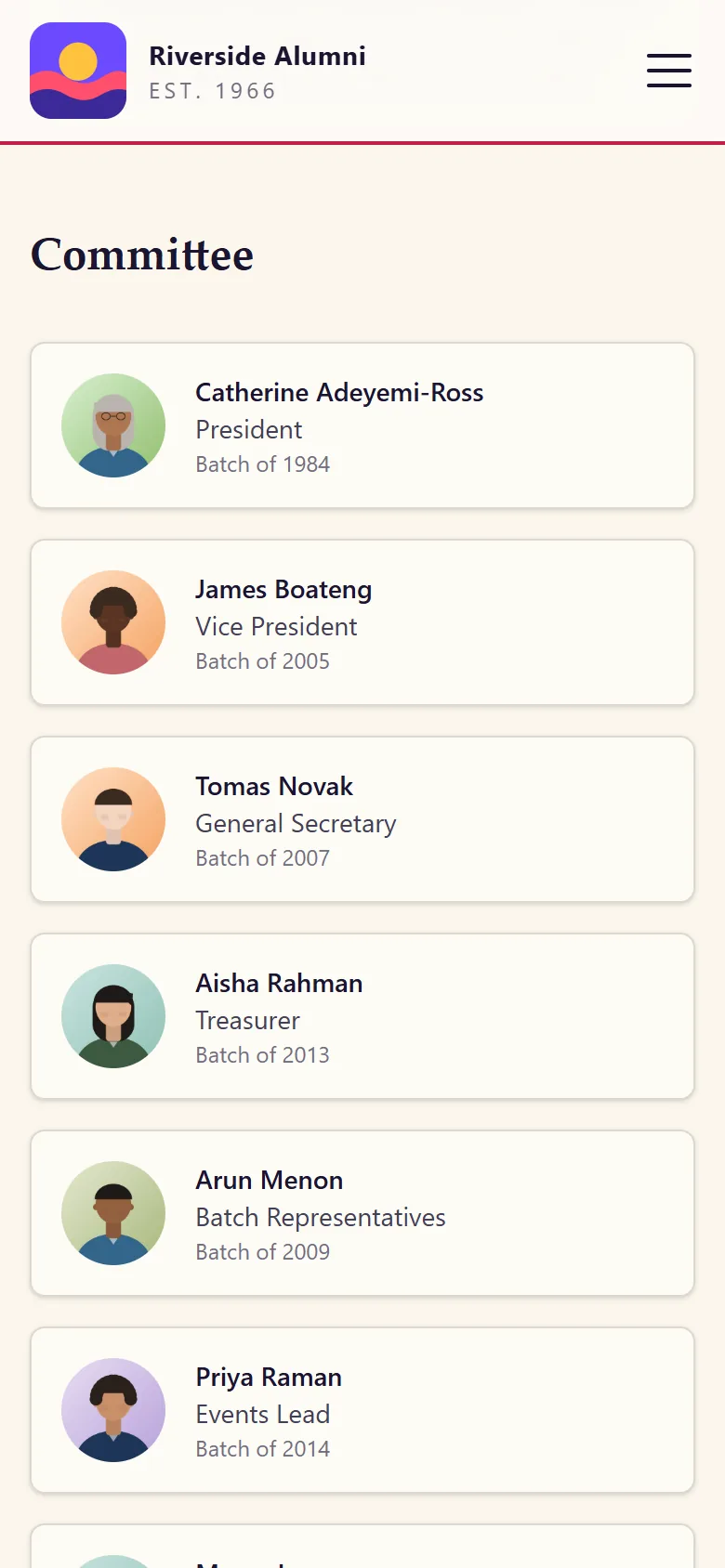
La pagina About elenca il tuo comitato (nome, ruolo, anno di classe e foto, nell'ordine che scegli) e un riquadro sullo stato giuridico che compili tu, come un numero di registrazione. I membri vedono i documenti; tutti vedono chi è responsabile.

  • Un elenco del comitato che tieni aggiornato
  • Un riquadro sullo stato giuridico, vuoto finché non lo compili
  • Pubblica o nascondi ogni membro del comitato
Apri la pagina About nella demo

Cosa va dove

Un posto per ogni documento, e il pubblico giusto.

Dove va ogni documento dell'associazione
DocumentoDove va in AlumDeckChi può leggerlo
Verbali dell'assembleaDocumenti dell'associazioneMembri che hanno effettuato l'accesso
Bilancio annualeDocumenti dell'associazioneMembri che hanno effettuato l'accesso
Convocazione dell'assembleaDocumenti dell'associazione, poi un articolo di notizieI membri, poi tutti
Documenti del comitatoDocumenti dell'associazione, riservati al comitatoChi detiene l'area associazione
Elenco del comitatoLa pagina AboutTutti
Elezione del comitatoElezioni: un voto segreto nell'area membri, una volta attivateI membri a cui permetti di votare
StatutoDocumenti dell'associazione, o una pagina a séA tua scelta
Informativa sulla privacyUna pagina, partendo dal modelloTutti
Resoconto di una campagnaUn articolo di notizieTutti

Elezioni

Elezioni del comitato, a scrutinio segreto.

Quattro passi, dall'elenco delle cariche a un risultato di cui i tuoi membri possono fidarsi. Appena qualcuno ha votato, la scheda e le regole su chi può votare restano fisse.

  1. Definisci le cariche e chi può votare

    Attiva Elections, poi dai all'elezione gli orari di apertura e chiusura, le cariche e i candidati, ognuno con una presentazione. Una carica si decide con una sola scelta, con più scelte fino al numero di seggi, o con voto a preferenza ordinata. Può votare ogni membro attivo con un accesso, a meno che tu non lo limiti a un intervallo di anni di classe, o a livelli di iscrizione scelti quando le quote associative sono attive.

  2. I membri votano nell'area membri

    I membri leggono i candidati appena mostri loro l'elezione, e votano tra i due orari. Prima di votare, ognuno spunta di aver controllato le proprie scelte, perché un voto non si può cambiare dopo. Un secondo voto viene rifiutato.

  3. Chi ha votato e cosa è stato scelto restano separati

    AlumDeck scrive due record senza nulla che li colleghi: una riga del registro che dice che questo membro ha votato, e una scheda con le scelte, senza membro né orario. Così nessuno, staff compreso, può vedere come ha votato qualcuno. L'affluenza si vede mentre si vota; un conteggio parziale no.

  4. Lo scrutinio è sigillato, e il sigillo si può verificare

    I risultati compaiono solo dopo che il voto si chiude, o viene chiuso in anticipo, e i voti vengono contati. Ogni scheda ha il suo sigillo, e lo scrutinio li sigilla tutti insieme al numero di votanti e di schede. «Check the seal» nella schermata dei risultati riconta tutto e mostra se qualcosa è cambiato da allora. Ogni verifica viene scritta nella traccia di audit dell'elezione.

I risultati

Un risultato che il comitato può sostenere

La schermata dei risultati è per chi detiene l'area associazione. Mostra l'affluenza, ogni carica con i suoi voti e chi è stato eletto, ogni turno di uno scrutinio a preferenza ordinata, e ogni pareggio, lasciato al comitato da risolvere secondo le tue regole. Scegli tu se i membri vedono i risultati nell'area membri una volta contati, o se li annuncia il comitato.

  • La verifica del sigillo copre ogni scheda, i due totali e un riconteggio completo
  • Una traccia di audit di ogni modifica all'elezione, dello scrutinio e di ogni verifica
  • Il registro dice chi ha votato, mai come

Non ancora

Cosa l'area documenti non fa ancora.

Un'etichetta indica che una correzione è prevista. Senza etichetta, non lo è.

  • Cronologia delle versioni: modificare sostituisce il documento, e Replace file cancella il file vecchio
  • Più di un allegato per documento
  • Un documento solo per alcuni membri, come un anno di classe: un documento dei membri è per ogni membro che ha effettuato l'accesso
  • Cartelle dentro cartelle: i documenti sono ordinati per categoria e tag

Domande frequenti

Domande che fanno i comitati

Dove sono conservati gli allegati?

Su un disco privato fuori dalla parte del tuo hosting servita sul web, quindi non c'è un indirizzo che qualcuno possa indovinare. Ogni download passa da AlumDeck, che verifica chi lo chiede prima di consegnare il file: un membro attivo che ha effettuato l'accesso per un documento dei membri, qualcuno che detiene l'area associazione per uno del comitato.

Possiamo pubblicare un documento sul sito pubblico?

Sì. Ogni documento è per tutti, per i membri o solo per il comitato, e uno nuovo parte come riservato ai membri. Quando è pubblicato un documento pubblico, una pagina pubblica Documents li elenca.

I membri vengono avvisati quando pubblichiamo dei verbali?

Sì. I membri che hanno scelto di ricevere gli annunci ricevono un'email per un nuovo documento pubblico o dei membri, una volta che la tua riga cron è al suo posto. Nessuno riceve email per un documento riservato al comitato.

C'è una cronologia delle versioni?

No. Modificare un documento lo sostituisce, e «Replace file» scambia l'allegato allo stesso indirizzo e cancella il file vecchio. Quello che hai è il registro di audit: ogni creazione, modifica, cancellazione e file sostituito viene registrato con una persona, un orario e un indirizzo IP.

Possiamo riservare un documento al solo comitato?

Sì. Scegli «Committee only» e il documento viene mostrato solo a chi detiene l'area associazione nell'amministrazione. Gli altri membri non lo vedono mai, né nella raccolta né nella ricerca.

Non c'è una via di mezzo: un documento dei membri è per ogni membro che ha effettuato l'accesso, non per un solo anno di classe o un solo gruppo.

Leggi i documenti dell'assemblea di Riverside come membro.

Accedi alla demo come membro e apri Association. La pagina del comitato è pubblica: non serve l'accesso.

Credenziali sulla pagina della demoSi ripristina ogni notte

Scrivi una parola, o inizia da una di queste pagine.

↑ ↓ spostarsiEnter aprireEsc chiudere