AlumDeck

स्मृति · संघ के दस्तावेज़

कार्यवृत्त, लेखा और सूचनाएँ, केवल सदस्यों के लिए।

वे दस्तावेज़ जो संघ को अपने सदस्यों को देने होते हैं, वहाँ प्रकाशित जहाँ केवल साइन इन किए सदस्य उन्हें पढ़ सकें। कोई दस्तावेज़ केवल समिति के लिए भी हो सकता है, या सबके लिए। फ़ाइलें सार्वजनिक वेब फ़ोल्डर के बाहर रखी जाती हैं, और हर डाउनलोड जाँचता है कि कौन माँग रहा है।

यह कैसे काम करता है

संघ के ज़रूरी कागज़ात, एक जगह।

प्रकाशन

एडमिन में लिखे जाते हैं, सदस्य क्षेत्र में पढ़े जाते हैं

दस्तावेज़ एक शीर्षक, एडमिन में लिखा मुख्य भाग और, चाहें तो, एक अटैचमेंट है: PDF, JPEG या PNG। इसे एक श्रेणी और टैग दें, और बताएँ कि इसे कौन देख सकता है। यह सदस्य क्षेत्र के Association खंड में दिखता है, और सदस्यों को अपने होम पेज पर एक गिनती दिखती है। वे लाइब्रेरी में खोजते हैं या उसे श्रेणी, टैग और वर्ष से फ़िल्टर करते हैं।

  • सूचनाएँ, कार्यवृत्त, लेखा, संविधान
  • हर दस्तावेज़ में एक अटैचमेंट
  • सदस्यों, समिति या सबके लिए
उन्हें पढ़ने के लिए सदस्य के रूप में साइन इन करें

निजी फ़ाइलें

फ़ाइलें जिन तक कोई अनुमान से नहीं पहुँच सकता

अटैचमेंट एक निजी डिस्क पर संग्रहीत होते हैं, उस फ़ोल्डर के बाहर जिसे आपका वेब होस्ट दिखाता है। जब कोई सदस्य सदस्यों के दस्तावेज़ पर क्लिक करता है, तो AlumDeck जाँचता है कि वे साइन इन और सक्रिय हैं, फिर फ़ाइल भेजता है। किसी अजनबी को कॉपी किया गया उसका लिंक कुछ नहीं करता।

  • सार्वजनिक वेब फ़ोल्डर के बाहर
  • हर डाउनलोड पर जाँचा जाता है
  • रात के बैकअप में शामिल

घोषणाएँ

सदस्यों को बिना अतिरिक्त ईमेल के पता चलता है

सदस्यों या सबके लिए कोई दस्तावेज़ प्रकाशित करें, और घोषणाओं के लिए सहमति देने वाले सदस्यों को उसके बारे में ईमेल जाता है, साथ में नई पोस्ट और कार्यक्रम भी। हर बनाना, संपादन और हटाना ऑडिट लॉग में दर्ज होता है।

  • सहमति देने वाले सदस्यों को ईमेल
  • बदलाव किसने, कब और IP के साथ दर्ज
  • भेजना याद रखने की ज़रूरत नहीं

सार्वजनिक पक्ष

आपकी समिति और आपकी स्थिति, सार्वजनिक रूप से

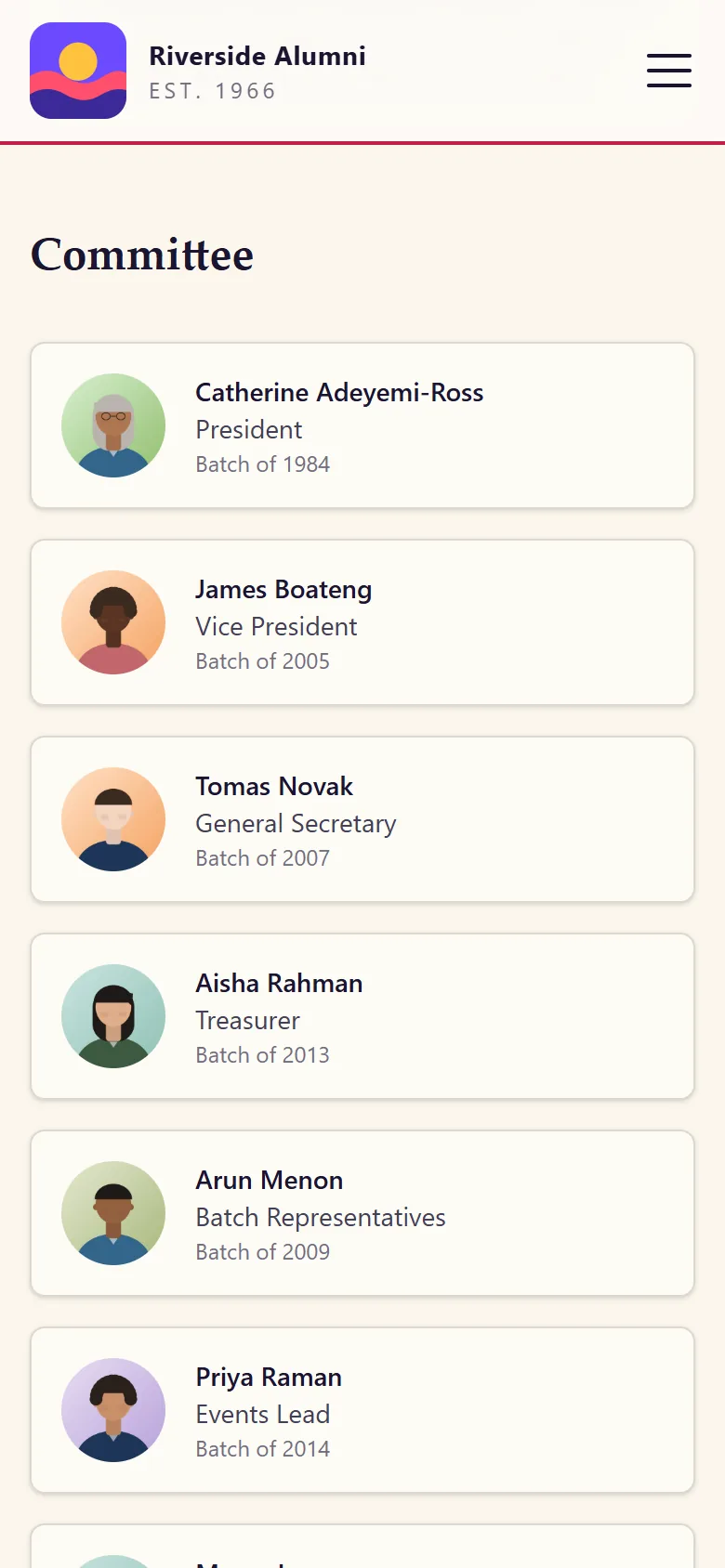
About पेज आपकी समिति की सूची देता है (नाम, भूमिका, बैच वर्ष और फ़ोटो, आपके क्रम में) और एक कानूनी-स्थिति ब्लॉक जिसे आप भरते हैं, जैसे पंजीकरण संख्या। सदस्य दस्तावेज़ देखते हैं; हर कोई देखता है कि ज़िम्मेदार कौन है।

  • समिति की सूची जिसे आप अद्यतन रखते हैं
  • कानूनी-स्थिति ब्लॉक, आपके भरने तक खाली
  • हर समिति सदस्य को प्रकाशित करें या छिपाएँ
डेमो में About पेज खोलें

क्या कहाँ जाता है

हर दस्तावेज़ के लिए एक जगह, और सही पाठक।

संघ का हर दस्तावेज़ कहाँ रखा जाए
दस्तावेज़AlumDeck में उसकी जगहइसे कौन पढ़ सकता है
AGM कार्यवृत्तसंघ के दस्तावेज़साइन इन किए सदस्य
वार्षिक लेखासंघ के दस्तावेज़साइन इन किए सदस्य
AGM की सूचनासंघ के दस्तावेज़, फिर एक समाचार पोस्टसदस्य, फिर सभी
समिति के दस्तावेज़संघ के दस्तावेज़, केवल समिति पर सेटassociation क्षेत्र वाले लोग
समिति सूचीAbout पेजसभी
समिति चुनावचुनाव: सदस्य क्षेत्र में गुप्त मतदान, आपके चालू करने के बादवे सदस्य जिन्हें आप वोट देने देते हैं
संविधानसंघ के दस्तावेज़, या उसका अपना पेजआपकी पसंद
गोपनीयता नीतिटेम्पलेट से शुरू किया गया पेजसभी
किसी अपील की रिपोर्टएक समाचार पोस्टसभी

चुनाव

समिति चुनाव, गुप्त मतदान से।

चार चरण, पदों की सूची से लेकर ऐसे परिणाम तक जिस पर आपके सदस्य भरोसा कर सकें। किसी के वोट देते ही मतपत्र और वोट देने के नियम तय हो जाते हैं।

  1. पद और कौन वोट दे सकता है, तय करें

    Elections चालू करें, फिर चुनाव को उसके खुलने और बंद होने का समय, उसके पद और उसके उम्मीदवार दें, हर एक के कथन के साथ। किसी पद का फ़ैसला एक विकल्प से, सीटों की संख्या तक कई विकल्पों से, या क्रमबद्ध विकल्प से होता है। साइन इन वाला हर सक्रिय सदस्य वोट दे सकता है, जब तक आप इसे बैचों की किसी रेंज तक, या सदस्यता शुल्क चालू रहते चुने हुए सदस्यता स्तरों तक सीमित न करें।

  2. सदस्य, सदस्य क्षेत्र में वोट देते हैं

    जैसे ही आप सदस्यों को चुनाव दिखाते हैं, वे उम्मीदवारों के बारे में पढ़ते हैं, और दोनों समयों के बीच वोट देते हैं। वोट डालने से पहले हर एक टिक करता है कि उसने अपने विकल्प जाँच लिए हैं, क्योंकि बाद में वोट बदला नहीं जा सकता। दूसरा वोट अस्वीकार होता है।

  3. किसने वोट दिया और क्या चुना गया, अलग रखे जाते हैं

    AlumDeck दो रिकॉर्ड लिखता है जिन्हें जोड़ने के लिए कुछ नहीं होता: रजिस्टर की एक पंक्ति कि इस सदस्य ने वोट दिया, और एक मतपत्र जिसमें विकल्प हैं, पर कोई सदस्य और कोई समय नहीं। इसलिए कोई भी, स्टाफ़ समेत, नहीं देख सकता कि किसने कैसे वोट दिया। मतदान के दौरान मतदान प्रतिशत दिखता है; चलती गिनती नहीं।

  4. गिनती सीलबंद है, और सील जाँची जा सकती है

    परिणाम केवल मतदान बंद होने (या जल्दी बंद किए जाने) और वोट गिने जाने के बाद दिखते हैं। हर मतपत्र की अपनी सील होती है, और गिनती मतदाताओं और मतपत्रों की संख्या के साथ सबको एक साथ सील करती है। परिणाम स्क्रीन पर “Check the seal” सब कुछ फिर से गिनता है और दिखाता है कि तब से कुछ बदला है या नहीं। हर जाँच चुनाव के ऑडिट ट्रेल में लिखी जाती है।

परिणाम

ऐसा परिणाम जिसके साथ समिति खड़ी हो सके

परिणाम स्क्रीन association क्षेत्र वाले के लिए है। यह मतदान प्रतिशत, हर पद उसके वोटों और चुने गए व्यक्ति के साथ, क्रमबद्ध-विकल्प गिनती का हर दौर, और कोई भी बराबरी दिखाती है, जिसे समिति आपके अपने नियमों के तहत सुलझाती है। आप चुनते हैं कि गिनती के बाद सदस्य परिणाम सदस्य क्षेत्र में देखें, या समिति उनकी घोषणा करे।

  • सील जाँच में हर मतपत्र, दोनों योग और पूरी पुनर्गणना शामिल है
  • चुनाव, गिनती और हर जाँच के हर बदलाव का ऑडिट ट्रेल
  • रजिस्टर बताता है कि किसने वोट दिया, कभी नहीं कि कैसे

अभी नहीं

दस्तावेज़ क्षेत्र क्या अभी नहीं करता।

टैग का मतलब है कि सुधार की योजना है। टैग नहीं, तो योजना नहीं।

  • संस्करण इतिहास: संपादन दस्तावेज़ को बदल देता है, और Replace file पुरानी फ़ाइल हटा देता है
  • हर दस्तावेज़ में एक से ज़्यादा अटैचमेंट
  • केवल कुछ सदस्यों के लिए दस्तावेज़, जैसे एक बैच: सदस्यों का दस्तावेज़ हर साइन इन किए सदस्य के लिए है
  • फ़ोल्डर के अंदर फ़ोल्डर: दस्तावेज़ श्रेणी और टैग से छाँटे जाते हैं

सामान्य प्रश्न

समितियाँ जो पूछती हैं

अटैचमेंट कहाँ संग्रहीत होते हैं?

आपकी होस्टिंग के उस हिस्से के बाहर एक निजी डिस्क पर जो वेब पर दिखाया जाता है, इसलिए कोई ऐसा पता नहीं जिसका कोई अनुमान लगा सके। हर डाउनलोड AlumDeck से होकर जाता है, जो फ़ाइल देने से पहले जाँचता है कि कौन माँग रहा है: सदस्यों के दस्तावेज़ के लिए साइन इन किया हुआ, सक्रिय सदस्य, समिति के दस्तावेज़ के लिए association क्षेत्र वाला व्यक्ति।

क्या किसी दस्तावेज़ को सार्वजनिक साइट पर प्रकाशित किया जा सकता है?

हाँ। हर दस्तावेज़ सबके लिए, सदस्यों के लिए या केवल समिति के लिए होता है, और नया दस्तावेज़ “केवल सदस्यों के लिए” से शुरू होता है। एक सार्वजनिक दस्तावेज़ प्रकाशित होते ही, एक सार्वजनिक Documents पेज उनकी सूची देता है।

क्या कार्यवृत्त प्रकाशित करने पर सदस्यों को बताया जाता है?

हाँ। आपकी cron लाइन लगने के बाद, घोषणाओं के लिए सहमति देने वाले सदस्यों को नए सार्वजनिक या सदस्यों वाले दस्तावेज़ के बारे में ईमेल जाता है। केवल-समिति दस्तावेज़ के बारे में किसी को ईमेल नहीं जाता।

क्या संस्करण इतिहास है?

नहीं। दस्तावेज़ संपादित करने से वह बदल जाता है, और “Replace file” उसी पते पर अटैचमेंट बदलता है और पुरानी फ़ाइल हटा देता है। आपको जो मिलता है वह ऑडिट लॉग है: हर बनाना, संपादन, हटाना और बदली गई फ़ाइल व्यक्ति, समय और IP पते के साथ दर्ज होती है।

क्या किसी दस्तावेज़ को केवल समिति तक सीमित किया जा सकता है?

हाँ। “Committee only” चुनें और दस्तावेज़ केवल उन लोगों को दिखता है जिनके पास एडमिन में association क्षेत्र है। दूसरे सदस्य उसे कभी नहीं देखते, न लाइब्रेरी में न खोज में।

बीच का कोई विकल्प नहीं है: सदस्यों का दस्तावेज़ हर साइन इन किए सदस्य के लिए है, किसी एक बैच या एक समूह के लिए नहीं।

Riverside के AGM दस्तावेज़ पढ़ें, सदस्य के रूप में।

डेमो में सदस्य के रूप में साइन इन करें और Association खोलें। समिति पेज सार्वजनिक है: साइन इन की ज़रूरत नहीं।

साइन-इन विवरण डेमो पेज परहर रात रीसेट होता है

कोई शब्द लिखें, या इनमें से किसी पेज से शुरू करें।

↑ ↓ चलेंEnter खोलेंEsc बंद करें