AlumDeck

寄付 · 寄付と募金

すべての寄付を記録。すべての領収書に番号。

目標、進み具合のバー、寄付者の一覧付きの募金。寄付者はカードであなた自身の口座に、またはいつもの方法で寄付し、どの寄付にも番号付きの領収書がメールで届きます。AlumDeckがお金を預かることはありません。

私たちのではなく、あなたの口座

あなた自身の口座に直接、私たちは何も取りません。

  • 0%AlumDeckが寄付から取る割合
  • 6通りの寄付の受け取り方
  • 100人まで寄付者の一覧に名前を掲載
  • 1件の寄付に1つの領収書番号、重複なし

お金がAlumDeckを通ることはありません。寄付者は決済サービス自身のページでカードで寄付してあなたの口座に直接入れるか、いつもの方法で支払います:銀行振込、現金、小切手。カードの寄付は自動で記録され、残りは会計担当が記録し、AlumDeckは台帳、途中の合計、領収書を管理します。

テストした決済サービスはStripeです。PayPalとRazorpayは含まれていますが未テストで、支払いのテストはすべて決済サービスのテストモードで行い、本物のお金は一度も使っていません。

仕組み

募金から、お礼まで。

一般の人には進み具合が、会計担当にはすべての寄付が見え、寄付者には番号付きの領収書が届きます。

募金

集まっていく様子が見える募金

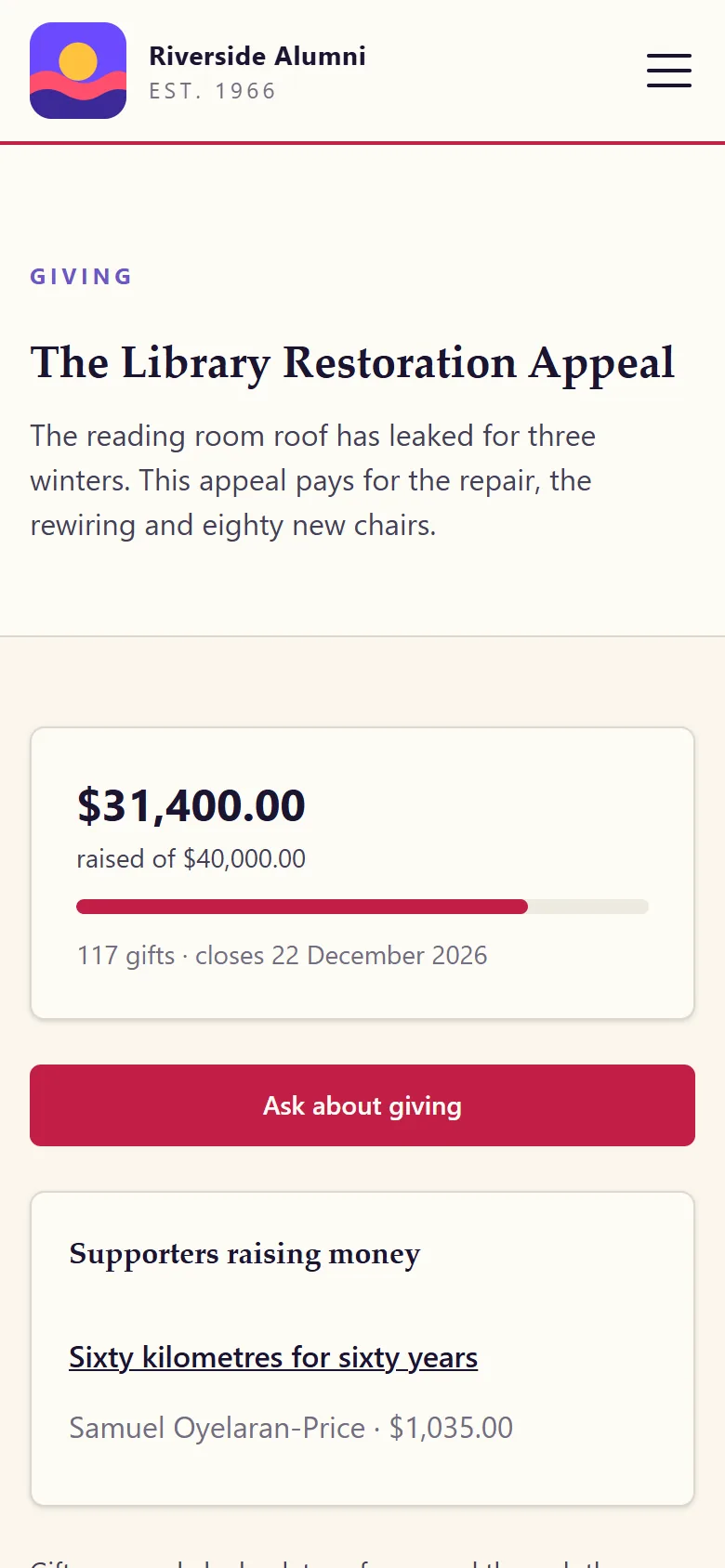
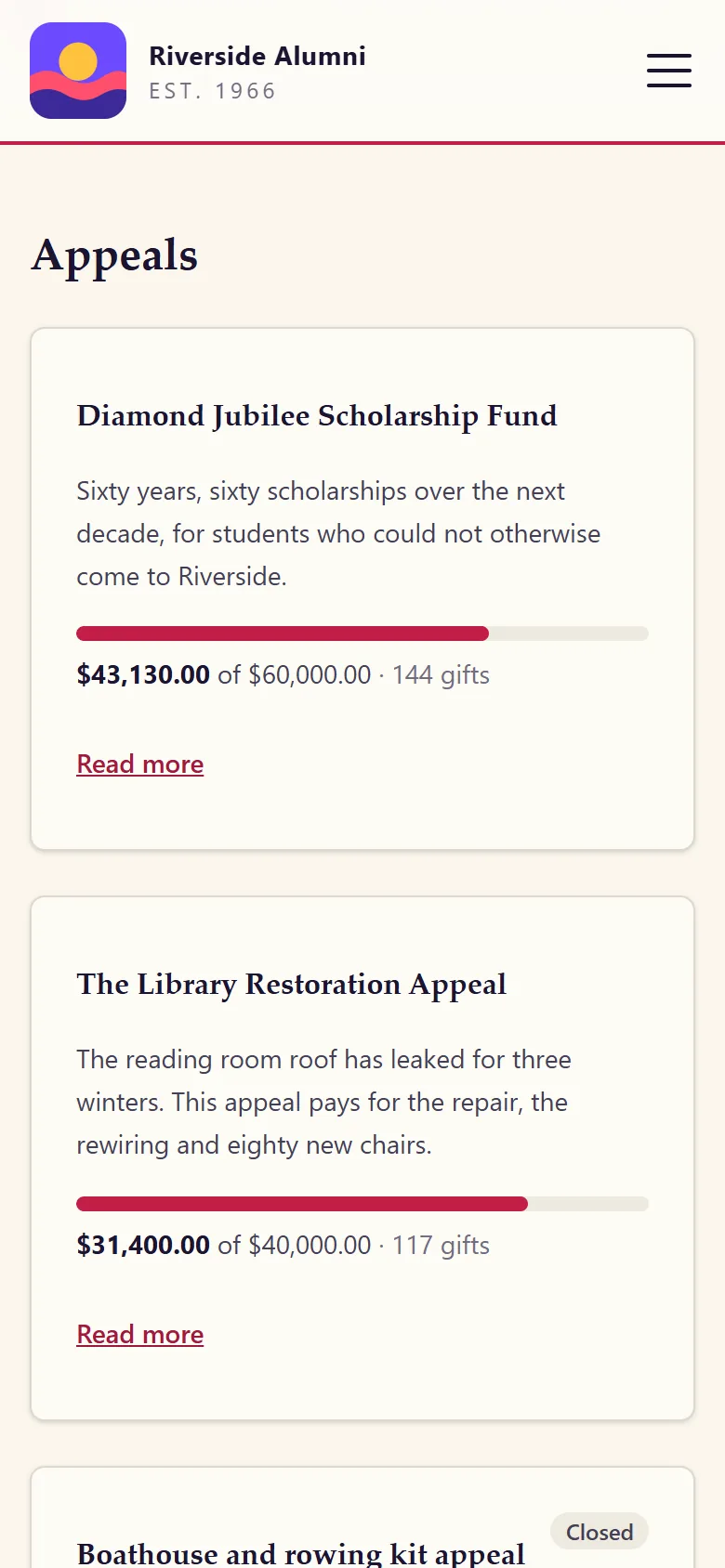
各募金には、タイトル、カバー画像、概要、ストーリー、目標、任意の開始日と終了日があります。公開のページには、集まった金額、目標、進み具合のバー、寄付の件数、そして名前の載った最大100人の寄付者の一覧が表示されます。寄付の日、支援者の募金ページ、マッチングギフト、分割で払う寄付の約束にはそれぞれSettingsにスイッチがあり、最初はオフです:下の寄付のプログラムを参照。

  • 下書き、受付中、終了の状態
  • 募金ごとに合計や寄付者の一覧を非表示に
  • 匿名の寄付は数えられるが、名前は表示されない
デモでこの募金を開く

寄付のページ

自分で書く寄付のページ

導入文を書き、目的のタイル(それぞれタイトル、アイコン、1行)、任意のお知らせ、そしてすでにお金を集めている場所を指すボタンを加えます。受付中の募金はその下に自動で一覧されます。寄付のフォームをオンにすれば、ページでカードの寄付も受け付けます。

  • 奨学金、図書館、スポーツなどの目的のタイル
  • 振込先を載せるお知らせの欄
  • カードでの1回、毎月、毎年の寄付
デモで寄付のページを開く

寄付のフォーム

一度で、はっきり尋ねる寄付のフォーム

オンラインの寄付をオンにすると、寄付のページにフォームが加わります。寄付者は、あなたが提案する金額から選ぶか自分で入力し、1回、毎月、毎年の寄付を選びます。誰かをたたえて、または誰かをしのんで寄付し、指名した人に知らせることも、匿名のままでいることも、決済サービスの手数料を上乗せすることもできます(手数料はSettings、Paymentsで入力した値から計算)。カードの寄付には決済サービスのあなた自身のアカウントが必要です。銀行振込や後払いの選択肢は、オフにするまでその横に表示されます。

  • 募金ごとのリンク、QRコード、ポスターと、それぞれで集まった金額
  • 寄付者は自分のリンクから、金額やカードを変えたり、繰り返しの寄付を止めたりできる
  • リマインダーをオンにすれば、完了していない寄付について、24時間後(変更しない限り)にリマインダーを1回

台帳

会計担当が信頼できる台帳

募金、日付、金額、方法、参照番号、寄付者(会員、または入力した名前)、そのメール、メッセージ、非公開のメモを記録します。AlumDeckは誰が記録したかを残し、未来の日付は拒否します。サイトでカードで行われた寄付は、自動でここに入ります。

  • 方法:銀行、カード、オンライン、現金、小切手、その他
  • 募金、方法、日付で絞り込み、CSVに書き出し
  • ダッシュボード:各募金の進み具合、今年と昨年

領収書

番号が重ならない領収書

2人の会計担当が同じ秒に寄付を記録しても、各寄付にはRCPT-2026-0212のような次の番号が付きます。領収書は、入力した登録番号と税についての記載を載せて、ページとPDFとしてメールで寄付者に届きます。選んだ金額を超える寄付では、寄付者の住所と納税者番号も載せられます。

  • 慈善団体の登録番号など、独自の接頭辞とフッター
  • 年ごとの番号、ページとPDFで
  • あなた自身のメールサーバーから送信

寄付のプログラム

6つの寄付のプログラム、それぞれに専用のスイッチ。

募金のページ1つでは足りない年のために。委員会が本当に運営するものだけをオンにしてください。

寄付の日

時計と卒業年ごとのボード付きの、寄付の日

寄付の日をオンにし、開始、終了、寄付の行き先の募金を設定します。公開のページはカウントダウンし、その後は合計、寄付者の数、最新の寄付者を表示して、実施中は自動で更新されます。ランキングのボードが卒業年を寄付者の数か金額で順位付けし、各卒業年には専用の目標、ページ、共有できる寄付のリンクが付きます。

  • 目標は金額、寄付者の数、またはその両方。必要なら金額、寄付者の一覧、ボードを非表示に
  • 個々の寄付の金額は決して表示されない
  • 希望した寄付者は「匿名」と表示される

支援者のページ

あなたが承認したページで、会員が募金を集める

支援者の募金ページをオンにすると、ログインした会員が、受付中の募金のための自分のページを始められます:タイトル、ストーリー、写真、目標、そして寄付してくれた人へのお礼。新しいページは承認を待ち、タイトル、ストーリー、写真が変わったページも、その確認をオフにしない限り承認を待ちます。ページのボタンからの寄付はすべてそのページに数えられ、支援者それぞれに会員からのお礼がメールで届きます。

  • ページを承認する、メモを添えて断る、または閉じる
  • 合計は寄付の台帳から出し、手で入力することはない
  • 寄付のフォームがオンであることが必要

マッチングと寄付の約束

同額を上乗せするスポンサーと、分割で払う約束

マッチングギフトをオンにすると、スポンサーが募金への寄付に上限まで同額を上乗せするか、募金が金額や寄付者の数の目標に届いたときに決まった額を寄付します。進み具合は募金と寄付の日のページに表示され、スポンサーの寄付はマッチングの終了時に記録されます(手作業にしない限り自動で)。寄付の約束をオンにすると、寄付の約束が1か月、3か月、1年おきの分割に分けられます。会計担当、または寄付者が自分の約束のページから支払った各回は、領収書付きの寄付になります。

  • 分割の支払いの7日前と、14日遅れたときにリマインダー(変更しない限り)
  • 届かない分は帳消しにするか、残りを分け直す
  • 寄付の約束の報告:約束額、受領額、未払い、遅延

基金と寄付者の会

寄付者が選べる基金と、感謝を示す寄付者の会

基金をオンにすると、奨学金、図書館、スポーツなどの基金の一覧を持てます。寄付者は寄付のフォームで1つを選び、会計担当は寄付を複数の基金に分けられ(合計は寄付と正確に一致する必要があります)、基金の報告に各基金が受け取った額が表示されます。寄付者の会をオンにすると、寄付者は選んだ期間に寄付した額に応じて、段階と特典のある名前付きの会で顕彰され、台帳が変わるたびに計算し直されます。

  • 顕彰の一覧は段階ごとに名前を表示し、金額は決して表示しない
  • 匿名の寄付者は数えられるが、名前は出ない
  • 会員は、名前で載るか、「匿名」で載るか、まったく載らないかを選ぶ

会計担当のために

寄付が届いた後に、帳簿を守る画面。

会計担当と寄付者のための8つの画面
画面できること開ける人
寄付者1人の寄付者の寄付を1か所に。会員、連絡先、寄付で入力したアドレスのどれに記録されていても:すべての寄付、通貨ごとの合計、どの年度の明細も寄付の領域を持つ人。PDFやメールでの明細にはmanageの段階が必要
寄付者への明細寄付者ごとに年1通、すべての通貨を含む明細。送信の上限内で送り、同じ年について二度送ることはない寄付の領域。送信にはmanageの段階が必要
寄付の報告年度か独自の期間で:通貨ごとの合計、寄付者数、平均、中央値。募金、方法、月ごと。以前は寄付したが今年はしていない寄付者。終了した各募金の成績表。どの表もCSVでダウンロードできる寄付の領域を持つ人。上位の寄付者にはmanageの段階が必要
継続の寄付毎月と毎年のすべての寄付、決済サービスでの状態、これまでの寄付額。スタッフは寄付者に専用のリンクを送り直せる寄付の領域。寄付を止めるにはmanageの段階が必要
寄付のリンク1つの募金か一般のフォームのためのリンク、QRコード、A4のポスター。必要なら金額も入れておける。それぞれ訪問数、寄付、集まった額を表示寄付の領域。ダウンロードにはmanageの段階が必要
会計用の書き出し選んだ期間と1つの通貨についての、XeroまたはQuickBooks Onlineの形式のCSV。独自の勘定コード付きmanageの段階の寄付の領域。勘定コードは全権管理者が設定
寄付の取り込みスプレッドシートからの寄付の履歴を、まず予行演習付きで。記録済みの寄付は二重に加えず、寄付者にメールは送らない全権管理者
自分の寄付会員エリアで:会員の名前で記録されたすべての寄付とその領収書、毎月や毎年の寄付と、それを管理するリンク会員本人

カードの寄付には決済サービスのあなた自身のアカウントが必要です。テストしたのはStripeで、それもテストモードだけです。領収書の税についての記載は、あなたが入力するものです:AlumDeckは税の文言を同梱していません。会計用の書き出しは取り込むファイルで、XeroやQuickBooksとのリアルタイムの連携ではありません。

まだ

寄付の機能がまだしないこと。

タグは修正が予定されていることを示し、タグがなければ予定はありません。

  • Stripe以外のテスト済みの決済サービス:PayPalとRazorpayは含まれていますが未テストで、お客様から問題の報告があり次第修正します
  • 実際のお金で実証された決済:決済テストはすべて決済サービスのテストモードで行いました
  • 国ごとの税の文言:領収書の税についての記載は、あなたが入力するもの
  • 通貨の換算:各通貨はそれぞれ別に合計されます
  • 会計ソフトとのリアルタイムの連携:XeroやQuickBooksの形式のファイルを書き出し、そちらで取り込む
  • くじ引き、オークション、パドルレイズ
  • 対面で支払いを受けるカードリーダー

よくある質問

委員会からの質問

AlumDeckが寄付を受け取るのですか?

寄付はあなたのサイトで受け付け、お金はあなた自身の口座に直接入ります。寄付のフォームをオンにして決済サービスをつなげば、寄付者は決済サービス自身のページで、1回だけ、または毎月や毎年、カードで寄付します。AlumDeckがお金を預かることはなく、手数料の割合も取りません。決済サービスは独自の手数料を請求します。

テストした決済サービスはStripeで、それもテストモードだけです。PayPalとRazorpayは含まれていますが未テストで、顧客から問題が報告され次第修正します。

では、寄付者は実際にどう寄付するのですか?

決済サービスをつないでいれば寄付のページでカードで、または同窓会がすでにお金を受け取っている方法で:銀行振込、小切手、夕食会での現金。カードの寄付は自動で記録され、ほかの寄付は届いたときに会計担当が記録します。どちらも同じ台帳に入り、それぞれ独自の領収書番号が付きます。

寄付者は匿名のままでいられますか?

はい。寄付で「anonymous」にチェックを入れると、寄付者は寄付者の一覧に決して載りません。それでも寄付は合計に数えられ、会計担当には誰が寄付したかが見えます。

領収書に慈善団体の登録番号を印刷できますか?

はい。登録番号、領収書のフッター、領収書の接頭辞は設定で、税についての記載も、あなた自身の言葉で入力する設定です。国ごとに書き方が違うため、AlumDeckはあえて独自の税の文言を一切同梱していません。

どの通貨に対応していますか?

円のように小数のない通貨や、クウェート・ディナールのように小数が3桁の通貨を含め、どのISO通貨コードでも使えます。募金ごとに通貨を決められ、合計は通貨ごとに集計され、換算されることはありません。

寄付を見て記録できるのは誰ですか?

寄付の領域をview、edit、manageのいずれかの段階で与えた人と、全権管理者です。会計担当にはその領域だけを与えてください。寄付や募金の追加、変更、削除はすべて、人、時刻、IPアドレスとともに監査ログに書かれます。

Library Restoration Appealを開いてみる。デモで。

記録された117件の寄付で$31,400(目標$40,000)。管理者としてログインし、寄付をもう1件記録して領収書を送ってみてください。

ログイン情報はデモのページに毎晩リセット

言葉を入力するか、これらのページから始めてください。

↑ ↓ 移動Enter 開くEsc 閉じる