AlumDeck

ガイド · 技術的、端末不要

卒業生管理ソフトウェアを共有ホスティングにインストールする。

ホストのファイルマネージャーでデータベースを作ってzipを展開できるなら、普通の共有ホスティング(多くの同窓会がすでに払っている種類のWebホスティングのプラン)に完全な卒業生サイトを置けます。ただしプランがAlumDeckに必要なものを提供していることが条件です。これはリリース2.0.2のための全工程です:ホストに送る確認の一覧、cPanelを例にした13の手順、そしてうまくいかない部分。正常なホストで約15分です。

何かを買ったりアップロードしたりする前に

ホスティングのプランにAlumDeckを動かすために必要なもの。

AlumDeckは普通の共有ホスティングのために作られていますが、すべてのプランがこれをすべて提供しているわけではありません。この表をホストに送るか、プラン自身の説明と照らしてチェックしてください。完全な技術的な表はダウンロードのページにあります。

ホスティングのプランに必要なもの:ホストに送る確認の一覧
プランに必要なもの分かりやすく言うとホストに聞くこと
PHP 8.3、8.4、8.5AlumDeckが書かれている言語です。ほかのバージョンは、何を変えればよいかを示すページとともに拒否されます。ドメインで選べるPHPのバージョンは?
ionCube LoaderAlumDeck自身のPHPのコードはエンコードされており、この無料のPHPの追加機能がそれをサーバーで動かします。これがないと何も動きません。質問はこの表の下に書いてあります。
PHPのsodiumとintlの拡張機能AlumDeckが必要とする16のPHPの拡張機能のうちの2つで、手順でオンにするよう求める2つです。sodiumはライセンスサーバーの答えが本物であることを確かめ、intlがないと管理画面の一括の操作がエラーで止まります。PHPの拡張機能を自分でオンにできますか?sodiumとintlはその中にありますか?
MySQL 8.0以降、またはMariaDB 10.6以降データベースです。空のデータベースが1つと、それに対するすべての権限を持つユーザーが必要です。プランのデータベースのバージョンは?データベースとユーザーを作れますか?
.htaccess付きのApacheまたはLiteSpeedWebサーバーです。AlumDeckにはセキュリティヘッダーを運ぶ.htaccessファイルが付いており、サーバーがそれを読む必要があります。サイトはApacheかLiteSpeedで配信されていますか?.htaccessファイルを読みますか?
毎分のスケジュールされたタスクcronのジョブとも呼ばれます。メールキャンペーン、イベントのリマインダー、まとめ、招待、毎晩のバックアップは、すべてこれを待ちます。プランでスケジュールされたタスク(cronのジョブ)を毎分動かせますか?
alumdeck.comへの外向きのHTTPSインストーラーはライセンスキーを私たちのサーバーで確認し、動いているサイトはその後1日に約2回問い合わせます。サイトからalumdeck.comへの外向きのHTTPSのリクエストを送れますか?
ディスク容量zipは40 MBで、展開すると約95 MBです。それにアップロードの分と、サーバーに保管するなら毎晩のバックアップの分を加えてください。プランに含まれるディスク容量は?
ファイルマネージャーかFTPzipをアップロードして展開するためです。インストールにも更新にも、シェル(SSH)のアクセスは要りません。アカウントにzipをアップロードして、そこで展開できますか?
PHPのexec()の関数バックアップに必要です。毎晩のバックアップはこれを通じてmysqldumpとtarを呼びます。ホストがこれを無効にしている場合、AlumDeckはバックアップを取らず、ホスト自身のバックアップに頼ることになります。プランでPHPのexec()の関数は許可されていますか?

ionCube Loaderについて聞く質問

ローダーは、買う前に聞いておく価値のある唯一の要件です。これをホストのサポートの窓口にコピーしてください:

私のプランで、PHP 8.3、8.4、8.5向けのionCube Loaderのバージョン15.5以降をオンにできますか?Webサイトに必要で、スケジュールされたタスク(cronのジョブ)が動かすコマンドラインのPHPにも必要です。

どちらの半分も大事です:2つを別々に設定するホストもあり、2つ目がないとスケジュールされたタスクはそう書いた行とともに止まります。多くのcPanelのホストでは、ローダーは自分で触れるチェックボックス1つですが、ほかではホストにオンにしてもらう必要があるかもしれません。ローダー自体は無料です。

cPanelではない?

ホストがcPanelを使っていなくても、同じ作業が別の名前であります。

このページの配置、13の手順、対処法はcPanelを使っています:私たちがインストールしてテストしているコントロールパネルで、共有ホスティングでよく使われるものです。AlumDeckに必要なのは上の確認の一覧で、cPanelそのものではありません。ほかのパネルでは、PHPのバージョンと拡張機能、データベース、ファイルマネージャー、スケジュールされたタスクの画面が別の名前です。ホストが場所を教えてくれます。

このページの4つのことはcPanelの習慣で、ホストによっては違うかもしれません:

  • 接頭辞付きの名前。cPanelはデータベースとユーザーの名前の前にアカウント名を付けます。ほかでは、パネルに表示されるとおりに名前を正確にコピーしてください。
  • Webのフォルダー。cPanelはそれをpublic_htmlと呼び、各ドメインのドキュメントルートをその中に置きます。ホストによっては別の名前を使ったり、ドキュメントルートを自分で選ばせてくれたりします。それが下の2つの配置のうち簡単なほうです。
  • cronの行のPHPへのパス。サンプルの行はcPanelで一般的なパスを使っています。AlumDeckをインストールすれば、管理画面のSystem、Backups、Scheduled tasksに、あなたのサーバー用の正確な行が表示されます。
  • 日曜の復元テスト。cPanelでは、AlumDeckはテスト用の作業用データベースをcPanel自身のツールで作ります。ほかでは直接作ろうとし、データベースのユーザーにその権限がなければ、コントロールパネルで空のデータベースを作ってその名前を復元のコマンドに渡すまで、テストは失敗します(--scratch-db)。

手順ゼロ

始める前に手元にそろえておくもの。

インストールがうまくいかないのは、これらのどれかが欠けていて、途中まで誰も気づかないときです。

用意しておく7つのもの
必要なもの詳細見つける場所
共有ホスティングのプラン上の確認の一覧を満たすもの。その5つの画面を使います:ファイルマネージャー、データベース、ドメイン、PHPのバージョンと拡張機能、スケジュールされたタスク。cPanelでは、File Manager、MySQL Databases、Domains、Select PHP Version、Cron Jobsです。ホストのコントロールパネル
ionCube Loader付きのPHP 8.3、8.4、8.5AlumDeck自身のPHPのコードはエンコードされているので、無料のionCube Loaderのバージョン15.5以降が必要です:たいていExtensionsの下のチェックボックス(ioncube_loader)です。そこでsodiumとintlにもチェックを入れてください。ほかのPHPのバージョンや、ローダーがない・古い場合は、何を変えればよいかを示すページとともに拒否されます。cPanelでは:Select PHP Version
MySQL 8.0以降、またはMariaDB 10.6以降空のデータベースが1つと、それに対するすべての権限を持つユーザー。古いサーバーにはインストーラーが警告します。cPanelでは:MySQL Databases
ドメインまたはサブドメインalumni.riverside.eduが一般的な形です。誰かがパスワードを入力する前に、無料のSSL証明書をオンにしてください。cPanelでは:Domains
ライセンスキーダッシュが4つの36文字で、ダウンロードのリンクと一緒に購入時のメールに入っています。対象は1つのサイトです:サイトが使うアドレスでインストーラーを実行してください。あなたの受信箱
外向きのHTTPS最初の画面はキーをalumdeck.comで確認し、動いているサイトはその後1日に約2回問い合わせます。共有ホスティングの中には、頼むまで外向きのリクエストをブロックしているところもあります。買う前に、または最初の画面がつながらなければ、ホストに聞く
ディスク容量zipは40 MBで、展開すると約95 MBです。それにアップロードの分と、サーバーに保管するなら毎晩のバックアップの分を加えてください。cPanelでは:Disk Usage

正しくしておくべき1つのこと

サーバー上の配置で、秘密情報を手の届かない所に。

アプリケーションは、データベースのパスワードを入れる.envファイルも含め、ブラウザが届くどこよりも外に置きます。配信されるのはそのpublicのフォルダーだけです。

/home/youraccount/
  alumdeck/                  the application, never served
    public/                  the only part a browser should see
  public_html/
    alumni.riverside.edu/    the document root cPanel gave your domain

ドメインとアプリケーションをつなぐ方法は2つあり、どちらを使えるかはホストが決めます。

ホストがドキュメントルートを選ばせてくれる場合

ドメインを/home/youraccount/alumdeck/publicに直接向け、index.phpはそのままにします。まずこれを試してください:更新のたびに合わせておくものが1つ減ります。

cPanelがドキュメントルートをpublic_htmlの下に置く場合

多くのcPanelのアカウントはそうで、入力したほかのパスを黙って書き換えます。その場合はalumdeck/public/の中身をドキュメントルートにコピーし、そのindex.phpの3行を、アプリケーションのフォルダーまで届くように変えます。ドキュメントルートがホームディレクトリからいくつ下のフォルダーにあるかを数え、その数だけ../を使います。public_html/alumni.riverside.eduなら2つです:

if (file_exists($maintenance = __DIR__.'/../../alumdeck/storage/framework/maintenance.php')) {
    require $maintenance;
}
require __DIR__.'/../../alumdeck/vendor/autoload.php';
$app = require_once __DIR__.'/../../alumdeck/bootstrap/app.php';

index.phpのionCube Loaderの確認は、これらの行の最初の1つでアプリケーションを見つけるので、変えるのはパスだけにして、$maintenanceはそのままにしてください。数を間違えると403か真っ白なページになります。人が間違えやすい手順で、原因はいつも次の数です: ../。

インストール

13の手順を、この順番で。

コントロールパネルでの4つの作業、ブラウザでの6つの画面、そしてサイトが実際に動くかを決める直後の3つの作業。

  1. 空のデータベースとユーザーを作る

    MySQL Databasesでデータベースを作り、長いパスワードでユーザーを作り、それからユーザーをAll Privilegesでデータベースに加えます。両方を作ることと、両者を結び付けることは同じではありません。完全な名前を書き留めてください:多くのホストはアカウント名を接頭辞として付けます。

  2. PHPのバージョンを設定し、ionCube Loaderにチェックを入れる

    Select PHP Versionで、ドメインをPHP 8.3、8.4、8.5にします。Extensionsでioncube_loader、sodium、intlにチェックを入れて保存します。AlumDeck自身のPHPのコードはエンコードされているのでローダーなしでは何も動かず、sodiumはライセンスサーバーの答えが本物であることを確かめるものです。

  3. zipをホームディレクトリにアップロードする

    File Managerで、public_htmlではなくホームディレクトリを開きます。alumdeck-2.0.2.zip(40 MB)をアップロードし、Extractを使います。alumdeckというフォルダーができます。Composerもビルドも要りません:ライブラリ、スタイルシート、スクリプトはすでに中に入っています。

  4. ドメインを作ってつなぐ

    Domainsでサブドメインを加え、SSLをオンにします。それから上の2つの配置のどちらかで、アプリケーションにつなぎます。

  5. アドレスを開く

    ドメインにアクセスします。まだ何も設定されていないので、AlumDeckは/installに送ります。ここで403か真っ白なページになるなら、ほぼ必ず../の数が原因です。

  6. 画面1:ライセンスキー

    キーを貼り付けます。キーはalumdeck.comで確認され、送るのはキー、製品名、インストールしているアドレス、使い捨ての乱数だけです。そのアドレスがキーの対象の1つのサイトとして登録されます。www.付きと付かないドメインは1つとして数えます。

  7. 画面2:サーバーの確認

    すべての要件をその場で確認し、それぞれにチェックか×と分かりやすい英語の説明を付けます。赤は直す必要があり、黄色は推奨ですが任意です。まだ何も書き込まれていないので、コントロールパネルで設定を変え、再読み込みして、必要なだけやり直せます。

  8. 画面3:データベース

    ホスト(ほとんどどの共有ホスティングでもlocalhost)、ポート、データベース、ユーザー、パスワード。インストーラーは実際に接続を開き、テスト用のテーブルを作って削除するので、接続はできてもテーブルを作れないユーザーは、途中ではなくここで失敗します。サーバーがMySQL 8.0やMariaDB 10.6より古ければ警告もします。

  9. 画面4:サイトと最初の管理者

    同窓会の名前、サイトのアドレス(インストールしているアドレス)、タイムゾーン、そして最初の管理者。共有の受信箱ではなく自分のメールと、12文字以上のパスワードを使ってください。

  10. 画面5と6:確認、インストール、完了

    確認の画面には入力したすべてが表示され、初期設定でチェックの入ったadd sample contentのボックスがあります:最初に眺めるならそのままに、本番のサイトならチェックを外してください。インストールは.envを書き(手で編集することはありません)、テーブルとあなたのアカウントを作り、プライバシーと規約のページのテンプレートを加え、ドキュメントルートの中に、共有ホスティングがよく配信を拒むシンボリックリンクではなく実際のアップロードのフォルダーを作ります。その後、アップロードしたファイルが実際に配信されることを確かめ、最後の画面に済んだことと次にすることが一覧されます。どこかの手順で失敗したら、問題を直せば、最初ではなく失敗した画面に戻ります。

  11. メールを設定してテストを送る

    メールを設定するまで、AlumDeckはメールをログファイルに書いて何も送らないので、設定が中途半端なインストールが見知らぬ人にメールを送ることはありません。コントロールパネルでメールボックスを作り、管理画面でSettings、Emailを開き、SMTPサーバー(またはこのサーバー自身のsendmail)を選んで詳細を記入し、Send a test emailを押します。パスワードは暗号化して保存されます。スタッフの2段階認証は初期設定でオンで、メールが使えるようになるとすぐに始まります:次にログインするとき、設定を求められます。

  12. cronの行を追加する

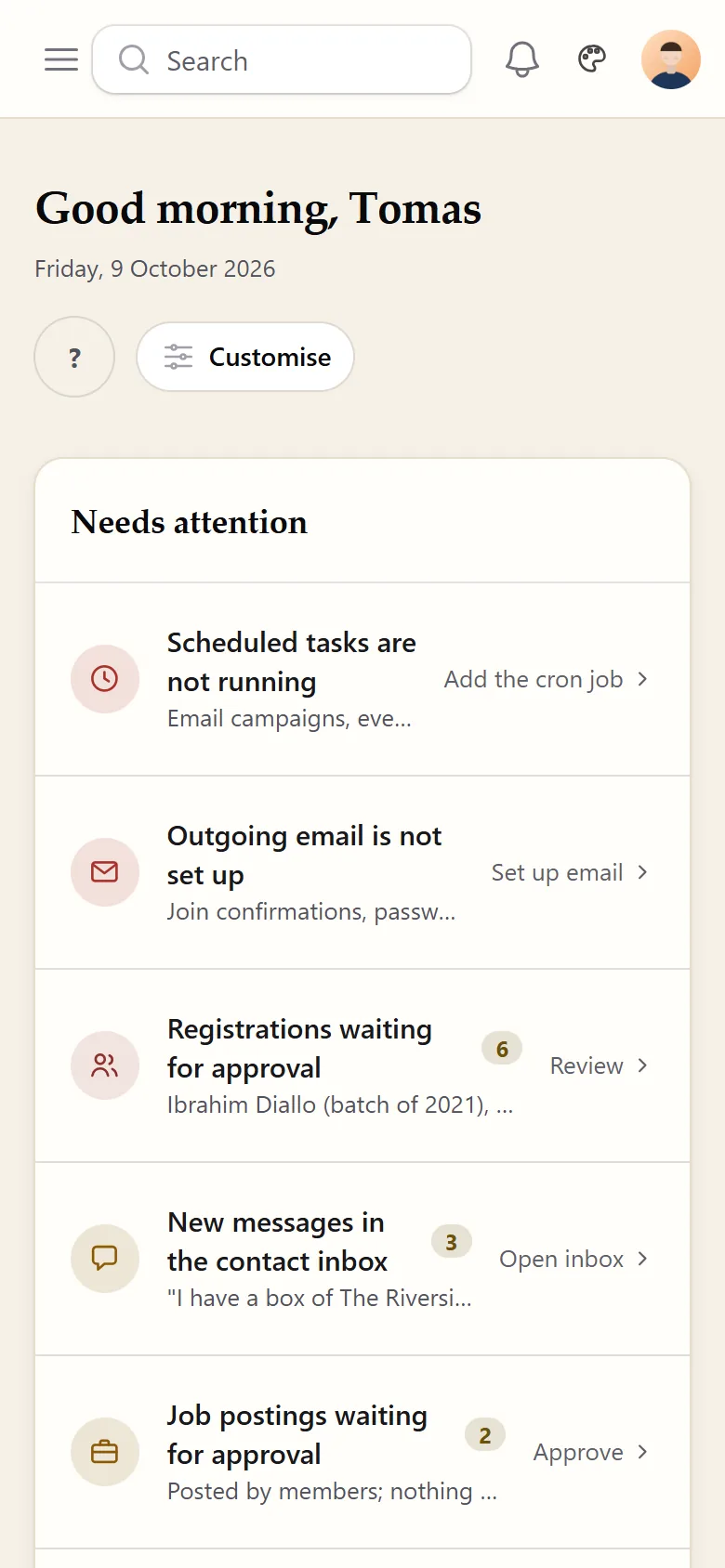
    Cron Jobsで、毎分動いてartisan schedule:runを呼ぶ項目を1つ加えます。行はこれらの手順のすぐ下にあり、あなたのサーバー用の正確な行は管理画面のSystem、Backups、Scheduled tasksに表示されます。これがないと、メールキャンペーン、イベントのリマインダー、誕生日のあいさつ、まとめ、招待、自動化、毎晩のバックアップは決して動きません。最初は何も壊れて見えず、設定されるまでダッシュボードのNeeds attentionの一覧が知らせ続けます。

  13. 扉が閉まっているか確認する

    あなたのアドレスで/installにアクセスしてください:ただの404が返るはずです。それから/.envが何も返さないことを確かめます。管理者が存在すればインストーラーは自らを永久にオフにするので、削除するインストールのフォルダーはありません。

手順12のためのcronの行

アカウント名とPHPのパスを、あなたのホスティングに合わせて変えてください。PHPのフルパスと-d register_argc_argv=1はどちらも大事です:これらがないと、cPanelのcronのPHPはコマンド名を無視し、一覧を表示して、うまくいったかのように終了します。そのコマンドラインのPHPにもionCube Loaderが必要で、Webサイトのものとは別に設定するホストもあります。

* * * * * cd /home/youraccount/alumdeck && /usr/local/bin/php -d register_argc_argv=1 artisan schedule:run >> /dev/null 2>&1

最初の1時間

動くけれど中身のないサイト。この順番なら手戻りが減ります。

/adminでログイン

9つのことを、この順番で

画面4で作ったアカウントでログインします。ダッシュボードには、進めるにつれて自動でチェックが付くGetting startedの一覧があります。それから:

  • General:ページのタイトル、メール、ブラウザのタブに使う同窓会の名前と、創立の年
  • Logo and branding、Theme and colours:ロゴ、正方形のマーク、ファビコン、4つの色。作り直すものはなし
  • Wording:学年、会員、同窓会を表す独自の言葉
  • Modules:まだ運営しないものはオフに。何も削除されず、メニューとサイトマップはスイッチに従う
  • Pages:プライバシーと規約のテンプレートを置き換える。どちらもあなたへのメモで始まる
  • Users:委員それぞれに、13のうち必要な領域だけを、view、edit、manageの段階で与える
  • 2段階認証:スタッフには初期設定でオンで、メールが使えるようになると設定を求められる
  • SEO:トップページ、About、Joinのタイトルと説明
  • 明日の朝:Backupsのページに昨夜の実行が一覧されているはず
設定を、画面ごとに

うまくいかないとき

実際によく起きる問題と、その対処法。

どれも目に見えることから始まります。手元にあるのはそれだからです。対処法が画面に触れる場合は、cPanelのものです。

インストーラーが出る前の真っ白なページ

ほとんどの場合、フレームワークがページを描く前に必要なPHPの関数(token_get_allやopenssl_encryptなど)が原因です:その拡張機能にチェックが入っていないか、ホストがその関数だけをオフにしています。AlumDeckはフレームワークの起動前にこれらを確認するので、通常は関数とその拡張機能を示す「AlumDeck cannot start on this server」というページが表示されます。本当に何も表示されないなら、Select PHP Versionで、ドメインがPHP 8.3、8.4、8.5で動き、ExtensionsでionCube Loaderにチェックが入っていることを確認してください。

PHPのバージョンかionCube Loaderが違うというページが出る

その確認は何よりも先に動きます。AlumDeck自身のPHPのコードはエンコードされているので、PHP 8.3、8.4、8.5でionCube Loaderのバージョン15.5以降が必要です。cPanelでSelect PHP Versionを開き、そのどれかのバージョンを選んで、Extensionsでioncube_loaderにチェックを入れて保存してください。ボックスがなければ、現在のローダーのインストールをホストに依頼してください。無料です。

画面1がライセンスサーバーに届かない

サーバーが外向きのHTTPSのリクエストを送れません。あなたのアカウントからalumdeck.comへの通信を許可するよう、ホストに依頼してください。オフラインの方法はありません:キーはライセンスサーバーでしか確認できません。

画面1が、ライセンスサーバーの答えを確認できなかったと言う

サイトは私たちのサーバーが署名した答えだけを信じ、この答えは自らを証明できませんでした。HTTPSを書き換えるプロキシやファイアウォールなど、あなたと私たちの間の何かが答えを書き換えているか、PHPのsodium拡張機能がオフです。alumdeck.comへの通信をそのまま通すようホストに依頼し、Select PHP Versionでsodiumにチェックを入れてください。

ライセンスキーが認識されない

購入時のメールと照らして確認してください:ダッシュが4つの36文字で、末尾に空白なし。それでも失敗するなら、問い合わせフォームから私たちに送ってください。

キーが別のアドレスですでに使われている

1つのキーに1つのサイトで、サイトとはそのアドレスのことです。すでにどこかにインストールしている(自分のコンピューターでのテストのインストールも含みます)か、新しいアドレスにインストールしようとしているかのどちらかです。まず古いアドレスからキーを解放してください。解放のページはalumdeck.com/api/licence/release-site.phpにあり、キーを入力すると、60分間有効な確認のリンクがライセンスの購入時のメールアドレスに届きます。公開のアドレスは30日に1回移せ、自分のコンピューターでのテストのインストールは確認するとすぐに解放されます。それからもう一度インストーラーを実行します。同じアドレスの新しいサーバーは同じサイトなので、解放は要りません。

データベースの手順が、正しいはずの情報を拒否する

cPanelでは実際の名前にアカウントの接頭辞が付くので、MySQL Databasesに表示されるとおりに正確にコピーしてください。ユーザーがAll Privilegesでデータベースに加えられているか確認し、ホストにはlocalhostを使ってください。接続はできてもテスト用のテーブルで失敗するなら、ユーザーに作成の権限がありません。

フォルダーが書き込めない

名前の出たフォルダーを、Recurse into subdirectoriesにチェックを入れて755にしてください。777は使わないでください。それでも失敗するなら、フォルダーは別のユーザーのもので、それはホストに対応してもらう問題です。

ドメインをつないだ後に403か真っ白なページ

ほぼ必ず、index.phpの../の数です。ホームディレクトリとドキュメントルートの間のフォルダーを数え直してください。またはドキュメントルートが違うフォルダーを配信しています:そこにはalumdeck/publicの中身が必要です。

サイトがスタイルなしで表示される

スタイルシートが配信されていません。public/をドキュメントルートにコピーした場合は、css/site.css、js/site.js、js/alpine.min.jsがコピーされたか確認してください。アドレスの後に/css/site.cssを付けて開くと、エラーページではなくスタイルシートが見えるはずです。

写真はアップロードできるが表示されない

アップロードした画像1つのアドレスを直接開いてください。404なら、.envのPUBLIC_DISK_ROOTがドキュメントルートの中のフォルダーではありません。403かホストの独自のページなら、アドレスがブロックされています:PUBLIC_DISK_URLを/storageではないアドレスに設定してください。

管理者のログインでcaptchaの欄が必須だと言われる

Cloudflare Turnstileの2つのキーのうち1つしか設定されていません。Settings、Securityで、両方設定するか両方消してください。そのページのどちらかの欄が埋まると、.envのTurnstileの行は読まれなくなります。

インストール後も/installが開く

開くはずはありません:管理者が存在すれば、インストーラーは自らを閉じます。管理者が作られていないか、.envにAPP_INSTALLED=trueがありません。phpMyAdminでusersテーブルにis_adminが設定された行があるか確認してください。

よくある質問

始める前によくある質問

インストールに開発者は必要ですか?

いいえ。データベースを作ってzipを展開するのは、どのWebソフトウェアのインストールとも同じ2つの作業で、index.phpの編集は3行、残りはフォームです。人に任せたいなら、ホスティングのコントロールパネルに慣れた人なら誰でも、このページを上から下までたどれます。

安い共有ホスティングで動きますか?

はい、そのために作られています。ただしプランがこのページの上部の確認の一覧を満たしている必要があります:ionCube Loader付きのPHP 8.3、8.4、8.5、MySQL 8.0またはMariaDB 10.6以降、ApacheかLiteSpeed、そして毎分のスケジュールされたタスク。安いプランがすべて満たすわけではないので、買う前に聞いてください。小さなプランの限界は、会員の記録よりずっと前に、写真の多いギャラリーのページで感じるはずです。AlumDeckはアップロードされた写真をすべて届いた大きさのまま保ち、ページ用に小さなコピーを加えるからです。

本番の前にインストールを練習できますか?

はい、使うアドレスで。サンプルのコンテンツにチェックを入れてインストールし、すべてを試してから、やり直します:データベースを削除し、ファイルを消し、手順1から始めます。キーは同じアドレスへの再インストールを何度でも受け付けます。自分のコンピューター(localhost、または.testや.localの名前)での練習はキーの1つのサイトとして数えられるので、本番のインストールの前にキーを解放してください。ローカルのインストールは、メールで届くリンクを確認するとすぐに解放されます。ライセンスの対象は1つのサイトで、ステージング用のコピーは含まれません。

実際にはどのくらいかかりますか?

正常なホストで約15分で、その大半はアップロードです。ホストにPHP 8.3、8.4、8.5への変更やionCube Loaderのオンを頼む必要がある場合は、午後いっぱい。そこはあなたの手の及ばない手順です。

ホストが要件を満たせない場合は?

サーバーの確認の画面を問い合わせフォームから送ってください。そこには正確な要件が示されており、失敗のほとんどはホストへのサポートの依頼1件で済みます。それでも動かなければ、最初の購入の14日間の返金保証があります。

完成した姿を、インストールする前に見てみる。

管理者か会員でログインして、何でもクリックしてください。何をしても壊れません。

ログイン情報はデモのページに毎晩リセット

言葉を入力するか、これらのページから始めてください。

↑ ↓ 移動Enter 開くEsc 閉じる