AlumDeck

Spenden · Spenden & Zuwendungen

Jede Spende erfasst. Jede Quittung nummeriert.

Spendenaktionen mit einem Ziel, einem Fortschrittsbalken und einer Spenderwand. Spender zahlen per Karte auf Ihr eigenes Konto oder so, wie sie es schon tun, und jede Spende erhält per E-Mail eine nummerierte Quittung. AlumDeck hält das Geld nie.

Ihr Konto, nicht unseres

Direkt auf Ihr eigenes Konto, wir nehmen nichts.

  • 0 %jeder Spende gehen an AlumDeck
  • 6Wege, auf denen eine Spende eingehen kann
  • 100namentlich genannte Spender auf einer Spenderwand
  • 1Quittungsnummer pro Spende, nie doppelt

Das Geld läuft nie über AlumDeck. Spender zahlen per Karte auf der eigenen Seite Ihres Zahlungsanbieters, direkt auf Ihr Konto, oder so, wie sie es schon tun: per Überweisung, bar oder per Scheck. Eine Kartenspende erfasst sich selbst, der Kassenwart erfasst den Rest, und AlumDeck führt das Spendenbuch, die laufende Summe und die Quittung.

Stripe ist der Zahlungsanbieter, den wir getestet haben. PayPal und Razorpay sind enthalten, aber ungetestet, und jeder Zahlungstest lief im Testmodus eines Anbieters, nie mit echtem Geld.

So funktioniert es

Von der Spendenaktion bis zum Dankeschön.

Die Öffentlichkeit sieht den Fortschritt. Der Kassenwart sieht jede Spende. Die spendende Person erhält eine Quittung mit Nummer.

Spendenaktionen

Spendenaktionen, bei denen man zusehen kann, wie sie sich füllen

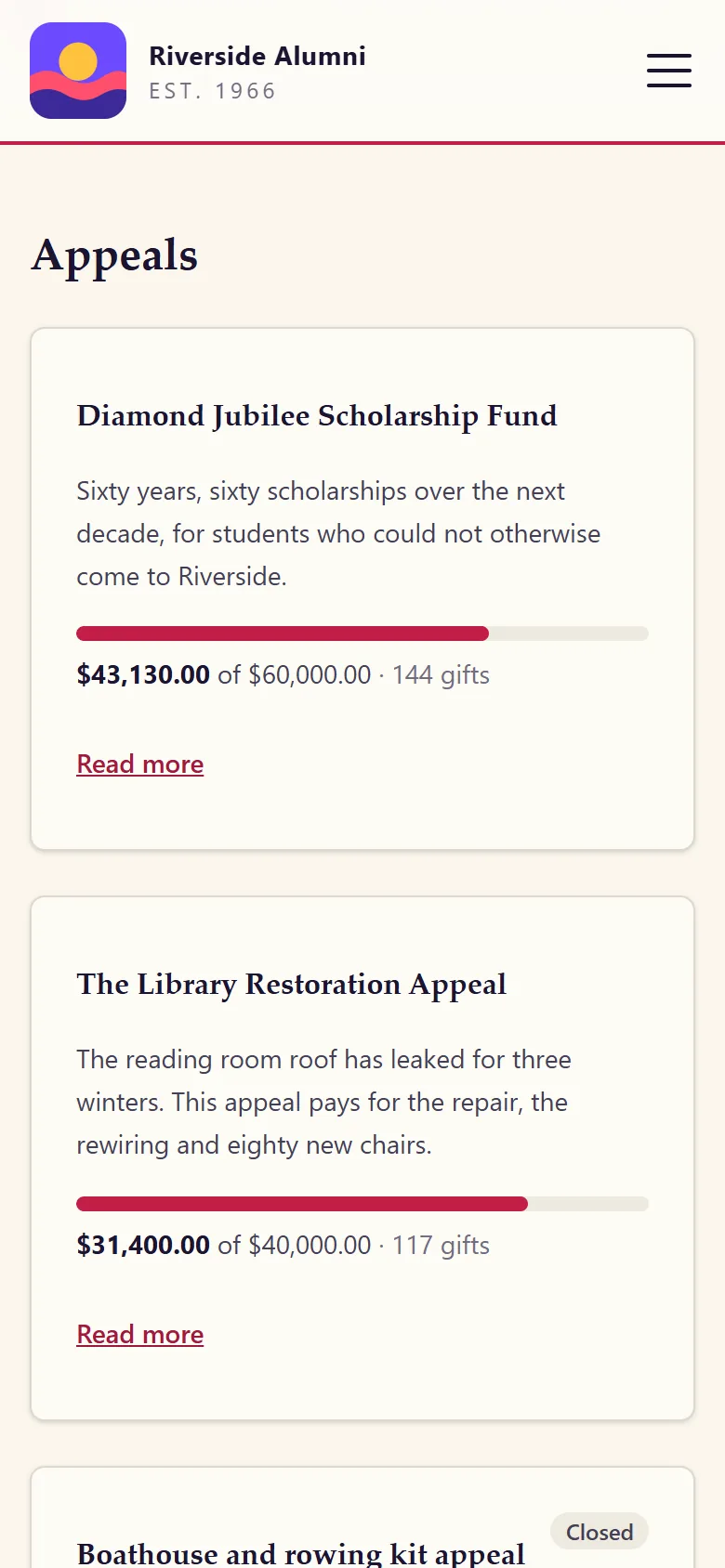
Jede Spendenaktion hat einen Titel, ein Titelbild, eine Zusammenfassung, eine Geschichte, ein Ziel und optional Start- und Enddaten. Ihre öffentliche Seite zeigt den gesammelten Betrag, das Ziel, einen Fortschrittsbalken, die Zahl der Spenden und eine Wand mit bis zu 100 namentlich genannten Spendern. Spendentage, Fundraising-Seiten von Unterstützern, Spendenverdopplung und in Raten gezahlte Spendenzusagen haben jeweils einen eigenen Schalter in Settings und sind zunächst aus: siehe die Spendenprogramme unten.

  • Zustände Entwurf, offen und abgeschlossen
  • Summe oder Spenderwand pro Spendenaktion verbergen
  • Anonyme Spenden zählen, zeigen aber nie einen Namen
Diese Spendenaktion in der Demo öffnen

Die Spendenseite

Eine Spendenseite, die Sie selbst schreiben

Schreiben Sie die Einleitung, fügen Sie Kacheln für Zwecke hinzu (jeweils ein Titel, ein Symbol und eine Zeile), einen optionalen Hinweis und einen Button, der dorthin zeigt, wo Sie schon Geld sammeln. Die offenen Spendenaktionen listen sich darunter von selbst auf. Schalten Sie das Spendenformular ein, und die Seite nimmt auch Kartenspenden entgegen.

  • Kacheln für Stipendien, die Bibliothek, den Sport
  • Ein Hinweisfeld für die Bankverbindung
  • Einmalige, monatliche oder jährliche Kartenspenden
Die Spendenseite in der Demo öffnen

Das Spendenformular

Ein Spendenformular, das einmal fragt, und zwar klar

Schalten Sie Online-Spenden ein, und die Spendenseite erhält ein Formular. Die spendende Person wählt einen der Beträge, die Sie vorschlagen, oder tippt einen eigenen ein und wählt eine einmalige, monatliche oder jährliche Spende. Sie kann zu Ehren oder im Gedenken an jemanden spenden, mit einer Nachricht an eine Person, die sie nennt, anonym bleiben und die Gebühr des Anbieters obendrauf legen, berechnet aus der Gebühr, die Sie unter Settings, Payments eintragen. Eine Kartenspende braucht Ihr eigenes Konto bei einem Zahlungsanbieter; eine Überweisung oder die Option, später zu zahlen, steht daneben, bis Sie das abschalten.

  • Ein Link, ein QR-Code und ein Plakat für jede Spendenaktion, mit dem, was jeweils gesammelt wurde
  • Spender ändern den Betrag oder die Karte oder stoppen eine wiederkehrende Spende über ihren eigenen Link
  • Eine Erinnerung an eine nicht abgeschlossene Spende, nach 24 Stunden, sofern Sie es nicht ändern, sobald Sie Erinnerungen einschalten

Das Spendenbuch

Ein Spendenbuch, dem der Kassenwart vertraut

Erfassen Sie Spendenaktion, Datum, Betrag, Zahlungsweg, eine Referenz, die spendende Person (ein Mitglied oder ein eingetippter Name), ihre E-Mail, eine Nachricht und private Notizen. AlumDeck vermerkt, wer es erfasst hat, und lehnt Daten in der Zukunft ab. Eine Kartenspende auf der Website kommt von selbst hier an.

  • Zahlungswege: Bank, Karte, online, bar, Scheck, andere
  • Filtern nach Spendenaktion, Zahlungsweg und Zeitraum; Export als CSV
  • Dashboard: der Fortschritt jeder Spendenaktion, dieses und letztes Jahr

Quittungen

Quittungen, die nie eine Nummer teilen

Jede Spende erhält die nächste Nummer, etwa RCPT-2026-0212, auch wenn zwei Kassenwarte in derselben Sekunde Spenden erfassen. Die Quittung geht per E-Mail an die spendende Person, als Seite und als PDF, mit der Registernummer und dem Steuerhinweis, die Sie eingetragen haben. Ab einem Betrag, den Sie wählen, kann sie auch Adresse und Steuernummer der spendenden Person tragen.

  • Ihr eigenes Präfix und Ihre eigene Fußzeile, etwa eine Registernummer
  • Pro Jahr nummeriert, als Seite und als PDF
  • Per E-Mail von Ihrem eigenen Mailserver

Spendenprogramme

Sechs Spendenprogramme, jedes hinter seinem eigenen Schalter.

Für das Jahr, in dem eine Aktionsseite nicht reicht. Schalten Sie die ein, die Ihr Vorstand wirklich betreiben wird.

Spendentage

Ein Spendentag mit Uhr und einer Rangliste nach Jahrgang

Schalten Sie Spendentage ein und legen Sie einen Beginn, ein Ende und die Spendenaktion fest, an die die Spenden gehen. Die öffentliche Seite zählt herunter, zeigt dann die Summe, die Zahl der Spender und die neuesten Spender und aktualisiert sich selbst, solange der Tag läuft. Eine Rangliste ordnet die Jahrgänge nach Spendern oder nach Betrag, und jeder Jahrgang erhält ein eigenes Ziel, eine eigene Seite und einen eigenen Spendenlink zum Teilen.

  • Ein Ziel in Geld, in Spendern oder beides; verbergen Sie auf Wunsch die Beträge, die Spenderliste oder die Rangliste
  • Der Betrag einer einzelnen Spende wird nie gezeigt
  • Wer darum gebeten hat, erscheint als „Anonym“

Unterstützerseiten

Mitglieder sammeln Geld auf einer Seite, die Sie freigeben

Schalten Sie Fundraising-Seiten von Unterstützern ein, und ein angemeldetes Mitglied startet eine eigene Seite für eine offene Spendenaktion: ein Titel, eine Geschichte, ein Foto, ein Ziel und ein Dankeschön für die Spendenden. Eine neue Seite wartet auf Ihre Freigabe, ebenso eine, deren Titel, Geschichte oder Foto sich geändert hat, sofern Sie diese Prüfung nicht abschalten. Jede Spende über den Button der Seite zählt zu ihr, und jeder Unterstützer erhält das Dankeschön des Mitglieds per E-Mail.

  • Eine Seite freigeben, mit einer Notiz ablehnen oder schließen
  • Die Summe kommt aus dem Spendenbuch, nie eingetippt
  • Braucht das eingeschaltete Spendenformular

Verdopplung und Zusagen

Ein Sponsor, der verdoppelt, und ein Versprechen, in Raten gezahlt

Bei eingeschalteter Spendenverdopplung verdoppelt ein Sponsor Spenden an eine Spendenaktion bis zu einem Limit oder gibt einen festen Betrag, sobald die Aktion ein Ziel in Geld oder in Spendern erreicht. Der Fortschritt erscheint auf den Seiten der Spendenaktion und des Spendentags, und die Spende des Sponsors wird erfasst, sobald die Verdopplung endet, von selbst, sofern Sie es nicht lieber von Hand tun. Bei eingeschalteten Spendenzusagen wird ein Versprechen zu spenden in Raten aufgeteilt, im Abstand von einem Monat, drei Monaten oder einem Jahr. Jede bezahlte Rate, ob vom Kassenwart oder von der spendenden Person auf ihrer eigenen Zusageseite erfasst, wird zu einer Spende mit Quittung.

  • Eine Erinnerung 7 Tage vor einer Rate und eine, sobald sie 14 Tage überfällig ist, sofern Sie das nicht ändern
  • Abschreiben, was nicht kommen wird, oder den Rest neu verteilen
  • Ein Bericht zu Spendenzusagen: zugesagt, eingegangen, offen und überfällig

Fonds und Förderkreise

Fonds, die Spender wählen können, und Förderkreise, die Danke sagen

Bei eingeschalteten Fonds führen Sie einen Katalog von Fonds, etwa für Stipendien, die Bibliothek oder den Sport. Eine spendende Person wählt einen im Spendenformular, der Kassenwart kann eine Spende auf Fonds aufteilen, die genau die Spende ergeben müssen, und der Fondsbericht zeigt, was jeder Fonds erhalten hat. Bei eingeschalteten Förderkreisen werden Spender für das gewürdigt, was sie in einem von Ihnen gewählten Zeitraum gegeben haben, in benannten Förderkreisen mit Stufen und Vorteilen, neu berechnet, wann immer sich das Spendenbuch ändert.

  • Eine Ehrenliste zeigt Namen nach Stufe, nie einen Betrag
  • Eine anonyme Spende wird gezählt, aber nicht namentlich genannt
  • Ein Mitglied wählt, ob es mit Namen, als „Anonym“ oder gar nicht aufgeführt wird

Für den Kassenwart

Nachdem die Spende da ist: die Bildschirme für die Buchhaltung.

Acht Bildschirme für den Kassenwart und die spendende Person
BildschirmWas er Ihnen bietetWer ihn öffnen kann
SpenderDie Spenden einer Person an einem Ort, ob unter einem Mitglied, einem Kontakt oder einer bei einer Spende eingetippten Adresse erfasst: jede Spende, eine Summe pro Währung und eine Übersicht für jedes GeschäftsjahrAlle mit dem Bereich Spenden. Eine Übersicht als PDF oder per E-Mail braucht die Stufe Verwalten
SpendenübersichtenEine Übersicht pro Jahr für jede spendende Person, über alle Währungen, versendet innerhalb Ihrer Versandlimits und nie zweimal für dasselbe JahrDer Bereich Spenden. Der Versand braucht die Stufe Verwalten
SpendenberichtNach Ihrem Geschäftsjahr oder einem eigenen Zeitraum: Summen, Spender, Durchschnitt und Median pro Währung; nach Spendenaktion, Zahlungsweg und Monat; Spender, die früher gegeben haben, aber dieses Jahr nicht; eine Bilanz für jede abgeschlossene Spendenaktion. Jede Tabelle lässt sich als CSV herunterladenAlle mit dem Bereich Spenden. Die größten Spender brauchen die Stufe Verwalten
Wiederkehrende SpendenJede monatliche und jährliche Spende, ihr Status beim Anbieter und was sie bisher eingebracht hat. Mitarbeitende können der spendenden Person ihren eigenen Link erneut schickenDer Bereich Spenden. Das Stoppen einer Spende braucht die Stufe Verwalten
SpendenlinksEin Link, ein QR-Code und ein A4-Plakat für eine Spendenaktion oder für das allgemeine Formular, auf Wunsch mit vorausgefülltem Betrag. Jeder zeigt seine Besuche, seine Spenden und was er eingebracht hatDer Bereich Spenden. Downloads brauchen die Stufe Verwalten
Export für die BuchhaltungEine CSV im Layout von Xero oder QuickBooks Online, für den Zeitraum und die eine Währung, die Sie wählen, mit Ihren eigenen KontonummernDer Bereich Spenden auf der Stufe Verwalten. Ein Administrator mit Vollzugriff legt die Kontonummern fest
Spenden importierenSpendenverlauf aus einer Tabelle, zuerst mit einem Probelauf. Eine bereits erfasste Spende wird nicht doppelt hinzugefügt, und kein Spender erhält eine E-MailAdministratoren mit Vollzugriff
Meine SpendenIm Mitgliederbereich: jede unter dem Namen des Mitglieds erfasste Spende mit ihrer Quittung und jede monatliche oder jährliche Spende mit einem Link zur VerwaltungDas Mitglied

Kartenspenden brauchen Ihr eigenes Konto bei einem Zahlungsanbieter. Stripe ist der, den wir getestet haben, und nur in seinem Testmodus. Der Steuerhinweis auf einer Quittung ist der, den Sie eintippen: AlumDeck liefert keinen steuerlichen Wortlaut mit. Der Export für die Buchhaltung ist eine Datei, die Sie importieren, keine Live-Verbindung zu Xero oder QuickBooks.

Noch nicht

Was die Spendenfunktionen noch nicht können.

Ein Etikett heißt, eine Lösung ist geplant. Kein Etikett heißt, sie ist es nicht.

  • Ein getesteter Zahlungsanbieter außer Stripe: PayPal und Razorpay sind enthalten, ungetestet, und werden korrigiert, wenn Kunden Probleme melden
  • Mit echtem Geld erprobte Zahlungen: Jeder Zahlungstest lief im Testmodus eines Anbieters
  • Steuerlicher Wortlaut je Land: Der Steuerhinweis auf einer Quittung ist der, den Sie eintippen
  • Währungsumrechnung: Jede Währung wird für sich summiert
  • Eine Live-Verbindung zur Buchhaltungssoftware: Sie exportieren eine Datei im Layout von Xero oder QuickBooks und importieren sie dort
  • Tombolas, Auktionen und Paddle Raises (Spendenaufrufe im Saal)
  • Kartenlesegeräte für Zahlungen vor Ort

FAQ

Fragen, die Vorstände stellen

Nimmt AlumDeck die Spenden entgegen?

Es nimmt sie auf Ihrer Website entgegen, und das Geld geht direkt auf Ihr eigenes Konto. Schalten Sie das Spendenformular ein, verbinden Sie einen Zahlungsanbieter, und eine spendende Person zahlt per Karte auf der eigenen Seite des Anbieters, einmalig oder jeden Monat bzw. jedes Jahr. AlumDeck hält das Geld nie und nimmt keinen Prozentsatz; der Anbieter berechnet seine eigene Gebühr.

Stripe ist der Zahlungsanbieter, den wir getestet haben, und nur in seinem Testmodus. PayPal und Razorpay sind enthalten, aber ungetestet, und werden repariert, sobald Kunden Probleme melden.

Wie spenden Spender also tatsächlich?

Per Karte auf der Spendenseite, sobald ein Zahlungsanbieter verbunden ist, oder so, wie Ihr Verein schon Geld annimmt: per Überweisung, per Scheck, bar beim Abendessen. Eine Kartenspende erfasst sich selbst, und der Kassenwart erfasst die anderen, wenn sie eingehen. Beide landen im selben Spendenbuch, jede mit ihrer eigenen Quittungsnummer.

Können Spender anonym bleiben?

Ja. Haken Sie bei der Spende „anonym“ an, und die spendende Person erscheint nie auf der Spenderwand, auch wenn die Spende weiter zur Summe zählt und der Kassenwart weiter sieht, wer gespendet hat.

Können wir unsere Registernummer auf Quittungen drucken?

Ja. Die Registernummer, die Fußzeile und das Präfix der Quittung sind Einstellungen, ebenso der Steuerhinweis, in Ihren eigenen Worten. AlumDeck liefert bewusst keinen eigenen steuerlichen Wortlaut mit, weil jedes Land ihn anders formuliert.

Welche Währungen werden unterstützt?

Jeder ISO-Währungscode, auch Währungen ohne Nachkommastellen wie der Yen und mit drei Nachkommastellen wie der Kuwait-Dinar. Eine Spendenaktion kann ihre eigene Währung haben, und Summen werden pro Währung addiert, nie umgerechnet.

Wer kann Spenden sehen und erfassen?

Alle, denen Sie den Bereich Spenden geben, auf der Stufe Ansehen, Bearbeiten oder Verwalten, und Administratoren mit Vollzugriff. Geben Sie dem Kassenwart diesen Bereich und sonst nichts. Jede Spende und Spendenaktion, die hinzugefügt, geändert oder gelöscht wird, wird mit Person, Zeit und IP-Adresse ins Audit-Log geschrieben.

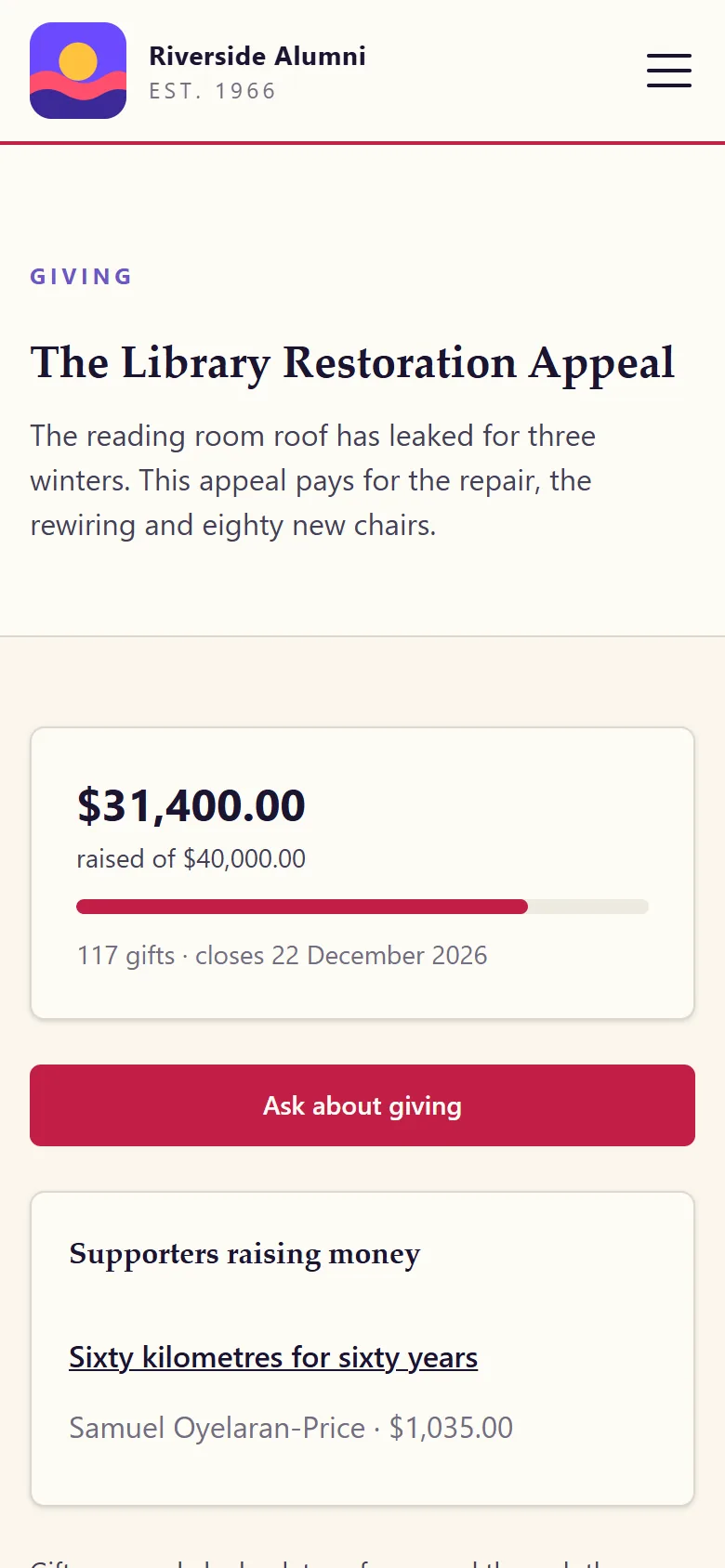
Öffnen Sie die Spendenaktion „Library Restoration Appeal“ in der Demo.

$31.400 von $40.000 aus 117 erfassten Spenden. Melden Sie sich als Administrator an, um eine weitere zu erfassen und ihre Quittung zu senden.

Zugangsdaten auf der Demo-SeiteWird jede Nacht zurückgesetzt

Geben Sie ein Wort ein oder beginnen Sie mit einer dieser Seiten.

↑ ↓ navigierenEnter öffnenEsc schließen