AlumDeck

Donner · Dons

Chaque don enregistré. Chaque reçu numéroté.

Des campagnes avec un objectif, une barre de progression et un mur des donateurs. Les donateurs donnent par carte sur votre propre compte, ou comme ils le font déjà, et chaque don reçoit un reçu numéroté par e-mail. AlumDeck ne détient jamais l'argent.

Votre compte, pas le nôtre

Directement sur votre propre compte, sans rien prélever.

  • 0 %de chaque don prélevé par AlumDeck
  • 6façons dont un don peut arriver
  • 100donateurs nommés sur un mur des donateurs
  • 1numéro de reçu par don, jamais deux fois

L'argent ne passe jamais par AlumDeck. Les donateurs donnent par carte sur la propre page de votre prestataire de paiement, directement sur votre compte, ou paient comme ils le font déjà : virement, espèces ou chèque. Un don par carte s'enregistre tout seul, le trésorier enregistre le reste, et AlumDeck tient le registre, le total en cours et le reçu.

Stripe est le prestataire de paiement que nous avons testé. PayPal et Razorpay sont inclus mais non testés, et chaque test de paiement s'est déroulé dans le mode test d'un prestataire, jamais avec de l'argent réel.

Comment cela fonctionne

De la campagne au remerciement.

Le public voit la progression. Le trésorier voit chaque don. Le donateur reçoit un reçu numéroté.

Campagnes

Des campagnes que l'on voit se remplir

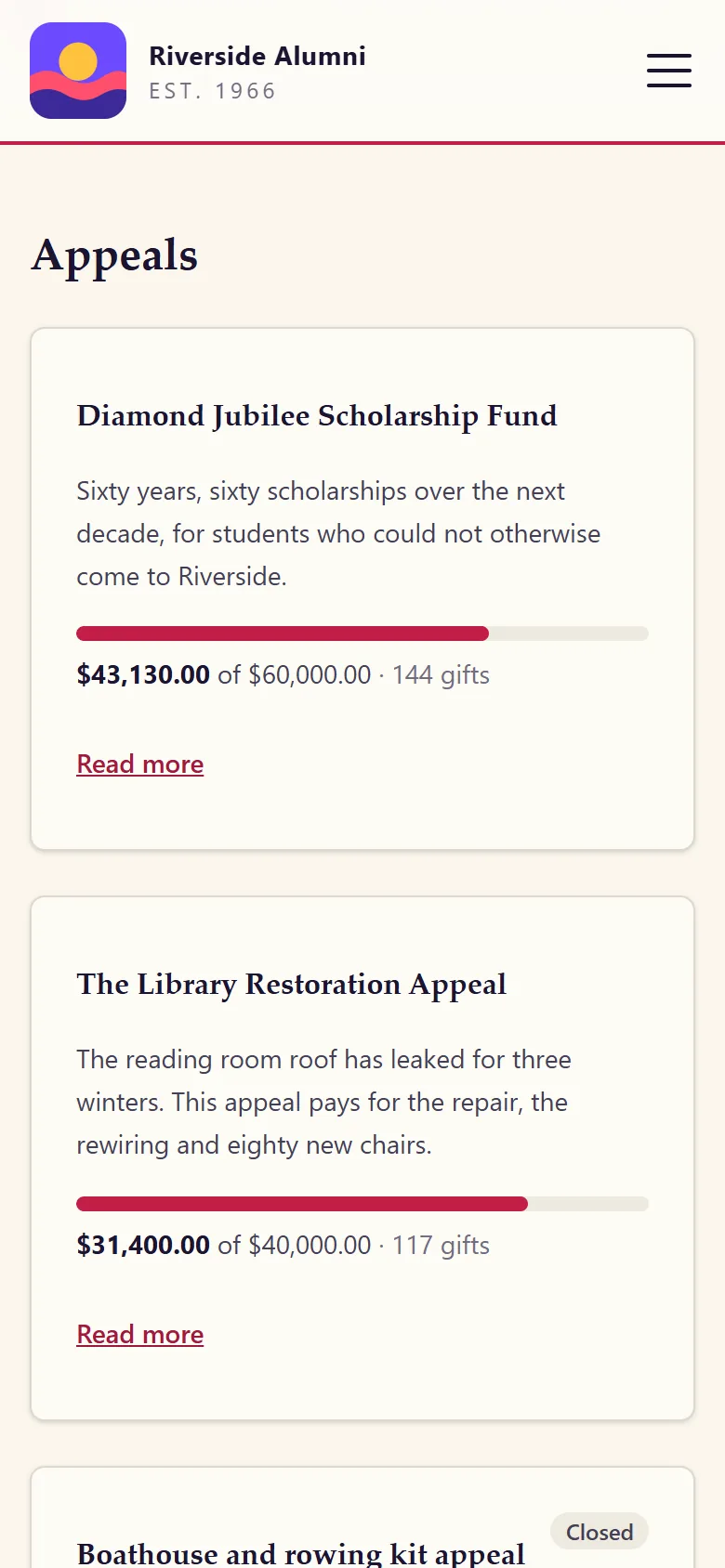
Chaque campagne a un titre, une image de couverture, un résumé, une histoire, un objectif et des dates de début et de fin facultatives. Sa page publique montre le montant collecté, l'objectif, une barre de progression, le nombre de dons et un mur de 100 donateurs nommés au plus. Les journées de dons, les pages de collecte des sympathisants, les dons abondés et les promesses de don payées en plusieurs versements ont chacun leur propre interrupteur dans Settings, et sont désactivés au départ : voir les programmes de dons ci-dessous.

  • États brouillon, ouverte et close
  • Masquez le total ou le mur des donateurs campagne par campagne
  • Les dons anonymes comptent mais n'affichent jamais de nom
Ouvrir cette campagne dans la démo

La page des dons

Une page des dons que vous rédigez vous-même

Rédigez l'introduction, ajoutez des vignettes de causes (un titre, une icône et une ligne chacune), un avis facultatif, et un bouton qui pointe là où vous collectez déjà de l'argent. Les campagnes ouvertes se listent d'elles-mêmes en dessous. Activez le formulaire de don et la page reçoit aussi les dons par carte.

  • Des vignettes de causes pour les bourses, la bibliothèque, le sport
  • Un encadré d'avis pour les coordonnées bancaires
  • Dons ponctuels, mensuels ou annuels par carte
Ouvrir la page des dons dans la démo

Le formulaire de don

Un formulaire de don qui demande une fois, clairement

Activez les dons en ligne et la page des dons gagne un formulaire. Le donateur choisit l'un des montants que vous suggérez ou tape le sien, et choisit un don ponctuel, mensuel ou annuel. Il peut donner en l'honneur ou en mémoire de quelqu'un, avec un avis envoyé à une personne qu'il nomme, rester anonyme, et ajouter les frais du prestataire, calculés à partir des frais que vous saisissez dans Settings, Payments. Un don par carte exige votre propre compte chez un prestataire de paiement ; un choix de virement ou de paiement ultérieur figure à côté tant que vous ne le désactivez pas.

  • Un lien, un QR code et une affiche pour chaque campagne, avec ce que chacun a rapporté
  • Les donateurs changent le montant ou la carte, ou arrêtent un don récurrent, depuis leur propre lien
  • Un rappel pour un don inachevé, après 24 heures sauf si vous le changez, une fois les rappels activés

Le registre

Un registre auquel le trésorier se fie

Enregistrez la campagne, la date, le montant, le mode de paiement, une référence, le donateur (un membre, ou un nom saisi), son e-mail, un message et des notes privées. AlumDeck note qui l'a enregistré et refuse les dates futures. Un don fait par carte sur le site arrive ici tout seul.

  • Modes : virement, carte, en ligne, espèces, chèque, autre
  • Filtrez par campagne, mode et dates ; exportez en CSV
  • Tableau de bord : la progression de chaque campagne, cette année et l'an dernier

Reçus

Des reçus qui ne partagent jamais un numéro

Chaque don reçoit le numéro suivant, comme RCPT-2026-0212, même si deux trésoriers enregistrent des dons à la même seconde. Le reçu part au donateur par e-mail, sous forme de page et de PDF, avec le numéro d'enregistrement et la mention fiscale que vous avez saisis. Au-delà d'un montant que vous choisissez, il peut aussi porter l'adresse et le numéro fiscal du donateur.

  • Votre propre préfixe et pied de page, comme un numéro d'association
  • Numérotés par année, sous forme de page et de PDF
  • Envoyés depuis votre propre serveur de messagerie

Programmes de dons

Six programmes de dons, chacun derrière son propre interrupteur.

Pour l'année où une page de campagne ne suffit pas. Activez ceux que votre comité mènera vraiment.

Journées de dons

Une journée de dons, avec un compte à rebours et un classement par promotion

Activez les journées de dons et fixez un début, une fin et la campagne à laquelle vont les dons. La page publique fait un compte à rebours, puis affiche le total, le nombre de donateurs et les derniers donateurs, et se rafraîchit d'elle-même pendant la journée. Un classement range les promotions par nombre de donateurs ou par montant, et chaque promotion reçoit son propre objectif, sa page et un lien de don à partager.

  • Un objectif en argent, en donateurs, ou les deux ; masquez les montants, la liste des donateurs ou le classement si vous préférez
  • Le montant d'un don individuel n'est jamais affiché
  • Un donateur qui l'a demandé apparaît comme « Anonyme »

Pages de sympathisants

Des membres collectent des fonds sur une page que vous approuvez

Activez les pages de collecte des sympathisants et un membre connecté crée sa propre page pour une campagne ouverte : un titre, une histoire, une photo, un objectif et un remerciement pour les personnes qui donnent. Une nouvelle page attend votre approbation, tout comme une page dont le titre, l'histoire ou la photo a changé, sauf si vous désactivez ce contrôle. Chaque don fait depuis le bouton de la page compte pour elle, et chaque sympathisant reçoit par e-mail le remerciement du membre.

  • Approuvez une page, refusez-la avec une note, ou fermez-la
  • Le total vient du registre des dons, jamais saisi à la main
  • Exige que le formulaire de don soit activé

Abondement et promesses

Un mécène qui abonde, et une promesse payée en plusieurs versements

Avec les dons abondés activés, un mécène abonde les dons à une campagne jusqu'à un plafond, ou donne un montant fixe dès que la campagne atteint un objectif en argent ou en donateurs. La progression s'affiche sur les pages de la campagne et de la journée de dons, et le don du mécène est enregistré à la clôture de l'abondement, tout seul sauf si vous préférez le faire à la main. Avec les promesses de don activées, une promesse de donner est divisée en versements espacés d'un mois, de trois mois ou d'un an. Chaque versement payé, par le trésorier ou par le donateur depuis sa propre page de promesse, devient un don avec son reçu.

  • Un rappel 7 jours avant un versement et une fois qu'il a 14 jours de retard, sauf si vous les changez
  • Passez en perte ce qui ne viendra pas, ou étalez de nouveau le reste
  • Un rapport des promesses : promis, reçu, restant dû et en retard

Fonds et cercles

Des fonds qu'un donateur peut choisir, et des cercles qui disent merci

Avec les fonds activés, vous tenez un catalogue de fonds, comme les bourses, la bibliothèque ou le sport. Un donateur en choisit un sur le formulaire de don, le trésorier peut répartir un don entre plusieurs fonds, qui doivent totaliser exactement le don, et le rapport des fonds montre ce que chaque fonds a reçu. Avec les cercles de donateurs activés, les donateurs sont reconnus pour ce qu'ils ont donné sur une période que vous choisissez, dans des cercles nommés avec des niveaux et des avantages, recalculés chaque fois que le registre change.

  • Une liste de reconnaissance montre des noms par niveau, jamais un montant
  • Un donateur anonyme est compté sans être nommé
  • Un membre choisit d'être listé sous son nom, comme « Anonyme », ou pas du tout

Pour le trésorier

Une fois le don arrivé, les écrans qui tiennent les comptes.

Huit écrans pour le trésorier et le donateur
ÉcranCe qu'il vous donneQui peut l'ouvrir
DonateursLes dons d'un donateur en un seul endroit, qu'ils aient été enregistrés pour un membre, un contact ou une adresse saisie sur un don : chaque don, un total par devise, et un relevé pour n'importe quel exerciceToute personne ayant le domaine des dons. Un relevé en PDF ou par e-mail exige le niveau gérer
Relevés des donateursUn relevé par an pour chaque donateur, couvrant toutes les devises, envoyé dans vos limites d'envoi et jamais deux fois pour la même annéeLe domaine des dons. L'envoi exige le niveau gérer
Rapport des donsPar votre exercice ou vos propres dates : totaux, donateurs, moyenne et médiane par devise ; par campagne, mode et mois ; les donateurs qui ont donné avant et pas cette année ; un bilan pour chaque campagne close. Chaque tableau se télécharge en CSVToute personne ayant le domaine des dons. Les principaux donateurs exigent le niveau gérer
Dons récurrentsChaque don mensuel et annuel, son état chez le prestataire et ce qu'il a rapporté jusqu'ici. Le personnel peut renvoyer au donateur son propre lienLe domaine des dons. Arrêter un don exige le niveau gérer
Liens de donUn lien, un QR code et une affiche A4 pour une campagne ou pour le formulaire général, avec un montant prérempli si vous le souhaitez. Chacun montre ses visites, ses dons et ce qu'il a rapportéLe domaine des dons. Les téléchargements exigent le niveau gérer
Export comptableUn CSV au format Xero ou QuickBooks Online, pour les dates et la devise que vous choisissez, avec vos propres codes comptablesLe domaine des dons au niveau gérer. Un administrateur complet fixe les codes comptables
Import des donsL'historique des dons depuis un tableur, avec d'abord un essai à blanc. Un don déjà enregistré n'est pas ajouté deux fois, et aucun donateur ne reçoit d'e-mailLes administrateurs complets
Mes donsDans l'espace membres : chaque don enregistré au nom du membre avec son reçu, et tout don mensuel ou annuel avec un lien pour le gérerLe membre

Les dons par carte exigent votre propre compte chez un prestataire de paiement. Stripe est celui que nous avons testé, et seulement en mode test. La mention fiscale d'un reçu est celle que vous saisissez : AlumDeck ne livre aucune mention fiscale. L'export comptable est un fichier que vous importez, pas une liaison en direct avec Xero ou QuickBooks.

Pas encore

Ce que les dons ne font pas encore.

Une étiquette signifie qu'une correction est prévue. Pas d'étiquette, qu'elle ne l'est pas.

  • Un prestataire de paiement testé autre que Stripe : PayPal et Razorpay sont inclus, sans avoir été testés, et corrigés à mesure que les clients signalent des problèmes
  • Des paiements éprouvés avec de l'argent réel : chaque test de paiement a eu lieu dans le mode test d'un prestataire
  • Une mention fiscale par pays : la mention fiscale d'un reçu est celle que vous saisissez
  • La conversion de devises : chaque devise est totalisée à part
  • Une liaison en direct avec un logiciel de comptabilité : vous exportez un fichier au format Xero ou QuickBooks et vous l'y importez
  • Les tombolas, les enchères et les appels aux dons en salle
  • Les terminaux de paiement pour encaisser en personne

FAQ

Les questions que posent les comités

AlumDeck reçoit-il les dons ?

Il les reçoit sur votre site, et l'argent va directement sur votre propre compte. Activez le formulaire de don, connectez un prestataire de paiement, et un donateur donne par carte sur la propre page du prestataire, une fois, chaque mois ou chaque année. AlumDeck ne détient jamais l'argent et ne prend aucun pourcentage ; le prestataire facture ses propres frais.

Stripe est le prestataire de paiement que nous avons testé, et seulement en mode test. PayPal et Razorpay sont inclus mais non testés, et sont corrigés à mesure que les clients signalent des problèmes.

Alors, comment les donateurs donnent-ils concrètement ?

Par carte sur la page des dons, une fois un prestataire de paiement connecté, ou de la façon dont votre association reçoit déjà de l'argent : un virement, un chèque, des espèces au dîner. Un don par carte s'enregistre tout seul, et le trésorier enregistre les autres à leur arrivée. Tous arrivent dans le même registre, chacun avec son propre numéro de reçu.

Les donateurs peuvent-ils rester anonymes ?

Oui. Cochez « anonymous » sur le don et le donateur n'apparaît jamais sur le mur des donateurs, même si le don compte toujours dans le total et que le trésorier voit toujours qui l'a fait.

Peut-on imprimer notre numéro d'association sur les reçus ?

Oui. Le numéro d'enregistrement, le pied de page et le préfixe des reçus sont des paramètres, tout comme la mention fiscale, rédigée avec vos propres mots. AlumDeck ne livre délibérément aucune mention fiscale de sa part, car chaque pays la formule différemment.

Quelles devises gère-t-il ?

N'importe quel code de devise ISO, y compris les devises sans décimales, comme le yen, et à trois décimales, comme le dinar koweïtien. Une campagne peut avoir sa propre devise, et les totaux sont additionnés par devise, jamais convertis.

Qui peut voir et enregistrer les dons ?

Toute personne à qui vous donnez le domaine des dons, au niveau consulter, modifier ou gérer, et les administrateurs complets. Donnez au trésorier ce domaine et rien d'autre. Chaque don et chaque campagne ajoutés, modifiés ou supprimés sont inscrits au journal d'audit, avec la personne, l'heure et l'adresse IP.

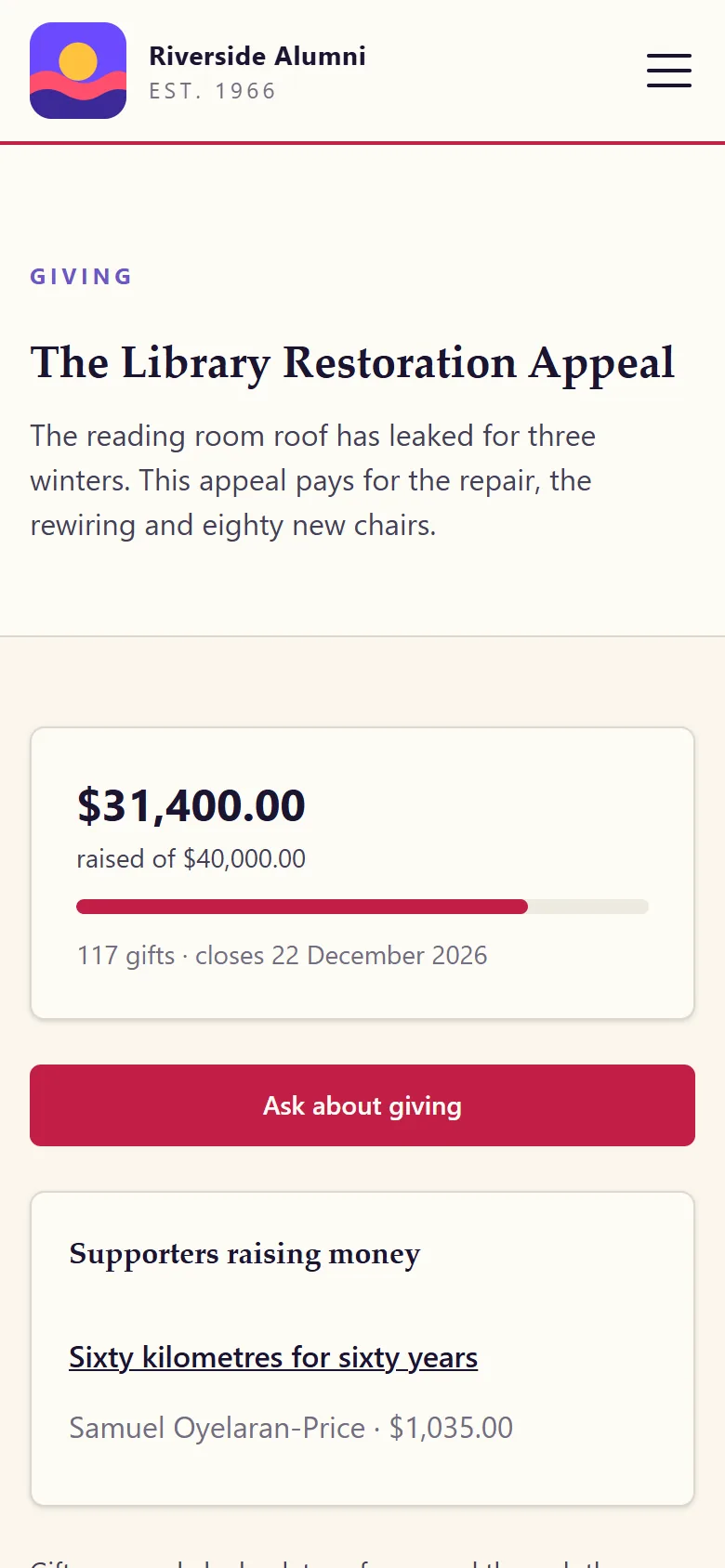
Ouvrez la Library Restoration Appeal dans la démo.

$31 400 sur $40 000 grâce à 117 dons enregistrés. Connectez-vous comme administrateur pour en enregistrer un autre et envoyer son reçu.

Identifiants sur la page de la démoRéinitialisée chaque nuit

Tapez un mot, ou commencez par l'une de ces pages.

↑ ↓ naviguerEnter ouvrirEsc fermer