AlumDeck

運営 · 管理パネル

13の領域。ログインは1人に1つ。

委員会は数年ごとに入れ替わります。管理パネルはそのために作られています:1つずつ任せられる13の領域、やるべきことを示すダッシュボード、新しい人が入力して見つけられる設定。

  • 13の管理領域を任せられる
  • 3つのレイアウト、機能は同じ
  • 8種類のダッシュボードのウィジェット
  • 45の設定画面

仕組み

管理パネルは、本業を持つボランティアのために。

すべてに権限があり、見つけやすく、各自の好きな働き方に合わせて並べられます。

権限

13の領域を、1つずつ任せる

登録申請、会員、ニュース、ギャラリー、イベント、コミュニティ、同窓会、問い合わせ、歴史、寄付、アンケート、コミュニケーション、ユーザー。必要な領域を、それぞれview、edit、manageの段階で与えます。編集者、イベントのボランティア、会計担当、会員担当の幹事には、プリセットで設定が入ります。全権管理者はそのすべてに加えて、設定、バックアップ、会員の取り込み、メニューを持ちます。

  • 領域を持たない人はパネルに入れない
  • スタッフは自分を昇格できない
  • 誰も自分のアカウントを削除できない
セキュリティとアクセスについて読む

ダッシュボード

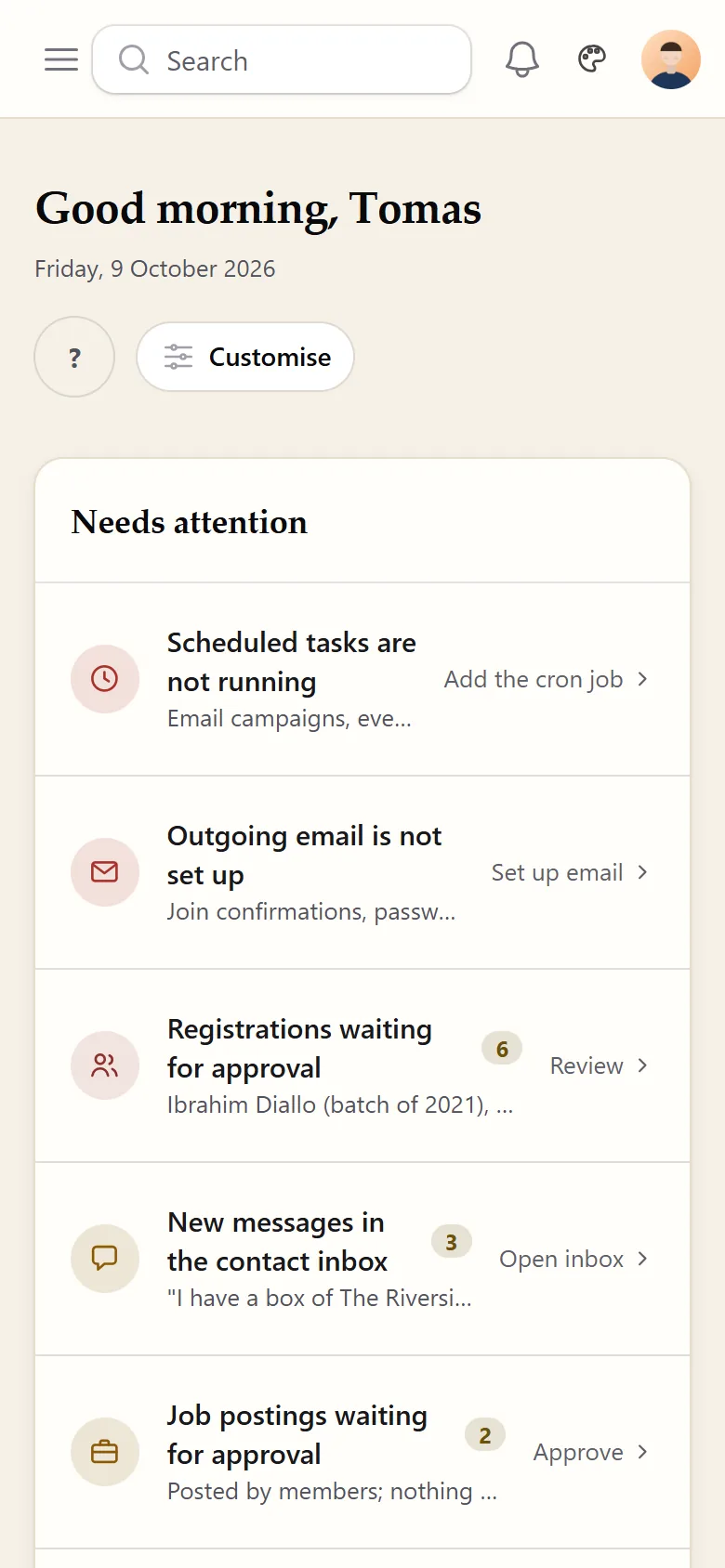
やるべきことを示すダッシュボード

スタッフが最初に見るのは対応待ちの一覧です:待っている登録申請、問い合わせ、アーカイブの写真、メンタリングと削除の依頼、下書きの投稿。その周りに、はじめにやることのリスト、会員とイベントの数字、寄付の概要、今後のイベント、最近の動き、2つのグラフが並びます。

  • ウィジェットの並べ替えと非表示は各自で
  • サイトの既定は全権管理者が設定
  • 自分の領域で許されないウィジェットは誰にも見えない
  • はじめにやることのリストは、本当に済んだ項目にだけチェックを付ける
デモの管理画面にログイン

レイアウト

3つのレイアウト、機能は同じ

Consoleはメニューを上部に並べます。Railは細いアイコンの帯で、ホームは対応の振り分けの画面です。既定のAtriumはメニューをゾーンにまとめ、ホームは概要の画面です。3つは同じ画面の並べ方の違いで、サイト全体、個人ごと、端末ごとに選べます。ライトモードとダークモードも各自で選べます。

  • Console、Rail、Atrium
  • サイトの既定、個人の選択、この端末だけ
  • すべての画面がスマートフォンの幅で使える

Command-K

入力するだけで、どの設定も見つかる

Command-K(WindowsではCtrl-K)を押して入力します。開くことを許されたすべての画面、一つひとつの設定、そして記録(会員、投稿、イベント、寄付、募金)が見つかります。人がふだん使う言葉も分かります:「smtp」「gdpr」「pixel」「donate」のどれでも正しい画面にたどり着きます。

  • 画面、設定、記録
  • 項目名だけでなく、ふだんの言葉でも
  • 自分の領域で許されたものだけ

設定

すべての設定は画面に。設定ファイルは不要。

AlumDeckのすべての設定は設定画面にあり、画面にない設定が1つでもあると、テストでビルドが失敗します。次の12は多くのサイトが最初に開く画面です。ほかの画面は、ページの文言、セキュリティ、自動バックアップ、更新など、特定の機能に属します。設定は全権管理者専用です。

45の設定画面のうちの12
設定画面そこで設定するもの
General(一般)名称、機関、会員資格の質問、地域の設定、管理画面のアドレス、ソーシャルのリンク
Logo and branding(ロゴとブランディング)ロゴ、正方形のバッジ、ファビコン、ヘッダーのサブタイトル、トップページの写真、インストールできるアプリのオン・オフ
Theme and colours(テーマと色)公開サイトの4つの色。何も作り直さずに反映
Admin appearance(管理画面の外観)全員の既定の管理画面のレイアウト
Homepage(ホームページ)15種類のブロックを、ドラッグで並べ、複製し、表示・非表示を切り替え
フッター文章、リンク、連絡先、ソーシャルのアイコンの列
メールSMTPかsendmail、送信者の名前、「テストメールを送信」のボタン
SEOすべてのページの検索用のタイトルと説明、確認コード、アクセス解析のID。AlumDeckが送るセキュリティヘッダーは、ここで加えた各タグを、Apacheのホスティングでも許可します
Giving page(寄付ページ)通貨、領収書の接頭辞とフッター、寄付のページ
Privacy and cookies(プライバシーとCookie)Cookieバナー、削除依頼への回答期限、古いデータの保存期間
モジュール50を超える機能のスイッチ。どれもその機能を管理画面、メニュー、公開サイトからまとめて外し、何も削除しません
Maintenance mode(メンテナンスモード)訪問者向けの、独自のメッセージ付きのメンテナンスのページ

言語と言葉づかい

あなたの言語、あなたの言葉。

コードに触れずに、サイトを自分の会らしい言葉にする3つの画面。

言語

別の言語は、その言語を話す人が翻訳

AlumDeckは英語で提供されます。別の言語にするには、Settings、Languagesが文言を1つのファイルに書き出します:英語のすべての行と、その横にここまでの翻訳。ボランティアが空いている行を埋め、そのファイルを取り込み直します。各行は取り込むときに確認されます。それから既定の言語と、会員がプロフィールで選べる言語を設定します。ゲストには、その言語を提供していれば、ブラウザが求める言語で表示でき、右から左に書く言語はそのとおりに配置されます。

  • 言語ごとの進み具合のバーと、まだ足りない行の数
  • 取り込んだ行はデータベースに保管されるので、アップグレードで失われない
  • 機械翻訳は一切なし

自由記述

class、cohort、batchなど呼び方を選び、すべての見出しを言い換える

AlumDeckがbatch(期)と呼ぶものを、学校によってはclass、year group、cohortと呼び、AlumDeckがmember(会員)と呼ぶものをgraduateと呼ぶネットワークもあります。Settings、Wordingにはそうした言葉が全部で5つあります:1つの学年と複数の学年、1人と複数の人、そしてあなたの組織。1つ変えれば、サイトでその言葉が使われるすべての場所で変わります。さらにSettings、Page copyでは、組み込みの各ページに、言い換えられる独自の文章が3つずつあります:見出しの上の小さな行、見出し、導入文です。

  • 欄を空のままにすれば、AlumDeckの元の言葉のまま
  • 言葉を変えてもWebのアドレスは変わらない
  • 検索用のタイトルと説明はSettings、SEOに

ページビルダー

ブロックでページを作り、直近の10版を保管

ページは1つのリッチテキストか、ブロックの組み合わせでできています:文章、画像と文章、ギャラリー、人物、質問と回答、動画や地図、統計、行動の呼びかけ、今後のイベント、最新のニュース、募金のカード、段組み。全幅でも、「このページの内容」の列付きでも配置できます。AlumDeckはページの直近の10版を保管してどれでも復元でき、下書きには1時間有効な非公開のプレビューのリンクがあります。

  • ページに使える12種類のブロック
  • YouTube、Vimeo、Googleマップの動画と地図
  • トップページも同じ方法で、15種類から作る

記録

記録を取り込み、きれいに保つ。

5種類の記録をスプレッドシートから取り込めます。どの取り込みも、実行する前に何をするかを示します。

5つの取り込み、どれも最初に予行演習
取り込み取り込むもの知っておきたいこと
会員スプレッドシートの名簿、Googleフォームの書き出し、AlmaShinesの会員ファイルのCSV。よくある列名は自動で認識されます予行演習で、何が起きるかと最初の問題の行が表示され、問題の一覧全体はCSVでダウンロードできます。最後に「Invite all from this import」
寄付寄付の履歴。各金額はその行の通貨で。会員は番号かメールで、募金はタイトルで照合記録済みの寄付は、参照番号か、寄付者・日付・金額で見分けて飛ばします。寄付者にメールは送りません
過去のイベント過去のイベントと参加者。1人1イベントにつき1行で、タイトルと日付で照合各参加者に「参加」の回答と、チケットがオンなら入場済みのチケットが付きます。誰にもメールは送りません
会員資格既存の会員の区分と更新日。会費をオンにした後にメールは送らず、請求書も作りません。同じファイルを2回取り込んでも、2回目は何も変わりません
連絡先保護者、寄付者、提携団体など会員でない人。連絡先をオンにした後に誰にもメールは送りません。会員の領域のmanageの段階が必要です。ほかの4つは全権管理者用です

重複した記録

1人に2つの記録。元に戻せる統合

AlumDeckは毎晩、同じ人に見える会員の記録を探します:同じメールアドレス、どう書かれていても同じ電話番号、同じ学年の似た名前、1年違いの同じ名前。確認の画面は2つを並べて表示します。どちらの記録を残し、違うところはどちらの値を採るかを選ぶと、もう一方の記録を指していたものがすべて移ります:イベント、チケット、寄付、支払い、グループ、メッセージ、フォーラムの投稿、メモ、履歴。統合は全部か無かの1つの変更で、監査ログに書かれます。

  • 人が決めない限り、何も統合されない
  • 元に戻す操作で、30日間は両方の記録を戻せる(変更しない限り)
  • 「Not the same person」で、その組はずっと一覧から外れる

更新

新しいリリースを、Updatesの画面から2ステップでインストール

「Check for new versions」をオンにすると、ライセンスの対象のリリースが出たとき、Updatesの画面にDownload and installが出ます。AlumDeckはリリースの署名とチェックサムを確認し、すべてのファイルをあなたのコピーと比べて、変わるファイルとデータベースの更新の数を知らせます。この時点でサイトはまだ何も変わっていません。続いてInstall nowが、置き換えるすべてのファイルのロールバック用のコピーを残し、データベースの更新を実行します。どこかの手順で失敗すると、以前のファイルが自動で戻ります。

  • 2つの手順はどちらも、始める前に確認を求める
  • すべての手順が画面と監査ログに一覧される
  • zipを使う手作業のアップグレードも使え、代替手段になる
アップグレードのガイドを読む

まだ

管理パネルがまだしないこと。

タグは修正が予定されていることを示し、タグがなければ予定はありません。

  • 自動でインストールされる更新:管理者がボタンを押すまで何も変わりません
  • 自分で名前を付ける役割や、1件の記録だけの権限:アクセスは領域と段階で決まり、4つのプリセットで設定できます
  • 投稿を公開する前の承認の手順:キャンペーンは送る権利を持つ人を待てますが、投稿は待てません
  • コードの変更:AlumDeck自身のPHPはionCubeでエンコードされており、変更、デコード、再配布はできません。言葉づかい、色、レイアウトはSettingsと言語ファイルで変えます
  • 出来合いの翻訳:英語以外の言語は提供されず、まだ翻訳されていない行は英語で表示され、機械翻訳は一切使いません
  • 独自の管理画面のアドレスをrobots.txtに書くこと:挙げるのは/adminだけで、選んだアドレスはnoindexのヘッダーが対象にします

よくある質問

委員会からの質問

ボランティアに1つのことだけアクセスさせられますか?

はい。必要な領域を1つ(たとえばイベント)、view、edit、manage(閲覧・編集・管理)のいずれかの段階で与えれば、見えるのはそれだけです。同窓会の受付のボランティアがチケットを確認するには、イベントの領域をviewの段階で持つだけで足ります。

スタッフが自分を全権管理者にできますか?

いいえ。「全権管理者」のスイッチを見たり変えたり、Usersの領域を与えたりできるのは全権管理者だけです。誰も自分が持つ以上の権限は与えられず、誰も自分のアカウントは削除できません。

管理画面はスマートフォンで使えますか?

はい。すべての画面がスマートフォンの幅で使えます。夕食会で寄付を記録する会計担当や、入口でチケットを確認するボランティアにとって大事なことです。

管理画面を別のアドレスに移せますか?

はい、Settings、Generalで変えられます。公開サイトがすでに使っているアドレスと重なってはならず、古いアドレスはすぐに使えなくなるので、AlumDeckは新しいアドレスをブックマークするよう知らせます。画面自体が言うとおり、これはパネルを見つけにくくするもので、侵入しにくくするものではありません。noindexのヘッダーは新しいアドレスにも付くので、検索エンジンには引き続き対象外にするよう伝わります。

robots.txtが挙げるのは既定の/adminのアドレスだけで、選んだアドレスは挙げません。

対応が必要なとき、誰に知らされますか?

その領域を持つスタッフにメールと管理画面のベルの通知が届き、プロフィールでオフにできます。さらに毎週月曜の8:30に、委員会に待っている案件のまとめが届きます。

新しいリリースにはどう更新しますか?

Updatesの画面からです。「Check for new versions」をオンにし、ライセンスの対象のリリースが出たらDownload and installを押します。AlumDeckはリリースの署名とチェックサムを確認し、変わるファイルとデータベースの更新の数を知らせます。この時点ではまだ何も変わっていません。Install nowを押すと、置き換えるすべてのファイルのロールバック用のコピーを残してから、データベースの更新を実行します。どこかの手順で失敗すると、以前のファイルが自動で戻ります。

勝手にインストールされるものはありません:管理者がボタンを押します。zipを使う手作業のアップグレードも引き続き使え、Updatesの画面が拒むときの代替手段です。

管理者としてログイン。何でもクリック。

管理パネルのすべてを、出し惜しみなく。レイアウトを変え、ダッシュボードを並べ替え、壊してみてください。今夜すべてリセットされます。

ログイン情報はデモのページに毎晩リセット

言葉を入力するか、これらのページから始めてください。

↑ ↓ 移動Enter 開くEsc 閉じる