AlumDeck

Guide · technique, sans SSH

Installer un logiciel de gestion des anciens élèves sur un hébergement mutualisé.

Si vous savez créer une base de données et extraire un zip dans le gestionnaire de fichiers de votre hébergeur, vous pouvez installer un site d'anciens élèves complet sur un hébergement mutualisé ordinaire, le genre de formule d'hébergement web que beaucoup d'associations paient déjà, à condition que la formule offre ce dont AlumDeck a besoin. Voici tout le processus pour la version 2.0.2 : la liste de contrôle pour votre hébergeur, treize étapes avec cPanel comme exemple détaillé, et les parties qui tournent mal. Environ quinze minutes chez un hébergeur en bonne santé.

Avant d'acheter ou d'envoyer

Ce dont votre formule d'hébergement a besoin pour faire tourner AlumDeck.

AlumDeck est conçu pour un hébergement mutualisé ordinaire, mais toutes les formules n'offrent pas tout cela. Envoyez le tableau à votre hébergeur, ou cochez-le par rapport à la description de la formule. Le tableau technique complet se trouve sur la page de téléchargement.

Ce dont votre formule d'hébergement a besoin : une liste de contrôle à envoyer à votre hébergeur
Votre formule a besoin deEn termes simplesDemandez à votre hébergeur
PHP 8.3, 8.4 ou 8.5Le langage dans lequel AlumDeck est écrit. Toute autre version est refusée, avec une page qui dit quoi changer.Quelles versions de PHP puis-je choisir pour mon domaine ?
L'ionCube LoaderLe code PHP propre à AlumDeck est encodé, et ce module gratuit de PHP est ce qui permet à un serveur de l'exécuter. Rien ne fonctionne sans lui.La question est rédigée sous ce tableau.
Les extensions PHP sodium et intlDeux des 16 extensions PHP qu'exige AlumDeck, et les deux que les étapes vous demandent d'activer. sodium vérifie que les réponses du serveur de licences sont authentiques ; sans intl, les actions en masse de l'administration s'arrêtent sur une erreur.Puis-je activer moi-même des extensions PHP, et sodium et intl en font-elles partie ?
MySQL 8.0 ou plus récent, ou MariaDB 10.6 ou plus récentLa base de données. Il vous faut une base de données vide, et un utilisateur qui a tous les privilèges dessus.Quelle version de base de données utilise ma formule, et puis-je créer une base de données et un utilisateur ?
Apache ou LiteSpeed, avec .htaccessLe serveur web. AlumDeck livre un fichier .htaccess qui porte ses en-têtes de sécurité, et le serveur doit le lire.Mon site est-il servi par Apache ou LiteSpeed, et lit-il les fichiers .htaccess ?
Une tâche planifiée chaque minuteAussi appelée tâche cron. Les campagnes d'e-mails, les rappels d'événements, les récapitulatifs, les invitations et la sauvegarde nocturne l'attendent tous.Une tâche planifiée (une tâche cron) peut-elle s'exécuter chaque minute avec ma formule ?
HTTPS sortant vers alumdeck.comLe programme d'installation vérifie votre clé de licence auprès de notre serveur, et un site en fonctionnement le consulte ensuite environ deux fois par jour.Mon site peut-il faire des requêtes HTTPS sortantes vers alumdeck.com ?
Espace disqueLe zip fait 40 Mo et se décompresse en environ 95 Mo. Ajoutez de la place pour vos fichiers envoyés et, si vous les gardez sur le serveur, les sauvegardes nocturnes.Combien d'espace disque ma formule comprend-elle ?
Un gestionnaire de fichiers, ou FTPPour envoyer le zip et l'extraire. Aucun accès shell (SSH) n'est nécessaire, ni pour installer ni pour mettre à jour.Puis-je envoyer un zip sur mon compte et l'y extraire ?
La fonction exec() de PHPNécessaire pour les sauvegardes. La sauvegarde nocturne appelle mysqldump et tar par son intermédiaire ; là où un hébergeur la désactive, AlumDeck ne fait aucune sauvegarde et vous comptez sur celles de l'hébergeur.La fonction exec() de PHP est-elle autorisée avec ma formule ?

La question à poser sur l'ionCube Loader

Le loader est la seule exigence qui mérite une question avant d'acheter. Copiez ceci pour l'assistance de votre hébergeur :

Puis-je activer l'ionCube Loader en version 15.5 ou plus récente pour PHP 8.3, 8.4 ou 8.5 avec ma formule ? J'en ai besoin pour mon site web, et aussi pour le PHP en ligne de commande qu'exécutent les tâches planifiées (tâches cron).

Les deux moitiés comptent : certains hébergeurs configurent les deux séparément, et sans la seconde, la tâche planifiée s'arrête avec une ligne qui le dit. Chez la plupart des hébergeurs cPanel, le loader est une case à cocher accessible par vous-même ; ailleurs, l'hébergeur devra peut-être l'activer pour vous. Le loader lui-même est gratuit.

Pas sur cPanel ?

Si votre hébergeur n'utilise pas cPanel, les mêmes tâches portent d'autres noms.

L'organisation, les treize étapes et les solutions de cette page utilisent cPanel : c'est le panneau de contrôle sur lequel nous installons et testons, et un panneau courant en hébergement mutualisé. Ce dont AlumDeck a besoin, c'est la liste de contrôle ci-dessus, pas cPanel lui-même. Sur un autre panneau, les mêmes écrans ont d'autres noms : la version de PHP et les extensions, les bases de données, le gestionnaire de fichiers et les tâches planifiées. Votre hébergeur peut vous les indiquer.

Quatre choses sur cette page sont des habitudes de cPanel, et peuvent différer chez votre hébergeur :

  • Des noms avec un préfixe. cPanel place le nom de votre compte devant les noms de base de données et d'utilisateur. Ailleurs, copiez les noms exactement comme votre panneau les affiche.
  • Le dossier web. cPanel l'appelle public_html et y garde la racine de documents de chaque domaine. Votre hébergeur peut utiliser un autre nom, ou vous laisser choisir vous-même la racine de documents, ce qui est la plus simple des deux organisations ci-dessous.
  • Le chemin vers PHP dans la ligne cron. La ligne d'exemple utilise le chemin habituel sur cPanel. Une fois AlumDeck installé, l'administration affiche la ligne exacte pour votre serveur sous System, Backups, Scheduled tasks.
  • Le test de restauration du dimanche. Sur cPanel, AlumDeck crée la base de données temporaire du test avec les propres outils de cPanel. Ailleurs, il essaie d'en créer une directement ; si votre utilisateur de base de données n'en a pas le droit, le test échoue jusqu'à ce que vous créiez une base de données vide dans votre panneau de contrôle et passiez son nom à la commande de restauration (--scratch-db).

Étape zéro

Ce qu'il vous faut sous la main avant de commencer.

Les installations tournent mal quand l'un de ces éléments manque et que personne ne s'en aperçoit avant la moitié.

Sept choses à avoir prêtes
Il vous fautDétailsOù le trouver
Une formule d'hébergement mutualiséUne formule qui remplit la liste de contrôle ci-dessus. Vous utiliserez cinq de ses écrans : le gestionnaire de fichiers, les bases de données, les domaines, la version de PHP et les extensions, et les tâches planifiées. Dans cPanel, ce sont File Manager, MySQL Databases, Domains, Select PHP Version et Cron Jobs.Le panneau de contrôle de votre hébergeur
PHP 8.3, 8.4 ou 8.5, avec l'ionCube LoaderLe code PHP propre à AlumDeck est encodé : il a donc besoin de l'ionCube Loader gratuit, version 15.5 ou plus récente, généralement une case à cocher (ioncube_loader) sous Extensions. Cochez-y aussi sodium et intl. Toute autre version de PHP, ou un loader absent ou trop ancien, est refusé avec une page qui dit quoi changer.Dans cPanel : Select PHP Version
MySQL 8.0 ou plus récent, ou MariaDB 10.6 ou plus récentUne base de données vide et un utilisateur qui a tous les privilèges dessus. Le programme d'installation avertit si le serveur est trop ancien.Dans cPanel : MySQL Databases
Un domaine ou un sous-domainealumni.riverside.edu est la forme habituelle. Activez le certificat SSL gratuit avant que quiconque ne tape un mot de passe.Dans cPanel : Domains
Votre clé de licence36 caractères avec quatre tirets, dans l'e-mail d'achat avec votre lien de téléchargement. Elle couvre un site : lancez le programme d'installation à l'adresse qu'utilisera le site.Votre boîte de réception
HTTPS sortantLe premier écran vérifie la clé auprès d'alumdeck.com, et un site en fonctionnement le consulte ensuite environ deux fois par jour. Certains hébergeurs mutualisés bloquent les requêtes sortantes tant que vous ne le demandez pas.Demandez à votre hébergeur, avant d'acheter ou si le premier écran ne peut pas se connecter
Espace disqueLe zip fait 40 Mo et se décompresse en environ 95 Mo. Ajoutez de la place pour vos fichiers envoyés et, si vous les gardez sur le serveur, les sauvegardes nocturnes.Dans cPanel : Disk Usage

La seule chose à réussir

L'organisation sur votre serveur garde les secrets hors d'atteinte.

L'application, y compris le fichier .env qui contiendra le mot de passe de votre base de données, se trouve hors de tout ce qu'un navigateur peut atteindre. Seul son dossier public est servi.

/home/youraccount/
  alumdeck/                  the application, never served
    public/                  the only part a browser should see
  public_html/
    alumni.riverside.edu/    the document root cPanel gave your domain

Il y a deux façons de relier le domaine à l'application, et c'est votre hébergeur qui décide laquelle vous pouvez utiliser.

Si votre hébergeur vous laisse choisir la racine de documents

Faites pointer le domaine directement sur /home/youraccount/alumdeck/public et laissez index.php tel quel. Essayez d'abord cela : c'est une chose de moins à garder synchronisée à chaque mise à jour.

Si cPanel garde la racine de documents sous public_html

C'est le cas de la plupart des comptes cPanel, qui réécrivent discrètement tout autre chemin que vous tapez. Copiez alors le contenu de alumdeck/public/ dans la racine de documents, et changez trois lignes de son index.php pour qu'elles remontent jusqu'au dossier de l'application. Comptez de combien de dossiers la racine de documents se trouve sous votre répertoire personnel, et utilisez autant de ../. Pour public_html/alumni.riverside.edu, c'est deux :

if (file_exists($maintenance = __DIR__.'/../../alumdeck/storage/framework/maintenance.php')) {
    require $maintenance;
}
require __DIR__.'/../../alumdeck/vendor/autoload.php';
$app = require_once __DIR__.'/../../alumdeck/bootstrap/app.php';

La vérification de l'ionCube Loader dans index.php trouve l'application par la première de ces lignes : ne changez donc que les chemins et gardez $maintenance tel quel. Si le compte est faux, vous voyez un 403 ou une page blanche. C'est l'étape où l'on se trompe, et c'est toujours le nombre de ../.

L'installation

Treize étapes, dans cet ordre.

Quatre tâches dans le panneau de contrôle, six écrans dans un navigateur, et trois tâches juste après qui décident si le site fonctionne vraiment.

  1. Créer une base de données vide et un utilisateur

    Dans MySQL Databases, créez la base de données, créez un utilisateur avec un long mot de passe, puis ajoutez l'utilisateur à la base de données avec All Privileges. Créer les deux n'est pas la même chose que les relier. Notez les noms complets : la plupart des hébergeurs ajoutent le nom de votre compte en préfixe.

  2. Régler la version de PHP et cocher l'ionCube Loader

    Dans Select PHP Version, passez le domaine en PHP 8.3, 8.4 ou 8.5. Sous Extensions, cochez ioncube_loader, sodium et intl, et enregistrez. Le code PHP propre à AlumDeck est encodé : rien ne fonctionne donc sans le loader ; sodium est ce qui vérifie que les réponses du serveur de licences sont authentiques.

  3. Envoyer le zip dans votre répertoire personnel

    Dans File Manager, ouvrez votre répertoire personnel, pas public_html. Envoyez alumdeck-2.0.2.zip (40 Mo) et utilisez Extract. Vous obtenez un dossier appelé alumdeck. Rien n'a besoin de Composer et rien n'a besoin d'être construit : les bibliothèques, la feuille de style et les scripts sont déjà dedans.

  4. Créer le domaine et le relier

    Ajoutez le sous-domaine dans Domains et activez le SSL. Reliez-le ensuite à l'application avec l'une des deux organisations ci-dessus.

  5. Ouvrir l'adresse

    Allez sur le domaine. Comme rien n'est encore configuré, AlumDeck vous envoie vers /install. Un 403 ou une page blanche ici signifie presque toujours une erreur dans le nombre de ../.

  6. Écran 1 : votre clé de licence

    Collez la clé. Elle est vérifiée auprès d'alumdeck.com, en envoyant la clé, le nom du produit, l'adresse à laquelle vous installez et un nombre aléatoire à usage unique, et rien d'autre. Cette adresse est enregistrée comme le site unique que couvre la clé ; www. et le domaine nu comptent comme un seul.

  7. Écran 2 : la vérification du serveur

    Chaque exigence, vérifiée en direct, chacune avec une coche ou une croix et une explication en termes simples. Le rouge doit être corrigé ; l'orange est recommandé mais facultatif. Rien n'a encore été écrit : changez donc un réglage dans votre panneau de contrôle, rechargez et réessayez aussi souvent qu'il le faut.

  8. Écran 3 : la base de données

    Hôte (localhost chez presque tous les hébergeurs mutualisés), port, base de données, utilisateur et mot de passe. Le programme d'installation ouvre une vraie connexion, puis crée et supprime une table de test : un utilisateur qui peut se connecter mais pas créer de tables échoue ici, pas à mi-chemin. Il vous avertit aussi si le serveur est plus ancien que MySQL 8.0 ou MariaDB 10.6.

  9. Écran 4 : votre site et le premier administrateur

    Le nom de votre association, l'adresse du site (celle à laquelle vous installez), votre fuseau horaire, et le premier administrateur. Utilisez votre propre e-mail, pas une boîte partagée, et un mot de passe d'au moins douze caractères.

  10. Écrans 5 et 6 : récapitulatif, installation, terminé

    L'écran de récapitulatif montre tout ce que vous avez saisi et a une case add sample content, cochée par défaut : laissez-la pour un premier aperçu, décochez-la pour le vrai site. L'installation écrit .env (vous ne le modifiez jamais à la main), crée les tables et votre compte, ajoute des modèles pour vos pages de confidentialité et de conditions, et crée un vrai dossier des fichiers envoyés à l'intérieur de la racine de documents, pas un lien symbolique, que les hébergeurs mutualisés refusent souvent de servir. Elle vérifie ensuite qu'un fichier envoyé est vraiment servi, et le dernier écran liste ce qui a été fait et ce qu'il reste à faire. Si une étape échoue, corrigez le problème et vous revenez sur l'écran qui a échoué, pas au début.

  11. Configurer la messagerie et envoyer un test

    Tant que vous ne configurez pas la messagerie, AlumDeck écrit les e-mails dans un fichier journal et n'envoie rien : une installation à moitié configurée ne peut donc pas envoyer de courrier à des inconnus. Créez une boîte aux lettres dans votre panneau de contrôle, puis dans l'administration ouvrez Settings, Email, choisissez un serveur SMTP (ou le propre sendmail de ce serveur), remplissez les informations et appuyez sur Send a test email. Le mot de passe est stocké chiffré. La connexion à deux facteurs du personnel est active par défaut et démarre dès que l'e-mail fonctionne : à votre prochaine connexion, il vous est demandé de la configurer.

  12. Ajoutez la ligne cron

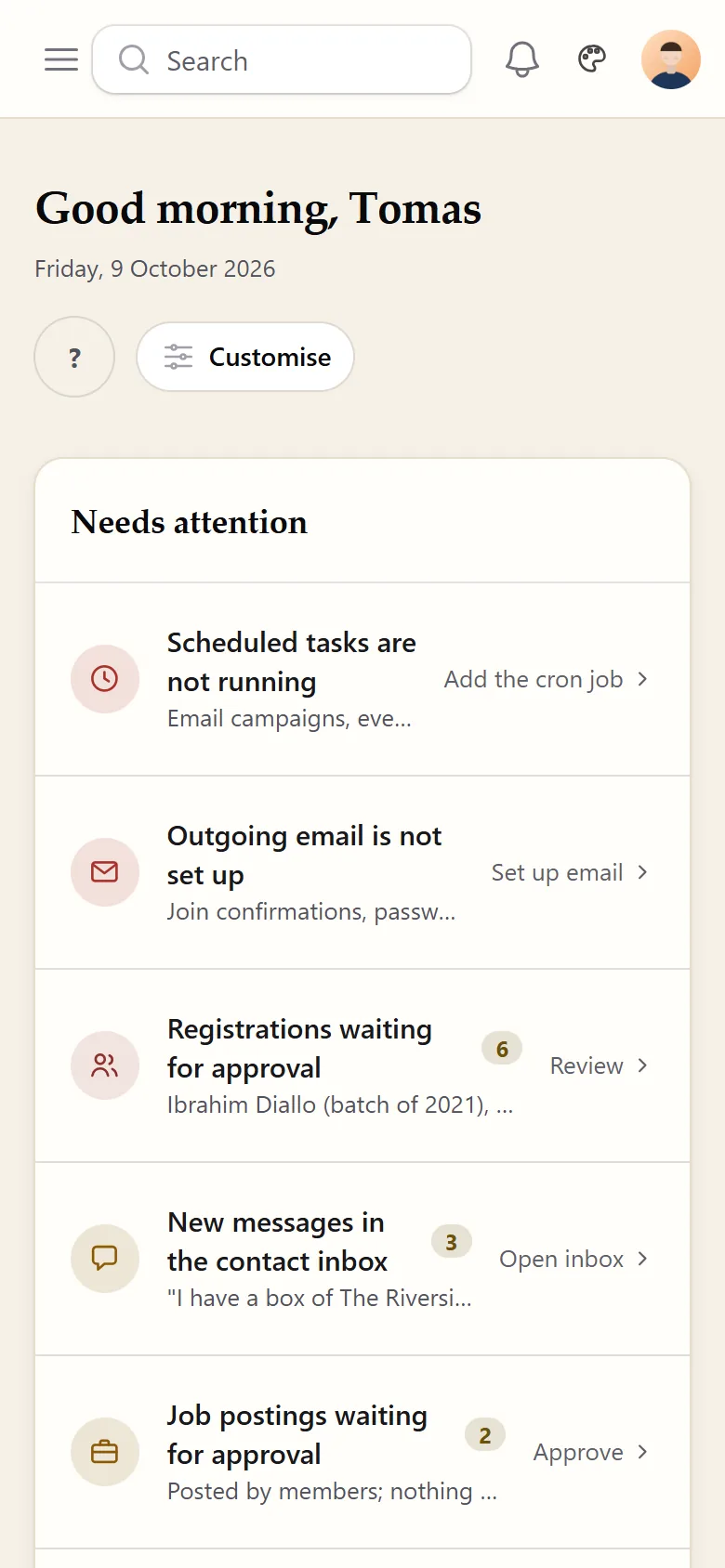
    Dans Cron Jobs, ajoutez une entrée qui s'exécute chaque minute et appelle artisan schedule:run. La ligne se trouve juste sous ces étapes, et la ligne exacte pour votre serveur est affichée dans l'administration sous System, Backups, Scheduled tasks. Sans elle, les campagnes d'e-mails, les rappels d'événements, les vœux d'anniversaire, les récapitulatifs, les invitations, les automatisations et la sauvegarde nocturne ne s'exécutent jamais. Rien ne semble cassé au début ; la liste Needs attention du tableau de bord vous le signale tant que la ligne n'est pas en place.

  13. Vérifiez que la porte est fermée

    Allez sur /install à votre adresse : cela doit renvoyer un simple 404. Vérifiez ensuite que /.env ne renvoie rien. Le programme d'installation se désactive pour de bon dès qu'un administrateur existe : il n'y a donc pas de dossier d'installation à supprimer.

La ligne cron, pour l'étape douze

Changez le nom du compte et le chemin de PHP pour qu'ils correspondent à votre hébergement. Le chemin complet vers PHP et -d register_argc_argv=1 comptent tous les deux : sans eux, le PHP du cron de cPanel ignore le nom de la commande, affiche une liste et se termine comme si tout avait fonctionné. Ce PHP en ligne de commande a lui aussi besoin de l'ionCube Loader, et certains hébergeurs le configurent séparément de celui du site web.

* * * * * cd /home/youraccount/alumdeck && /usr/local/bin/php -d register_argc_argv=1 artisan schedule:run >> /dev/null 2>&1

Votre première heure

Un site qui fonctionne et qui ne contient rien. Cet ordre évite de refaire le travail.

Connectez-vous sur /admin

Neuf choses, dans cet ordre

Connectez-vous avec le compte créé au quatrième écran. Le tableau de bord affiche une liste Getting started qui se coche d'elle-même au fur et à mesure. Ensuite :

  • General : le nom de votre association, utilisé dans les titres de pages, les e-mails et l'onglet du navigateur, et l'année de votre fondation
  • Logo and branding, Theme and colours : logo, emblème carré, favicon et quatre couleurs ; rien à reconstruire
  • Wording : vos propres mots pour une promotion, un membre et l'association
  • Modules : désactivez ce que vous ne ferez pas tourner tout de suite ; rien n'est supprimé, et les menus et le plan du site suivent les interrupteurs
  • Pages : remplacez les modèles de confidentialité et de conditions, qui s'ouvrent chacun sur une note à votre intention
  • Users : donnez à chaque membre du comité seulement les domaines dont il a besoin, parmi 13, au niveau consulter, modifier ou gérer
  • Two-factor sign-in : actif par défaut pour le personnel, et il vous est demandé de le configurer dès que l'e-mail fonctionne
  • SEO : un titre et une description pour la page d'accueil, About et Join
  • Demain matin : la page Backups doit lister l'exécution de la nuit dernière
Les paramètres, écran par écran

Quand cela ne fonctionne pas

Les problèmes que l'on rencontre vraiment, et leurs solutions.

Chacun commence par ce que vous voyez, parce que c'est ce que vous avez. Là où une solution nomme un écran, c'est celui de cPanel.

Une page blanche avant que le programme d'installation n'apparaisse

Presque toujours une fonction PHP dont le framework a besoin avant de pouvoir afficher une page, comme token_get_all ou openssl_encrypt : soit son extension n'est pas cochée, soit l'hébergeur a désactivé cette seule fonction. AlumDeck les vérifie avant que le framework ne démarre : vous obtenez donc normalement une page intitulée « AlumDeck cannot start on this server » qui nomme la fonction et son extension. Si vous n'obtenez vraiment rien, vérifiez dans Select PHP Version que le domaine tourne en PHP 8.3, 8.4 ou 8.5 avec l'ionCube Loader coché sous Extensions.

Une page dit que la version de PHP ou l'ionCube Loader ne convient pas

Cette vérification s'exécute avant tout le reste. Le code PHP propre à AlumDeck est encodé : il a donc besoin de l'ionCube Loader en version 15.5 ou plus récente, sur PHP 8.3, 8.4 ou 8.5. Dans cPanel, ouvrez Select PHP Version, choisissez l'une de ces versions, cochez ioncube_loader sous Extensions et enregistrez. Si la case n'y est pas, demandez à votre hébergeur d'installer le loader actuel ; il est gratuit.

Le premier écran ne peut pas joindre le serveur de licences

Votre serveur ne peut pas faire de requêtes HTTPS sortantes. Demandez à votre hébergeur de les autoriser depuis votre compte vers alumdeck.com. Il n'y a pas de procédure hors ligne : une clé ne peut être vérifiée qu'auprès du serveur de licences.

Le premier écran dit que la réponse du serveur de licences n'a pas pu être vérifiée

Le site ne croit que les réponses que notre serveur a signées, et celle-ci n'a pas prouvé son authenticité. Soit quelque chose entre vous et nous modifie la réponse, comme un proxy ou un pare-feu qui réécrit le HTTPS, soit l'extension PHP sodium est désactivée. Demandez à votre hébergeur de laisser passer alumdeck.com sans modification, et cochez sodium dans Select PHP Version.

La clé de licence n'est pas reconnue

Vérifiez-la par rapport à votre e-mail d'achat : 36 caractères avec quatre tirets, et pas d'espace à la fin. Si cela échoue encore, envoyez-la-nous via le formulaire de contact.

La clé est déjà utilisée à une autre adresse

Une clé, un site, et le site, c'est son adresse. Soit vous l'avez déjà installé quelque part, et une installation de test sur votre propre ordinateur compte, soit vous installez à une nouvelle adresse. Libérez d'abord la clé de l'ancienne adresse, sur la page de libération à alumdeck.com/api/licence/release-site.php : vous saisissez la clé, et un lien de confirmation, valable 60 minutes, est envoyé par e-mail à l'adresse avec laquelle la licence a été achetée. Une adresse publique peut être déplacée une fois tous les 30 jours ; une installation de test sur votre propre ordinateur est libérée dès que vous confirmez. Lancez ensuite à nouveau le programme d'installation. Un nouveau serveur à la même adresse est le même site et ne demande aucune libération.

L'étape de la base de données refuse des informations que vous savez correctes

Sur cPanel, les vrais noms portent le préfixe de votre compte : copiez-les donc exactement comme MySQL Databases les affiche. Vérifiez que l'utilisateur est ajouté à la base de données avec All Privileges, et utilisez localhost comme hôte. S'il se connecte mais que la table de test échoue, l'utilisateur n'a pas le privilège de création.

Un dossier n'est pas accessible en écriture

Réglez le dossier indiqué sur 755 en cochant Recurse into subdirectories. N'utilisez pas 777. Si cela échoue encore, le dossier appartient à un autre utilisateur, et c'est une affaire pour votre hébergeur.

Un 403 ou une page blanche après avoir relié le domaine

Presque toujours le nombre de ../ dans index.php. Recomptez les dossiers entre votre répertoire personnel et la racine de documents. Ou la racine de documents sert le mauvais dossier : elle doit contenir le contenu de alumdeck/public.

Le site se charge sans mise en forme

La feuille de style n'est pas servie. Si vous avez copié public/ dans votre racine de documents, vérifiez que css/site.css, js/site.js et js/alpine.min.js ont bien été copiés. Ouvrez votre adresse suivie de /css/site.css : vous devez voir la feuille de style, pas une page d'erreur.

Les photos s'envoient mais ne s'affichent pas

Ouvrez directement l'adresse d'une image envoyée. Un 404 signifie que PUBLIC_DISK_ROOT dans .env n'est pas un dossier à l'intérieur de votre racine de documents. Un 403, ou une page de votre hébergeur, signifie que l'adresse est bloquée : définissez PUBLIC_DISK_URL sur une adresse qui n'est pas /storage.

La connexion à l'administration dit que le champ captcha est obligatoire

Une seule des deux clés Cloudflare Turnstile est définie. Définissez les deux, ou effacez les deux, dans Settings, Security. Dès que l'une des cases de cette page est remplie, les lignes Turnstile de .env ne sont plus lues.

/install se charge encore après l'installation

Ce ne devrait pas être le cas : le programme d'installation se ferme de lui-même dès qu'un administrateur existe. Soit aucun administrateur n'a été créé, soit APP_INSTALLED=true manque dans .env. Cherchez dans la table users de phpMyAdmin une ligne où is_admin est défini.

Questions

Ce que l'on demande avant de commencer

Ai-je besoin d'un développeur pour l'installer ?

Non. Créer une base de données et extraire un zip sont les deux mêmes tâches que pour installer n'importe quel logiciel de site web, la modification d'index.php tient en trois lignes, et le reste est un formulaire. Si vous préférez déléguer, toute personne à l'aise dans un panneau de contrôle d'hébergement peut suivre cette page du début à la fin.

Fonctionnera-t-il sur un hébergement mutualisé bon marché ?

Oui, c'est ce pour quoi il a été conçu, à condition que la formule remplisse la liste de contrôle en haut de cette page : PHP 8.3, 8.4 ou 8.5 avec l'ionCube Loader, MySQL 8.0 ou MariaDB 10.6 ou plus récent, Apache ou LiteSpeed, et une tâche planifiée chaque minute. Toutes les formules bon marché ne le font pas : demandez donc avant d'acheter. Vous sentirez les limites d'une petite formule sur les pages de galerie chargées en photos bien avant les fiches des membres, car AlumDeck garde chaque photo envoyée à la taille à laquelle elle est arrivée et ajoute des copies plus petites pour les pages.

Puis-je répéter l'installation avant la mise en ligne ?

Oui, à l'adresse que vous utiliserez. Installez avec le contenu d'exemple coché, essayez tout, puis recommencez : supprimez la base de données, effacez les fichiers et reprenez à la première étape. La clé accepte une réinstallation à la même adresse aussi souvent que vous voulez. Une répétition sur votre propre ordinateur (localhost, ou un nom en .test ou .local) compte comme le site unique de la clé : libérez donc la clé avant d'installer pour de bon ; une installation locale est libérée dès que vous confirmez le lien reçu par e-mail. La licence couvre un site et n'inclut pas de copie de test.

Combien de temps cela prend-il vraiment ?

Environ quinze minutes chez un hébergeur en bonne santé, l'essentiel pour l'envoi. Un après-midi s'il faut que votre hébergeur vous passe à PHP 8.3, 8.4 ou 8.5 ou active l'ionCube Loader, les étapes qui ne dépendent pas de vous.

Et si mon hébergeur ne peut pas remplir la configuration requise ?

Envoyez-nous l'écran de vérification du serveur via le formulaire de contact. Il nomme l'exigence exacte, et la plupart des échecs se règlent par un seul ticket d'assistance chez votre hébergeur. Si cela ne fonctionne toujours pas, la garantie satisfait ou remboursé de 14 jours d'un premier achat vous couvre.

Voyez le résultat final avant d'installer.

Connectez-vous comme administrateur ou comme membre et cliquez où vous voulez. Rien de ce que vous ferez ne peut la casser.

Identifiants sur la page de la démoRéinitialisée chaque nuit

Tapez un mot, ou commencez par l'une de ces pages.

↑ ↓ naviguerEnter ouvrirEsc fermer