AlumDeck

Gérer · Panneau d'administration

Treize domaines. Une connexion pour chacun.

Les comités changent tous les quelques ans. Le panneau d'administration est conçu pour cela : treize domaines que vous attribuez un par un, un tableau de bord qui montre ce qui doit être fait, et des paramètres qu'un nouveau venu trouve en tapant.

  • 13domaines d'administration à confier
  • 3mises en page, les mêmes fonctions
  • 8widgets du tableau de bord
  • 45écrans de paramètres

Comment cela fonctionne

Un panneau d'administration pour des bénévoles qui ont déjà un travail.

Tout est soumis à des droits, facile à trouver et organisé comme chacun aime travailler.

Droits

Treize domaines, attribués un par un

Inscriptions, membres, actualités, galeries, événements, communauté, association, contact, patrimoine, dons, enquêtes, communications et utilisateurs. Donnez à chacun les domaines dont il a besoin, chacun au niveau consulter, modifier ou gérer ; des préréglages les remplissent pour un rédacteur, un bénévole des événements, un trésorier ou un secrétaire aux adhésions. Les administrateurs complets les détiennent tous, plus les paramètres, les sauvegardes, l'import des membres et les menus.

  • Une personne sans domaine ne peut pas entrer dans le panneau
  • Le personnel ne peut pas se promouvoir lui-même
  • Personne ne peut supprimer son propre compte
En savoir plus sur la sécurité et les accès

Tableau de bord

Un tableau de bord qui dit ce qui doit être fait

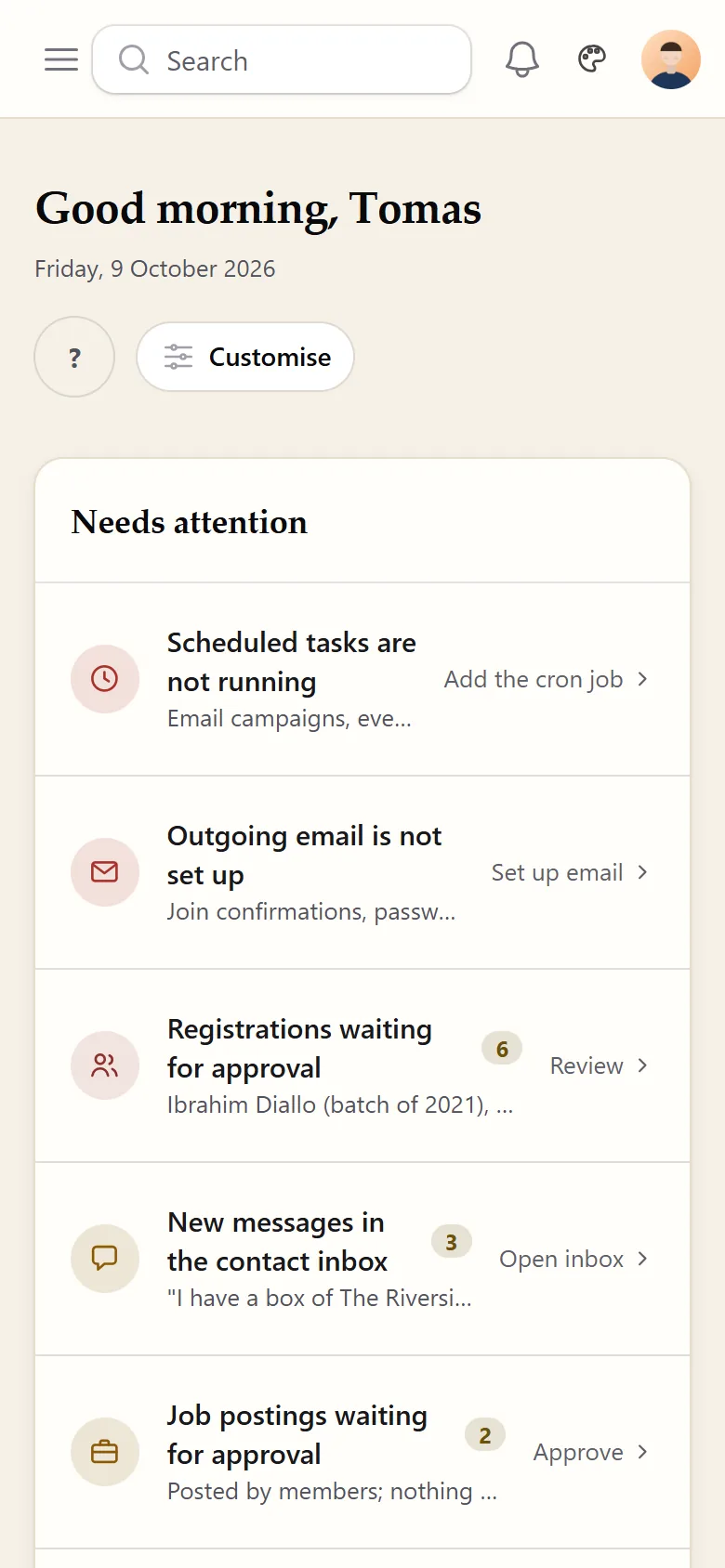
La première chose que voit le personnel est une file des points en attente : inscriptions à examiner, messages de contact, photos d'archives, demandes de mentorat et de suppression, articles en brouillon. Autour : une liste de démarrage, les chiffres des membres et des événements, la vue d'ensemble des dons, les événements à venir, l'activité récente et deux graphiques.

  • Chacun réordonne et masque ses widgets
  • Un administrateur complet fixe l'organisation par défaut du site
  • Personne ne voit un widget que ses domaines n'autorisent pas
  • La liste de démarrage ne coche un élément que lorsqu'il est vraiment fait
Entrer dans l'admin de la démo

Mises en page

Trois mises en page, les mêmes fonctions

Console place le menu en haut. Rail est une fine bande d'icônes avec un accueil de tri. Atrium, la mise en page par défaut, regroupe le menu en zones avec un accueil de synthèse. Ce sont trois dispositions des mêmes écrans, choisies pour le site, par personne ou par appareil. Chacun choisit aussi le mode clair ou sombre.

  • Console, rail ou atrium
  • Pour tout le site, au choix de chacun, sur cet appareil seulement
  • Chaque écran fonctionne à la largeur d'un téléphone

Command-K

Trouvez n'importe quel paramètre en tapant

Appuyez sur Command-K (Ctrl-K sous Windows) et tapez. La recherche trouve chaque écran que vous avez le droit d'ouvrir, chaque paramètre, et des fiches : membres, articles, événements, dons et campagnes. Elle comprend les mots des gens : « smtp », « gdpr », « pixel » ou « donate » mènent tous au bon écran.

  • Écrans, paramètres et fiches
  • Des mots de tous les jours, pas seulement des noms de champs
  • Seulement ce que vos domaines autorisent

Paramètres

Chaque paramètre sur un écran, sans fichier de configuration.

Chaque paramètre d'AlumDeck se trouve sur un écran de paramètres, et un test fait échouer la génération si l'un d'eux n'y est pas. Ces douze sont ceux que la plupart des sites ouvrent en premier ; les autres relèvent de fonctionnalités particulières, comme les textes des pages, la sécurité, les sauvegardes automatiques et les mises à jour. Les paramètres sont réservés aux administrateurs complets.

Douze des 45 écrans de paramètres
Écran de paramètresCe que vous y réglez
General (général)Les noms, votre établissement, les questions d'adhésion, les paramètres régionaux, l'adresse de l'administration, les liens sociaux
Logo and branding (logo et identité visuelle)Logo, emblème carré, favicon, sous-titre de l'en-tête, photo de la page d'accueil, application installable activée ou non
Theme and colours (thème et couleurs)Quatre couleurs pour le site public, appliquées sans rien reconstruire
Admin appearance (apparence de l'administration)La mise en page d'administration par défaut pour tous
Homepage (page d'accueil)Quinze types de blocs, glissés dans l'ordre, dupliqués, affichés ou masqués
Pied de pageDes colonnes de texte, de liens, de coordonnées et d'icônes sociales
E-mailSMTP ou sendmail, nom de l'expéditeur, et un bouton « Send a test email »
SEOTitres et descriptions de recherche pour chaque page, codes de vérification et identifiants d'analyse d'audience. Les en-têtes de sécurité qu'envoie AlumDeck autorisent chaque balise que vous ajoutez ici, y compris sur un hébergement Apache
Giving page (page des dons)Devise, préfixe et pied de page des reçus, la page des dons
Privacy and cookies (confidentialité et cookies)Le bandeau des cookies, le délai de réponse aux demandes de suppression, et la durée de conservation des anciennes données
ModulesPlus de cinquante interrupteurs de fonctionnalités. Chacun retire sa fonctionnalité de l'administration, des menus et du site public à la fois, et ne supprime rien
Maintenance mode (mode maintenance)Une page de maintenance pour les visiteurs, avec votre propre message

Langue et textes

Votre langue, vos mots.

Trois écrans qui donnent au site la voix de votre association, sans code à toucher.

Langues

Une autre langue, traduite par quelqu'un qui la parle

AlumDeck est livré en anglais. Pour une autre langue, Settings, Languages exporte les textes dans un seul fichier : chaque ligne anglaise, avec à côté la traduction déjà faite. Un bénévole remplit les lignes vides et vous réimportez le fichier ; chaque ligne est vérifiée à l'entrée. Choisissez ensuite la langue par défaut et les langues que les membres peuvent choisir dans leur profil. Les visiteurs peuvent voir la langue que demande leur navigateur, quand vous la proposez, et une langue qui s'écrit de droite à gauche est mise en page dans ce sens.

  • Une barre de progression pour chaque langue, et le compte de ce qui manque encore
  • Les lignes importées sont conservées dans la base de données : une mise à niveau ne les perd donc pas
  • Jamais traduit par une machine

Vos mots

Dites classe, cohorte ou promotion, et reformulez chaque titre

Les écoles disent classe, promotion ou cohorte là où AlumDeck dit « batch », et certains réseaux disent diplômé là où il dit membre. Settings, Wording conserve ces mots, cinq en tout : une promotion et plusieurs, une personne et plusieurs, et votre organisation. Changez-en un, et il change partout où le site l'utilise. Settings, Page copy donne ensuite à chaque page intégrée trois textes à reformuler : la petite ligne au-dessus du titre, le titre et l'introduction.

  • Laissez une case vide pour garder le texte livré avec AlumDeck
  • Les adresses web restent les mêmes quand un mot change
  • Les titres et descriptions de recherche se trouvent dans Settings, SEO

Constructeur de pages

Construisez une page avec des blocs, et gardez les dix dernières versions

Une page est un seul texte enrichi, ou se construit avec des blocs : texte, image et texte, galerie, personnes, questions et réponses, vidéo ou carte, statistiques, appel à l'action, événements à venir, dernières actualités, carte de campagne et colonnes. Disposez-la en pleine largeur ou avec une colonne « On this page ». AlumDeck garde les dix dernières versions d'une page et restaure n'importe laquelle, et un brouillon a un lien d'aperçu privé qui fonctionne pendant une heure.

  • Douze types de blocs sur une page
  • Vidéos et cartes de YouTube, Vimeo et Google Maps
  • La page d'accueil se construit de la même façon, avec quinze types

Fiches

Importez vos fiches, gardez-les propres.

Cinq types de fiches s'importent depuis un tableur. Chaque import montre ce qu'il ferait avant de le faire.

Les cinq imports, chacun précédé d'un essai à blanc
ImportCe qu'il importeBon à savoir
MembresUn CSV issu d'un registre en tableur, d'un export Google Forms ou d'un fichier de membres AlmaShines. Les noms de colonnes courants sont reconnus d'eux-mêmesL'essai à blanc montre ce qui se passerait et les premières lignes en erreur, et la liste complète des erreurs se télécharge en CSV. À la fin, « Invite all from this import »
DonsL'historique des dons, chaque montant dans la devise de sa propre ligne. Les membres sont reconnus par numéro ou par e-mail, les campagnes par titreUn don déjà enregistré est ignoré, d'après sa référence ou d'après le donateur, la date et le montant. Aucun donateur ne reçoit d'e-mail
Événements passésLes événements passés et qui est venu, une ligne par personne et par événement, reconnus par titre et par jourChaque participant reçoit une réponse « Yes » et, si les billets sont activés, un billet marqué comme contrôlé. Personne ne reçoit d'e-mail
AdhésionsLes niveaux et les dates de renouvellement des membres existants, une fois les cotisations activéesAucun e-mail n'est envoyé et aucune facture n'est créée. Importer deux fois le même fichier ne change rien la seconde fois
ContactsLes personnes qui ne sont pas membres, comme les parents, les donateurs et les organisations partenaires, une fois Contacts activéPersonne ne reçoit d'e-mail. Il faut le domaine des membres au niveau gérer ; les quatre autres sont réservés aux administrateurs complets

Fiches en double

Deux fiches pour une même personne, fusionnées avec possibilité d'annuler

Chaque nuit, AlumDeck cherche les fiches de membres qui semblent désigner la même personne : la même adresse e-mail, le même numéro de téléphone écrit de n'importe quelle façon, un nom proche dans la même promotion, ou le même nom à un an d'écart. L'écran d'examen met les deux côte à côte. Vous choisissez quelle fiche garder et quelle valeur l'emporte là où elles diffèrent, et tout ce qui pointait vers l'autre fiche est transféré : événements, billets, dons, paiements, groupes, messages, publications du forum, notes et historique. Une fusion est une seule modification, tout ou rien, et elle est inscrite au journal d'audit.

  • Rien n'est fusionné sans qu'une personne décide
  • L'annulation remet les deux fiches en place pendant 30 jours, sauf si vous changez ce délai
  • « Not the same person » retire une paire de la liste pour de bon

Mises à jour

Une nouvelle version, installée depuis l'écran Updates en deux étapes

Activez « Check for new versions » et, quand une version couverte par votre licence sort, l'écran Updates propose « Download and install ». AlumDeck vérifie la signature et la somme de contrôle de la version, compare chaque fichier à votre copie et vous dit combien de fichiers et de mises à jour de base de données elle apporte ; rien n'a encore changé sur le site. « Install now » garde ensuite une copie de retour arrière de chaque fichier qu'il remplace et exécute les mises à jour de la base de données. Si une étape échoue, les fichiers précédents se remettent en place d'eux-mêmes.

  • Chacune des deux étapes vous demande de confirmer avant de démarrer
  • Chaque étape est listée à l'écran et dans le journal d'audit
  • La mise à niveau manuelle par zip fonctionne toujours, et sert de solution de repli
Lire le guide de mise à niveau

Pas encore

Ce que le panneau d'administration ne fait pas encore.

Une étiquette signifie qu'une correction est prévue. Pas d'étiquette, qu'elle ne l'est pas.

  • Des mises à jour qui s'installent toutes seules : rien ne change tant qu'un administrateur n'a pas appuyé sur le bouton
  • Des rôles que vous nommez vous-même, ou des droits sur une seule fiche : l'accès se fait par domaine et par niveau, et quatre préréglages le remplissent
  • Une étape d'approbation avant la publication d'un article : une campagne peut attendre quelqu'un qui a le droit de l'envoyer, un article ne le peut pas
  • Modifier le code : le PHP propre à AlumDeck est encodé avec ionCube et ne peut être ni modifié, ni décodé, ni redistribué. Les textes, les couleurs et la mise en page se changent dans Settings et les fichiers de langue
  • Une traduction toute faite : aucune langue autre que l'anglais n'est livrée, les lignes pas encore traduites s'affichent en anglais, et les traductions ne sont jamais faites par une machine
  • Un robots.txt qui nomme une adresse d'administration personnalisée : il ne liste que /admin, et l'en-tête noindex couvre l'adresse que vous avez choisie

FAQ

Les questions que posent les comités

Peut-on donner à un bénévole l'accès à une seule chose ?

Oui. Donnez-lui le seul domaine dont il a besoin, les événements par exemple, au niveau consulter, modifier ou gérer : c'est tout ce qu'il voit. Le bénévole à l'entrée des retrouvailles n'a besoin que du domaine des événements au niveau consulter pour contrôler les billets.

Un membre du personnel peut-il se nommer lui-même administrateur complet ?

Non. Seul un administrateur complet peut voir ou modifier l'interrupteur « administrateur complet » ou accorder le domaine des utilisateurs, personne ne peut donner plus qu'il ne détient lui-même, et personne ne peut supprimer son propre compte.

L'administration fonctionne-t-elle sur un téléphone ?

Oui. Chaque écran fonctionne à la largeur d'un téléphone, ce qui compte pour le trésorier qui enregistre les dons pendant le dîner et pour le bénévole qui contrôle les billets à l'entrée.

Peut-on déplacer l'administration à une autre adresse ?

Oui, dans Settings, General. Elle ne doit pas entrer en conflit avec une adresse que le site public utilise déjà, et AlumDeck vous dit d'ajouter la nouvelle à vos favoris, car l'ancienne cesse aussitôt de fonctionner. Comme le dit l'écran lui-même, cela rend le panneau plus difficile à trouver, pas plus difficile à forcer. L'en-tête noindex suit le panneau à sa nouvelle adresse : les moteurs de recherche sont donc toujours priés de le laisser de côté.

robots.txt ne nomme toujours que l'adresse /admin par défaut, pas celle que vous avez choisie.

Qui est prévenu quand quelque chose doit être fait ?

Le personnel qui détient le domaine concerné reçoit un e-mail et une notification sur la cloche de l'administration, et peut les désactiver dans son profil. Chaque lundi à 08:30, le comité reçoit aussi un récapitulatif de ce qui attend.

Comment passer à une nouvelle version ?

Depuis l'écran Updates. Activez « Check for new versions » et, quand une version couverte par votre licence sort, appuyez sur « Download and install ». AlumDeck vérifie la signature et la somme de contrôle de la version et vous dit combien de fichiers et de mises à jour de base de données elle apporte ; rien n'a encore changé. Appuyez sur « Install now » : il garde une copie de retour arrière de chaque fichier qu'il remplace, puis exécute les mises à jour de la base de données. Si une étape échoue, les fichiers précédents se remettent en place d'eux-mêmes.

Rien ne s'installe tout seul : un administrateur appuie sur le bouton. La mise à niveau manuelle par zip fonctionne toujours, et reste la solution de repli chaque fois que l'écran Updates refuse.

Connectez-vous comme administrateur. Cliquez où vous voulez.

Tout le panneau d'administration, sans rien retenir. Changez la mise en page, réorganisez le tableau de bord, cassez des choses. Tout se réinitialise ce soir.

Identifiants sur la page de la démoRéinitialisée chaque nuit

Tapez un mot, ou commencez par l'une de ces pages.

↑ ↓ naviguerEnter ouvrirEsc fermer