AlumDeck

Rassembler · Événements et RSVP

Des retrouvailles où les gens viennent vraiment.

Des pages d'événements publiques auxquelles les membres répondent Yes, Maybe ou No. Un Yes à un événement avec billets envoie par e-mail un billet QR gratuit, et un bénévole à l'entrée le contrôle sur son propre téléphone.

De l'invitation à l'entrée

Tout ce qui se passe entre l'invitation et l'entrée.

La page de l'événement

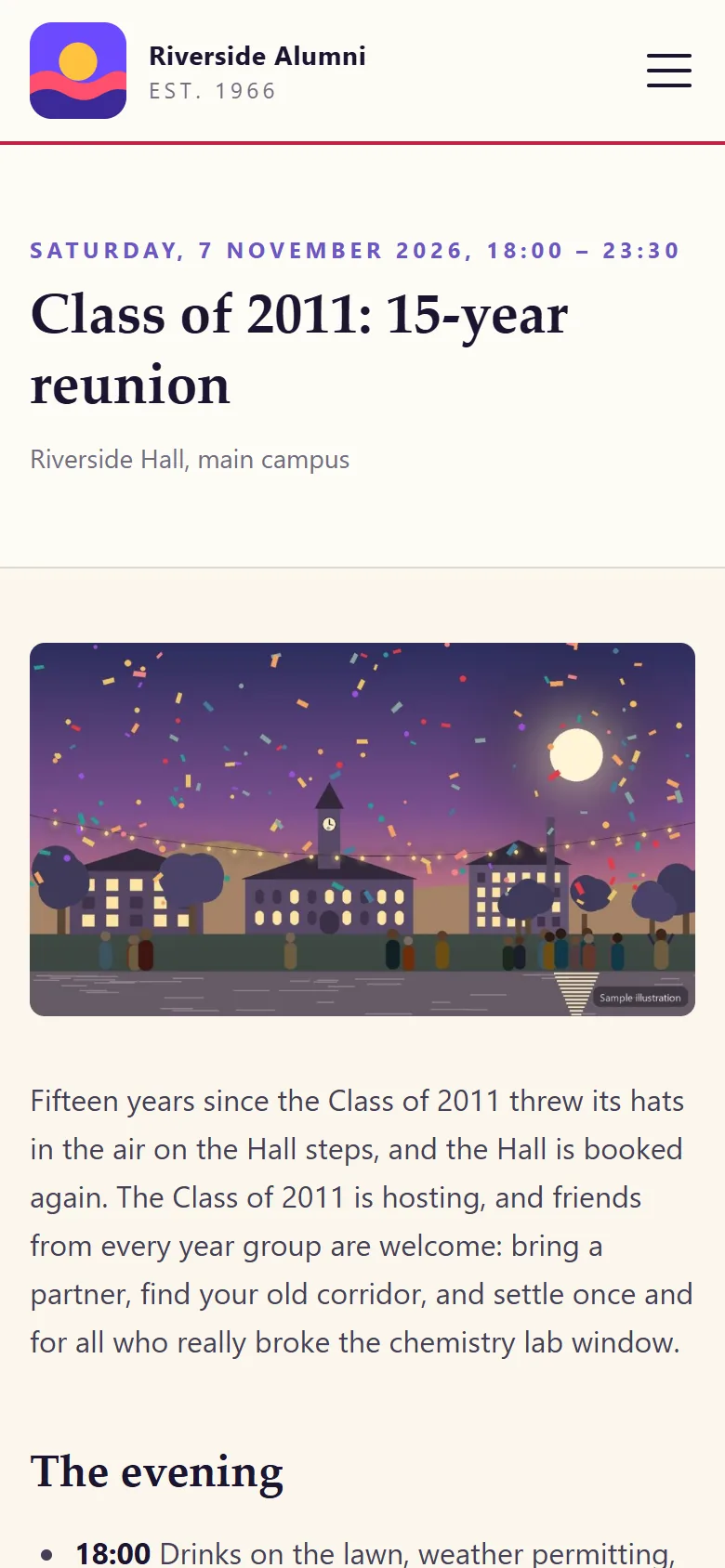
Une page d'événement qui mérite d'être partagée

Titre, lieu, début et fin, une image de couverture et votre description. Pas sûr de la date ? Indiquez TBA (à confirmer). En ligne ? Cochez une case. Les événements à venir et passés se listent d'eux-mêmes, et chaque page indique aux moteurs de recherche qu'il s'agit d'un événement.

  • Un état TBA pour les dates encore en discussion
  • Un lien de RSVP externe facultatif pour les invités
  • Son propre titre, sa description et son image pour la recherche
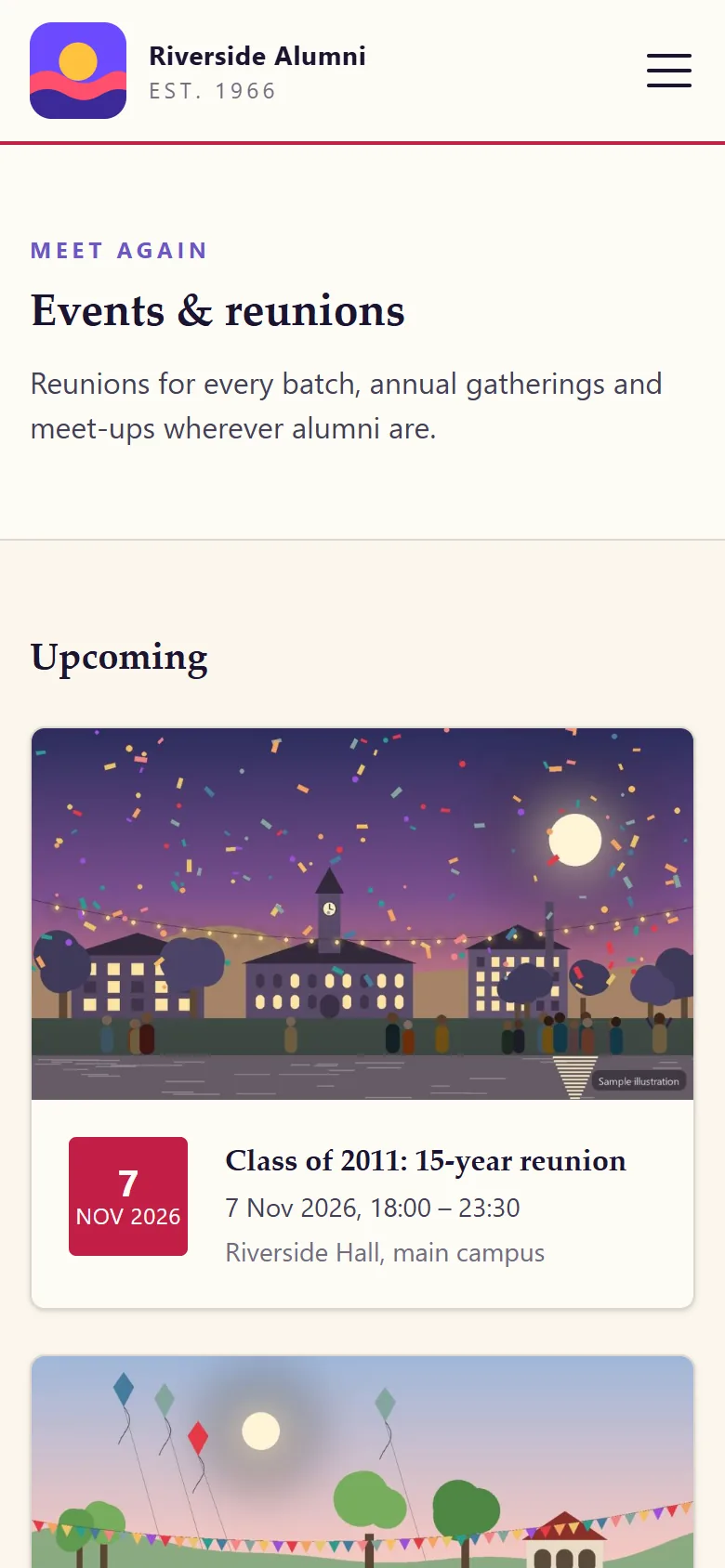
Ouvrir cet événement dans la démo

RSVP

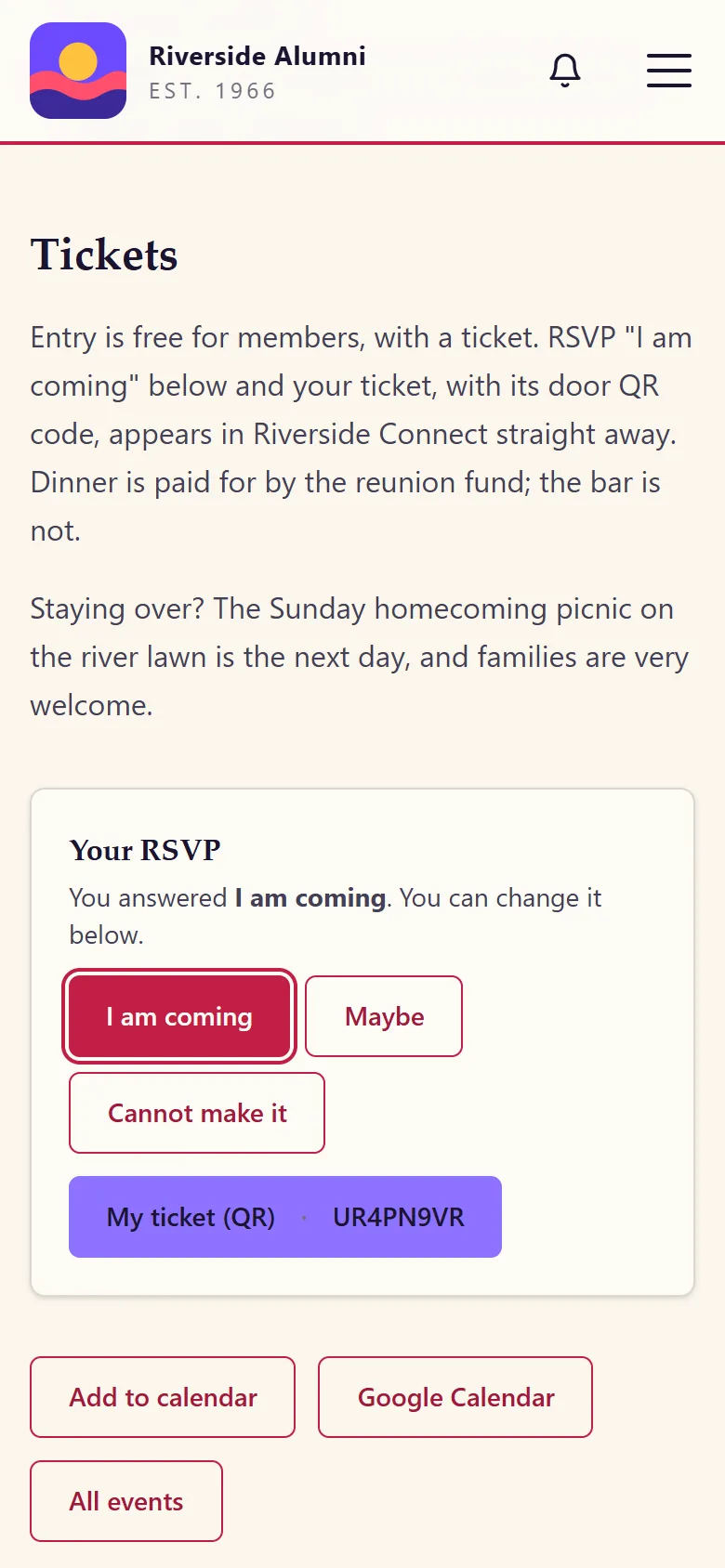
Yes, Maybe ou No, d'un seul geste

Les membres connectés répondent sur la page de l'événement elle-même et peuvent changer d'avis. Fixez une capacité et elle s'applique aux réponses Yes ; la page montre combien de places il reste.

  • Une réponse par membre, modifiable
  • Places restantes affichées sur la page
  • Les nouveaux événements envoyés par e-mail aux membres abonnés

Billets et contrôle à l'entrée

Un billet gratuit, contrôlé sur n'importe quel téléphone

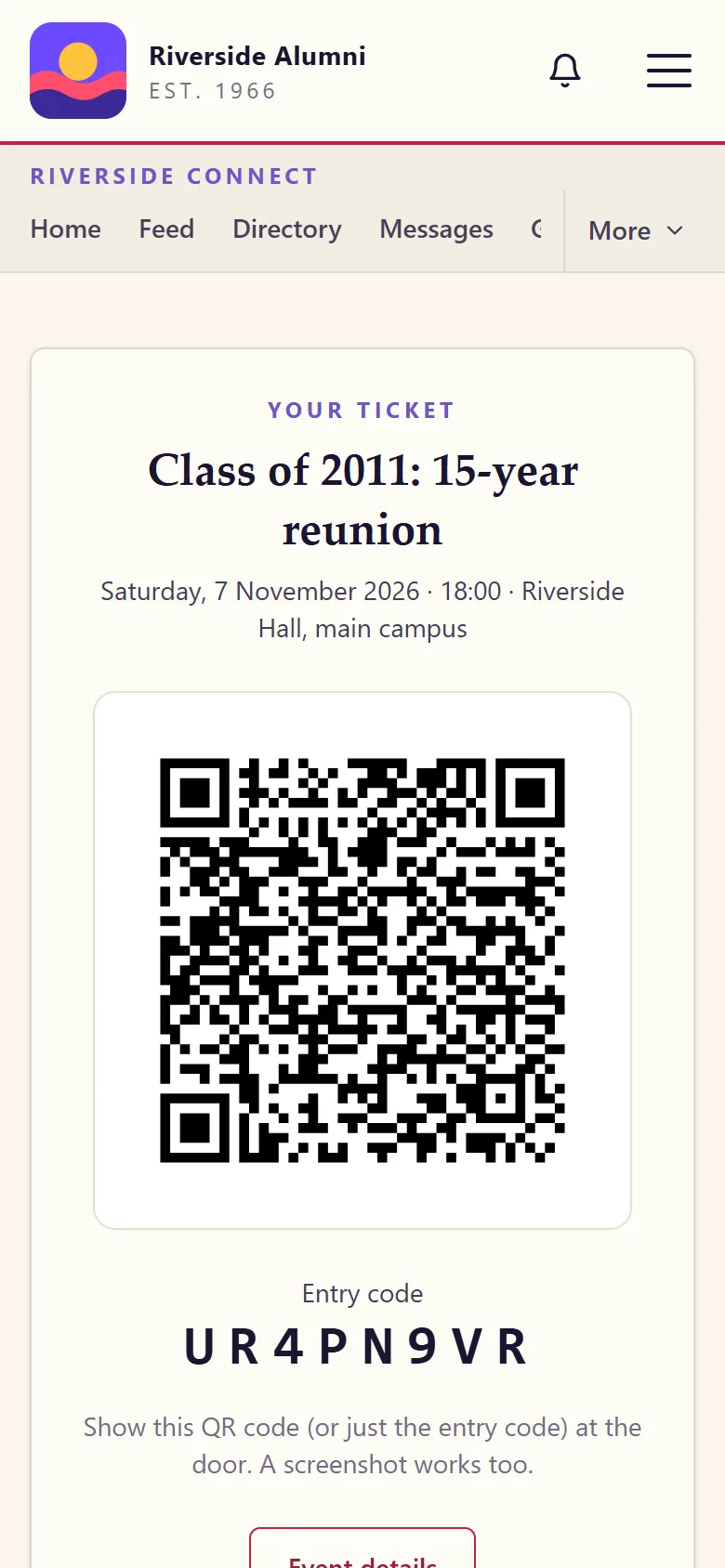
Activez Tickets dans Settings, activez les billets pour un événement, et chaque Yes reçoit par e-mail un code de 8 caractères, avec un QR code sur la page du billet du membre. À l'entrée, un bénévole pointe son téléphone dessus ou tape le code, et confirme. Tant que l'interrupteur de Settings est désactivé, aucun billet n'est émis, même pour un événement marqué comme avec billets.

  • Les codes évitent les caractères qui se ressemblent, comme 0 et O
  • Résultats : bienvenue, déjà contrôlé, billet libéré ou code introuvable
  • Qui a contrôlé chaque personne, et quand, est consigné

La soirée, étape par étape

Ce qui se passe, et quand, sans que personne ait à relancer.

  1. Publier l'événement

    En moins d'une minute, les membres qui ont accepté les annonces reçoivent un e-mail à son sujet.

  2. Les membres répondent Yes

    Chaque Yes prend une place. Pour un événement avec billets, un billet avec QR code est envoyé immédiatement par e-mail.

  3. Deux jours avant

    Chaque jour à 09:00, tous ceux qui ont répondu Yes à un événement qui commence dans les deux jours reçoivent un rappel.

  4. À l'entrée

    Les bénévoles qui ont le domaine des événements contrôlent les entrées sur leur propre téléphone. Pas d'application, pas de scanner.

  5. Le lendemain matin

    Téléchargez le CSV de présence : qui a répondu Yes, qui avait un billet et qui est réellement venu.

Le soir même, et après

Des places, des badges, et un merci le lendemain matin.

Les parties d'un grand événement qu'un comité fait d'habitude sur papier, et le reste de ce que permettent les événements.

Placement et badges

Les tables sur un téléphone, les badges nominatifs sur papier

Activez Table seating and name badges, désactivé au départ, et ajoutez les tables d'un dîner. Chaque groupe, une inscription et les invités qu'elle amène, a un bouton Seat qui ne propose que les tables ayant de la place pour tous. Personne ne fait glisser quoi que ce soit : cela fonctionne donc sur un téléphone sur place. Auto-seat remplit les tables, en gardant les groupes ensemble et les personnes de la même promotion côte à côte. Le plan de table et les badges nominatifs s'impriment en PDF.

  • Le plan porte les réponses sur le régime alimentaire et l'accessibilité que vous avez marquées pour l'entrée
  • Les badges s'impriment par huit sur une page, en A4 ou en US Letter
  • Un simple événement RSVP peut aussi être placé : chaque Yes est un groupe d'une personne
  • Deux organisateurs qui travaillent en même temps ne peuvent pas surcharger une table

Après

Un merci, une enquête et les photos

À 08:00 le lendemain matin, les personnes qui sont venues reçoivent un e-mail de remerciement, avec un lien vers l'enquête de satisfaction si l'une d'elles est liée à l'événement et encore ouverte. Le rapport de l'événement montre les réponses au fil du temps, les réponses par décennie de promotion, la présence et les absences, et Event reports compare toute une année. Donnez un album à l'événement et la page de l'événement passé l'affiche, et les personnes venues sont invitées à envoyer leurs photos.

  • Votre propre texte de remerciement, ou celui fourni
  • Les listes pour les badges et le traiteur en fichiers CSV
  • Le personnel ayant un accès en consultation à Events peut ouvrir le rapport et contrôler les entrées
D'autres éléments pour les événements, et s'ils sont actifs à l'installation
Aussi pour les événementsCe qu'il faitSur une nouvelle installation
Sessions et événements sur plusieurs joursDonnez à un événement ses propres sessions (des journées, un dîner, des ateliers) avec leurs propres horaires, lieux et prix. Les gens choisissent les leurs dans la même inscription et paient une seule fois, et chaque session a son propre contrôle à l'entrée.Désactivé, et exige Tickets
Des extras avec un billetProposez un dîner, un T-shirt ou une place de parking au moment du paiement pour les événements choisis, payés avec les billets.Désactivé : fait partie du module Shop
Un don à l'inscriptionProposez un don facultatif à une campagne ouverte, payé avec les billets et doté de son propre reçu.Prêt dès que Tickets est activé
Événements sur invitationUn événement que seules les personnes invitées peuvent voir et auquel elles seules peuvent s'inscrire. Invitez des membres, une audience enregistrée ou des adresses e-mail collées, chacun avec un lien personnel, ou partagez un seul lien que vous pouvez réinitialiser. Il reste hors des moteurs de recherche et du plan du site.Prêt dès que Tickets est activé
Événements près de chez vousLes membres voient les événements à venir près de leur propre ville, ou d'une ville qu'ils choisissent, dans un rayon qu'ils choisissent. Seuls les centres-villes sont utilisés, et la position de personne n'est affichée.Désactivé
Mes événementsUne page de l'espace membres avec les événements auxquels un membre est inscrit, un lien vers les billets de chacun, et ses places sur liste d'attente.Prêt dès que Tickets est activé
Duplication et modèlesLa duplication copie le contenu d'un événement, jamais ses dates, son lien de connexion ou qui vient. Marquez un événement comme modèle et partez de lui pour le suivant.Activé
Import des événements passésImportez les événements précédents et leurs participants depuis un CSV, avec d'abord un essai à blanc. Chaque participant reçoit un Yes et, avec Tickets activé, un billet marqué comme contrôlé. Réservé aux administrateurs complets.Activé
Formulaires d'inscription par QR codeUn court formulaire public derrière un QR code imprimé pour l'entrée. Lié à un événement, il peut inscrire la personne et contrôler son entrée le jour même.Activé
Logos des sponsorsAffichez le logo d'un sponsor sur les événements qu'il soutient, avec une page publique des sponsors et un bloc de logos pour la page d'accueil.Désactivé : fait partie de Sponsor showcase

Pas encore

Ce que les pages d'événements ne font pas encore.

Une étiquette signifie qu'une correction est prévue. Pas d'étiquette, qu'elle ne l'est pas.

  • Les événements récurrents : dupliquez un événement, ou partez d'un modèle pour le suivant
  • Les visioconférences dans AlumDeck : un événement en ligne porte votre propre lien de connexion
  • Les lecteurs de carte à l'entrée : les cartes sont payées en ligne, et les espèces reçues à l'entrée sont marquées comme payées à la main
  • Les enchères, les tombolas et les tirages au sort

FAQ

Les questions que posent les comités

Les personnes qui ne sont pas membres peuvent-elles répondre ?

Oui, aux événements où vous l'autorisez. Les boutons Yes, Maybe et No sont pour les membres connectés. Avec Tickets activé dans Settings (désactivé au départ), cochez « Guests (non-members) can register » sur un événement et n'importe qui peut s'inscrire avec un nom et une adresse e-mail. Vous fixez aussi combien d'invités une personne peut amener.

Si vous préférez utiliser un autre outil pour les invités, un événement accepte toujours un lien de RSVP externe.

Faut-il un scanner pour le contrôle à l'entrée ?

Non. Le bénévole à l'entrée ouvre le lien QR avec l'appareil photo de n'importe quel téléphone, ou tape le code de 8 caractères. Il n'a besoin que du domaine des événements dans l'administration, rien d'autre.

Peut-on faire payer les billets des retrouvailles ?

Oui. Avec Tickets activé, un événement peut avoir des types de billets, chacun avec un prix et un prix membre, et des codes promo. Les gens paient en ligne via votre propre compte Stripe, PayPal ou Razorpay, ou par virement bancaire ou à l'entrée, ce que vous marquez comme payé. AlumDeck ne prend aucune part ; votre prestataire de paiement facture ses propres frais.

Stripe est le prestataire que nous avons testé, et seulement en mode test. PayPal et Razorpay sont inclus et n'ont pas été testés.

Les billets gratuits fonctionnent comme avant, sans aucun compte de paiement.

Et si quelqu'un change sa réponse de Yes à No ?

Son billet est annulé et la place retourne dans le lot : « seats left » augmente donc d'une unité. S'il repasse à Yes, le billet revient.

Les rappels partent-ils tout seuls ?

Oui, une fois votre ligne cron en place. Chaque jour à 09:00, AlumDeck envoie un e-mail à tous ceux qui ont répondu Yes à un événement qui commence dans les deux jours.

Peut-on organiser des événements en ligne ?

Oui. Réglez l'événement sur en ligne, ou sur en présentiel et en ligne, et il reçoit son propre lien de connexion avec une note pour un code d'accès ou un numéro d'appel. Les deux ne sont montrés qu'aux membres qui ont répondu oui ou qui ont un billet : sur la page de l'événement, sur le billet, et dans les e-mails de billet et de rappel. Ils n'apparaissent jamais sur la page publique ni dans le fichier de calendrier public : ne mettez donc pas le lien dans la description.

Les moteurs de recherche sont informés que l'événement est en ligne. La réunion elle-même se tient sur votre propre service : AlumDeck porte le lien, pas la vidéo.

Répondez aux retrouvailles de la promotion 2011 dans la démo.

Connectez-vous comme membre, répondez Yes, et le billet avec son QR code est à vous. Tout se réinitialise ce soir.

Identifiants sur la page de la démoRéinitialisée chaque nuit

Tapez un mot, ou commencez par l'une de ces pages.

↑ ↓ naviguerEnter ouvrirEsc fermer