AlumDeck

إدارة · لوحة الإدارة

ثلاثة عشر قسماً. وتسجيل دخول واحد لكل شخص.

تتغير اللجان كل بضع سنوات. ولوحة الإدارة مبنية لذلك: ثلاثة عشر قسماً توزّعونها واحداً واحداً، ولوحة معلومات تُظهر ما يحتاج إلى إنجاز، وإعدادات يجدها القادم الجديد بالكتابة.

  • 13قسماً إدارياً للتوزيع
  • 3تخطيطات، والميزات نفسها
  • 8أدوات للوحة المعلومات
  • 45شاشة إعدادات

كيف تعمل

لوحة إدارة لمتطوعين لديهم وظائف نهارية.

كل شيء محكوم بالصلاحيات، وسهل العثور عليه، ومرتّب بالطريقة التي يحب كل شخص أن يعمل بها.

الصلاحيات

ثلاثة عشر قسماً، تُوزَّع واحداً واحداً

التسجيلات، والأعضاء، والأخبار، والمعارض، والفعاليات، والمجتمع، والجمعية، والتواصل، والتراث، والعطاء، والاستبيانات، والاتصالات، والمستخدمون. امنحوا الشخص الأقسام التي يحتاجها، كلاً بمستوى العرض أو التعديل أو الإدارة؛ وتملؤها الإعدادات المسبقة لمحرر، أو متطوع فعاليات، أو أمين صندوق، أو أمين عضوية. ويملكها المسؤولون الكاملون كلها، إضافة إلى الإعدادات، والنسخ الاحتياطية، واستيراد الأعضاء، والقوائم.

  • الشخص الذي لا أقسام له لا يستطيع دخول اللوحة
  • لا يستطيع الطاقم ترقية أنفسهم
  • لا يستطيع أحد حذف حسابه
اقرؤوا عن الأمان والوصول

لوحة المعلومات

لوحة معلومات تقول ما يحتاج إلى إنجاز

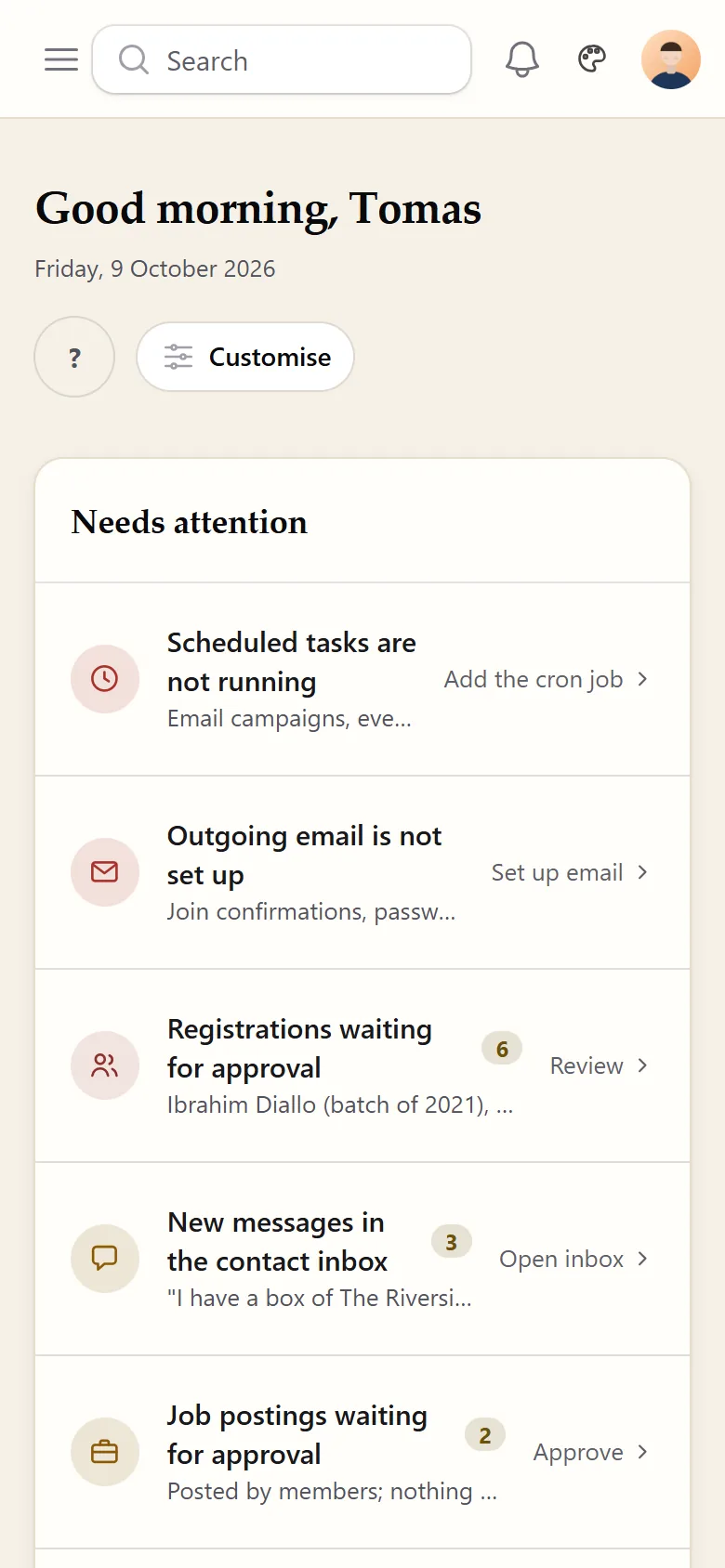
أول ما يراه الطاقم طابور انتباه: التسجيلات المنتظرة، ورسائل التواصل، وصور الأرشيف، وطلبات الإرشاد والحذف، ومسودات المنشورات. وحوله: قائمة البدء، وأرقام الأعضاء والفعاليات، ونظرة عامة على العطاء، والفعاليات القادمة، والنشاط الأخير، ورسمان بيانيان.

  • كل شخص يعيد ترتيب الأدوات ويخفيها
  • المسؤول الكامل يضبط الافتراضي للموقع
  • لا يرى أحد أداة لا تسمح بها أقسامه
  • لا تعلّم قائمة البدء بنداً إلا حين يُنجز فعلاً
ادخلوا إلى إدارة التجربة

التخطيطات

ثلاثة تخطيطات، والميزات نفسها

يضع Console القائمة على امتداد الأعلى. وRail شريط أيقونات نحيل مع صفحة رئيسية للفرز. وAtrium، الافتراضي، يجمع القائمة في مناطق مع صفحة رئيسية للإيجاز. وهي ثلاثة ترتيبات للشاشات نفسها، تُختار للموقع، أو لكل شخص، أو لكل جهاز. ويختار كل شخص أيضاً الوضع الفاتح أو الداكن.

  • Console أو Rail أو Atrium
  • افتراضي الموقع، أو اختيار شخصي، أو هذا الجهاز فقط
  • كل شاشة تعمل بعرض الهاتف

Command-K

اعثروا على أي إعداد بالكتابة

اضغطوا Command-K (Ctrl-K على Windows) واكتبوا. فيجد كل شاشة يُسمح لكم بفتحها، وكل إعداد بمفرده، والسجلات: الأعضاء، والمنشورات، والفعاليات، والتبرعات، والحملات. ويفهم كلمات الناس: «smtp» و«gdpr» و«pixel» و«donate» كلها تصل إلى الشاشة الصحيحة.

  • الشاشات والإعدادات والسجلات
  • كلمات يومية، لا أسماء الحقول فقط
  • فقط ما تسمح به أقسامكم

الإعدادات

كل إعداد على شاشة، بلا ملفات إعدادات.

كل إعداد في AlumDeck موجود على شاشة إعدادات، ويُفشل اختبارٌ البناءَ إن لم يكن كذلك. وهذه الاثنا عشر هي التي تفتحها معظم المواقع أولاً؛ والبقية تخص ميزات بعينها، مثل نصوص الصفحات، والأمان، والنسخ الاحتياطية التلقائية، والتحديثات. والإعدادات للمسؤولين الكاملين فقط.

اثنتا عشرة من شاشات الإعدادات الـ 45
شاشة الإعداداتما تضبطونه هناك
Generalالأسماء، ومؤسستكم، وأسئلة العضوية، والإعدادات الإقليمية، وعنوان الإدارة، وروابط التواصل الاجتماعي
Logo and brandingالشعار، والشارة المربعة، وأيقونة المتصفح، والعنوان الفرعي للترويسة، وصورة الصفحة الرئيسية، وتشغيل التطبيق القابل للتثبيت أو إطفاؤه
Theme and coloursأربعة ألوان للموقع العام، تُطبَّق دون إعادة بناء أي شيء
Admin appearanceتخطيط الإدارة الافتراضي للجميع
Homepageخمسة عشر نوعاً من الكتل، تُسحب إلى ترتيبها، وتُستنسخ، وتُظهر أو تُخفى
التذييلأعمدة من النصوص والروابط وبيانات التواصل وأيقونات التواصل الاجتماعي
البريد الإلكترونيSMTP أو sendmail، واسم المرسل، وزر «send a test email»
SEOعناوين البحث وأوصافه لكل صفحة، ورموز التحقق، ومعرّفات التحليلات. وترويسات الأمان التي يرسلها AlumDeck تسمح بكل وسم تضيفونه هنا، على استضافة Apache أيضاً
Giving pageالعملة، وبادئة الإيصال وتذييله، وصفحة العطاء
Privacy and cookiesشريط ملفات تعريف الارتباط، وسرعة الرد الواجبة على طلبات الحذف، ومدة الاحتفاظ بالبيانات القديمة
الوحداتأكثر من خمسين مفتاحاً للميزات. كل منها يُخرج ميزته من لوحة الإدارة والقوائم والموقع العام معاً، ولا يحذف شيئاً
Maintenance modeصفحة صيانة للزوار، برسالتكم الخاصة

اللغة والصياغة

لغتكم، وكلماتكم.

ثلاث شاشات تجعل الموقع ينطق بلسان جمعيتكم، دون شيفرة تمسّونها.

اللغات

لغة أخرى، يترجمها من يتحدث بها

يأتي AlumDeck بالإنجليزية. ولأي لغة أخرى، يصدّر Settings, Languages الصياغة ملفاً واحداً: كل سطر إنجليزي، مع الترجمة حتى الآن بجانبه. يملأ متطوع الأسطر الفارغة وتستوردون الملف من جديد؛ ويُفحص كل سطر عند دخوله. ثم اضبطوا اللغة الافتراضية واللغات التي يجوز للأعضاء اختيارها في ملفهم الشخصي. ويمكن أن تُعرض على الضيوف اللغة التي يطلبها متصفحهم، حين تقدّمونها، واللغة التي تُكتب من اليمين إلى اليسار تُرتَّب كذلك.

  • شريط تقدم لكل لغة، وعدد لما ما زال ناقصاً
  • تُحفظ الأسطر المستوردة في قاعدة البيانات، فلا تضيع بالترقية
  • لا تُترجم آلياً أبداً

بكلماتكم

قولوا صف أو فوج أو دفعة، وأعيدوا صياغة كل عنوان

تقول المدارس صف أو دفعة سنوية أو فوج حيث يقول AlumDeck batch، وتقول بعض الشبكات خريج حيث يقول member. ويحفظ Settings, Wording هذه الكلمات، خمساً في المجموع: الدفعة الواحدة والدفعات، والشخص الواحد والأشخاص، ومنظمتكم. غيّروا إحداها فتتغير حيثما يستخدمها الموقع. ثم يمنح Settings, Page copy كل صفحة مدمجة ثلاثة نصوص خاصة بها لإعادة صياغتها: السطر الصغير فوق العنوان، والعنوان، والمقدمة.

  • اتركوا الخانة فارغة للاحتفاظ بالصياغة التي يأتي بها AlumDeck
  • تبقى عناوين الويب كما هي حين تتغير كلمة
  • عناوين البحث وأوصافه في Settings, SEO

منشئ الصفحات

ابنوا صفحة من كتل، واحتفظوا بآخر عشر نسخ

الصفحة قطعة واحدة من النص المنسّق، أو مبنية من كتل: نص، وصورة ونص، ومعرض، وأشخاص، وأسئلة وأجوبة، وفيديو أو خريطة، وإحصاءات، ودعوة إلى إجراء، وفعاليات قادمة، وآخر الأخبار، وبطاقة حملة، وأعمدة. رتّبوها بعرض كامل أو مع عمود «في هذه الصفحة». ويحتفظ AlumDeck بآخر عشر نسخ من الصفحة ويستعيد أياً منها، وللمسودة رابط معاينة خاص يعمل ساعة.

  • اثنا عشر نوعاً من الكتل في الصفحة
  • فيديوهات وخرائط من YouTube وVimeo وGoogle Maps
  • والصفحة الرئيسية تُبنى بالطريقة نفسها، من خمسة عشر نوعاً

السجلات

أدخلوا سجلاتكم، وأبقوها نظيفة.

خمسة أنواع من السجلات تدخل من جدول بيانات. وكل استيراد يعرض ما سيفعله قبل أن يفعله.

عمليات الاستيراد الخمس، ولكل منها تشغيل تجريبي أولاً
الاستيرادما يُدخلهمن المفيد معرفته
الأعضاءملف CSV من سجل في جدول بيانات، أو تصدير من Google Forms، أو ملف أعضاء من AlmaShines. وتُعرف أسماء الأعمدة الشائعة تلقائياًيعرض التشغيل التجريبي ما سيحدث وأول الصفوف التي فيها مشكلات، وتُنزَّل قائمة المشكلات كاملة بصيغة CSV. وفي النهاية، «Invite all from this import»
التبرعاتسجل التبرعات، وكل مبلغ بعملة صفه. ويُطابق الأعضاء بالرقم أو البريد، والحملات بالعنوانيُتخطى التبرع المسجّل من قبل، بمرجعه أو بالمتبرع والتاريخ والمبلغ. ولا يُراسَل أي متبرع
الفعاليات السابقةالفعاليات السابقة ومن حضرها، صف لكل شخص في كل فعالية، مطابقة بالعنوان واليوميحصل كل حاضر على رد «yes»، ومع تفعيل التذاكر، على تذكرة مسجّل حضورها. ولا يُراسَل أحد
العضوياتفئات الأعضاء الحاليين وتواريخ تجديدهم، متى فُعّلت رسوم العضويةلا يُرسل أي بريد ولا تُصدر فاتورة. واستيراد الملف نفسه مرتين لا يغيّر شيئاً في المرة الثانية
جهات الاتصالأشخاص ليسوا أعضاء، مثل أولياء الأمور والمتبرعين والمؤسسات الشريكة، متى فُعّلت Contactsلا يُراسَل أحد. ويحتاج إلى قسم الأعضاء بمستوى الإدارة؛ والأربعة الأخرى للمسؤولين الكاملين

السجلات المكررة

سجلان لشخص واحد، يُدمجان مع إمكانية التراجع

كل ليلة يبحث AlumDeck عن سجلات أعضاء تبدو للشخص نفسه: عنوان البريد نفسه، أو رقم الهاتف نفسه بأي طريقة كُتب، أو اسم مشابه في الدفعة نفسها، أو الاسم نفسه بفارق سنة. وتضع شاشة المراجعة السجلين جنباً إلى جنب. تختارون أي سجل تُبقون وأي قيمة تغلب حيث يختلفان، وكل ما كان يشير إلى السجل الآخر ينتقل: الفعاليات، والتذاكر، والتبرعات، والمدفوعات، والمجموعات، والرسائل، ومنشورات المنتدى، والملاحظات، والسجل. والدمج تغيير واحد، كله أو لا شيء، ويُكتب في سجل التدقيق.

  • لا يُدمج شيء دون أن يقرر شخص
  • يعيد التراجع السجلين طوال 30 يوماً، ما لم تغيّروا ذلك
  • «Not the same person» يُبعد الزوج عن القائمة نهائياً

التحديثات

إصدار جديد، يُثبَّت من شاشة Updates بخطوتين

فعّلوا «Check for new versions»، وحين يصدر إصدار يشمله ترخيصكم، تعرض شاشة Updates خيار Download and install. يتحقق AlumDeck من توقيع الإصدار وبصمته، ويقارن كل ملف بنسختكم ويخبركم كم ملفاً وتحديثاً لقاعدة البيانات يأتي به؛ ولم يتغير شيء في الموقع بعد. ثم يحتفظ Install now بنسخة تراجع من كل ملف يستبدله ويجري تحديثات قاعدة البيانات. وإن فشلت خطوة، تعود الملفات السابقة من تلقاء نفسها.

  • كل من الخطوتين يطلب منكم التأكيد قبل أن يبدأ
  • كل خطوة مدرجة على الشاشة وفي سجل التدقيق
  • ما زالت الترقية اليدوية بملف zip تعمل، وهي البديل
اقرؤوا دليل الترقية

ليس بعد

ما لا تفعله لوحة الإدارة بعد.

الوسم يعني أن إصلاحاً مخطط له. وغيابه يعني أنه ليس كذلك.

  • تحديثات تُثبّت نفسها: لا يتغير شيء حتى يضغط مسؤول الزر
  • أدوار تسمّونها بأنفسكم، أو صلاحيات لسجل واحد: الوصول حسب القسم والمستوى، وتملؤه أربعة إعدادات مسبقة
  • خطوة موافقة قبل نشر منشور: يمكن للحملة أن تنتظر من يملك حق إرسالها، أما المنشور فلا
  • تغيير الشيفرة: شيفرة PHP الخاصة بـ AlumDeck مُرمّزة بـ ionCube ولا يجوز تعديلها أو فك ترميزها أو إعادة توزيعها. وتُغيَّر الصياغة والألوان والتخطيط عبر الإعدادات وملفات اللغة
  • ترجمة جاهزة: لا تأتي أي لغة غير الإنجليزية، والأسطر التي لم تُترجم بعد تظهر بالإنجليزية، والترجمات لا تُصنع آلياً أبداً
  • أن يذكر robots.txt عنوان إدارة مخصصاً: فهو لا يدرج إلا /admin، وترويسة noindex تغطي العنوان الذي اخترتموه

الأسئلة الشائعة

أسئلة تطرحها اللجان

هل يمكننا منح متطوع الوصول إلى شيء واحد فقط؟

نعم. امنحوه القسم الواحد الذي يحتاجه، الفعاليات مثلاً، بمستوى العرض أو التعديل أو الإدارة، فلا يرى إلا ذلك. فالمتطوع عند الباب في لقاء الخريجين لا يحتاج إلا إلى قسم الفعاليات بمستوى العرض لتسجيل حضور التذاكر.

هل يستطيع عضو في الطاقم أن يجعل نفسه مسؤولاً كاملاً؟

لا. لا يستطيع رؤية مفتاح «full administrator» أو تغييره أو منح قسم المستخدمين إلا مسؤول كامل، ولا يستطيع أحد أن يمنح أكثر مما يملك، ولا يستطيع أحد حذف حسابه.

هل تعمل لوحة الإدارة على الهاتف؟

نعم. كل شاشة تعمل بعرض الهاتف، وهذا مهم لأمين الصندوق الذي يسجّل التبرعات في حفل العشاء وللمتطوع الذي يفحص التذاكر عند الباب.

هل يمكننا نقل لوحة الإدارة إلى عنوان مختلف؟

نعم، في Settings, General. يجب ألا يتعارض مع عنوان يستخدمه الموقع العام أصلاً، ويطلب منكم AlumDeck حفظ العنوان الجديد في المفضلة لأن القديم يتوقف عن العمل فوراً. وكما تقول الشاشة نفسها، فهذا يجعل اللوحة أصعب في العثور عليها، لا أصعب في اختراقها. وترويسة noindex تتبع اللوحة إلى عنوانها الجديد، فتظل محركات البحث مطالَبة بتجاهلها.

ما زال robots.txt يذكر العنوان الافتراضي /admin فقط، لا العنوان الذي اخترتموه.

من يُبلَّغ حين يحتاج شيء إلى إنجاز؟

يتلقى الطاقم الذين لديهم القسم المعني رسالة وإشعاراً على جرس الإدارة، ويستطيعون إطفاءها في ملفهم الشخصي. وكل يوم اثنين في الساعة 08:30 تتلقى اللجنة أيضاً ملخصاً بما ينتظر.

كيف نحدّث إلى إصدار جديد؟

من شاشة Updates. فعّلوا «Check for new versions»، وحين يصدر إصدار يشمله ترخيصكم، اضغطوا Download and install. يتحقق AlumDeck من توقيع الإصدار وبصمته ويخبركم كم ملفاً وتحديثاً لقاعدة البيانات يأتي به؛ ولم يتغير شيء بعد. اضغطوا Install now فيحتفظ بنسخة تراجع من كل ملف يستبدله، ثم يجري تحديثات قاعدة البيانات. وإن فشلت خطوة، تعود الملفات السابقة من تلقاء نفسها.

لا شيء يُثبَّت من تلقاء نفسه: يضغط مسؤول الزر. وما زالت الترقية اليدوية بملف zip تعمل، وهي البديل كلما رفضت شاشة Updates.

سجّلوا الدخول بصفة المسؤول. انقروا أي شيء.

لوحة الإدارة كلها، دون حجب شيء. غيّروا التخطيط، وأعيدوا ترتيب لوحة المعلومات، وأفسدوا ما شئتم. فكل شيء يُعاد ضبطه الليلة.

بيانات الدخول في صفحة التجربةتُعاد ضبطها كل ليلة

اكتبوا كلمة، أو ابدؤوا بإحدى هذه الصفحات.

↑ ↓ تنقّلEnter فتحEsc إغلاق