AlumDeck

Yönetim · Yönetim paneli

On üç alan. Herkese bir giriş.

Kurullar birkaç yılda bir değişir. Yönetim paneli buna göre yapılmıştır: tek tek dağıttığınız on üç alan, yapılması gerekenleri gösteren bir pano ve yeni gelenin yazarak bulduğu ayarlar.

  • 13devredilebilir yönetim alanı
  • 3düzen, aynı özellikler
  • 8pano bileşeni
  • 45ayar ekranı

Nasıl çalışır

Bir yönetim paneli, gündüz işi olan gönüllüler için.

Her şey yetkilendirilmiş, bulunabilir ve herkesin çalışmayı sevdiği biçimde düzenlenmiştir.

Yetkiler

Tek tek dağıtılan on üç alan

Kayıtlar, üyeler, haberler, galeriler, etkinlikler, topluluk, dernek, iletişim, miras, bağış, anketler, iletişim kampanyaları ve kullanıcılar. Bir kişiye ihtiyaç duyduğu alanları, her birini görüntüleme, düzenleme veya yönetme düzeyinde verin; hazır ayarlar bunu bir editör, bir etkinlik gönüllüsü, bir sayman veya bir üyelik sekreteri için doldurur. Tam yetkili yöneticiler hepsine, ayrıca ayarlara, yedeklere, üye içe aktarmaya ve menülere sahiptir.

  • Hiçbir alanı olmayan bir kişi panele giremez
  • Personel kendini terfi ettiremez
  • Kimse kendi hesabını silemez
Güvenlik ve erişim hakkında okuyun

Pano

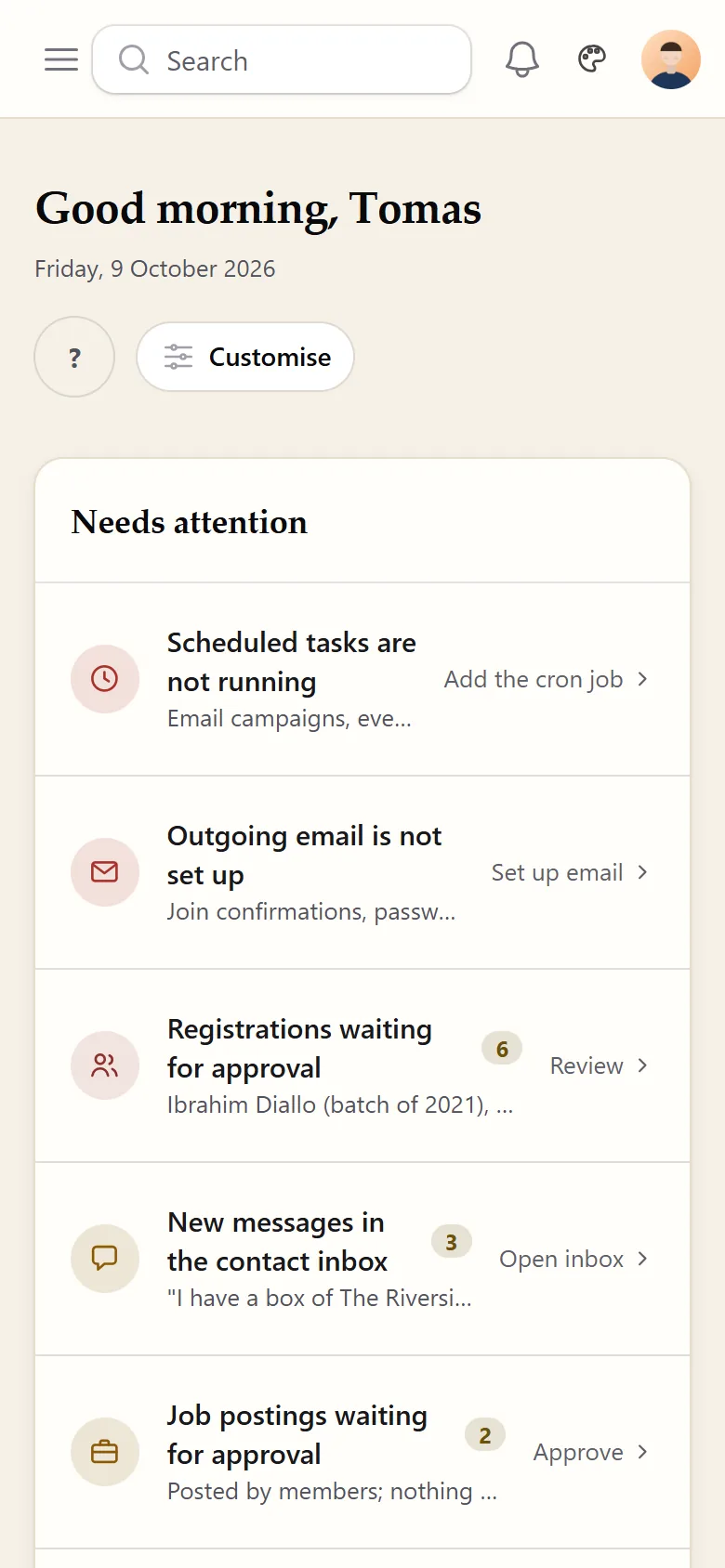
Yapılması gerekeni söyleyen bir pano

Personelin ilk gördüğü şey bir ilgi kuyruğudur: bekleyen kayıtlar, iletişim mesajları, arşiv fotoğrafları, mentorluk ve silme talepleri, taslak gönderiler. Çevresinde: bir başlangıç listesi, üye ve etkinlik rakamları, bağış özeti, yaklaşan etkinlikler, son hareketler ve iki grafik.

  • Herkes bileşenleri yeniden sıralar ve gizler
  • Site varsayılanını tam yönetici belirler
  • Kimse alanlarının izin vermediği bir bileşeni görmez
  • Başlangıç listesi bir maddeyi yalnızca gerçekten yapıldığında işaretler
Demo yönetim paneline giriş yapın

Düzenler

Üç düzen, aynı özellikler

Console menüyü üste yerleştirir. Rail, ayıklama odaklı bir ana sayfaya sahip ince bir simge şerididir. Varsayılan olan Atrium, menüyü bölgelere ayırır ve bir brifing ana sayfası sunar. Bunlar aynı ekranların üç farklı düzenidir; site için, kişi başına veya cihaz başına seçilir. Herkes ayrıca açık veya koyu modu seçer.

  • Console, rail veya atrium
  • Site varsayılanı, kişisel seçim, yalnızca bu cihaz
  • Her ekran telefon genişliğinde çalışır

Command-K

Her ayarı yazarak bulun

Command-K'ye (Windows'ta Ctrl-K) basın ve yazın. Açmanıza izin verilen her ekranı, her bir ayarı ve kayıtları bulur: üyeler, gönderiler, etkinlikler, bağışlar ve bağış kampanyaları. İnsanların kullandığı sözcükleri anlar: “smtp”, “gdpr”, “pixel” veya “donate” hepsi doğru ekrana götürür.

  • Ekranlar, ayarlar ve kayıtlar
  • Yalnızca alan adları değil, gündelik sözcükler
  • Yalnızca alanlarınızın izin verdikleri

Ayarlar

Her ayar bir ekranda, yapılandırma dosyası yok.

AlumDeck'in her ayarı bir ayar ekranındadır ve biri değilse bir test derlemeyi başarısız kılar. Bu on iki ekran çoğu sitenin ilk açtıklarıdır; diğerleri sayfa metni, güvenlik, otomatik yedekler ve güncellemeler gibi belirli özelliklere aittir. Ayarlar yalnızca tam yetkili yöneticiler içindir.

45 ayar ekranından on ikisi
Ayar ekranıOrada ne ayarlarsınız
General (Genel)Adlar, kurumunuz, üyelik soruları, bölgesel ayarlar, yönetim adresi, sosyal medya bağlantıları
Logo and branding (Logo ve marka)Logo, kare rozet, favicon, başlık alt yazısı, ana sayfa fotoğrafı, yüklenebilir uygulama açık veya kapalı
Theme and colours (Tema ve renkler)Herkese açık site için dört renk, hiçbir şey yeniden derlenmeden uygulanır
Admin appearance (Yönetim görünümü)Herkes için varsayılan yönetim düzeni
Homepage (Ana sayfa)Sıraya sürüklenen, kopyalanan, gösterilen veya gizlenen on beş blok türü
Alt bilgiMetin sütunları, bağlantılar, iletişim bilgileri ve sosyal medya simgeleri
E-postaSMTP veya sendmail, gönderen adı ve bir “test e-postası gönder” düğmesi
SEOHer sayfa için arama başlıkları ve açıklamaları, doğrulama kodları ve analiz kimlikleri. AlumDeck'in gönderdiği güvenlik başlıkları, Apache hostingde de, buraya eklediğiniz her etikete izin verir
Giving page (Bağış sayfası)Para birimi, makbuz ön eki ve alt bilgisi, bağış sayfası
Privacy and cookies (Gizlilik ve çerezler)Çerez bildirimi, silme taleplerinin ne kadar sürede yanıtlanması gerektiği ve eski verilerin ne kadar saklanacağı
ModüllerElliden fazla özellik anahtarı. Her biri kendi özelliğini yönetim panelinden, menülerden ve herkese açık siteden birlikte kaldırır ve hiçbir şeyi silmez
Maintenance mode (Bakım modu)Ziyaretçiler için kendi mesajınızı içeren bir bakım sayfası

Dil ve ifadeler

Sizin diliniz, sizin sözcükleriniz.

Siteyi hiçbir koda dokunmadan derneğiniz gibi konuşturan üç ekran.

Diller

O dili konuşan biri tarafından çevrilmiş başka bir dil

AlumDeck İngilizce olarak gelir. Başka bir dil için Settings, Languages ifadeleri tek bir dosya olarak dışa aktarır: her İngilizce satır ve yanında şimdiye kadarki çevirisi. Bir gönüllü boş satırları doldurur ve dosyayı geri içe aktarırsınız; her satır içeri alınırken kontrol edilir. Ardından varsayılan dili ve üyelerin profillerinde seçebileceği dilleri ayarlayın. Sunuyorsanız, ziyaretçilere tarayıcılarının istediği dil gösterilebilir ve sağdan sola yazılan bir dil o yönde düzenlenir.

  • Her dil için bir ilerleme çubuğu ve hâlâ eksik olanların sayısı
  • İçe aktarılan satırlar veritabanında saklanır, böylece bir yükseltme onları kaybetmez
  • Asla makineyle çevrilmez

Sizin sözleriniz

Sınıf, dönem veya devre deyin ve her başlığı yeniden yazın

AlumDeck'in batch dediği yerde okullar sınıf, dönem veya devre der; bazı ağlar da üye yerine mezun der. Settings, Wording bu sözcükleri tutar, toplam beş tane: bir dönem ve birkaç dönem, bir kişi ve birkaç kişi ve kuruluşunuz. Birini değiştirin, site onu nerede kullanıyorsa orada değişir. Ardından Settings, Page copy her yerleşik sayfaya yeniden yazmanız için kendine ait üç metin verir: başlığın üstündeki küçük satır, başlık ve giriş.

  • AlumDeck'in getirdiği ifadeyi korumak için bir kutuyu boş bırakın
  • Bir sözcük değiştiğinde web adresleri aynı kalır
  • Arama başlıkları ve açıklamaları Settings, SEO altındadır

Sayfa oluşturucu

Bloklardan bir sayfa oluşturun ve son on sürümü saklayın

Bir sayfa tek parça zengin metindir ya da bloklardan oluşturulur: metin, görsel ve metin, bir galeri, kişiler, sorular ve yanıtlar, bir video veya harita, istatistikler, bir eylem çağrısı, yaklaşan etkinlikler, son haberler, bir bağış kampanyası kartı ve sütunlar. Tam genişlikte ya da bir “Bu sayfada” sütunuyla düzenleyin. AlumDeck bir sayfanın son on sürümünü saklar ve herhangi birini geri yükler; bir taslağın bir saat çalışan özel bir önizleme bağlantısı vardır.

  • Bir sayfada on iki blok türü
  • YouTube, Vimeo ve Google Maps'ten videolar ve haritalar
  • Ana sayfa da aynı şekilde, on beş türden oluşturulur

Kayıtlar

Kayıtlarınızı içeri alın, temiz tutun.

Beş tür kayıt bir e-tablodan içeri gelir. Her içe aktarma, yapmadan önce ne yapacağını gösterir.

Her biri önce bir deneme çalıştırmasıyla beş içe aktarma
İçe aktarmaNeyi getirirBilmekte fayda var
ÜyelerBir e-tablo kaydından, bir Google Forms dışa aktarımından veya bir AlmaShines üye dosyasından bir CSV. Yaygın sütun adları kendiliğinden tanınırDeneme çalıştırması ne olacağını ve ilk sorunlu satırları gösterir; tam sorun listesi CSV olarak indirilir. Sonunda “Invite all from this import”
BağışlarBağış geçmişi, her tutar kendi satırının para biriminde. Üyeler numara veya e-postayla, bağış kampanyaları başlıkla eşleştirilirZaten kaydedilmiş bir bağış, referansıyla veya bağışçı, tarih ve tutarla atlanır. Hiçbir bağışçıya e-posta gönderilmez
Geçmiş etkinliklerGeçmiş etkinlikler ve kimlerin geldiği, etkinlik başına kişi başına bir satır, başlık ve günle eşleştirilirHer katılımcı bir “evet” yanıtı ve biletler açıksa girişi yapılmış bir bilet alır. Kimseye e-posta gönderilmez
ÜyeliklerÜyelik aidatları açıldıktan sonra mevcut üyelerin kademeleri ve yenileme tarihleriHiçbir e-posta gönderilmez ve fatura oluşturulmaz. Aynı dosyayı iki kez içe aktarmak ikinci seferde hiçbir şeyi değiştirmez
KişilerKişiler açıldıktan sonra veliler, bağışçılar ve ortak kuruluşlar gibi üye olmayan kişilerKimseye e-posta gönderilmez. Yönetme düzeyinde üyeler alanı gerektirir; diğer dördü tam yetkili yöneticiler içindir

Mükerrer kayıtlar

Bir kişi için iki kayıt, geri alınabilir şekilde birleştirilir

AlumDeck her gece aynı kişi gibi görünen üye kayıtlarını arar: aynı e-posta adresi, herhangi bir biçimde yazılmış aynı telefon numarası, aynı dönemde benzer bir ad ya da bir yıl arayla aynı ad. İnceleme ekranı ikisini yan yana koyar. Hangi kaydın kalacağını ve farklı oldukları yerde hangi değerin kazanacağını siz seçersiniz; diğer kayda bağlı her şey taşınır: etkinlikler, biletler, bağışlar, ödemeler, gruplar, mesajlar, forum gönderileri, notlar ve geçmiş. Bir birleştirme tek bir değişikliktir, ya hep ya hiç, ve denetim kaydına yazılır.

  • Bir kişi karar vermeden hiçbir şey birleştirilmez
  • Geri al, siz değiştirmedikçe 30 gün boyunca iki kaydı da geri getirir
  • “Not the same person” bir çifti listeden kalıcı olarak çıkarır

Güncellemeler

Updates ekranından iki adımda kurulan yeni bir sürüm

“Check for new versions” seçeneğini açın; lisansınızın kapsadığı bir sürüm çıktığında Updates ekranı Download and install seçeneğini sunar. AlumDeck sürümün imzasını ve sağlama toplamını kontrol eder, her dosyayı kendi kopyanızla karşılaştırır ve kaç dosya ve veritabanı güncellemesi getirdiğini söyler; sitede henüz hiçbir şey değişmemiştir. Ardından Install now, değiştirdiği her dosyanın bir geri alma kopyasını saklar ve veritabanı güncellemelerini çalıştırır. Bir adım başarısız olursa önceki dosyalar kendiliğinden geri gelir.

  • İki adımın her biri başlamadan önce onayınızı ister
  • Her adım ekranda ve denetim kaydında listelenir
  • Elle zip yükseltmesi hâlâ çalışır ve yedek yoldur
Yükseltme kılavuzunu okuyun

Henüz değil

Yönetim panelinin henüz yapmadıkları.

Bir etiket, düzeltmenin planlandığı anlamına gelir. Etiket yoksa planlanmamıştır.

  • Kendiliğinden kurulan güncellemeler: bir yönetici düğmeye basana kadar hiçbir şey değişmez
  • Kendi adlandırdığınız roller veya tek bir kayıt için yetkiler: erişim alana ve düzeye göredir ve dört hazır ayar bunu doldurur
  • Bir gönderi yayımlanmadan önce bir onay adımı: bir kampanya, gönderme hakkı olan birini bekleyebilir, bir gönderi bekleyemez
  • Kodu değiştirmek: AlumDeck'in kendi PHP kodu ionCube ile kodlanmıştır ve değiştirilemez, çözülemez veya yeniden dağıtılamaz. İfadeler, renkler ve düzen Settings ve dil dosyaları aracılığıyla değiştirilir
  • Hazır bir çeviri: İngilizce dışında hiçbir dil gelmez, henüz çevrilmemiş satırlar İngilizce görünür ve çeviriler asla makineyle yapılmaz
  • Özel bir yönetim adresini belirten robots.txt: yalnızca /admin adresini listeler, noindex başlığı ise seçtiğiniz adresi kapsar

SSS

Kurulların sorduğu sorular

Bir gönüllüye yalnızca tek bir şeye erişim verebilir miyiz?

Evet. Ona ihtiyaç duyduğu tek alanı, örneğin etkinlikleri, görüntüleme, düzenleme veya yönetme düzeyinde verin; göreceği tek şey budur. Bir buluşmada kapıdaki gönüllünün biletleri kontrol etmek için yalnızca görüntüleme düzeyinde etkinlikler alanına ihtiyacı vardır.

Bir personel kendini tam yetkili yönetici yapabilir mi?

Hayır. “Tam yetkili yönetici” anahtarını yalnızca tam yetkili bir yönetici görebilir veya değiştirebilir ya da kullanıcılar alanını verebilir; kimse kendisinde olandan fazlasını veremez ve kimse kendi hesabını silemez.

Yönetim paneli telefonda çalışır mı?

Evet. Her ekran telefon genişliğinde çalışır; bu, yemekte bağışları kaydeden sayman ve kapıda biletleri kontrol eden gönüllü için önemlidir.

Yönetim panelini farklı bir adrese taşıyabilir miyiz?

Evet, Settings, General altında. Herkese açık sitenin zaten kullandığı bir adresle çakışmamalıdır ve eski adres hemen çalışmayı bıraktığı için AlumDeck yenisini yer imlerine eklemenizi söyler. Ekranın kendisinin de söylediği gibi bu, paneli bulmayı zorlaştırır, içeri girmeyi değil. noindex başlığı paneli yeni adresine kadar izler, böylece arama motorlarına onu dışarıda bırakmaları hâlâ söylenir.

robots.txt hâlâ sizin seçtiğiniz adresi değil, yalnızca varsayılan /admin adresini belirtir.

Bir şeyin yapılması gerektiğinde kime bildirilir?

İlgili alana sahip personel bir e-posta ve yönetim panelinin zilinde bir bildirim alır; bunları profillerinden kapatabilirler. Her pazartesi saat 08:30'da kurul ayrıca bekleyen işlerin bir özetini alır.

Yeni bir sürüme nasıl güncelleriz?

Updates ekranından. “Check for new versions” seçeneğini açın ve lisansınızın kapsadığı bir sürüm çıktığında Download and install düğmesine basın. AlumDeck sürümün imzasını ve sağlama toplamını kontrol eder ve kaç dosya ve veritabanı güncellemesi getirdiğini söyler; henüz hiçbir şey değişmemiştir. Install now düğmesine basın; değiştirdiği her dosyanın bir geri alma kopyasını saklar, ardından veritabanı güncellemelerini çalıştırır. Bir adım başarısız olursa önceki dosyalar kendiliğinden geri gelir.

Hiçbir şey kendiliğinden kurulmaz: düğmeye bir yönetici basar. Elle zip yükseltmesi de hâlâ çalışır ve Updates ekranı reddettiğinde başvurulan yedek yoldur.

Yönetici olarak giriş yapın. Her şeye tıklayın.

Yönetim panelinin tamamı, hiçbir şey saklanmadan. Düzeni değiştirin, panoyu yeniden düzenleyin, bir şeyleri bozun. Hepsi bu gece sıfırlanır.

Giriş bilgileri demo sayfasındaHer gece sıfırlanır

Bir kelime yazın ya da bu sayfalardan biriyle başlayın.

↑ ↓ gezinEnter açEsc kapat