AlumDeck

Verwalten · Admin-Bereich

Dreizehn Bereiche. Eine Anmeldung pro Person.

Vorstände wechseln alle paar Jahre. Der Admin-Bereich ist dafür gebaut: dreizehn Bereiche, die Sie einzeln vergeben, ein Dashboard, das zeigt, was zu tun ist, und Einstellungen, die Neue durch Tippen finden.

  • 13Admin-Bereiche zum Vergeben
  • 3Layouts, dieselben Funktionen
  • 8Dashboard-Widgets
  • 45Einstellungsbildschirme

So funktioniert es

Ein Admin-Bereich für Ehrenamtliche, die einen Hauptberuf haben.

Alles ist mit Berechtigungen versehen, auffindbar und so angeordnet, wie jede Person gern arbeitet.

Berechtigungen

Dreizehn Bereiche, einzeln vergeben

Registrierungen, Mitglieder, News, Galerien, Veranstaltungen, Community, Verein, Kontakt, Tradition, Spenden, Umfragen, Kommunikation und Benutzer. Geben Sie einer Person die Bereiche, die sie braucht, jeweils auf der Stufe Ansehen, Bearbeiten oder Verwalten; Vorlagen füllen das für Redaktion, Veranstaltungshelfer, Kassenwart oder Mitgliederverwaltung aus. Administratoren mit Vollzugriff haben alle, dazu Einstellungen, Backups, Mitgliederimport und Menüs.

  • Eine Person ohne Bereiche kommt nicht in den Admin-Bereich
  • Mitarbeitende können sich nicht selbst befördern
  • Niemand kann sein eigenes Konto löschen
Mehr über Sicherheit und Zugriff

Dashboard

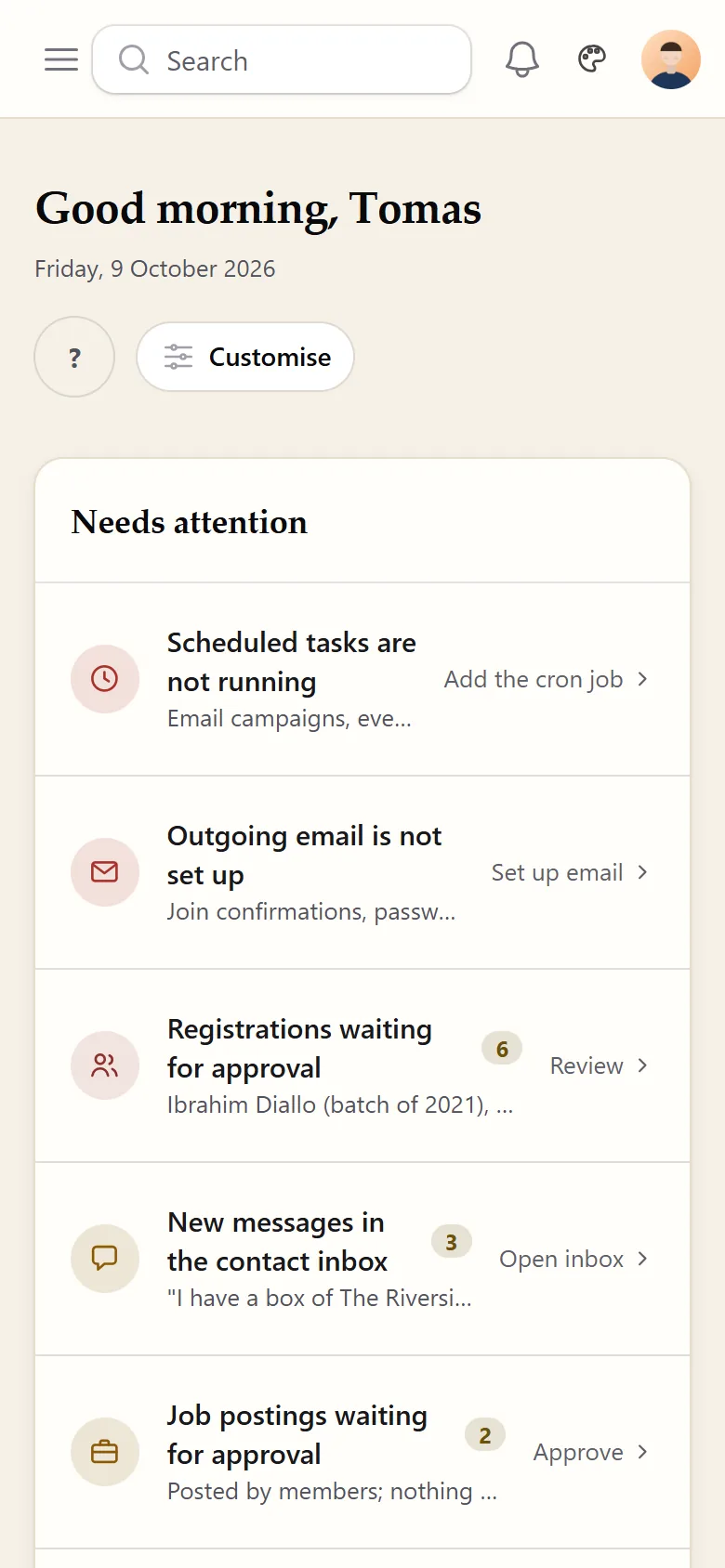
Ein Dashboard, das sagt, was zu tun ist

Das Erste, was Mitarbeitende sehen, ist eine Warteschlange mit offenen Punkten: wartende Registrierungen, Kontaktnachrichten, Archivfotos, Mentoring- und Löschanfragen, Entwürfe. Darum herum: eine Liste für die ersten Schritte, Zahlen zu Mitgliedern und Veranstaltungen, die Spendenübersicht, kommende Veranstaltungen, die jüngste Aktivität und zwei Diagramme.

  • Jede Person sortiert und verbirgt Widgets selbst
  • Ein Admin mit Vollzugriff legt die Voreinstellung der Website fest
  • Niemand sieht ein Widget, das seine Bereiche nicht erlauben
  • Die Liste für die ersten Schritte hakt einen Punkt erst ab, wenn er wirklich erledigt ist
In der Demo als Admin anmelden

Layouts

Drei Layouts, dieselben Funktionen

Console legt das Menü oben entlang. Rail ist eine schmale Symbolleiste mit einer Startseite zur Triage. Atrium, die Voreinstellung, gruppiert das Menü in Zonen mit einer Startseite als Lagebericht. Es sind drei Anordnungen derselben Bildschirme, gewählt für die Website, pro Person oder pro Gerät. Jede Person wählt außerdem den hellen oder dunklen Modus.

  • Console, Rail oder Atrium
  • Voreinstellung der Website, persönliche Wahl, nur dieses Gerät
  • Jeder Bildschirm funktioniert in Handybreite

Command-K

Jede Einstellung durch Tippen finden

Drücken Sie Command-K (Strg-K unter Windows) und tippen Sie. Die Suche findet jeden Bildschirm, den Sie öffnen dürfen, jede einzelne Einstellung und Datensätze: Mitglieder, Beiträge, Veranstaltungen, Spenden und Spendenaktionen. Sie versteht Alltagswörter: „smtp“, „gdpr“, „pixel“ oder „donate“ landen alle auf dem richtigen Bildschirm.

  • Bildschirme, Einstellungen und Datensätze
  • Alltagswörter, nicht nur Feldnamen
  • Nur, was Ihre Bereiche erlauben

Einstellungen

Jede Einstellung auf einem Bildschirm, keine Konfigurationsdateien.

Jede Einstellung von AlumDeck liegt auf einem Einstellungsbildschirm, und ein Test lässt den Build scheitern, wenn eine fehlt. Diese zwölf öffnen die meisten Websites zuerst; die anderen gehören zu bestimmten Funktionen, etwa Seitentexte, Sicherheit, automatische Backups und Updates. Einstellungen sind nur für Administratoren mit Vollzugriff.

Zwölf der 45 Einstellungsbildschirme
EinstellungsbildschirmWas Sie dort festlegen
General (Allgemein)Namen, Ihre Einrichtung, Fragen zur Mitgliedschaft, regionale Einstellungen, die Admin-Adresse, Social-Media-Links
Logo and branding (Logo und Markenauftritt)Logo, quadratisches Zeichen, Favicon, Untertitel in der Kopfzeile, Foto der Startseite, installierbare App an oder aus
Theme and colours (Design und Farben)Vier Farben für die öffentliche Website, angewendet, ohne etwas neu zu bauen
Admin appearance (Aussehen des Admin-Bereichs)Das Standard-Layout des Admin-Bereichs für alle
Homepage (Startseite)Fünfzehn Arten von Blöcken, per Ziehen sortiert, geklont, angezeigt oder verborgen
FußzeileSpalten mit Text, Links, Kontaktdaten und Social-Media-Symbolen
E-MailSMTP oder sendmail, Absendername und ein Button „send a test email“
SEOSuchtitel und -beschreibungen für jede Seite, Verifizierungscodes und Analytics-IDs. Die Sicherheits-Header, die AlumDeck sendet, erlauben jedes Tag, das Sie hier hinzufügen, auch auf Apache-Hosting
Giving page (Spendenseite)Währung, Präfix und Fußzeile der Quittungen, die Spendenseite
Privacy and cookies (Datenschutz und Cookies)Das Cookie-Banner, wie schnell Löschanfragen beantwortet werden müssen und wie lange alte Daten aufbewahrt werden
ModuleMehr als fünfzig Funktionsschalter. Jeder nimmt seine Funktion zugleich aus dem Admin-Bereich, den Menüs und der öffentlichen Website und löscht nichts
Maintenance mode (Wartungsmodus)Eine Wartungsseite für Besucher, mit Ihrer eigenen Nachricht

Sprache und Wortwahl

Ihre Sprache, Ihre Worte.

Drei Bildschirme, mit denen die Website nach Ihrem Verein klingt, ohne Code anzufassen.

Sprachen

Eine andere Sprache, übersetzt von jemandem, der sie spricht

AlumDeck wird auf Englisch ausgeliefert. Für eine andere Sprache exportiert Settings, Languages die Texte als eine Datei: jede englische Zeile, mit der bisherigen Übersetzung daneben. Eine ehrenamtliche Person füllt die leeren Zeilen aus, und Sie importieren die Datei wieder; jede Zeile wird beim Import geprüft. Legen Sie dann die Standardsprache fest und die Sprachen, die Mitglieder in ihrem Profil wählen dürfen. Gästen kann die Sprache gezeigt werden, die ihr Browser anfragt, wenn Sie sie anbieten, und eine Sprache, die von rechts nach links geschrieben wird, wird auch so gesetzt.

  • Ein Fortschrittsbalken für jede Sprache und eine Zählung dessen, was noch fehlt
  • Importierte Zeilen werden in der Datenbank gespeichert, sodass ein Upgrade sie nicht verliert
  • Nie maschinell übersetzt

Freitext

Sagen Sie Klasse, Kohorte oder Jahrgang, und formulieren Sie jede Überschrift neu

Schulen sagen Klasse, Jahrgang oder Kohorte, wo AlumDeck „batch“ sagt, und manche Netzwerke sagen Absolvent, wo es Mitglied sagt. Settings, Wording enthält diese Wörter, fünf insgesamt: ein Jahrgang und mehrere, eine Person und mehrere sowie Ihre Organisation. Ändern Sie eines, und es ändert sich überall, wo die Website es verwendet. Settings, Page copy gibt dann jeder eingebauten Seite drei eigene Texte zum Umformulieren: die kleine Zeile über der Überschrift, die Überschrift und die Einleitung.

  • Lassen Sie ein Feld leer, um den mitgelieferten Wortlaut von AlumDeck zu behalten
  • Webadressen bleiben gleich, wenn sich ein Wort ändert
  • Suchtitel und -beschreibungen stehen unter Settings, SEO

Seiten-Baukasten

Bauen Sie eine Seite aus Blöcken, und behalten Sie die letzten zehn Versionen

Eine Seite ist ein formatierter Text oder aus Blöcken gebaut: Text, Bild und Text, eine Galerie, Personen, Fragen und Antworten, ein Video oder eine Karte, Statistiken, eine Handlungsaufforderung, kommende Veranstaltungen, die neuesten News, eine Karte für eine Spendenaktion und Spalten. Setzen Sie sie in voller Breite oder mit einer Spalte „Auf dieser Seite“. AlumDeck behält die letzten zehn Versionen einer Seite und stellt jede davon wieder her, und ein Entwurf hat einen privaten Vorschaulink, der eine Stunde gilt.

  • Zwölf Arten von Blöcken auf einer Seite
  • Videos und Karten von YouTube, Vimeo und Google Maps
  • Die Startseite wird genauso gebaut, aus fünfzehn Arten

Datensätze

Bringen Sie Ihre Daten mit, und halten Sie sie sauber.

Fünf Arten von Datensätzen kommen aus einer Tabelle herein. Jeder Import zeigt, was er tun würde, bevor er es tut.

Die fünf Importe, jeder zuerst mit einem Probelauf
ImportWas importiert wirdGut zu wissen
MitgliederEine CSV aus einem Tabellen-Register, einem Google-Forms-Export oder einer Mitgliederdatei von AlmaShines. Übliche Spaltennamen werden von selbst erkanntDer Probelauf zeigt, was passieren würde, und die ersten Problemzeilen, und die vollständige Problemliste lässt sich als CSV herunterladen. Am Ende: „Invite all from this import“
SpendenSpendenverlauf, jeder Betrag in der eigenen Währung seiner Zeile. Mitglieder werden über Nummer oder E-Mail zugeordnet, Spendenaktionen über den TitelEine bereits erfasste Spende wird übersprungen, erkannt an ihrer Referenz oder an Spender, Datum und Betrag. Kein Spender erhält eine E-Mail
Vergangene VeranstaltungenVergangene Veranstaltungen und wer kam, eine Zeile pro Person und Veranstaltung, zugeordnet über Titel und TagJede teilnehmende Person erhält eine Zusage („Yes“) und, wenn Tickets an sind, ein bereits eingechecktes Ticket. Niemand erhält eine E-Mail
MitgliedschaftenStufen und Verlängerungsdaten bestehender Mitglieder, sobald Mitgliedsbeiträge eingeschaltet sindEs werden keine E-Mails gesendet und keine Rechnungen erstellt. Wird dieselbe Datei zweimal importiert, ändert sich beim zweiten Mal nichts
KontaktePersonen, die keine Mitglieder sind, etwa Eltern, Spender und Partnerorganisationen, sobald Kontakte eingeschaltet sindNiemand erhält eine E-Mail. Dieser Import braucht den Bereich Mitglieder auf der Stufe Verwalten; die anderen vier sind für Administratoren mit Vollzugriff

Doppelte Datensätze

Zwei Datensätze für eine Person, zusammengeführt mit Rückgängig-Option

Jede Nacht sucht AlumDeck nach Mitgliederdatensätzen, die nach derselben Person aussehen: dieselbe E-Mail-Adresse, dieselbe Telefonnummer, egal wie geschrieben, ein ähnlicher Name im selben Jahrgang oder derselbe Name ein Jahr auseinander. Der Prüfbildschirm stellt die beiden nebeneinander. Sie wählen, welchen Datensatz Sie behalten und welcher Wert gilt, wo sie sich unterscheiden, und alles, was auf den anderen Datensatz verwies, zieht mit um: Veranstaltungen, Tickets, Spenden, Zahlungen, Gruppen, Nachrichten, Forenbeiträge, Notizen und Verlauf. Eine Zusammenführung ist eine Änderung, alles oder nichts, und wird ins Audit-Log geschrieben.

  • Nichts wird zusammengeführt, ohne dass ein Mensch entscheidet
  • Rückgängig machen stellt beide Datensätze wieder her, 30 Tage lang, sofern Sie das nicht ändern
  • „Not the same person“ nimmt ein Paar dauerhaft von der Liste

Updates

Eine neue Version, in zwei Schritten über den Updates-Bildschirm installiert

Schalten Sie „Check for new versions“ ein, und wenn eine Version erscheint, die Ihre Lizenz abdeckt, bietet der Updates-Bildschirm „Download and install“ an. AlumDeck prüft die Signatur und die Prüfsumme der Version, vergleicht jede Datei mit Ihrer Kopie und sagt Ihnen, wie viele Dateien und Datenbank-Updates sie mitbringt; auf der Website hat sich noch nichts geändert. „Install now“ behält dann eine Rollback-Kopie jeder Datei, die es ersetzt, und führt die Datenbank-Updates aus. Schlägt ein Schritt fehl, kommen die vorherigen Dateien von selbst zurück.

  • Jeder der beiden Schritte bittet vor dem Start um Ihre Bestätigung
  • Jeder Schritt steht auf dem Bildschirm und im Audit-Log
  • Das Upgrade von Hand mit der ZIP-Datei funktioniert weiterhin und ist der Ausweichweg
Zum Leitfaden fürs Upgrade

Noch nicht

Was der Admin-Bereich noch nicht kann.

Ein Etikett heißt, eine Lösung ist geplant. Kein Etikett heißt, sie ist es nicht.

  • Updates, die sich selbst installieren: Nichts ändert sich, bis ein Administrator den Knopf drückt
  • Selbst benannte Rollen oder Berechtigungen für einen einzelnen Datensatz: Der Zugriff läuft über Bereich und Stufe, und vier Vorlagen füllen ihn aus
  • Ein Freigabeschritt, bevor ein Beitrag veröffentlicht wird: Eine Kampagne kann auf jemanden mit dem Recht zum Versand warten, ein Beitrag nicht
  • Den Code ändern: Das eigene PHP von AlumDeck ist mit ionCube kodiert und darf nicht geändert, dekodiert oder weiterverbreitet werden. Texte, Farben und Layout ändern Sie über Settings und die Sprachdateien
  • Eine fertige Übersetzung: Außer Englisch wird keine Sprache mitgeliefert, noch nicht übersetzte Zeilen erscheinen auf Englisch, und Übersetzungen werden nie maschinell erstellt
  • robots.txt mit einer eigenen Admin-Adresse: Es nennt nur /admin, und der noindex-Header deckt die Adresse ab, die Sie gewählt haben

FAQ

Fragen, die Vorstände stellen

Können wir einer ehrenamtlichen Person Zugriff auf nur eine Sache geben?

Ja. Geben Sie ihr den einen Bereich, den sie braucht, zum Beispiel Veranstaltungen, auf der Stufe Ansehen, Bearbeiten oder Verwalten, und mehr sieht sie nicht. Die ehrenamtliche Person am Eingang eines Treffens braucht nur den Bereich Veranstaltungen auf der Stufe Ansehen, um Tickets einzuchecken.

Kann sich jemand aus dem Team selbst zum Administrator mit Vollzugriff machen?

Nein. Nur ein Administrator mit Vollzugriff kann den Schalter „full administrator“ sehen oder ändern oder den Bereich Benutzer vergeben, niemand kann mehr vergeben, als er selbst hat, und niemand kann sein eigenes Konto löschen.

Funktioniert der Admin-Bereich auf einem Handy?

Ja. Jeder Bildschirm funktioniert in Handybreite, was für den Kassenwart zählt, der beim Abendessen Spenden erfasst, und für die ehrenamtliche Person, die am Eingang Tickets prüft.

Können wir den Admin-Bereich unter eine andere Adresse legen?

Ja, unter Settings, General. Sie darf nicht mit einer Adresse kollidieren, die die öffentliche Website schon nutzt, und AlumDeck bittet Sie, ein Lesezeichen für die neue zu setzen, weil die alte sofort nicht mehr funktioniert. Wie der Bildschirm selbst sagt, macht das den Admin-Bereich schwerer zu finden, nicht schwerer zu knacken. Der noindex-Header folgt dem Admin-Bereich an seine neue Adresse, sodass Suchmaschinen weiterhin aufgefordert werden, ihn auszulassen.

robots.txt nennt weiterhin nur die Standardadresse /admin, nicht die, die Sie gewählt haben.

Wer erfährt es, wenn etwas zu tun ist?

Mitarbeitende mit dem betreffenden Bereich erhalten eine E-Mail und eine Benachrichtigung an der Glocke im Admin-Bereich und können beides in ihrem Profil abschalten. Jeden Montag um 08:30 Uhr erhält der Vorstand außerdem eine Zusammenfassung dessen, was wartet.

Wie aktualisieren wir auf eine neue Version?

Über den Updates-Bildschirm. Schalten Sie „Check for new versions“ ein, und wenn eine Version erscheint, die Ihre Lizenz abdeckt, drücken Sie „Download and install“. AlumDeck prüft die Signatur und die Prüfsumme der Version und sagt Ihnen, wie viele Dateien und Datenbank-Updates sie mitbringt; noch hat sich nichts geändert. Drücken Sie „Install now“, und es behält eine Rollback-Kopie jeder Datei, die es ersetzt, und führt dann die Datenbank-Updates aus. Schlägt ein Schritt fehl, kommen die vorherigen Dateien von selbst zurück.

Nichts installiert sich von selbst: Ein Administrator drückt den Button. Das Upgrade von Hand mit der ZIP-Datei funktioniert weiterhin und ist der Ausweichweg, wann immer der Updates-Bildschirm ablehnt.

Melden Sie sich als Administrator an. Klicken Sie auf alles.

Der ganze Admin-Bereich, nichts zurückgehalten. Ändern Sie das Layout, ordnen Sie das Dashboard neu, machen Sie etwas kaputt. Heute Nacht wird alles zurückgesetzt.

Zugangsdaten auf der Demo-SeiteWird jede Nacht zurückgesetzt

Geben Sie ein Wort ein oder beginnen Sie mit einer dieser Seiten.

↑ ↓ navigierenEnter öffnenEsc schließen