AlumDeck

संचालन · एडमिन पैनल

तेरह क्षेत्र। हर व्यक्ति का एक साइन इन।

समितियाँ हर कुछ साल में बदलती हैं। एडमिन पैनल इसी के लिए बना है: तेरह क्षेत्र जो आप एक-एक करके देते हैं, एक डैशबोर्ड जो दिखाता है कि क्या करना है, और सेटिंग्स जिन्हें नया व्यक्ति टाइप करके ढूँढ़ लेता है।

  • 13सौंपने के लिए एडमिन क्षेत्र
  • 3लेआउट, वही सुविधाएँ
  • 8डैशबोर्ड विजेट
  • 45सेटिंग्स स्क्रीन

यह कैसे काम करता है

एडमिन पैनल, उन स्वयंसेवकों के लिए जो नौकरी भी करते हैं।

हर चीज़ अनुमतियों से बँधी है, खोजी जा सकती है, और वैसे सजी है जैसे हर व्यक्ति काम करना पसंद करता है।

अनुमतियाँ

तेरह क्षेत्र, एक-एक करके दिए जाते हैं

पंजीकरण, सदस्य, समाचार, गैलरी, कार्यक्रम, समुदाय, संघ, संपर्क, विरासत, दान, सर्वेक्षण, संचार और उपयोगकर्ता। किसी व्यक्ति को वे क्षेत्र दें जिनकी उसे ज़रूरत है, हर एक view, edit या manage स्तर पर; प्रीसेट संपादक, कार्यक्रम स्वयंसेवक, कोषाध्यक्ष या सदस्यता सचिव के लिए इसे भर देते हैं। पूर्ण एडमिन के पास ये सब होते हैं, साथ में सेटिंग्स, बैकअप, सदस्य आयात और मेन्यू।

  • बिना क्षेत्र वाला व्यक्ति पैनल में प्रवेश नहीं कर सकता
  • स्टाफ़ खुद को पदोन्नत नहीं कर सकते
  • कोई भी अपना खाता नहीं हटा सकता
सुरक्षा और पहुँच के बारे में पढ़ें

डैशबोर्ड

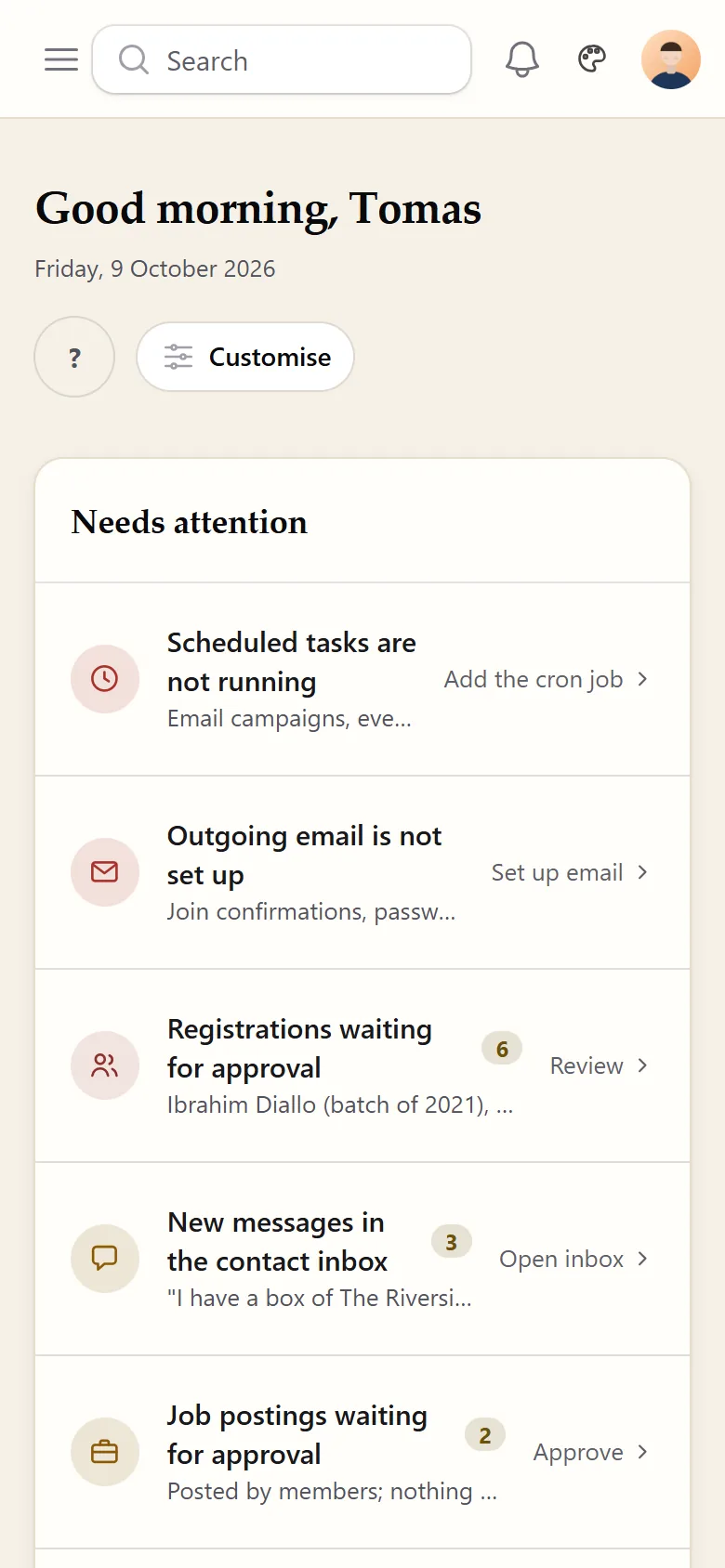
एक डैशबोर्ड जो बताता है कि क्या करना है

स्टाफ़ सबसे पहले ध्यान वाली कतार देखते हैं: प्रतीक्षा में पंजीकरण, संपर्क संदेश, संग्रह फ़ोटो, मेंटरिंग और हटाने के अनुरोध, ड्राफ़्ट पोस्ट। उसके आसपास: शुरुआती सूची, सदस्य और कार्यक्रम के आँकड़े, दान का सारांश, आने वाले कार्यक्रम, हाल की गतिविधि और दो चार्ट।

  • हर व्यक्ति विजेट का क्रम बदलता और उन्हें छिपाता है
  • पूर्ण एडमिन साइट का डिफ़ॉल्ट तय करता है
  • किसी को ऐसा विजेट नहीं दिखता जिसकी अनुमति उसके क्षेत्र न दें
  • शुरुआती सूची किसी आइटम को तभी टिक करती है जब वह सच में पूरा हो
डेमो एडमिन में साइन इन करें

लेआउट

तीन लेआउट, वही सुविधाएँ

Console मेन्यू को ऊपर की ओर रखता है। Rail एक पतली आइकन पट्टी है जिसका होम छँटाई वाला है। Atrium, डिफ़ॉल्ट, मेन्यू को क्षेत्रों में बाँटता है और उसका होम एक सारांश है। ये उन्हीं स्क्रीनों की तीन व्यवस्थाएँ हैं, जो साइट के लिए, हर व्यक्ति के लिए या हर डिवाइस के लिए चुनी जाती हैं। हर व्यक्ति लाइट या डार्क मोड भी चुनता है।

  • Console, Rail या Atrium
  • साइट डिफ़ॉल्ट, निजी पसंद, केवल यह डिवाइस
  • हर स्क्रीन फ़ोन की चौड़ाई पर काम करती है

Command-K

टाइप करके कोई भी सेटिंग ढूँढ़ें

Command-K (Windows पर Ctrl-K) दबाएँ और टाइप करें। यह हर वह स्क्रीन ढूँढ़ता है जिसे आप खोल सकते हैं, हर एक सेटिंग, और रिकॉर्ड: सदस्य, पोस्ट, कार्यक्रम, दान और अपीलें। यह लोगों के शब्द समझता है: “smtp”, “gdpr”, “pixel” या “donate” सभी सही स्क्रीन पर पहुँचाते हैं।

  • स्क्रीनें, सेटिंग्स और रिकॉर्ड
  • रोज़मर्रा के शब्द, सिर्फ़ फ़ील्ड के नाम नहीं
  • केवल वही जिसकी आपके क्षेत्र अनुमति दें

सेटिंग्स

हर सेटिंग एक स्क्रीन पर, कोई config फ़ाइल नहीं।

AlumDeck की हर सेटिंग किसी सेटिंग्स स्क्रीन पर है, और अगर कोई नहीं है तो एक टेस्ट बिल्ड को विफल कर देता है। ये बारह वे हैं जिन्हें ज़्यादातर साइटें पहले खोलती हैं; बाकी खास सुविधाओं से जुड़ी हैं, जैसे पेज का टेक्स्ट, सुरक्षा, स्वचालित बैकअप और अपडेट। सेटिंग्स केवल पूर्ण एडमिन के लिए हैं।

45 सेटिंग्स स्क्रीनों में से बारह
सेटिंग्स स्क्रीनवहाँ आप क्या तय करते हैं
Generalनाम, आपका संस्थान, सदस्यता प्रश्न, क्षेत्रीय सेटिंग्स, एडमिन पता, सोशल लिंक
Logo and brandingलोगो, चौकोर बैज, favicon, हेडर उपशीर्षक, होम पेज फ़ोटो, इंस्टॉल करने योग्य ऐप चालू या बंद
Theme and coloursसार्वजनिक साइट के लिए चार रंग, कुछ भी दोबारा बनाए बिना लागू
Admin appearanceसबके लिए डिफ़ॉल्ट एडमिन लेआउट
Homepageपंद्रह तरह के ब्लॉक, खींचकर क्रम में रखे, कॉपी किए, दिखाए या छिपाए जाते हैं
फ़ुटरटेक्स्ट, लिंक, संपर्क विवरण और सोशल आइकन के कॉलम
ईमेलSMTP या sendmail, प्रेषक का नाम, और “send a test email” बटन
SEOहर पेज के लिए खोज शीर्षक और विवरण, सत्यापन कोड और analytics ID। AlumDeck जो सुरक्षा हेडर भेजता है, वे यहाँ जोड़े गए हर टैग की अनुमति देते हैं, Apache होस्टिंग पर भी
Giving pageमुद्रा, रसीद prefix और फ़ुटर, दान पेज
Privacy and cookiesकुकी बैनर, हटाने के अनुरोधों का जवाब कितनी जल्दी देना है, और पुराना डेटा कितने समय रखना है
मॉड्यूलपचास से ज़्यादा सुविधा स्विच। हर एक अपनी सुविधा को एडमिन, मेन्यू और सार्वजनिक साइट से एक साथ हटा देता है, और कुछ नहीं मिटाता
Maintenance modeआगंतुकों के लिए maintenance पेज, आपके अपने संदेश के साथ

भाषा और शब्द

आपकी भाषा, आपके शब्द।

तीन स्क्रीनें जो साइट को आपके संघ जैसी आवाज़ देती हैं, बिना किसी कोड को छुए।

भाषाएँ

दूसरी भाषा, उसे बोलने वाले किसी व्यक्ति द्वारा अनूदित

AlumDeck अंग्रेज़ी में आता है। किसी दूसरी भाषा के लिए, Settings, Languages सारे शब्द एक फ़ाइल के रूप में एक्सपोर्ट करता है: हर अंग्रेज़ी पंक्ति, उसके बगल में अब तक का अनुवाद। कोई स्वयंसेवक खाली पंक्तियाँ भरता है और आप फ़ाइल वापस आयात करते हैं; आते समय हर पंक्ति जाँची जाती है। फिर डिफ़ॉल्ट भाषा और वे भाषाएँ तय करें जिन्हें सदस्य अपनी प्रोफ़ाइल पर चुन सकें। मेहमानों को वह भाषा दिखाई जा सकती है जो उनका ब्राउज़र माँगता है, अगर आप उसे देते हैं, और दाएँ से बाएँ लिखी जाने वाली भाषा उसी तरह सजाई जाती है।

  • हर भाषा के लिए एक प्रगति पट्टी, और जो अभी बाकी है उसकी गिनती
  • आयात की गई पंक्तियाँ डेटाबेस में रखी जाती हैं, इसलिए अपग्रेड में वे नहीं खोतीं
  • कभी मशीन से अनुवाद नहीं

आपके शब्द

“class”, “cohort” या “batch” कहें, और हर शीर्षक के शब्द बदलें

जहाँ AlumDeck “batch” कहता है, वहाँ स्कूल “class”, “year group” या “cohort” कहते हैं, और कुछ नेटवर्क “member” की जगह “graduate” कहते हैं। Settings, Wording में ये शब्द रहते हैं, कुल पाँच: एक बैच और कई बैच, एक व्यक्ति और कई लोग, और आपका संगठन। एक बदलें और साइट पर जहाँ भी वह इस्तेमाल होता है, बदल जाता है। फिर Settings, Page copy हर अंतर्निहित पेज को बदलने के लिए उसके अपने तीन टेक्स्ट देता है: शीर्षक के ऊपर की छोटी पंक्ति, शीर्षक और परिचय।

  • AlumDeck के साथ आए शब्द रखने के लिए बॉक्स खाली छोड़ें
  • शब्द बदलने पर वेब पते वही रहते हैं
  • खोज शीर्षक और विवरण Settings, SEO पर हैं

पेज बिल्डर

ब्लॉक से पेज बनाएँ, और पिछले दस संस्करण रखें

पेज या तो एक रिच टेक्स्ट होता है, या ब्लॉक से बना: टेक्स्ट, इमेज और टेक्स्ट, गैलरी, लोग, प्रश्न और उत्तर, वीडियो या मानचित्र, आँकड़े, कार्रवाई का आह्वान, आने वाले कार्यक्रम, ताज़ा समाचार, अपील कार्ड और कॉलम। इसे पूरी चौड़ाई में या “On this page” कॉलम के साथ सजाएँ। AlumDeck किसी पेज के पिछले दस संस्करण रखता है और उनमें से किसी को भी वापस ला सकता है, और ड्राफ़्ट का एक निजी प्रीव्यू लिंक होता है जो एक घंटे तक काम करता है।

  • पेज पर बारह तरह के ब्लॉक
  • YouTube, Vimeo और Google Maps से वीडियो और मानचित्र
  • होम पेज भी इसी तरह, पंद्रह तरह के ब्लॉक से बनता है

रिकॉर्ड

अपने रिकॉर्ड लाएँ, उन्हें साफ़ रखें।

पाँच तरह के रिकॉर्ड स्प्रेडशीट से आते हैं। हर आयात करने से पहले दिखाता है कि वह क्या करेगा।

पाँच आयात, हर एक पहले ड्राई रन के साथ
आयातयह क्या लाता हैजानने योग्य
सदस्यस्प्रेडशीट रजिस्टर से CSV, Google Forms एक्सपोर्ट या AlmaShines सदस्य फ़ाइल। आम कॉलम नाम अपने आप पहचाने जाते हैंड्राई रन दिखाता है कि क्या होगा और समस्या वाली पहली पंक्तियाँ, और समस्याओं की पूरी सूची CSV के रूप में डाउनलोड होती है। आखिर में “Invite all from this import”
दानदान का इतिहास, हर राशि अपनी पंक्ति की अपनी मुद्रा में। सदस्यों का मिलान संख्या या ईमेल से, अपीलों का शीर्षक सेपहले से दर्ज दान छोड़ दिया जाता है, उसके संदर्भ से या दाता, तारीख और राशि से। किसी दाता को ईमेल नहीं जाता
पिछले कार्यक्रमपिछले कार्यक्रम और कौन आया, हर कार्यक्रम के हर व्यक्ति की एक पंक्ति, शीर्षक और दिन से मिलाए गएहर उपस्थित व्यक्ति को “yes” जवाब मिलता है और, टिकट चालू होने पर, चेक-इन किया हुआ टिकट। किसी को ईमेल नहीं जाता
सदस्यताएँमौजूदा सदस्यों के स्तर और नवीनीकरण की तारीखें, सदस्यता शुल्क चालू होने के बादकुछ भी ईमेल नहीं होता और कोई इनवॉइस नहीं बनता। वही फ़ाइल दो बार आयात करने पर दूसरी बार कुछ नहीं बदलता
संपर्कवे लोग जो सदस्य नहीं हैं, जैसे अभिभावक, दाता और साझेदार संगठन, Contacts चालू होने के बादकिसी को ईमेल नहीं जाता। इसके लिए members क्षेत्र पर manage स्तर चाहिए; बाकी चार पूर्ण एडमिन के लिए हैं

डुप्लिकेट रिकॉर्ड

एक व्यक्ति के दो रिकॉर्ड, वापस लेने की सुविधा के साथ मिलाए जाते हैं

हर रात AlumDeck ऐसे सदस्य रिकॉर्ड खोजता है जो एक ही व्यक्ति के लगते हैं: एक ही ईमेल पता, किसी भी तरह लिखा एक ही फ़ोन नंबर, एक ही बैच में मिलता-जुलता नाम, या एक साल के अंतर पर एक ही नाम। समीक्षा स्क्रीन दोनों को आमने-सामने रखती है। आप चुनते हैं कि कौन-सा रिकॉर्ड रखना है और जहाँ वे अलग हैं वहाँ कौन-सा मान रहेगा, और दूसरे रिकॉर्ड की ओर इशारा करने वाली हर चीज़ स्थानांतरित होती है: कार्यक्रम, टिकट, दान, भुगतान, समूह, संदेश, फ़ोरम पोस्ट, नोट्स और इतिहास। मिलान एक बदलाव है, सब या कुछ नहीं, और ऑडिट लॉग में लिखा जाता है।

  • किसी व्यक्ति के फ़ैसले के बिना कुछ भी नहीं मिलाया जाता
  • Undo 30 दिनों तक दोनों रिकॉर्ड वापस ला सकता है, जब तक आप इसे न बदलें
  • “Not the same person” किसी जोड़ी को हमेशा के लिए सूची से बाहर रखता है

अपडेट

नई रिलीज़, Updates स्क्रीन से दो चरणों में इंस्टॉल

“Check for new versions” चालू करें और, जब आपके लाइसेंस में शामिल कोई रिलीज़ आए, तो Updates स्क्रीन Download and install देती है। AlumDeck रिलीज़ का हस्ताक्षर और उसका checksum जाँचता है, हर फ़ाइल की तुलना आपकी कॉपी से करता है और बताता है कि वह कितनी फ़ाइलें और डेटाबेस अपडेट लाती है; साइट पर अभी कुछ नहीं बदला है। फिर Install now हर बदली जाने वाली फ़ाइल की rollback कॉपी रखता है और डेटाबेस अपडेट चलाता है। अगर कोई चरण विफल हो, तो पिछली फ़ाइलें अपने आप वापस आ जाती हैं।

  • दोनों में से हर चरण शुरू होने से पहले आपसे पुष्टि माँगता है
  • हर चरण स्क्रीन पर और ऑडिट लॉग में सूचीबद्ध होता है
  • हाथ से zip वाला अपग्रेड अब भी काम करता है, और वही विकल्प है
अपग्रेड गाइड पढ़ें

अभी नहीं

एडमिन पैनल क्या अभी नहीं करता।

टैग का मतलब है कि सुधार की योजना है। टैग नहीं, तो योजना नहीं।

  • खुद इंस्टॉल होने वाले अपडेट: जब तक कोई एडमिनिस्ट्रेटर बटन न दबाए, कुछ नहीं बदलता
  • खुद नाम दी गई भूमिकाएँ, या किसी एक रिकॉर्ड के लिए अनुमतियाँ: पहुँच क्षेत्र और स्तर से होती है, और चार प्रीसेट इसे भरते हैं
  • पोस्ट प्रकाशित होने से पहले स्वीकृति का चरण: अभियान भेजने के अधिकार वाले किसी व्यक्ति की प्रतीक्षा कर सकता है, पोस्ट नहीं
  • कोड बदलना: AlumDeck का अपना PHP ionCube से एनकोडेड है और उसे बदला, डिकोड या फिर से बाँटा नहीं जा सकता। शब्द, रंग और लेआउट Settings और भाषा फ़ाइलों से बदले जाते हैं
  • तैयार अनुवाद: अंग्रेज़ी के अलावा कोई भाषा साथ नहीं आती, अभी अनूदित न हुई पंक्तियाँ अंग्रेज़ी में दिखती हैं, और अनुवाद कभी मशीन से नहीं बनते
  • कस्टम एडमिन पता बताने वाला robots.txt: यह केवल /admin सूचीबद्ध करता है, और noindex हेडर आपके चुने पते को कवर करता है

सामान्य प्रश्न

समितियाँ जो पूछती हैं

क्या किसी स्वयंसेवक को केवल एक चीज़ की पहुँच दी जा सकती है?

हाँ। उन्हें वही एक क्षेत्र दें जिसकी उन्हें ज़रूरत है, उदाहरण के लिए कार्यक्रम, view, edit या manage स्तर पर, और उन्हें बस वही दिखता है। रीयूनियन में द्वार पर खड़े स्वयंसेवक को टिकट चेक-इन करने के लिए केवल view स्तर पर कार्यक्रम क्षेत्र चाहिए।

क्या कोई स्टाफ़ सदस्य खुद को पूर्ण एडमिन बना सकता है?

नहीं। केवल पूर्ण एडमिन ही “full administrator” स्विच देख या बदल सकता है या users क्षेत्र दे सकता है, कोई भी अपने पास जितना है उससे ज़्यादा नहीं दे सकता, और कोई भी अपना खाता नहीं हटा सकता।

क्या एडमिन फ़ोन पर काम करता है?

हाँ। हर स्क्रीन फ़ोन की चौड़ाई पर काम करती है, जो डिनर में दान दर्ज करने वाले कोषाध्यक्ष और द्वार पर टिकट जाँचने वाले स्वयंसेवक के लिए मायने रखता है।

क्या एडमिन को किसी दूसरे पते पर ले जाया जा सकता है?

हाँ, Settings, General में। यह सार्वजनिक साइट के पहले से इस्तेमाल किसी पते से टकराना नहीं चाहिए, और AlumDeck आपको नया पता बुकमार्क करने को कहता है क्योंकि पुराना तुरंत काम करना बंद कर देता है। जैसा स्क्रीन खुद कहती है, इससे पैनल को ढूँढ़ना कठिन होता है, उसमें सेंध लगाना नहीं। noindex हेडर पैनल के साथ उसके नए पते पर जाता है, इसलिए सर्च इंजनों को अब भी उसे छोड़ने को कहा जाता है।

robots.txt अब भी केवल डिफ़ॉल्ट /admin पता बताता है, आपका चुना हुआ नहीं।

जब कुछ करना हो, तो किसे बताया जाता है?

संबंधित क्षेत्र वाले स्टाफ़ को ईमेल और एडमिन घंटी में सूचना मिलती है, और वे अपनी प्रोफ़ाइल में इन्हें बंद कर सकते हैं। हर सोमवार 08:30 पर समिति को प्रतीक्षा कर रही चीज़ों का डाइजेस्ट भी मिलता है।

नई रिलीज़ पर अपडेट कैसे करें?

Updates स्क्रीन से। “Check for new versions” चालू करें, और जब आपके लाइसेंस में शामिल कोई रिलीज़ आए, तो Download and install दबाएँ। AlumDeck रिलीज़ का हस्ताक्षर और उसका checksum जाँचता है और बताता है कि वह कितनी फ़ाइलें और डेटाबेस अपडेट लाती है; अभी कुछ नहीं बदला है। Install now दबाएँ और यह हर बदली जाने वाली फ़ाइल की rollback कॉपी रखता है, फिर डेटाबेस अपडेट चलाता है। अगर कोई चरण विफल हो, तो पिछली फ़ाइलें अपने आप वापस आ जाती हैं।

कुछ भी अपने आप इंस्टॉल नहीं होता: एडमिन बटन दबाता है। हाथ से zip वाला अपग्रेड अब भी काम करता है, और जब भी Updates स्क्रीन मना करे, यही विकल्प है।

एडमिन के रूप में साइन इन करें। कुछ भी क्लिक करें।

पूरा एडमिन पैनल, कुछ भी छिपाया नहीं। लेआउट बदलें, डैशबोर्ड फिर से सजाएँ, चीज़ें तोड़ें। आज रात सब रीसेट हो जाता है।

साइन-इन विवरण डेमो पेज परहर रात रीसेट होता है

कोई शब्द लिखें, या इनमें से किसी पेज से शुरू करें।

↑ ↓ चलेंEnter खोलेंEsc बंद करें