AlumDeck

운영 · 관리자 패널

영역 열세 개. 사람마다 로그인 하나.

위원회는 몇 년마다 바뀝니다. 관리자 패널은 그에 맞춰 만들어졌습니다: 하나씩 나눠 주는 열세 개 영역, 할 일을 보여 주는 대시보드, 새로 온 사람도 입력해서 찾는 설정.

  • 13나눠 맡길 수 있는 관리 영역
  • 3가지 레이아웃, 같은 기능
  • 8대시보드 위젯
  • 45설정 화면

작동 방식

봉사자를 위한 관리자 패널, 본업이 따로 있는 분들을 위해.

모든 것에 권한이 정해져 있고, 찾기 쉬우며, 각자 일하는 방식대로 배치됩니다.

권한

열세 개 영역을 하나씩 나눠 줍니다

가입 신청, 회원, 소식, 갤러리, 행사, 커뮤니티, 동문회, 문의, 역사, 기부, 설문, 커뮤니케이션, 사용자. 필요한 영역을 각각 보기, 편집, 관리 수준으로 주세요. 편집자, 행사 봉사자, 회계 담당자, 회원 담당 간사용 사전 설정이 이를 채워 줍니다. 전체 관리자는 모든 영역과 함께 설정, 백업, 회원 가져오기, 메뉴를 가집니다.

  • 영역이 없는 사람은 패널에 들어갈 수 없습니다
  • 직원은 스스로를 승격할 수 없습니다
  • 누구도 자기 계정을 지울 수 없습니다
보안과 접근에 대해 읽기

대시보드

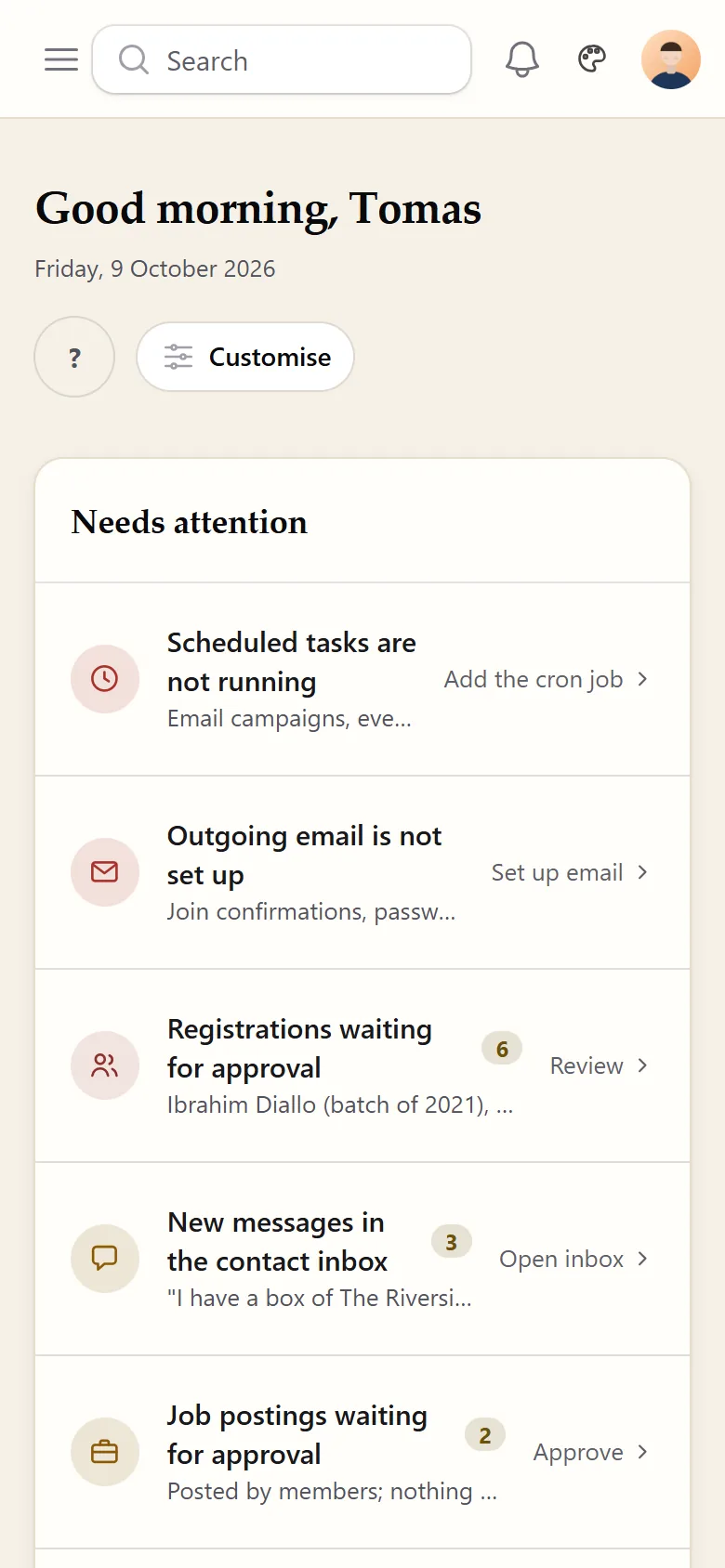
할 일을 알려 주는 대시보드

직원이 가장 먼저 보는 것은 확인 대기열입니다: 대기 중인 가입 신청, 문의 메시지, 아카이브 사진, 멘토링과 삭제 요청, 임시 게시물. 그 주위에는 시작하기 목록, 회원과 행사 수치, 기부 개요, 다가오는 행사, 최근 활동, 차트 두 개가 있습니다.

  • 각자 위젯의 순서를 바꾸고 숨깁니다
  • 전체 관리자가 사이트 기본값을 정합니다
  • 자기 영역이 허용하지 않는 위젯은 누구에게도 보이지 않습니다
  • 시작하기 목록은 항목이 정말로 끝났을 때만 체크합니다
데모 관리자로 로그인

레이아웃

레이아웃 세 가지, 같은 기능

Console은 메뉴를 위쪽에 둡니다. Rail은 할 일을 분류하는 홈이 있는 가는 아이콘 띠입니다. 기본값인 Atrium은 메뉴를 구역별로 묶고 브리핑 홈을 둡니다. 셋은 같은 화면의 세 가지 배치이며, 사이트별, 사람별, 기기별로 고릅니다. 각자 라이트 모드나 다크 모드도 고릅니다.

  • Console, Rail, Atrium
  • 사이트 기본값, 개인 선택, 이 기기만
  • 모든 화면이 휴대폰 너비에서 작동합니다

Command-K

입력해서 어떤 설정이든 찾기

Command-K(Windows에서는 Ctrl-K)를 누르고 입력하세요. 열 수 있는 모든 화면, 모든 개별 설정, 그리고 기록(회원, 게시물, 행사, 기부, 모금)을 찾습니다. 사람들이 쓰는 말을 알아들어서, "smtp", "gdpr", "pixel", "donate" 모두 맞는 화면으로 갑니다.

  • 화면, 설정, 기록
  • 필드 이름만이 아니라 일상적인 말로
  • 자기 영역이 허용하는 것만

설정

모든 설정은 화면에, 설정 파일 없이.

AlumDeck의 모든 설정은 설정 화면에 있으며, 하나라도 없으면 테스트가 빌드를 실패시킵니다. 아래 열두 개는 대부분의 사이트가 먼저 여는 화면이고, 나머지는 페이지 문구, 보안, 자동 백업, 업데이트 같은 특정 기능에 속합니다. 설정은 전체 관리자만 쓸 수 있습니다.

설정 화면 45개 중 12개
설정 화면그곳에서 정하는 것
General(일반)이름, 기관, 회원 가입 질문, 지역 설정, 관리자 주소, 소셜 링크
Logo and branding(로고와 브랜딩)로고, 정사각형 배지, 파비콘, 머리글 부제, 홈페이지 사진, 설치형 앱 켜기 또는 끄기
Theme and colours(테마와 색상)공개 사이트의 색 네 가지, 아무것도 다시 빌드하지 않고 적용
Admin appearance(관리자 화면 모양)모두를 위한 기본 관리자 레이아웃
Homepage(홈페이지)열다섯 종류의 블록을 끌어서 순서를 정하고, 복제하고, 보이거나 숨김
바닥글텍스트, 링크, 연락처, 소셜 아이콘으로 된 열
이메일SMTP 또는 sendmail, 보내는 사람 이름, "send a test email" 버튼
SEO모든 페이지의 검색 제목과 설명, 인증 코드와 분석 ID. AlumDeck이 보내는 보안 헤더는 여기서 추가한 태그를 Apache 호스팅에서도 모두 허용합니다
Giving page(기부 페이지)통화, 영수증 접두어와 꼬리말, 기부 페이지
Privacy and cookies(개인정보와 쿠키)쿠키 배너, 삭제 요청에 답해야 하는 기한, 오래된 데이터의 보관 기간
모듈쉰 개가 넘는 기능 스위치. 각 스위치는 그 기능을 관리자, 메뉴, 공개 사이트에서 함께 빼며, 아무것도 지우지 않습니다
Maintenance mode(점검 모드)방문자용 점검 페이지, 직접 쓴 안내와 함께

언어와 문구

여러분의 언어, 여러분의 말.

코드를 건드리지 않고 사이트가 여러분 동문회처럼 말하게 하는 세 화면.

언어

다른 언어는 그 언어를 쓰는 사람이 번역합니다

AlumDeck은 영어로 제공됩니다. 다른 언어를 쓰려면 Settings, Languages가 문구를 파일 하나로 내보냅니다: 모든 영어 문장과 그 옆에 지금까지의 번역. 봉사자가 빈 줄을 채우면 그 파일을 다시 가져오며, 각 줄은 들어올 때 확인됩니다. 그다음 기본 언어와 회원이 프로필에서 고를 수 있는 언어를 정하세요. 방문자에게는 그 언어를 제공할 경우 브라우저가 요청하는 언어를 보여 줄 수 있으며, 오른쪽에서 왼쪽으로 쓰는 언어는 그 방향으로 배치됩니다.

  • 언어마다 진행률 막대와 아직 빠진 것의 개수
  • 가져온 줄은 데이터베이스에 보관되므로 업그레이드해도 잃지 않습니다
  • 기계 번역은 절대 쓰지 않습니다

직접 입력

class, cohort, batch 중 맞는 말을 쓰고 모든 제목을 다시 쓰세요

학교마다 AlumDeck이 batch라고 하는 것을 class, year group, cohort라고 부르고, 어떤 네트워크는 member를 graduate라고 부릅니다. Settings, Wording에 그런 말 다섯 개가 있습니다: 기수 하나와 여럿, 사람 하나와 여럿, 그리고 여러분의 조직. 하나를 바꾸면 사이트가 그 말을 쓰는 모든 곳이 바뀝니다. 이어서 Settings, Page copy는 기본 제공 페이지마다 다시 쓸 수 있는 자체 텍스트 세 개를 줍니다: 제목 위의 작은 줄, 제목, 소개.

  • 칸을 비워 두면 AlumDeck에 기본으로 든 문구가 유지됩니다
  • 말을 바꿔도 웹 주소는 그대로입니다
  • 검색 제목과 설명은 Settings, SEO에 있습니다

페이지 빌더

블록으로 페이지를 만들고, 최근 버전 열 개를 보관합니다

페이지는 서식 있는 텍스트 하나로 이루어지거나 블록으로 만들어집니다: 텍스트, 이미지와 텍스트, 갤러리, 인물, 질문과 답변, 동영상이나 지도, 통계, 행동 유도, 다가오는 행사, 최신 소식, 모금 카드, 열. 전체 너비로 배치하거나 "On this page" 열과 함께 배치하세요. AlumDeck은 페이지의 최근 버전 열 개를 보관하고 그중 어느 것이든 복원하며, 임시 글에는 한 시간 동안 작동하는 비공개 미리 보기 링크가 있습니다.

  • 페이지 블록 열두 종류
  • YouTube, Vimeo, Google Maps의 동영상과 지도
  • 홈페이지도 같은 방식으로, 열다섯 종류로 만듭니다

기록

기록을 들여오고, 깨끗하게 유지하세요.

다섯 종류의 기록을 스프레드시트에서 가져옵니다. 가져오기마다 실행하기 전에 무엇을 할지 보여 줍니다.

다섯 가지 가져오기, 각각 먼저 시험 실행
가져오기가져오는 것알아 둘 점
회원스프레드시트 명부, Google Forms 내보내기, AlmaShines 회원 파일의 CSV. 흔한 열 이름은 저절로 인식됩니다시험 실행이 무슨 일이 일어날지와 첫 문제 행들을 보여 주며, 전체 문제 목록은 CSV로 내려받습니다. 마지막에는 "Invite all from this import"
기부기부 내역, 각 금액은 그 행 자체의 통화로. 회원은 번호나 이메일로, 모금은 제목으로 대조합니다이미 기록된 기부는 참조 번호로, 또는 기부자, 날짜, 금액으로 알아보고 건너뜁니다. 기부자에게 이메일을 보내지 않습니다
지난 행사지난 행사와 참석자, 행사마다 사람마다 한 행, 제목과 날짜로 대조참석자마다 참석 회신과, 티켓이 켜져 있으면 입장 확인된 티켓을 받습니다. 아무에게도 이메일을 보내지 않습니다
멤버십회비가 켜진 뒤, 기존 회원의 등급과 갱신 날짜이메일도 보내지 않고 청구서도 만들지 않습니다. 같은 파일을 두 번 가져와도 두 번째에는 아무것도 바뀌지 않습니다
연락처연락처 기능이 켜진 뒤, 부모, 기부자, 협력 기관처럼 회원이 아닌 사람아무에게도 이메일을 보내지 않습니다. 회원 영역의 관리 수준이 필요하며, 나머지 네 가지는 전체 관리자용입니다

중복 기록

한 사람의 기록 두 개를 되돌리기와 함께 병합

AlumDeck은 매일 밤 같은 사람으로 보이는 회원 기록을 찾습니다: 같은 이메일 주소, 어떻게 쓰였든 같은 전화번호, 같은 기수의 비슷한 이름, 또는 1년 차이의 같은 이름. 검토 화면은 둘을 나란히 보여 줍니다. 어느 기록을 남기고 서로 다른 곳에서는 어떤 값을 쓸지 고르면, 다른 기록을 가리키던 모든 것이 옮겨 옵니다: 행사, 티켓, 기부, 결제, 그룹, 메시지, 포럼 게시물, 메모, 이력. 병합은 하나의 변경으로 전부 되거나 전혀 되지 않으며, 감사 로그에 기록됩니다.

  • 사람이 결정하지 않으면 아무것도 병합되지 않습니다
  • 되돌리기는 30일 동안 두 기록을 모두 되돌려 놓습니다(바꾸지 않는 한)
  • "Not the same person"은 그 쌍을 목록에서 영구히 뺍니다

업데이트

새 릴리스를 Updates 화면에서 두 단계로 설치

"Check for new versions"를 켜 두면, 라이선스가 다루는 릴리스가 나왔을 때 Updates 화면이 ‘Download and install’을 제공합니다. AlumDeck은 릴리스의 서명과 체크섬을 확인하고, 모든 파일을 여러분의 사본과 비교하며, 파일과 데이터베이스 업데이트가 몇 개인지 알려 줍니다. 사이트에서는 아직 아무것도 바뀌지 않았습니다. 그다음 ‘Install now’가 교체하는 모든 파일의 롤백 사본을 보관하고 데이터베이스 업데이트를 실행합니다. 어느 단계가 실패하면 이전 파일이 저절로 돌아갑니다.

  • 두 단계 모두 시작하기 전에 확인을 묻습니다
  • 모든 단계가 화면과 감사 로그에 나옵니다
  • zip으로 손수 하는 업그레이드도 여전히 되며, 대체 수단입니다
업그레이드 가이드 읽기

아직은

관리자 패널이 아직 하지 않는 일.

태그가 있으면 수정이 계획된 것이고, 태그가 없으면 계획되지 않은 것입니다.

  • 저절로 설치되는 업데이트: 관리자가 버튼을 누르기 전에는 아무것도 바뀌지 않습니다
  • 직접 이름 붙인 역할, 또는 기록 하나에 대한 권한: 접근은 영역과 수준으로 정하며, 네 가지 사전 설정이 이를 채워 줍니다
  • 게시물을 발행하기 전의 승인 단계: 캠페인은 발송 권한이 있는 사람을 기다릴 수 있지만, 게시물은 그럴 수 없습니다
  • 코드 변경: AlumDeck 자체의 PHP는 ionCube로 인코딩되어 있어 수정, 디코딩, 재배포할 수 없습니다. 문구, 색, 레이아웃은 Settings와 언어 파일로 바꿉니다
  • 미리 만든 번역: 영어 외의 언어는 제공되지 않고, 아직 번역되지 않은 줄은 영어로 나오며, 번역은 절대 기계로 하지 않습니다
  • 사용자 지정 관리자 주소를 적는 robots.txt: /admin만 나열하며, 여러분이 고른 주소는 noindex 헤더가 다룹니다

자주 묻는 질문

위원회가 묻는 질문

봉사자에게 한 가지만 접근하게 할 수 있나요?

네. 필요한 영역 하나(예: 행사)를 보기, 편집, 관리 수준 중 하나로 주면 그것만 보입니다. 동창회 입구에서 일하는 봉사자는 티켓 입장 확인을 위해 행사 영역의 보기 수준만 있으면 됩니다.

직원이 스스로 전체 관리자가 될 수 있나요?

아니요. "전체 관리자" 스위치를 보거나 바꾸고 사용자 영역을 줄 수 있는 것은 전체 관리자뿐이며, 누구도 자기가 가진 것보다 많이 줄 수 없고, 누구도 자기 계정을 지울 수 없습니다.

관리자 화면은 휴대폰에서도 되나요?

네. 모든 화면이 휴대폰 너비에서 작동합니다. 만찬장에서 기부를 기록하는 회계 담당자와 입구에서 티켓을 확인하는 봉사자에게 중요한 점입니다.

관리자를 다른 주소로 옮길 수 있나요?

네, Settings, General에서 할 수 있습니다. 공개 사이트가 이미 쓰는 주소와 겹치면 안 되며, 예전 주소는 즉시 작동을 멈추므로 AlumDeck이 새 주소를 북마크하라고 알려 줍니다. 화면 자체에 적혀 있듯, 이것은 패널을 찾기 어렵게 할 뿐 침입하기 어렵게 하지는 않습니다. noindex 헤더는 패널을 따라 새 주소로 가므로, 검색 엔진은 여전히 그 주소를 빼라는 안내를 받습니다.

robots.txt에는 여전히 기본 주소 /admin만 적히며, 여러분이 고른 주소는 적히지 않습니다.

할 일이 생기면 누가 알림을 받나요?

해당 영역을 가진 직원이 이메일과 관리자 종 모양 아이콘의 알림을 받으며, 프로필에서 끌 수 있습니다. 매주 월요일 08:30에는 위원회가 기다리는 일의 요약도 받습니다.

새 릴리스로는 어떻게 업데이트하나요?

Updates 화면에서 합니다. "Check for new versions"를 켜 두고, 라이선스가 다루는 릴리스가 나오면 ‘Download and install’을 누르세요. AlumDeck은 릴리스의 서명과 체크섬을 확인하고 파일과 데이터베이스 업데이트가 몇 개인지 알려 줍니다. 아직은 아무것도 바뀌지 않았습니다. ‘Install now’를 누르면 교체하는 모든 파일의 롤백 사본을 보관한 뒤 데이터베이스 업데이트를 실행합니다. 어느 단계가 실패하면 이전 파일이 저절로 돌아갑니다.

저절로 설치되는 것은 없습니다: 관리자가 버튼을 누릅니다. zip으로 손수 하는 업그레이드도 여전히 되며, Updates 화면이 거부할 때는 언제나 대체 수단이 됩니다.

관리자로 로그인하세요. 무엇이든 눌러 보세요.

숨긴 것 없이 관리자 패널 전체입니다. 레이아웃을 바꾸고, 대시보드를 다시 배치하고, 망가뜨려 보세요. 오늘 밤 모두 초기화됩니다.

로그인 정보는 데모 페이지에매일 밤 초기화

단어를 입력하거나 아래 페이지 중 하나로 시작하세요.

↑ ↓ 이동Enter 열기Esc 닫기