Download · für Lizenzinhaber
Eine ZIP-Datei und ein Hosting, das Sie wahrscheinlich schon bezahlen.
AlumDeck 2.0.2, veröffentlicht am 20. November 2026, kommt als einzelne ZIP-Datei, 40 MB groß, mit den Bibliotheken darin und nichts zu bauen. Der Download-Link kommt in der E-Mail mit Ihrem Lizenzschlüssel und funktioniert weiter für jede Version, die Ihre Lizenz abdeckt.
E-Mail · von AlumDeck
Ihr AlumDeck-Lizenzschlüssel
Schlüssel36 Zeichen
Gilt fürEine Website
MitgliederUnbegrenzt
VerlängerungIn 12 Monaten
Downloadalumdeck-2.0.2.zip
Der LinkBleibt gültig
UpdatesJede Version dieses Jahres
SupportKontaktformular
Geld zurück14 Tage, erster Kauf
Die ZIP-Datei erhalten
Wie Sie die ZIP-Datei erhalten, auch künftig.
Lizenz kaufen
Der Bezahlvorgang läuft über eine Seite von Stripe. Ihr Schlüssel und Ihr Download-Link kommen wenige Minuten später per E-Mail.
Diese E-Mail aufbewahren
Mit dem Schlüssel installieren Sie, installieren neu und ziehen die Website auf eine andere Adresse um. Der Link in derselben E-Mail ist Ihr Download, und er funktioniert weiter.
Den Link nutzen, wann immer Sie die ZIP-Datei brauchen
Er liefert immer die neueste Version mit einem Datum bis zum Ende Ihres Lizenzjahres. Es gibt kein Konto, bei dem Sie sich anmelden müssen.
Verlängern, und der Link rückt ein Jahr weiter
Jede Verlängerung schiebt das Datum weiter, sodass neuere Versionen verfügbar werden. Wenn Sie nicht mehr verlängern, liefert der Link weiterhin die letzte bezahlte Version, aber eine laufende Website braucht eine gültige Lizenz, damit die Anmeldung funktioniert: Die FAQ sagen, was ein Ablauf bewirkt.
Vor dem Kauf
Was Ihr Server braucht, um es zu betreiben.
| Anforderung | Was AlumDeck braucht | Hinweise |
|---|---|---|
| PHP | 8.3, 8.4 oder 8.5 | Wird vor allem anderen geprüft. Bei jeder anderen Version erscheint eine Seite, die sagt, was zu ändern ist, und den passenden cPanel-Bildschirm nennt. |
| ionCube Loader | Erforderlich: ab Version 15.5 | Der eigene PHP-Code von AlumDeck ist kodiert und läuft daher nur mit dem Loader. Er ist kostenlos. Bei den meisten cPanel-Hostern ist er ein Häkchen (ioncube_loader) unter Extensions in Select PHP Version; bei einem anderen Control Panel fragen Sie Ihren Hoster, wie man ihn einschaltet. |
| Datenbank | MySQL 8.0 oder neuer, oder MariaDB 10.6 oder neuer | Eine leere Datenbank und ein Benutzer mit allen Rechten darauf. Das Installationsprogramm verbindet sich, bevor etwas geschrieben wird, und warnt bei einem älteren Server. |
| PHP-Erweiterungen, erforderlich | 16: pdo, pdo_mysql, mbstring, openssl, tokenizer, xml, dom, ctype, json, fileinfo, filter, hash, session, pcre, intl, sodium | Die Serverprüfung nennt alle, die fehlen. Ohne intl brechen die Sammelaktionen im Admin-Bereich mit einem Fehler ab; sodium prüft, ob die Antworten des Lizenzservers echt sind. |
| PHP-Funktionen, zuerst geprüft | token_get_all, openssl_encrypt, openssl_decrypt, hash_hmac, random_bytes, json_encode, filter_var | Manche Hoster schalten einzelne Funktionen ab, selbst wenn die Erweiterung angehakt ist. Diese werden getestet, bevor das Framework startet, sodass Sie eine Seite erhalten, die die Funktion nennt, statt einer leeren. |
| PHP-Erweiterungen, empfohlen | gd, curl, exif | Die Installation läuft auch ohne sie weiter. Ohne gd wird jedes Foto in voller Größe ausgeliefert; exif dreht Handyfotos richtig herum. |
| Speicherplatz | Die ZIP-Datei ist 40 MB groß und entpackt etwa 95 MB | Rechnen Sie Platz für Ihre Uploads hinzu und, wenn Sie sie auf dem Server behalten, für die nächtlichen Backups. |
| Beschreibbare Ordner | Der Anwendungsordner (für .env), storage/ mit allem darin, bootstrap/cache/ | Meist 755 im Dateimanager Ihres Hosters. Niemals 777. |
| Ausgehendes HTTPS | Zu alumdeck.com, bei der Installation und danach | Der erste Bildschirm prüft Ihren Schlüssel. Danach fragt die Website etwa zweimal täglich bei unserem Lizenzserver nach, und sie braucht ab und zu eine signierte Antwort: siehe die Lizenzprüfung. |
| Cron | Eine Zeile, jede Minute | E-Mail-Kampagnen, Erinnerungen, Zusammenfassungen, Einladungen und das nächtliche Backup warten alle darauf. Das Kommandozeilen-PHP, das sie aufruft, braucht ebenfalls den ionCube Loader. |
PHP exec() | Für Backups nötig | Backups rufen mysqldump und tar auf. Wo ein Hoster exec() deaktiviert, schalten Sie die automatischen Backups ab und nutzen stattdessen die Backups des Hosters. |
| Webserver | Apache oder LiteSpeed, mit .htaccess | Die Webserver, die Shared Hosting üblicherweise nutzt. Apache liest die .htaccess aus der ZIP-Datei, einschließlich der Sicherheits-Header, so wie sie ist. Beispielzeilen für Nginx und LiteSpeed liegen in docs/server/, und die Leitfäden sagen offen, dass wir sie noch nicht auf einem Live-Server ausprobiert haben. |
| Shell-Zugang | Nicht nötig | Weder zur Installation noch zum Update: Neue Versionen und ihre Datenbank-Updates werden über System, Updates im Admin-Bereich installiert, was die PHP-Erweiterung zip braucht. |
Datei prüfen
Prüfen Sie, ob die Datei vollständig angekommen ist.
Bevor Sie etwas hochladen, prüfen Sie, ob die ZIP-Datei vollständig angekommen ist. Berechnen Sie ihre SHA-256-Prüfsumme auf Ihrem eigenen Computer:
Windows (PowerShell):  Get-FileHash .\alumdeck-2.0.2.zip -Algorithm SHA256
macOS:                 shasum -a 256 alumdeck-2.0.2.zip
Linux:                 sha256sum alumdeck-2.0.2.zip
Für Version 2.0.2 muss das Ergebnis lauten:
adbb4db69317be3448230525752e26e46cc4a58732f7997691cdad4ad53d1ef8Dieselbe Prüfsumme wird mit der Version im Änderungsprotokoll veröffentlicht. Weichen sie ab, laden Sie die Datei erneut herunter; weichen sie dann noch ab, sagen Sie es uns über das Kontaktformular und installieren Sie sie nicht.
Was sonst noch in der ZIP-Datei ist
alumdeck-build.json hält die Version und das Build-Datum fest; notieren Sie es, denn der Support wird danach fragen. Die eigenen PHP-Dateien von AlumDeck sind mit ionCube kodiert; die Seitenvorlagen, Sprachdateien, CSS, JavaScript, die Leitfäden und die Bibliotheken von Drittanbietern sind Klartext. Die Version wird von einem Packprogramm gebaut, das den Build verweigert, wenn eine Konfigurationsdatei, eine Installationsmarkierung oder eine Datei über 20 MB ausgeliefert würde oder ein Scanner für Zugangsdaten fehlt, und das die fertige ZIP-Datei vor der Veröffentlichung erneut öffnet und prüft.
Installation
Hochladen, sechs Bildschirme ausfüllen, anmelden.
- 6Bildschirme des Installationsprogramms, im Browser
- 1Cron-Zeile, in Ihrem Control Panel hinzugefügt
- 0Terminal-Befehle zur Installation
- 15Minuten ungefähr, bei einem gesunden Hoster
/home/youraccount/
  alumdeck/        the application
public_html/ what the world can see- Hochladen und entpacken. Laden Sie die ZIP-Datei im Dateimanager Ihres Hosters in Ihr Home-Verzeichnis hoch, nicht in den Web-Ordner (
public_htmlbei cPanel), und entpacken Sie sie. Sie erhalten einen Ordner namensalumdeck, sodass die Datei.env, die Ihr Datenbankpasswort enthalten wird, außerhalb von allem liegt, was ein Browser erreichen kann. - Die Domain darauf zeigen lassen. cPanel wird den Document Root fast sicher unter
public_htmlbelassen: Kopieren Sie den Inhalt vonalumdeck/public/hinein und ändern Sie drei Zeilen seinerindex.php. Wenn Ihr Hoster einen beliebigen Document Root erlaubt, lassen Sie ihn direkt aufalumdeck/publiczeigen. - Das Installationsprogramm starten. Rufen Sie Ihre Domain auf. Sechs Bildschirme: Licence, Server, Database, Site, Review und Done. Der Lizenzbildschirm registriert diese Adresse als die eine Website, die Ihr Schlüssel abdeckt.
- Direkt danach. Prüfen Sie, dass
/installein 404 liefert, richten Sie den E-Mail-Versand ein, fügen Sie die Cron-Zeile hinzu und folgen Sie dann der Liste Getting started im Dashboard.
Die Installationsanleitung für Shared Hosting deckt jeden Schritt ab, mit cPanel als durchgespieltem Beispiel, was sich bei einem anderen Control Panel ändert, die Drei-Zeilen-Änderung an index.php und die Probleme, auf die Leute stoßen, und AlumDeck installieren ist der Leitfaden, der in der ZIP-Datei liegt.
Was in der ZIP-Datei ist
Eine ganze Alumni-Website, kein Plugin.
Die öffentliche Website, der Mitgliederbereich und der Admin-Bereich. Diese Bildschirme sind die Live-Demo, die denselben Code mit einem erfundenen College ausführt.

Die Startseite
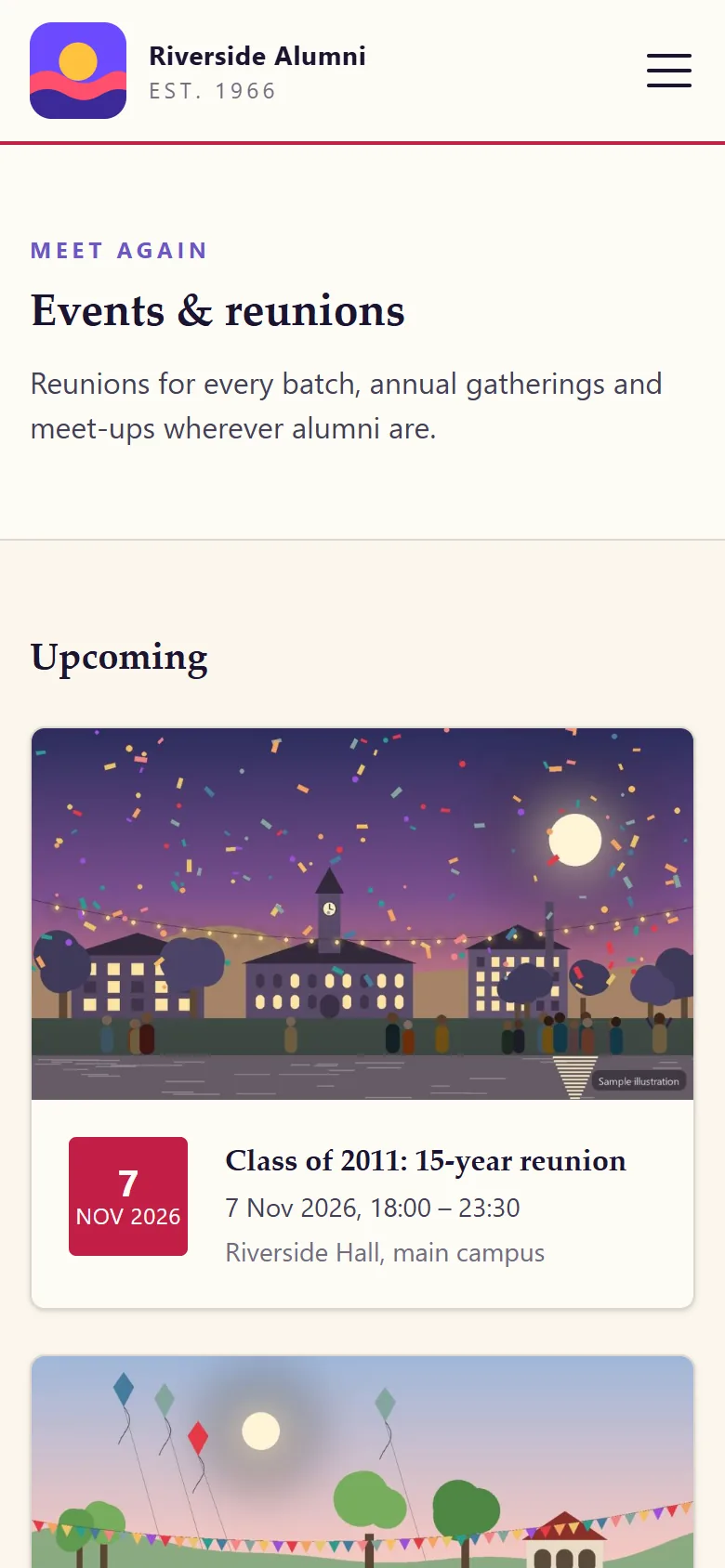
Veranstaltungen und Treffen
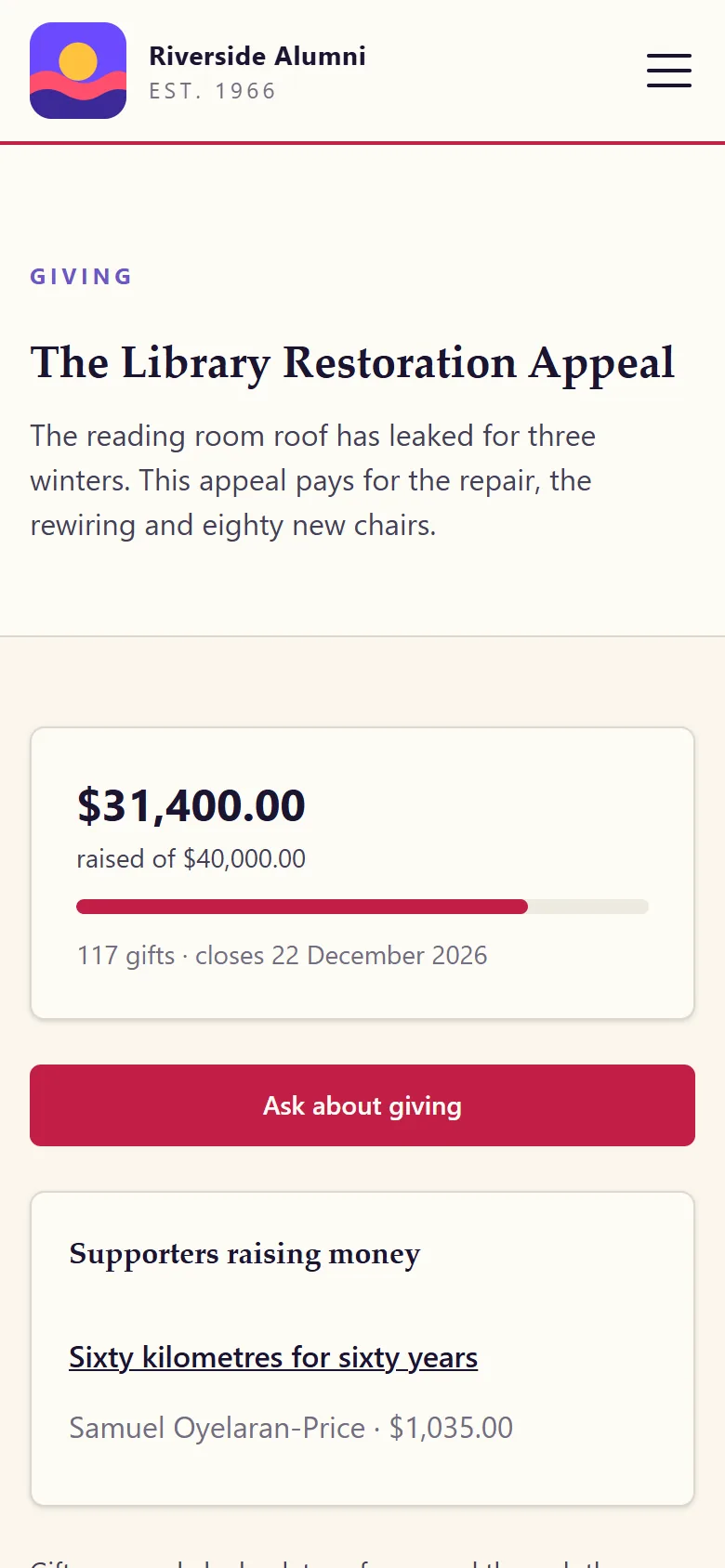
Eine Spendenaktion
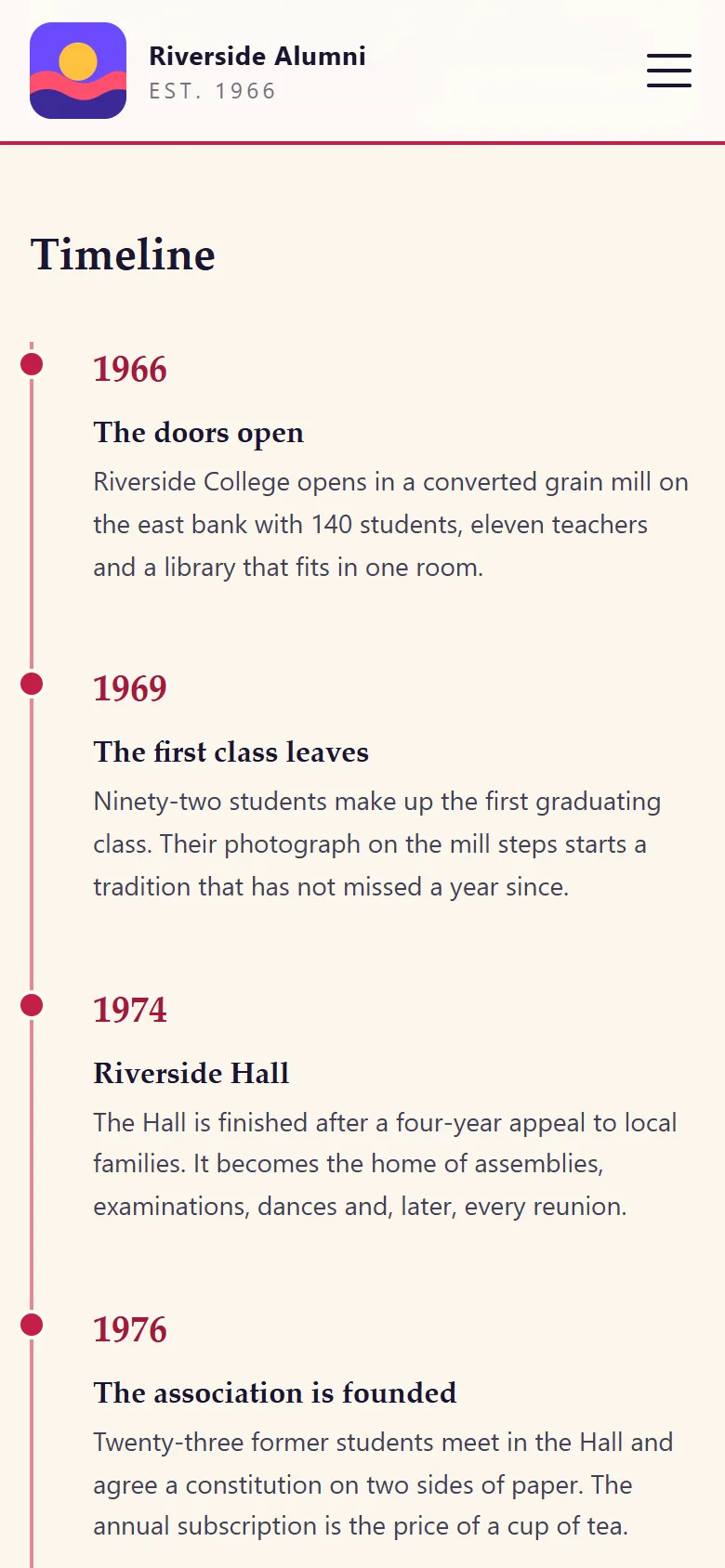
Die Chronik
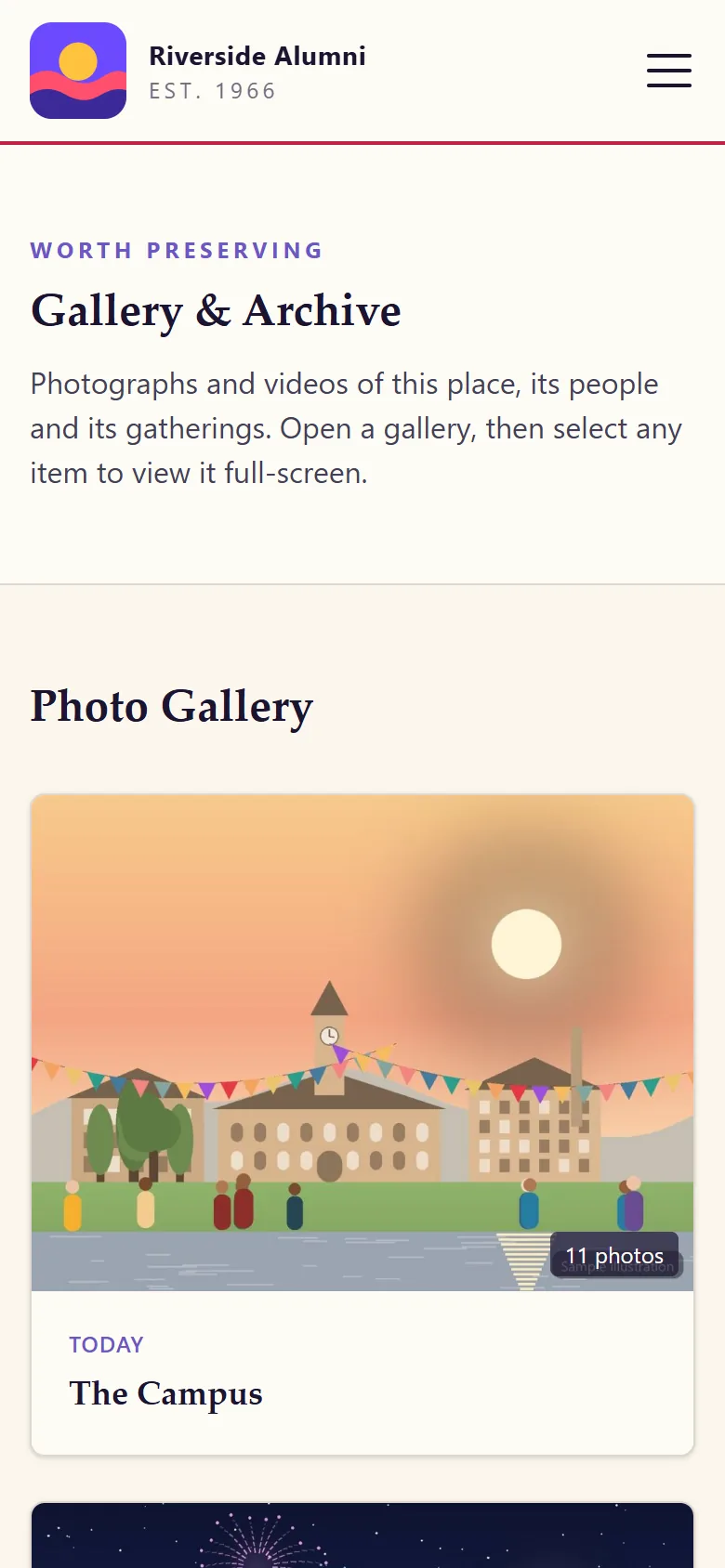
Das Fotoarchiv

News
Aktualisieren
Eine neue Version einspielen, über den Admin-Bereich oder von Hand.
Ab Version 2.0.1 installiert der Updates-Bildschirm im Admin-Bereich eine neue Version in zwei Schritten. Er prüft Signatur und Prüfsumme der Version, behält eine Rollback-Kopie und führt die Datenbank-Updates aus.
- Aktivieren Sie unter System, Updates Check for new versions. Wenn eine neuere Version erscheint, die Ihre Lizenz abdeckt, zeigt die Seite Download and install.
- Drücken Sie darauf. AlumDeck lädt die ZIP-Datei herunter, prüft sie gegen die signierte Prüfsumme und die Release-Signatur von AlumDeck und entpackt nur die Dateien, die sich von Ihren unterscheiden. Auf Ihrer Website hat sich noch nichts geändert.
- Drücken Sie Install now. Für ein bis zwei Minuten sehen Besucher eine Wartungsseite, während die Dateien an ihren Platz rücken; jede ersetzte Datei kommt in einen Rollback-Ordner, und die Datenbank-Updates laufen, nach einem Backup, wenn automatische Backups an sind.
- Schlägt ein Schritt fehl, wird jede vorherige Datei von selbst zurückgelegt, und die Seite sagt, was passiert ist.
Von Hand, wenn Sie es vorziehen oder das Update-Programm ablehnt
- Sichern Sie: Exportieren Sie die Datenbank in phpMyAdmin und komprimieren Sie den Ordner
alumdeck. - Schalten Sie den Wartungsmodus ein.
- Entpacken Sie die neue ZIP-Datei neben den Live-Ordner als
alumdeck-new. - Übernehmen Sie Ihre
.env, dazu alle neuen Schlüssel aus.env.example. - Übernehmen Sie auch
storage/app: Dort liegen die Dokumente der Mitglieder, Anhänge und Formular-Uploads. - Tauschen Sie die Ordnernamen. Liegt in Ihrem Document Root eine Kopie von
public, kopieren Sie die neuen Dateien darüber und nehmen Sie die Drei-Zeilen-Änderung anindex.phperneut vor. - Öffnen Sie System, Updates und drücken Sie Apply database updates.
- Prüfen Sie die Website und behalten Sie den alten Ordner eine Woche lang.
Ein Update ersetzt den Code und lässt Ihre .env, Ihre Datenbank und Ihre Uploads in Ruhe. Upgrade beschreibt jeden Schritt vollständig, und die Dokumentation listet auf, was ein Update ersetzt und was es nie anfasst.
Fragen
Fragen, bevor Sie etwas hochladen
Kann ich AlumDeck vor dem Kauf herunterladen?
Nein. Es gibt keinen Test-Download. Kostenlos können Sie Ihr Hosting mit den Anforderungen auf dieser Seite abgleichen und sich in der Live-Demo anmelden, die denselben Code ausführt. Ein erster Kauf hat dann eine 14-tägige Geld-zurück-Garantie.
Welche Version liefert mir der Link?
Die neueste Version mit einem Datum bis zum Ende Ihres Lizenzjahres; heute ist das Version 2.0.2, die neueste. Eine Verlängerung schiebt dieses Datum um ein Jahr weiter. Wenn Sie nicht mehr verlängern, liefert der Link weiterhin die letzte Version, die Ihre bezahlten Jahre abdecken.
Was, wenn mein Server eine der Prüfungen nicht besteht?
Die Serverprüfung nennt die genaue Anforderung in Worten, die Sie an Ihren Hoster weiterleiten können. Die meisten Fehlschläge erledigt ein Support-Ticket: eine unterstützte PHP-Version, der angehakte ionCube Loader oder eine eingeschaltete Erweiterung. Kann Ihr Hoster das nicht, sind Sie durch die Geld-zurück-Garantie auf einen ersten Kauf abgesichert.
Brauche ich SSH, Composer oder ein Terminal?
Nein. Nicht zur Installation: Die Bibliotheken, das Stylesheet und die Skripte sind schon in der ZIP-Datei. Und nicht zum Update: Neue Versionen werden über System, Updates im Admin-Bereich installiert, das auch die Datenbank-Updates einspielt.
Wird automatisch etwas auf meinen Server übertragen?
Nein. Die Suche nach neuen Versionen ist ein Schalter, der aus bleibt, bis Sie ihn einschalten, und selbst dann wird eine neue Version erst installiert, wenn Sie den Knopf drücken. Niemand außer Ihnen kann Ihre Live-Website ändern, und niemand patcht sie für Sie.
Öffnen Sie die Live-Demo. Sie setzt sich jede Nacht zurück.
Melden Sie sich als Admin oder Mitglied an und klicken Sie auf alles. Nichts, was Sie tun, kann sie kaputt machen.
Zugangsdaten auf der Demo-SeiteWird jede Nacht zurückgesetzt