AlumDeck

Treffen · Events & Zusagen

Treffen, zu denen die Leute wirklich kommen.

Öffentliche Veranstaltungsseiten, auf die Mitglieder mit Yes, Maybe oder No antworten. Ein Yes bei einer Veranstaltung mit Tickets schickt ein kostenloses QR-Ticket per E-Mail, und eine ehrenamtliche Person am Eingang checkt es mit dem eigenen Handy ein.

Von der Einladung bis zum Eingang

Alles zwischen der Einladung und dem Eingang.

Die Veranstaltungsseite

Eine Veranstaltungsseite, die sich zu teilen lohnt

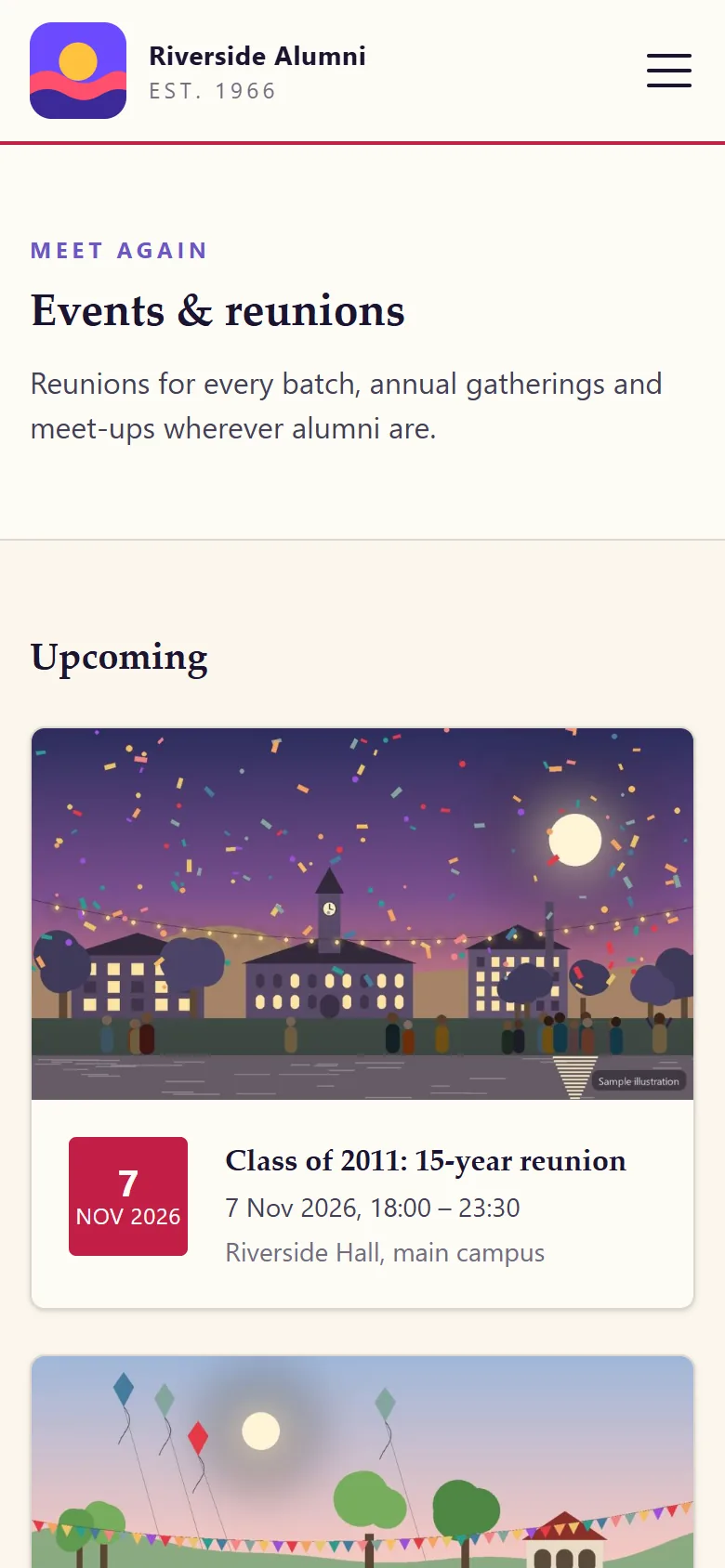
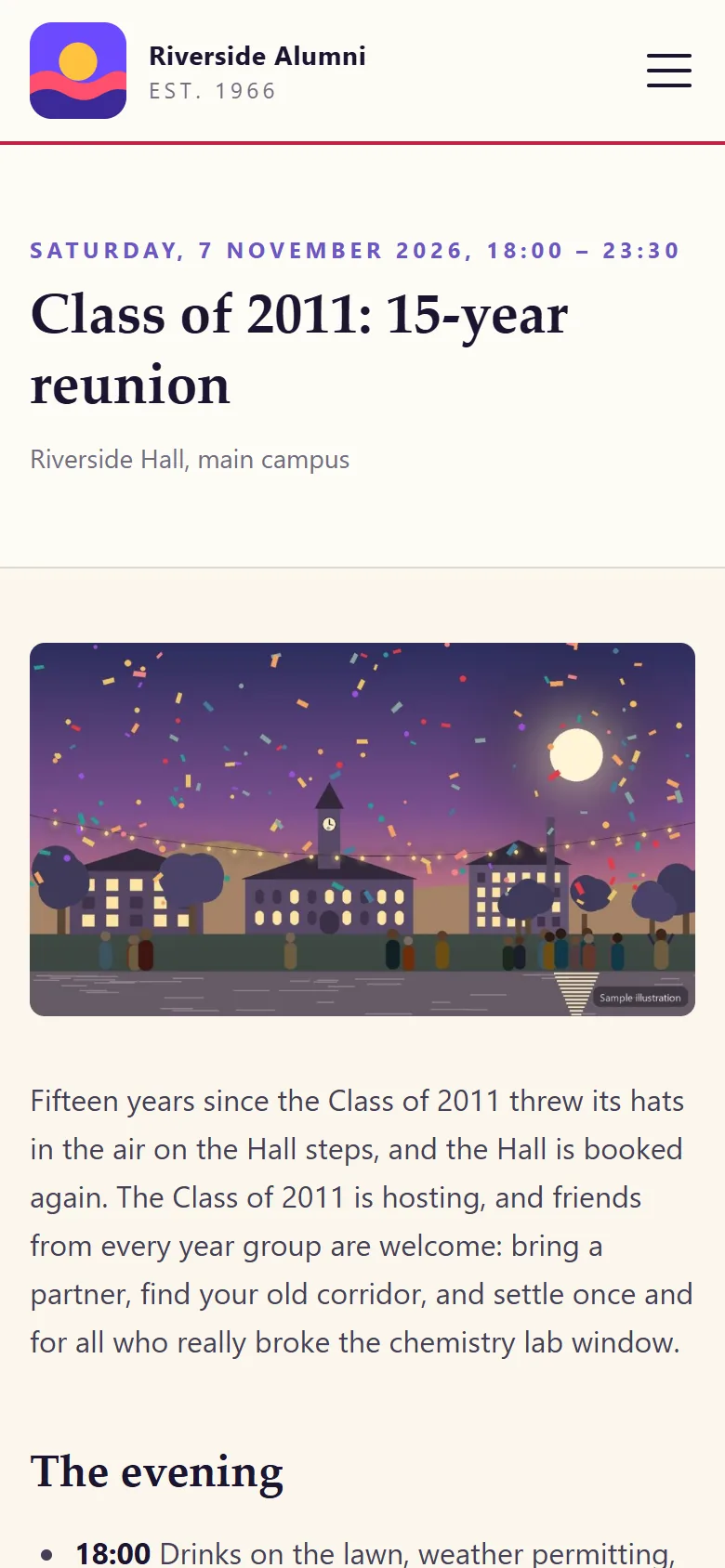
Titel, Ort, Beginn und Ende, ein Titelbild und Ihre Beschreibung. Datum noch unsicher? Markieren Sie es als TBA. Online? Haken Sie ein Feld an. Kommende und vergangene Veranstaltungen listen sich selbst auf, und jede Seite teilt Suchmaschinen mit, dass sie eine Veranstaltung ist.

  • Ein Zustand TBA für Termine, über die noch gestritten wird
  • Ein optionaler externer Link für Zusagen von Gästen
  • Ein eigener Suchtitel, eine eigene Beschreibung und ein eigenes Bild
Diese Veranstaltung in der Demo öffnen

Ja

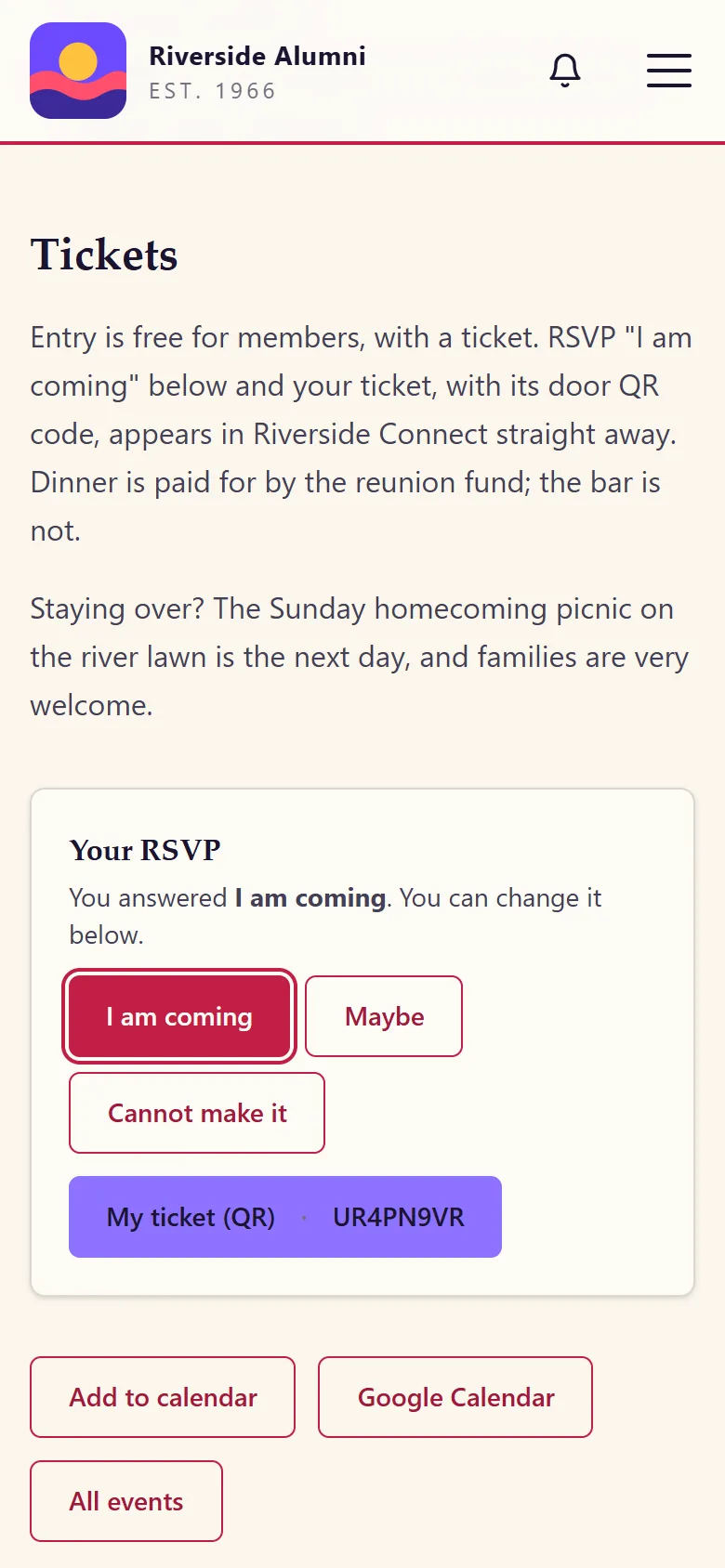
Yes, Maybe oder No, mit einem Tippen

Angemeldete Mitglieder antworten direkt auf der Veranstaltungsseite und können ihre Meinung ändern. Legen Sie eine Kapazität fest, gilt sie für die Antworten Yes; die Seite zeigt, wie viele Plätze noch frei sind.

  • Eine Antwort pro Mitglied, änderbar
  • Freie Plätze auf der Seite angezeigt
  • Neue Veranstaltungen per E-Mail an Mitglieder, die zugestimmt haben

Tickets und Einlass

Ein kostenloses Ticket, mit jedem Handy eingecheckt

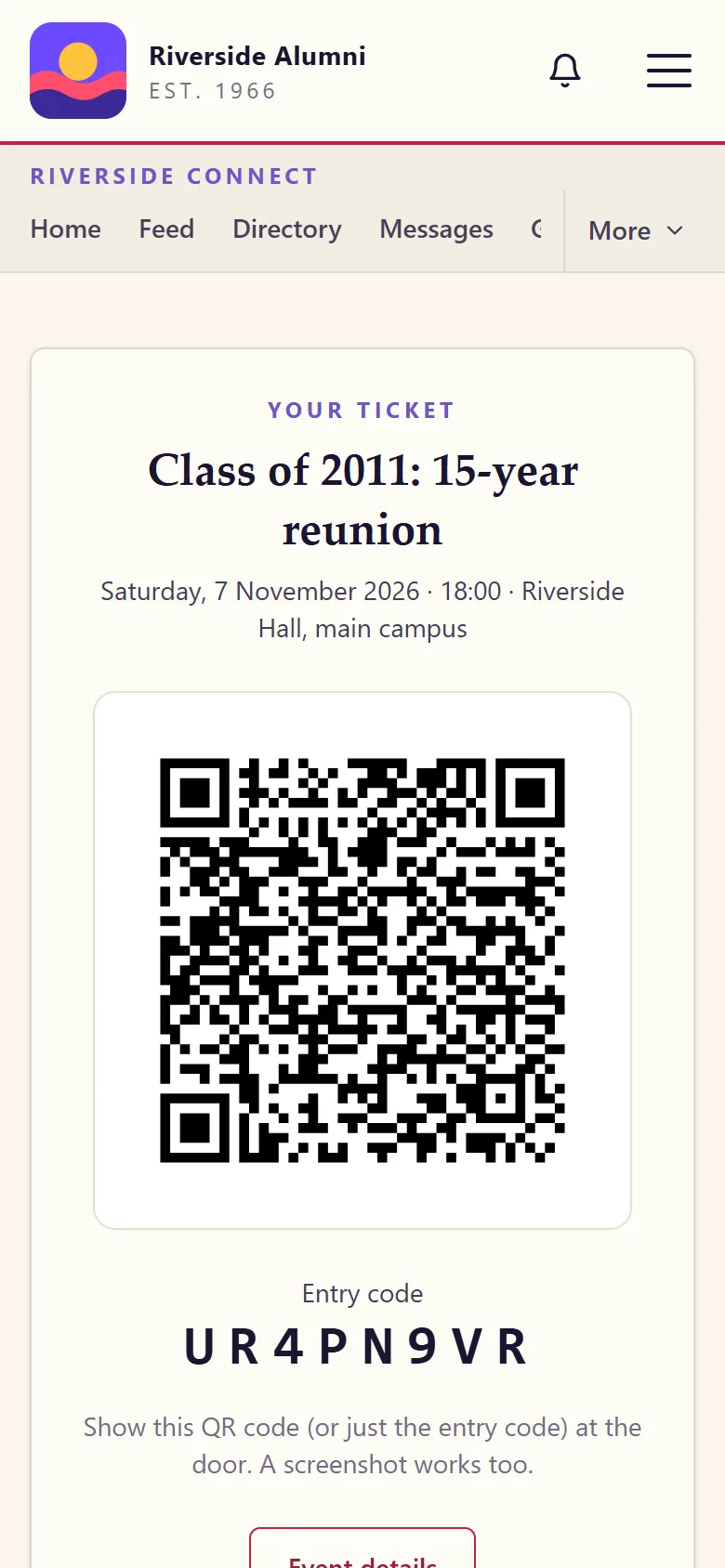
Schalten Sie Tickets in Settings ein, aktivieren Sie sie für eine Veranstaltung, und jedes Yes erhält per E-Mail einen 8-stelligen Code, mit einem QR-Code auf der Ticketseite des Mitglieds. Am Eingang richtet eine ehrenamtliche Person ihr Handy darauf oder tippt den Code ein und bestätigt. Solange der Schalter in Settings aus ist, wird kein Ticket ausgestellt, auch nicht bei einer Veranstaltung, die als mit Tickets markiert ist.

  • Codes vermeiden verwechselbare Zeichen wie 0 und O
  • Ergebnisse: Willkommen, bereits eingecheckt, Ticket freigegeben oder Code nicht gefunden
  • Wer jede Person wann eingecheckt hat, wird vermerkt

Der Abend, Schritt für Schritt

Was wann passiert, ohne dass jemand hinterherlaufen muss.

  1. Die Veranstaltung veröffentlichen

    Innerhalb einer Minute erhalten Mitglieder, die Ankündigungen abonniert haben, eine E-Mail dazu.

  2. Mitglieder sagen Yes

    Jedes Yes belegt einen Platz. Bei einer Veranstaltung mit Tickets wird sofort ein Ticket mit QR-Code per E-Mail verschickt.

  3. Zwei Tage vorher

    Jeden Tag um 09:00 Uhr erhalten alle eine Erinnerung, die zu einer Veranstaltung, die innerhalb von zwei Tagen beginnt, Yes gesagt haben.

  4. Am Eingang

    Ehrenamtliche mit dem Bereich Veranstaltungen checken Personen mit ihren eigenen Handys ein. Keine App, kein Scanner.

  5. Am Morgen danach

    Laden Sie die Teilnahme-CSV herunter: wer Yes gesagt hat, wer ein Ticket hatte und wer tatsächlich kam.

Am Abend und danach

Plätze, Namensschilder und ein Dankeschön am nächsten Morgen.

Die Teile einer großen Veranstaltung, die ein Vorstand meist auf Papier erledigt, und alles Weitere, was Veranstaltungen können.

Sitzplätze und Namensschilder

Tische auf dem Handy, Namensschilder auf Papier

Schalten Sie Table seating and name badges ein (zunächst aus) und fügen Sie die Tische eines Abendessens hinzu. Jede Gruppe – eine Registrierung und die Gäste, die sie mitbringt – hat einen Button Seat, der nur die Tische anbietet, an denen alle Platz haben. Niemand zieht etwas, deshalb funktioniert es auf einem Handy vor Ort. Auto-seat füllt die Tische, hält Gruppen zusammen und setzt Personen desselben Jahrgangs nebeneinander. Sitzplan und Namensschilder lassen sich als PDF drucken.

  • Der Plan enthält die Antworten zu Ernährung und Barrierefreiheit, die Sie für den Eingang markiert haben
  • Namensschilder werden zu acht pro Seite gedruckt, auf A4 oder US Letter
  • Auch eine einfache Veranstaltung mit Zusagen lässt sich bestuhlen: Jedes Yes ist eine Gruppe aus einer Person
  • Zwei Organisatoren, die gleichzeitig arbeiten, können einen Tisch nicht überfüllen

Danach

Ein Dankeschön, eine Umfrage und die Fotos

Um 08:00 Uhr am Morgen danach erhalten die Teilnehmenden eine Dankes-E-Mail, mit einem Link zur Feedback-Umfrage, wenn eine mit der Veranstaltung verknüpft und noch offen ist. Der Veranstaltungsbericht zeigt Rückmeldungen im Zeitverlauf, Rückmeldungen nach Jahrzehnt des Jahrgangs, Teilnahme und Nichterscheinen, und Event reports vergleicht ein ganzes Jahr. Geben Sie der Veranstaltung ein Album, und die Seite der vergangenen Veranstaltung zeigt es, und die Teilnehmenden werden eingeladen, ihre Fotos einzusenden.

  • Ihr eigener Dankestext oder der mitgelieferte
  • Listen für Namensschilder und Catering als CSV-Dateien
  • Mitarbeitende mit der Stufe Ansehen im Bereich Veranstaltungen können den Bericht öffnen und Personen einchecken
Mehr für Veranstaltungen, und ob es bei der Installation an ist
Außerdem für VeranstaltungenWas er tutBei einer neuen Installation
Programmpunkte und mehrtägige VeranstaltungenGeben Sie einer Veranstaltung eigene Programmpunkte (Tage, ein Abendessen, Workshops) mit eigenen Zeiten, Orten und Preisen. Teilnehmende wählen ihre in derselben Registrierung und zahlen einmal, und jeder Programmpunkt hat einen eigenen Einlass.Aus und braucht Tickets
Extras zum TicketBieten Sie bei ausgewählten Veranstaltungen im Bezahlvorgang ein Abendessen, ein T-Shirt oder einen Parkplatz an, mit den Tickets bezahlt.Aus: Teil des Moduls Shop
Eine Spende bei der RegistrierungBitten Sie um eine optionale Spende an eine offene Spendenaktion, mit den Tickets bezahlt und mit eigener Quittung.Bereit, sobald Tickets an ist
Veranstaltungen nur auf EinladungEine Veranstaltung, die nur Eingeladene sehen und für die nur sie sich registrieren können. Laden Sie Mitglieder, eine gespeicherte Zielgruppe oder eingefügte E-Mail-Adressen ein, jeweils mit einem persönlichen Link, oder teilen Sie einen Link, den Sie zurücksetzen können. Sie bleibt Suchmaschinen und der Sitemap fern.Bereit, sobald Tickets an ist
Veranstaltungen in Ihrer NäheMitglieder sehen kommende Veranstaltungen in der Nähe ihres eigenen Ortes oder eines gewählten Ortes, innerhalb einer Entfernung, die sie wählen. Es werden nur Ortsmitten verwendet, und niemandes Standort wird gezeigt.Aus
Meine VeranstaltungenEine Seite im Mitgliederbereich mit den Veranstaltungen, für die sich ein Mitglied registriert hat, einem Link zu den jeweiligen Tickets und seinen Plätzen auf Wartelisten.Bereit, sobald Tickets an ist
Duplizieren und VorlagenDuplicate kopiert den Inhalt einer Veranstaltung, nie ihre Termine, ihren Teilnahmelink oder wer kommt. Markieren Sie eine Veranstaltung als Vorlage und beginnen Sie die nächste damit.An
Vergangene Veranstaltungen importierenHolen Sie frühere Veranstaltungen und wer kam aus einer CSV, zuerst mit einem Probelauf. Jede teilnehmende Person erhält ein Yes und, wenn Tickets an sind, ein bereits eingechecktes Ticket. Nur für Administratoren mit Vollzugriff.An
QR-RegistrierungsformulareEin kurzes öffentliches Formular hinter einem gedruckten QR-Code für den Eingang. Mit einer Veranstaltung verknüpft, kann es die Person registrieren und am Tag einchecken.An
SponsorenlogosZeigen Sie das Logo eines Sponsors bei den Veranstaltungen, die er unterstützt, mit einer öffentlichen Seite Sponsoren und einem Logo-Block für die Startseite.Aus: Teil von Sponsor showcase

Noch nicht

Was Veranstaltungsseiten noch nicht können.

Ein Etikett heißt, eine Lösung ist geplant. Kein Etikett heißt, sie ist es nicht.

  • Wiederkehrende Veranstaltungen: Duplizieren Sie eine Veranstaltung oder beginnen Sie die nächste mit einer Vorlage
  • Videokonferenzen in AlumDeck: Eine Online-Veranstaltung trägt Ihren eigenen Teilnahmelink
  • Kartenlesegeräte am Eingang: Karten werden online angenommen, und Bargeld an der Tür wird von Hand als bezahlt markiert
  • Auktionen, Tombolas und Verlosungen

FAQ

Fragen, die Vorstände stellen

Können Nichtmitglieder zusagen?

Ja, bei den Veranstaltungen, bei denen Sie es erlauben. Die Buttons Yes, Maybe und No sind für angemeldete Mitglieder. Mit eingeschalteten Tickets in Settings (zunächst aus) haken Sie bei einer Veranstaltung „Guests (non-members) can register“ an, und jeder kann sich mit Namen und E-Mail-Adresse registrieren. Sie legen auch fest, wie viele Gäste eine Person mitbringen darf.

Wenn Sie für Gäste lieber ein anderes Werkzeug nutzen, nimmt eine Veranstaltung weiterhin einen externen Link für Zusagen.

Brauchen wir einen Scanner für den Einlass?

Nein. Die ehrenamtliche Person am Eingang öffnet den QR-Link mit jeder Handykamera oder tippt den 8-stelligen Code ein. Sie braucht nur den Bereich Veranstaltungen im Admin-Bereich, sonst nichts.

Können wir für Tickets zum Treffen Geld verlangen?

Ja. Mit eingeschalteten Tickets kann eine Veranstaltung Ticketarten haben, jede mit einem Preis und einem Preis für Mitglieder, sowie Rabattcodes. Bezahlt wird online über Ihr eigenes Stripe-, PayPal- oder Razorpay-Konto oder per Überweisung oder an der Tür, was Sie als bezahlt markieren. AlumDeck nimmt keinen Anteil; Ihr Zahlungsanbieter berechnet seine eigene Gebühr.

Stripe ist der Anbieter, den wir getestet haben, und nur in seinem Testmodus. PayPal und Razorpay sind enthalten und wurden nicht getestet.

Kostenlose Tickets funktionieren wie bisher, ganz ohne Zahlungskonto.

Was, wenn jemand seine Rückmeldung von Yes auf No ändert?

Das Ticket wird ungültig, und der Platz geht zurück in den Pool, sodass „seats left“ um eins steigt. Wechselt die Person zurück zu Yes, kommt das Ticket zurück.

Gehen Erinnerungen von selbst hinaus?

Ja, sobald Ihre Cron-Zeile eingerichtet ist. Jeden Tag um 09:00 Uhr schreibt AlumDeck allen eine E-Mail, die zu einer Veranstaltung, die in den nächsten zwei Tagen beginnt, Yes gesagt haben.

Können wir Online-Veranstaltungen durchführen?

Ja. Stellen Sie die Veranstaltung auf online oder auf vor Ort und online, und sie erhält einen eigenen Teilnahmelink mit einer Notiz für einen Zugangscode oder eine Einwahlnummer. Beides sehen nur Mitglieder, die zugesagt haben oder ein Ticket haben: auf der Veranstaltungsseite, auf dem Ticket und in den Ticket- und Erinnerungs-E-Mails. Auf der öffentlichen Seite und in der öffentlichen Kalenderdatei erscheint beides nie; setzen Sie den Link also nicht in die Beschreibung.

Suchmaschinen erfahren, dass die Veranstaltung online ist. Das Treffen selbst läuft über Ihren eigenen Dienst: AlumDeck transportiert den Link, nicht das Video.

Sagen Sie zum Treffen des Jahrgangs 2011 zu, in der Demo.

Melden Sie sich als Mitglied an, sagen Sie Yes, und das Ticket mit seinem QR-Code gehört Ihnen. Heute Nacht wird alles zurückgesetzt.

Zugangsdaten auf der Demo-SeiteWird jede Nacht zurückgesetzt

Geben Sie ein Wort ein oder beginnen Sie mit einer dieser Seiten.

↑ ↓ navigierenEnter öffnenEsc schließen