AlumDeck

Anwendungsfall · Spenden-Website für Alumni

Einmal bitten. Allen danken.

Eine Aktionsseite mit Ziel und laufender Summe, eine Aufzeichnung jeder Spende, eine nummerierte Quittung für jeden Spender und eine CSV, die der Kassenwart öffnen kann. Spender geben per Karte auf Ihr eigenes Zahlungskonto oder so wie heute, und kein Geld fließt über AlumDeck. $49 pro Jahr, und AlumDeck nimmt von nichts einen Prozentsatz.

So funktioniert es

Vom Aufruf bis zur Quittung.

  1. Eine Aktion eröffnen

    Ein Titel, eine Zusammenfassung, die Geschichte, ein Titelbild, ein Ziel und optionale Start- und Enddaten. Zwei Schalter entscheiden, was die Öffentlichkeit sieht: die laufende Summe und die Spenderliste.

  2. Den Weg zum Spenden zeigen

    Lassen Sie den Button der Spendenseite dorthin zeigen, wo Sie schon Geld sammeln: auf Ihre Bankverbindung oder die Zahlungsseite Ihrer Einrichtung. Oder schalten Sie Kartenspenden mit den Schlüsseln Ihres eigenen Zahlungskontos ein: Der Button heißt dann „Jetzt spenden“, und das Formular kann zusätzlich eine Überweisung anbieten.

  3. Jede Spende erfassen

    Eine Kartenspende erfasst sich selbst. Für eine, die auf anderem Weg ankommt, geben Sie Datum, Betrag, Methode (Überweisung, Karte, online, bar, Scheck oder sonstige), eine Referenz und den Spender ein, mit einem Mitglied verknüpft oder eingetippt. Haken Sie anonym an, wenn darum gebeten wurde. Eine von Hand eingetragene Spende trägt den Namen der Person, die sie erfasst hat.

  4. Die Quittung senden

    Die Quittungsnummer, etwa RCPT-2026-0212, wird so vergeben, dass zwei Personen, die gleichzeitig erfassen, nie dieselbe bekommen. Die Quittung geht per E-Mail hinaus, mit einer druckbaren Seite und einem PDF, nach einer Prüfung, ob E-Mail eingerichtet ist.

  5. Berichten

    Exportieren Sie die Spenden als CSV für den Kassenwart. Schreiben Sie einen News-Beitrag darüber, was das Geld bewirkt hat, und schließen Sie dann die Aktion; ihre Seite bleibt als Aufzeichnung online.

Was er tut

Die Teile, die eine Aktion wirklich nutzt.

Spendenaktionen

Spendenaktionen mit laufender Summe

Jede Aktion hat eine eigene Seite mit gesammeltem Betrag, Ziel, Fortschrittsbalken und Zahl der Spenden. Lassen Sie mehrere gleichzeitig laufen, schließen Sie eine, wenn sie ihr Ziel übertrifft, und lassen Sie sie als Aufzeichnung online.

  • Zustände Entwurf, offen und abgeschlossen
  • Eine Währung pro Aktion, in ganzen kleinsten Einheiten geführt
  • Die Spendenseite listet offene Aktionen und die Zwecke, für die Sie sammeln
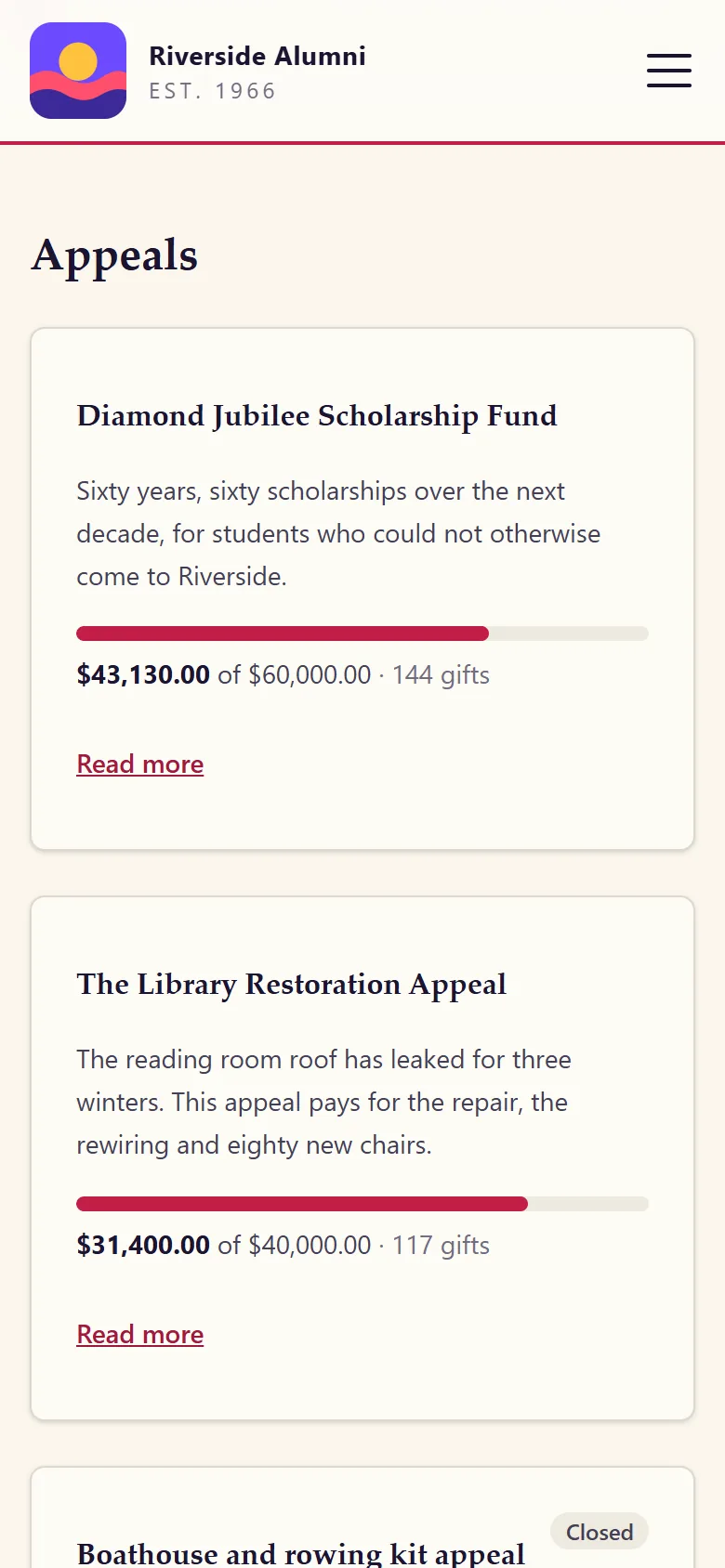
Die Spendenseite der Demo

Drei Aktionen, eine geschlossen

Spenderwand optional

Das Spendenformular

Eine Spende per Karte, einmalig oder monatlich

Kartenspenden werden abgeschaltet ausgeliefert. Sind sie an, tragen die Spendenseite und jede offene Aktion, die es erlaubt, einen Button „Jetzt spenden“. Das Formular bietet die Beträge an, die Sie vorschlagen, eine Spende einmalig, jeden Monat oder jedes Jahr, und eine Spende zu Ehren oder im Gedenken an jemanden. Die spendende Person zahlt auf der eigenen Seite Ihres Zahlungsanbieters, und die Spende erfasst sich mit ihrer Quittung selbst, wie eine, die Sie eingetippt haben.

  • Monatliche und jährliche Spenden brauchen eine Zahlungsmethode, die wiederkehrende Zahlungen annimmt; die spendende Person ändert oder stoppt ihre über ihren eigenen Link, und auch das Personal kann eine stoppen
  • Spendern kann angeboten werden, die Bearbeitungsgebühr zu übernehmen, berechnet aus der Gebühr, die Sie für Ihren Anbieter eintragen
  • Ein Link und ein QR-Code für jeden Brief oder jedes Plakat, mit dem, was jeweils eingebracht wurde
  • Eine Erinnerung an eine begonnene, aber nicht abgeschlossene Spende, sobald Sie Erinnerungen einschalten, und nur an ein Mitglied oder an eine spendende Person, die das Kästchen dafür angehakt hat
Spendenerfassung

Das Spendenbuch

Jede Spende in einer Tabelle

Kartenspenden und von Hand eingetragene Spenden stehen in derselben Tabelle. Filtern Sie nach Aktion, Methode oder Datum. Der Spendenbericht zeigt jede Aktion im Vergleich zu ihrem Ziel und die Summen eines Geschäftsjahres, nach Währung gruppiert und nie umgerechnet.

  • Spender mit einem Mitgliedsdatensatz verknüpft oder eingetippt
  • Private Notizen, die der Spender nie sieht
  • Anonyme Spenden bleiben der Spenderwand fern
Spendenerfassung

Quittungen

Eine nummerierte Quittung für jede Spende

Das Präfix bestimmen Sie, und die Quittung trägt die Registernummer und die Hinweise, die Ihr Kassenwart eintippt. „Send receipt“ prüft zuerst, ob E-Mail eingerichtet ist, und zeigt Ihnen den echten Fehler, wenn nicht.

  • Nummern laufen PRÄFIX-JAHR-0001 und wiederholen sich nie
  • Eine E-Mail von Ihrem eigenen Mailserver, eine druckbare Seite und ein PDF
  • Die Nachricht der spendenden Person wird bei der Spende aufbewahrt

Der Aufruf

Der Aufruf, an die richtigen Leute

Schreiben Sie die Aufruf-E-Mail in Markdown oder bauen Sie sie aus Blöcken, und wählen Sie die Zielgruppe: eine Spanne von Jahrgängen, Städte, Engagement-Stufen, Mentoren oder Ehrenamtliche. Zählen Sie sie, senden Sie sich einen Test und reihen Sie sie dann ein; sie geht mit 60 pro Minute hinaus, sofern Sie das Tempo nicht ändern, und prüft beim Senden die Einwilligung jedes Mitglieds erneut.

  • Öffnungen und Klicks gezählt, sobald Sie das Zählen einschalten
  • Jede optionale E-Mail trägt einen Abmeldelink mit einem Klick, ohne Anmeldung
  • Eine nach Einwilligung gefilterte CSV, wenn Sie lieber von einer Mail-Plattform senden
News und Newsletter

Spendentage und Unterstützerseiten

Ein Tag, mit jedem Jahrgang in der Rangliste

Spendentage und Unterstützerseiten werden jeweils abgeschaltet ausgeliefert. Mit eingeschalteten Spendentagen wählen Sie eine Aktion und ein Zeitfenster von einem oder ein paar Tagen. Die Seite zählt bis zum Start herunter und zeigt dann die Summe im Vergleich zum Ziel, die neuesten Spender und eine Rangliste der Jahrgänge, jeder mit eigenem Ziel, eigener Seite und eigenem Spendenlink zum Teilen. Mit eingeschalteten Unterstützerseiten startet ein Mitglied eine eigene Seite für eine Aktion, mit einem Ziel, einer Geschichte und einem Foto.

  • Jahrgänge werden nach der Zahl der Spender gereiht oder, wenn Sie das wählen, nach dem gespendeten Betrag
  • Der Betrag einer einzelnen Spende wird nie gezeigt, und wer es wünscht, wird als Anonym aufgeführt
  • Die Seite eines Unterstützers geht erst online, wenn Sie sie freigeben, sofern Sie die Freigabe nicht abschalten, und ihren Spendern wird per E-Mail gedankt
  • Ein Sponsor kann Spenden bis zu einer Grenze verdoppeln, sobald auch die Spendenverdopplung eingeschaltet ist
Spendenerfassung

Selbst prüfen

Jede Aussage auf dieser Seite, in der Demo überprüfbar.

  • Nachprüfen

    Eine laufende Aktion

    Die Aktion „Library Restoration Appeal“ der Demo: laufende Summe, Zahl der Spenden und namentlich genannte Spender.

    Spendenaktion öffnen
  • Nachprüfen

    Quittungen im Admin-Bereich

    Melden Sie sich als Demo-Admin an und öffnen Sie Gifts: Jede Zeile hat eine Quittungsnummer.

    Anmeldung in der Demo
  • Nachprüfen

    Keine Prozente

    $49 pro Jahr sind die gesamten Softwarekosten, egal wie viel Sie sammeln.

    Preise
  • Nachprüfen

    Wo es aufhört

    Keine Währungsumrechnung, und Zahlungen wurden nur im Testmodus getestet. Die ganze Liste.

    Einschränkungen
  • Nachprüfen

    Direkt auf Ihr Konto

    Eine Kartenspende wird auf Ihr eigenes Zahlungskonto gezahlt. AlumDeck hält das Geld nie.

    Integrationen
  • Nachprüfen

    Ihre Daten bleiben, wo sie sind

    Spendendaten liegen in Ihrer Datenbank, auf Ihrem Hosting.

    Sicherheit

Ihr erster Monat

Der erste Monat einer Aktion.

Planen Sie zwei arbeitsreiche Phasen ein, die Tage nach dem Aufruf und die Tage vor dem Ende, und legen Sie die Erinnerung auf die zweite.

Der erste Monat einer Aktion
WocheDer VorstandIn AlumDeck
1Wählen Sie eine Sache, die sich abschließen lässt, und beziffern Sie sie ehrlich.Entwerfen Sie die Aktion: die Geschichte, das Ziel, das Enddatum und ein Titelbild.
2Vereinbaren Sie, wie Geld ankommt: per Karte, Überweisungsdaten, Schecks.Lassen Sie den Button der Spendenseite auf Ihre Bankverbindung zeigen, oder fügen Sie die Schlüssel Ihres Zahlungskontos hinzu und schalten Sie Kartenspenden ein. Legen Sie Präfix und Fußzeile der Quittung fest.
3Senden Sie den Aufruf an die Jahrgänge, denen es am ehesten am Herzen liegt.Eröffnen Sie die Aktion, schreiben Sie einer Zielgruppe, erfassen Sie Spenden, sobald sie eingehen.
4Eine Erinnerung kurz vor dem Ende; danken Sie den Leuten namentlich, wo sie es erlauben.Senden Sie Quittungen, exportieren Sie die CSV für den Kassenwart, veröffentlichen Sie das Ergebnis.

Beispieldaten in der Live-Demo

Riverside College restauriert seine Bibliothek

Die Aktion „Library Restoration Appeal“ des Demo-Vereins finanziert ein neues Dach, neue Leitungen und achtzig Stühle. Jede Spende wird erfasst, quittiert und auf der Spenderwand aufgeführt, wenn die spendende Person zugestimmt hat.

In der Demo ausprobieren

Der ehrliche Teil

Wo es aufhört, bevor Sie Spendern etwas versprechen.

  • Ein mit echtem Geld erprobter Zahlungsanbieter. Stripe, PayPal und Razorpay sind eingebaut. Stripe ist der getestete, und nur in seinem Testmodus; PayPal und Razorpay werden ungetestet ausgeliefert.
  • Währungsumrechnung. Jede Währung wird für sich summiert, und nirgends in AlumDeck gibt es einen Wechselkurs.
  • Fertige Steuerformulierungen für Ihr Land. Die Quittung druckt die Registernummer und die Hinweise, die Ihr Kassenwart eintippt.
  • Eine Live-Verbindung zu Xero oder QuickBooks. Zahlungen werden als Datei exportiert, die Sie dort hochladen.
  • Spendentage, Spendenverdopplung und Unterstützerseiten, die ab dem ersten Tag bereit sind. Alle drei sind in der Lizenz enthalten und werden abgeschaltet ausgeliefert.
  • Dienste zum Nachschlagen der Spendenverdopplung durch Arbeitgeber, spenderberatene Fonds und eine Pipeline für Großspenden.
  • Kartenlesegeräte, Tombolas und Auktionen.

Der Rest steht auf der vollständigen Liste dessen, was AlumDeck nicht kann, und was als Nächstes kommt, steht auf der öffentlichen Roadmap.

Fragen

Was Kassenwarte fragen

Nimmt AlumDeck einen Prozentsatz von dem, was wir sammeln?

Nein. Die Lizenz kostet $49 pro Jahr und Website, und das sind die gesamten Softwarekosten. AlumDeck nimmt keine Plattformgebühr und keinen Anteil pro Spende, und kein Geld fließt darüber: Eine Kartenspende geht direkt auf Ihr eigenes Zahlungskonto. Ihr Zahlungsanbieter berechnet auf Kartenspenden seine üblichen Gebühren, und das Spendenformular kann Spendern anbieten, sie zu übernehmen.

Wie kommt das Geld eigentlich zu uns?

Auf zwei Wegen. Eine Person spendet per Karte auf der Spendenseite, einmalig oder jeden Monat oder jedes Jahr, und das Geld landet auf Ihrem eigenen Stripe-, PayPal- oder Razorpay-Konto. Oder es kommt wie heute an, per Überweisung, Dauerauftrag oder Scheck beim Treffen, und jemand mit dem Bereich Spenden erfasst es. So oder so stellt AlumDeck die nummerierte Quittung aus.

Kartenspenden sind aus, bis Sie unter Settings, Payments die Schlüssel Ihres eigenen Zahlungskontos hinzufügen und Spenden für die Spendenseite einschalten. Stripe ist der einzige Zahlungsanbieter, der getestet wurde, und nur in seinem Testmodus, nie mit echtem Geld. PayPal und Razorpay sind eingebaut und werden ungetestet ausgeliefert. Die Lücken stehen auf der Liste.

Können wir mehrere Spendenaktionen gleichzeitig laufen lassen?

Ja, jede mit eigener Seite, eigenem Ziel, eigenen Daten und Schaltern für die laufende Summe und die Spenderliste. Bei einer ersten Aktion würden wir trotzdem eine nach der anderen laufen lassen: Zwei Aufrufe im selben Monat bringen meist weniger als ein klarer Aufruf.

Können wir Spenden in mehr als einer Währung erfassen?

Ja. Jede Aktion und jede Spende speichert ihren eigenen Währungscode, Beträge werden in ganzen kleinsten Einheiten geführt (eine Spende von 1.000 Yen sind 1.000 Yen), und Summen werden nach Währung gruppiert und nie umgerechnet. Wie Zahlen geschrieben werden (1,234.56, 1.234,56 und drei weitere Formate) und wo das Symbol steht, sind Einstellungen.

Können Sie unsere Spenderdaten sehen?

Nein. Spendendaten liegen in Ihrer Datenbank auf Ihrem Hosting, und wir haben keine Kopie und keinen Zugriff. Die Software prüft ihre Lizenz etwa zweimal täglich und sendet dabei den Schlüssel, die Adresse Ihrer Website und eine einmalige Zufallszahl; nichts über einen Spender ist darin.

Was bekommt der Kassenwart?

Eine CSV aller Spenden oder einer Auswahl, gefiltert nach Aktion, Methode oder Zeitraum, wobei Tabellenformeln beim Export entschärft werden. Der Spendenbericht zeigt jede Aktion im Vergleich zu ihrem Ziel und die Summen eines Geschäftsjahres, pro Währung; Sie legen den Monat fest, in dem das Jahr beginnt.

Auch für

Woher die Spender kommen.

  • Website für Klassentreffen

    Rückmeldungen gegen die Kapazität des Saals, QR-Tickets kostenlos oder mit Preis, Check-in am Einlass und ein Raum für jeden Jahrgang.

    Ein Treffen planen
  • Archiv der Schulgeschichte

    Eine Chronik, In Memoriam mit Zustimmung der Familie, eine Hall of Fame und ein Fotoarchiv.

    Die Geschichte bewahren
  • Alumni-Vereine

    Ehrenamtliche Vorstände, die bei jeder Jahreshauptversammlung wechseln. Eine Website, die der nächste Vorstand erbt, mit einem Login für jedes Amt.

    Für Vereine

Öffnen Sie die Aktion der Demo.

Melden Sie sich als Demo-Admin an und öffnen Sie Money: Die Aktionen, das Spendenbuch und die Quittungsnummern sind alle da. Die Demo setzt sich jede Nacht selbst zurück.

Zugangsdaten auf der Demo-SeiteWird jede Nacht zurückgesetzt

Geben Sie ein Wort ein oder beginnen Sie mit einer dieser Seiten.

↑ ↓ navigierenEnter öffnenEsc schließen