Produkttour
Das ganze Produkt, Bildschirm für Bildschirm.
Achtzehn Stationen durch das, was Ihre Alumni sehen, was Mitglieder nach der Anmeldung erhalten und was der Vorstand betreibt. Jede Station ist ein echter Screenshot von Version 2.0.0, gefüllt mit den Daten eines Beispielvereins.
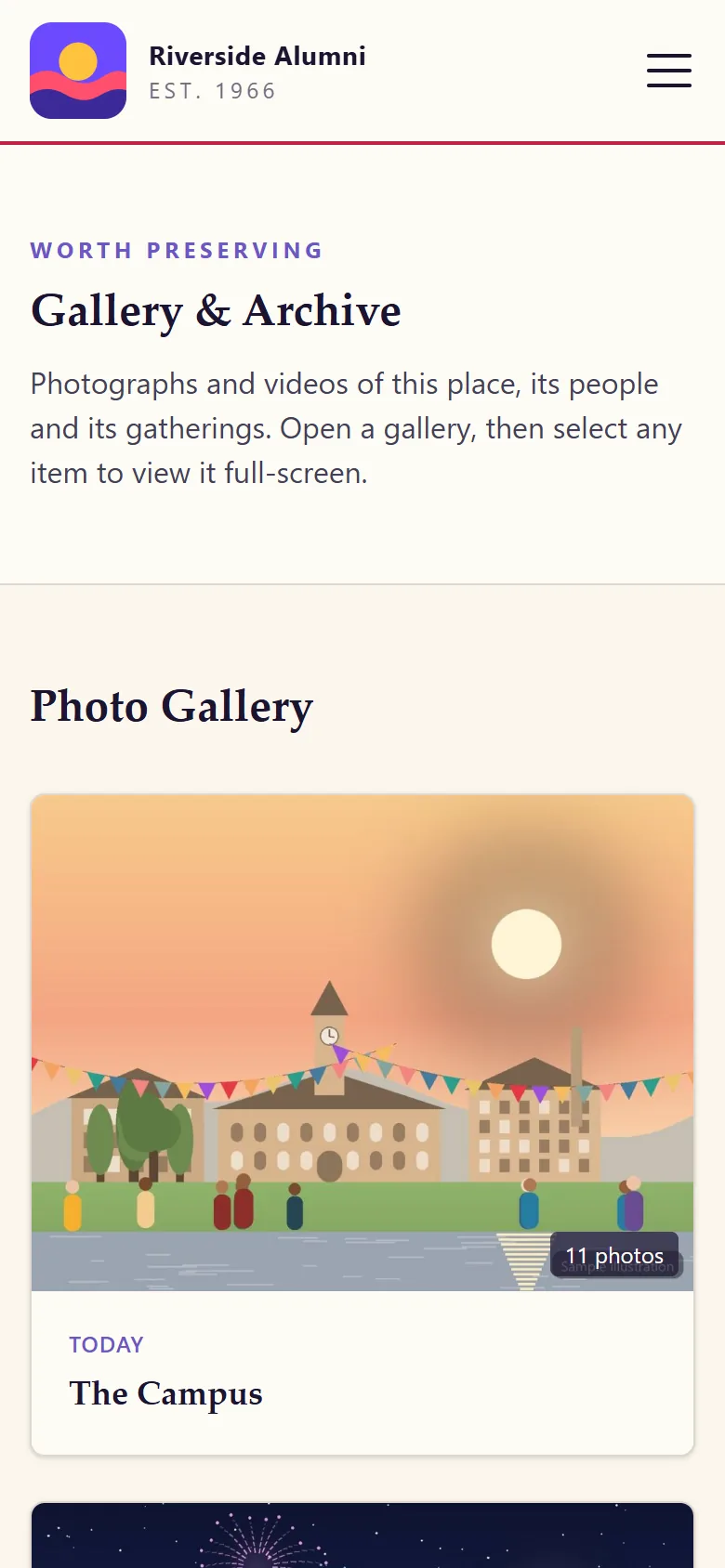
Echte Screenshots · Beispieldaten
Achtzehn Stationen
Von der öffentlichen Website bis zum Admin-Bereich.
Nutzen Sie die Pfeile, die Punkte oder Ihre Tastatur. Die letzte Station öffnet die Live-Demo.
Echter Screenshot, Beispieldaten
Schritt 1 von 18
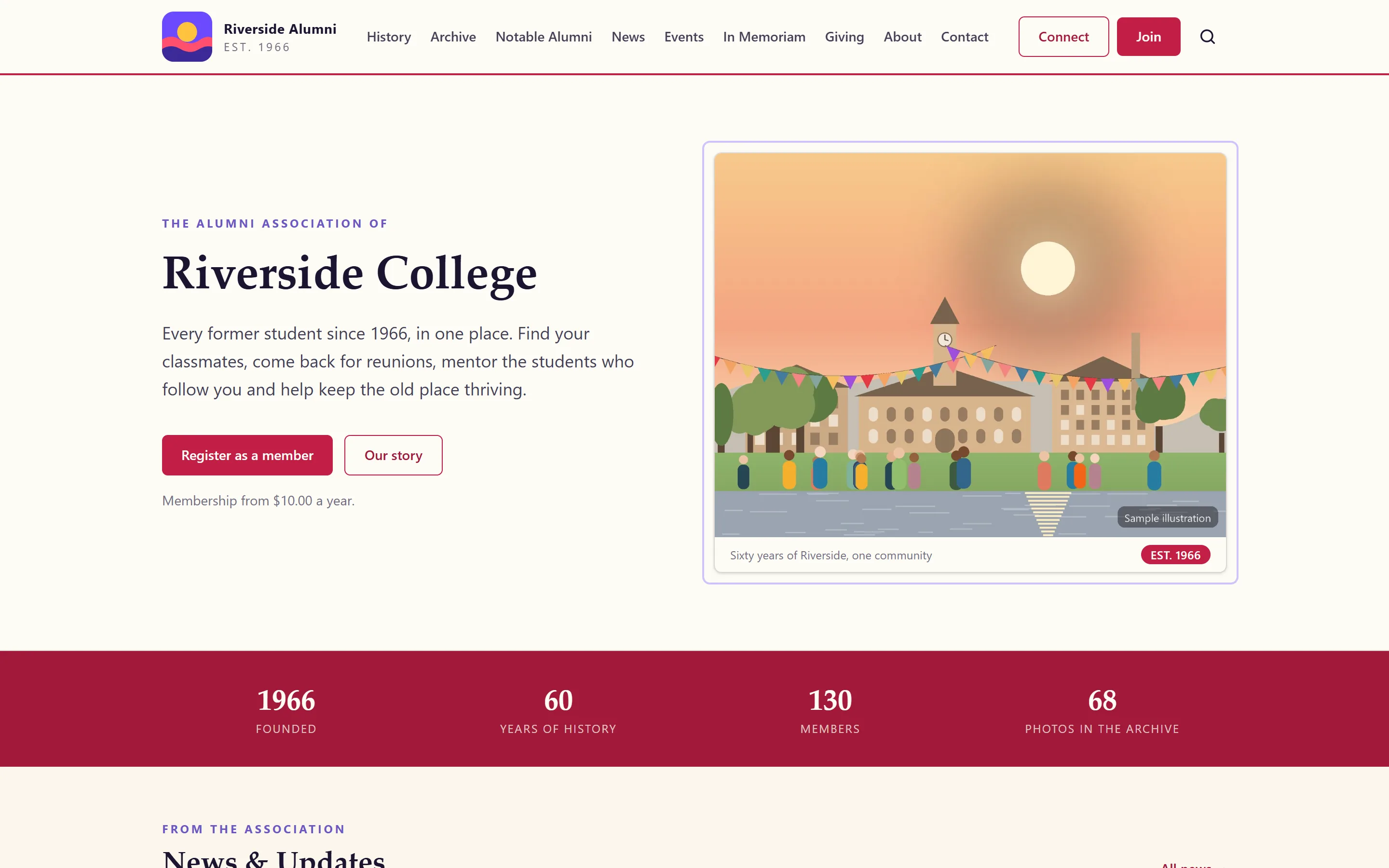
Die öffentliche Website, die Ihre Alumni finden
Ihre eigene Domain, Ihr Logo und vier Farben. Die Startseite besteht aus fünfzehn Arten von Blöcken, darunter ein Hero-Bereich, ein Zahlenband, die neuesten News, kommende Veranstaltungen, eine Galerie, eine Spendenkarte und Spalten, die Sie per Ziehen neu ordnen.
Echter Screenshot, Beispieldaten
Schritt 2 von 18
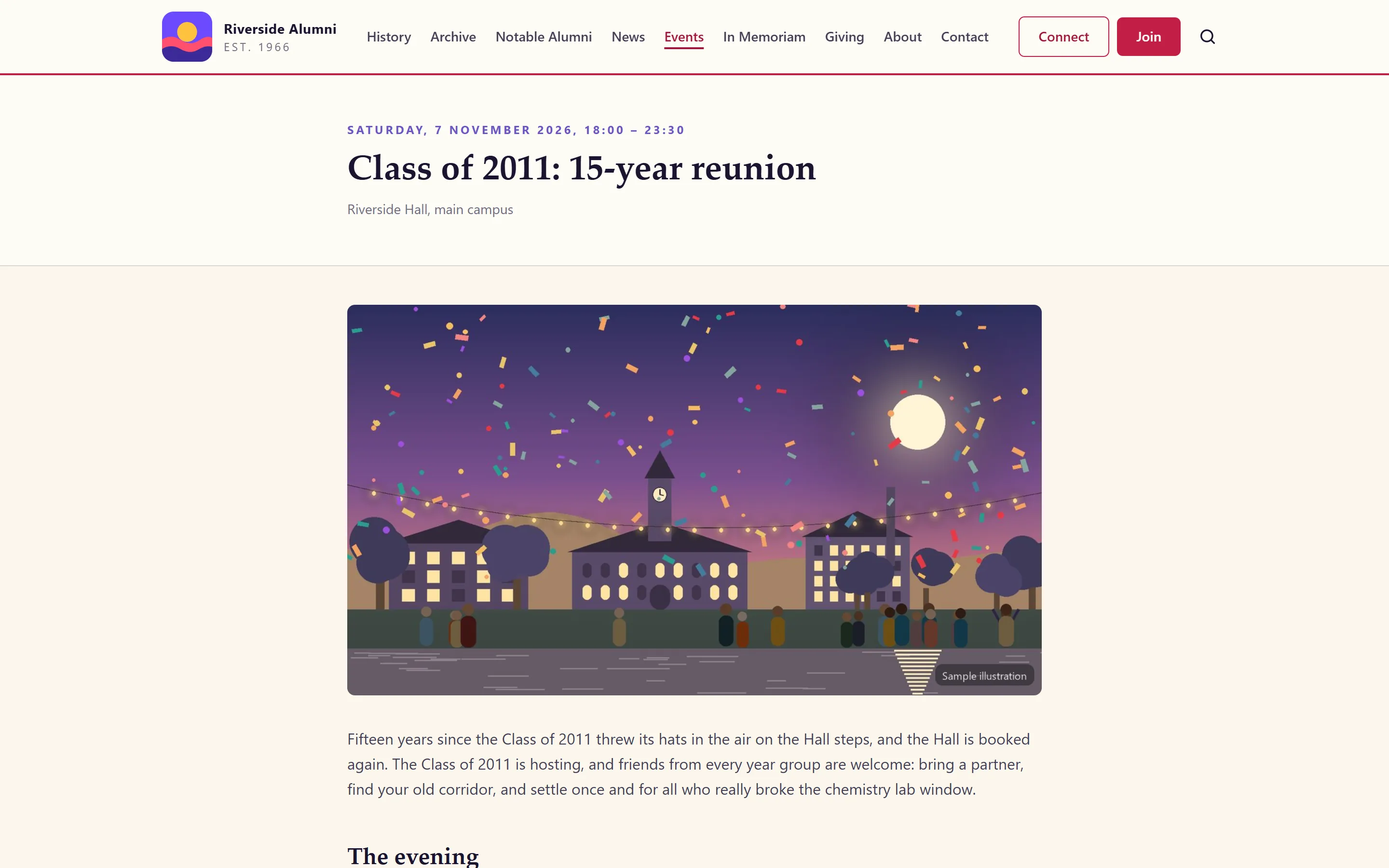
Veranstaltungen mit Zusagen und freien Plätzen
Jede Veranstaltung hat einen Ort, Uhrzeiten, ein Titelbild und, wenn Sie möchten, eine Kapazität. Angemeldete Mitglieder antworten mit Yes, Maybe oder No, und zwei Tage vorher geht eine Erinnerung an alle, die Yes gesagt haben.
Echter Screenshot, Beispieldaten
Schritt 3 von 18
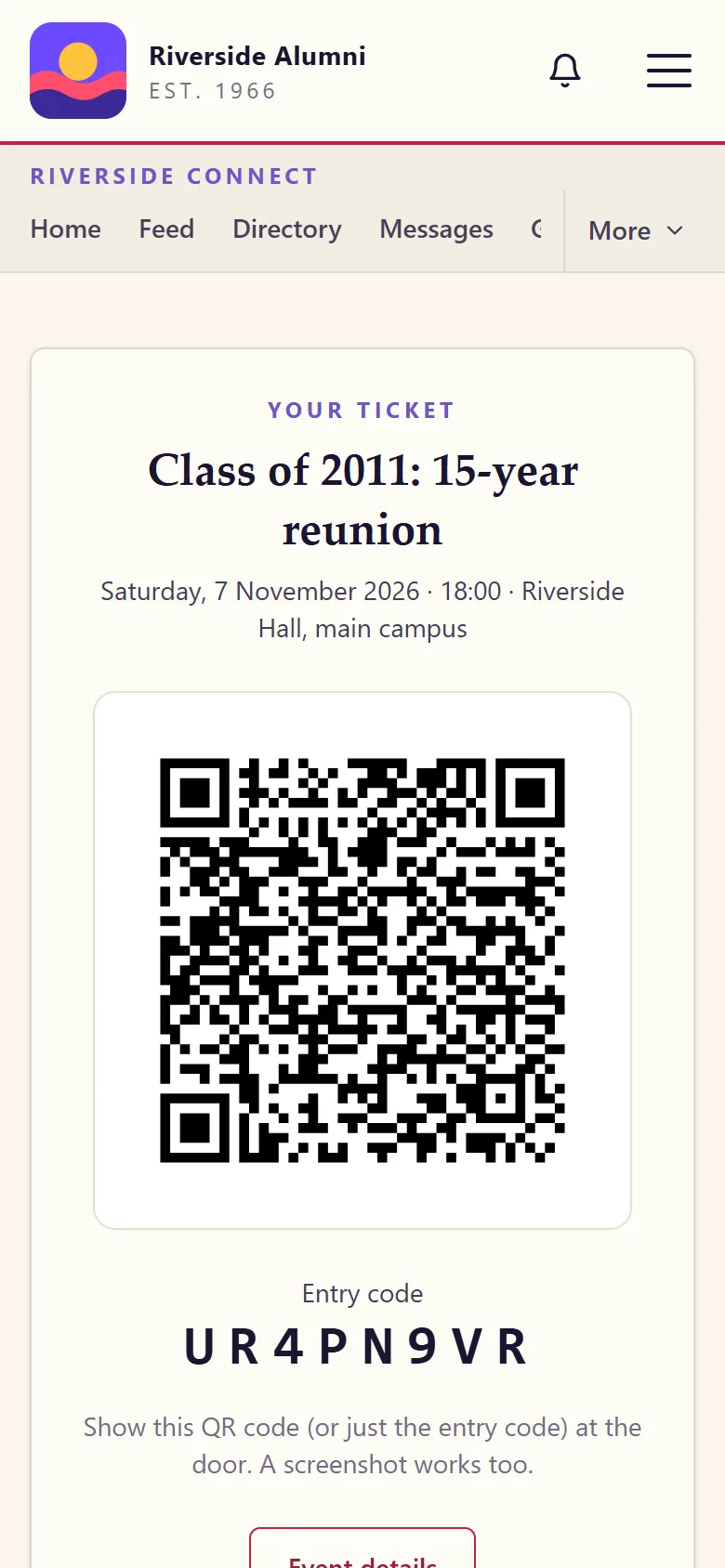
Ein kostenloses QR-Ticket für den Einlass
Bei einer Veranstaltung mit Tickets erzeugt ein Yes einen 8-stelligen Code und ein QR-Ticket per E-Mail. Am Eingang scannt jeder mit dem Bereich Veranstaltungen es mit einem Handy oder tippt den Code ein. Ein Wechsel zu No gibt den Platz frei.
Echter Screenshot, Beispieldaten
Schritt 4 von 18
Ein Ticket bezahlen
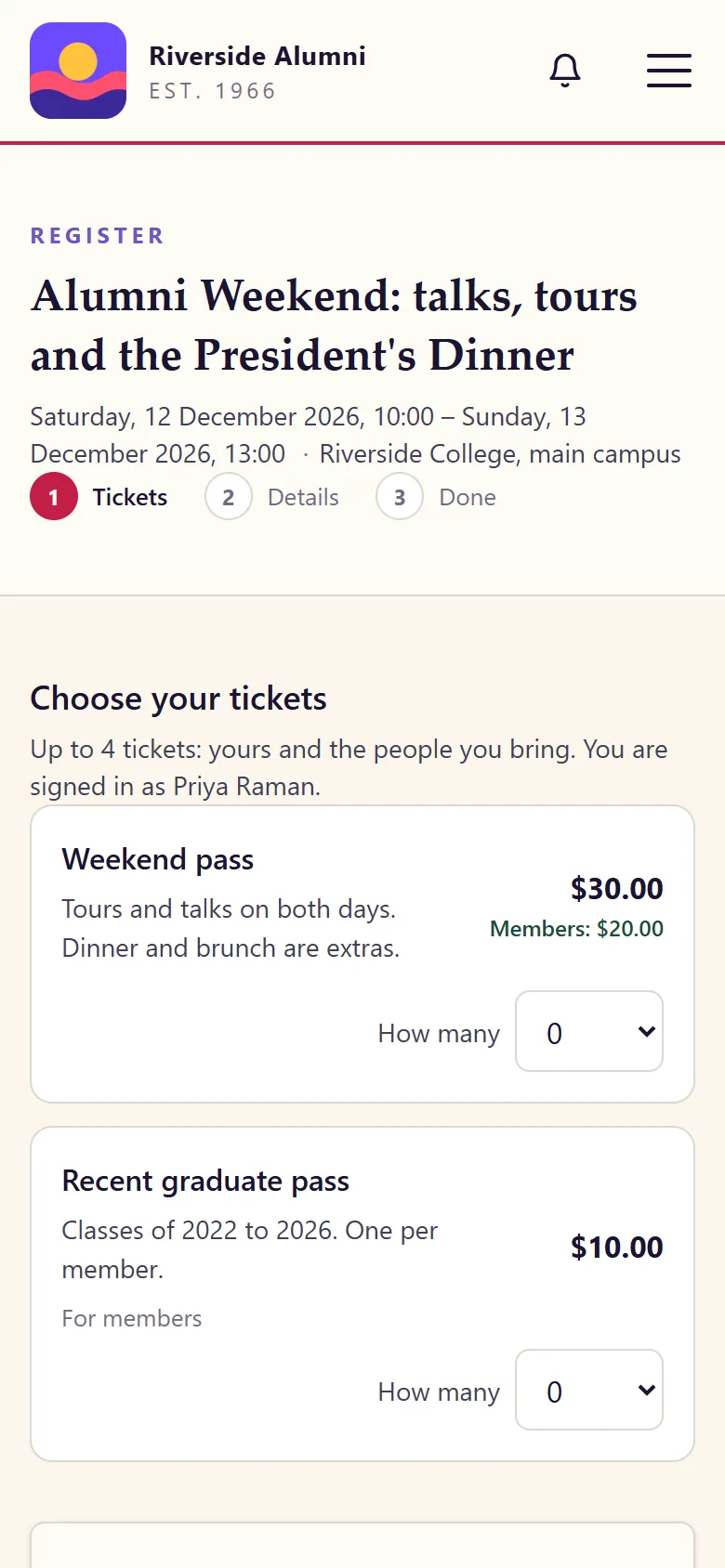
Sobald Veranstaltungstickets eingeschaltet sind, kann eine Veranstaltung Ticketarten verkaufen, jede mit eigenem Preis und, wenn Sie möchten, einem niedrigeren für Mitglieder. Der Käufer wählt Tickets, gibt einen Aktionscode ein, nennt seine Gäste und bezahlt auf der eigenen Seite des Zahlungsanbieters; Kartendaten werden nie auf Ihrer Website eingegeben. Plätze werden 30 Minuten reserviert, während der Kauf abgeschlossen wird, sofern Sie das nicht ändern, und die QR-Tickets werden ausgestellt, wenn die Zahlung eintrifft. Kartenzahlung braucht ein eigenes Zahlungskonto.
Echter Screenshot, Beispieldaten
Schritt 5 von 18
Die Startseite für Mitglieder
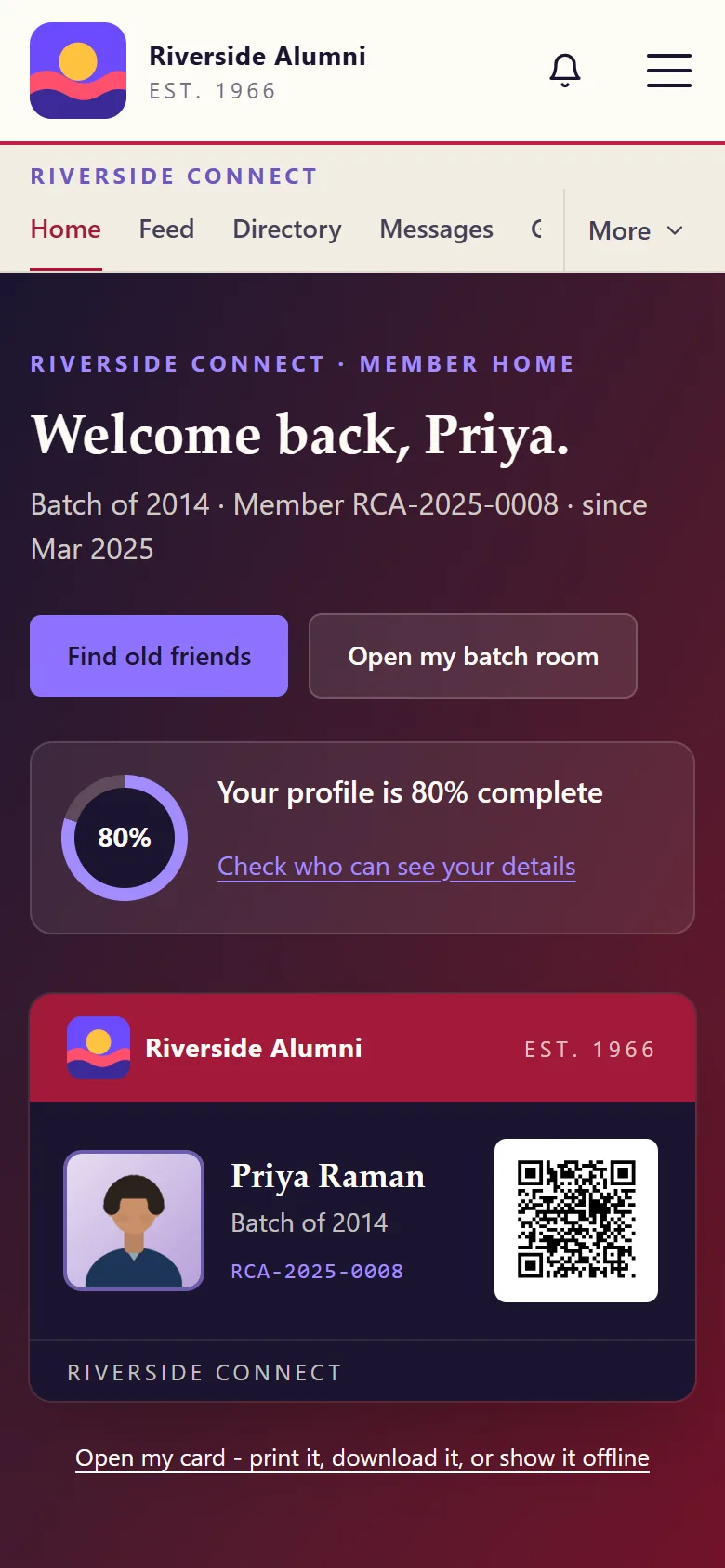
Nach der Anmeldung erhalten Mitglieder eine Startseite mit ihrem Mitgliedsausweis, dem nächsten Treffen und Kacheln für das Verzeichnis, ihren Jahrgangsraum, Jobs, Mentoring und das Archiv.
Echter Screenshot, Beispieldaten
Schritt 6 von 18
Ein Feed mit allem Neuen
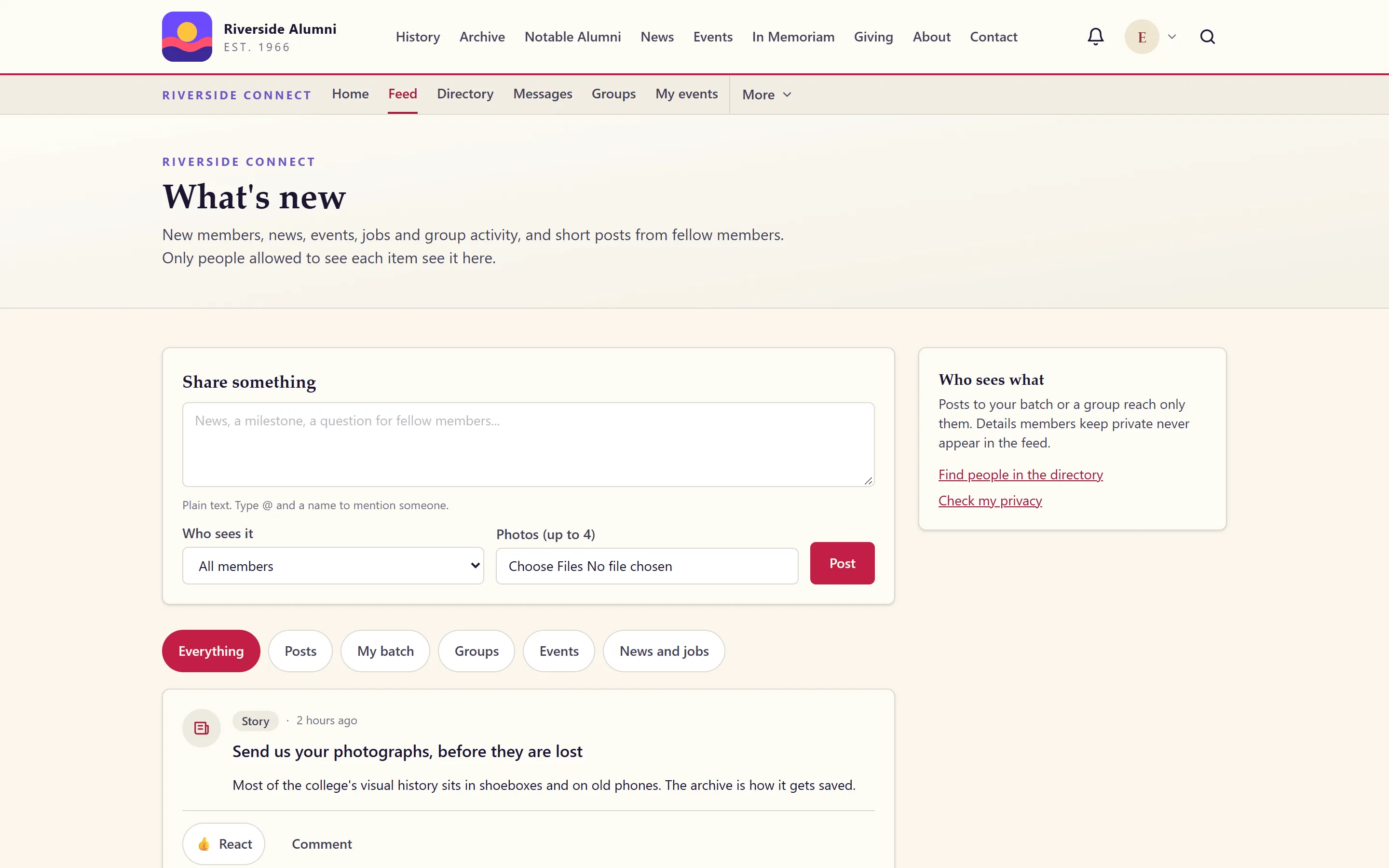
Mitglieder erhalten einen Feed namens „What's new“: neue Mitglieder, News, Veranstaltungen, Jobs und Gruppenaktivität, dazwischen kurze Beiträge von Ehemaligen. Ein Beitrag geht an alle Mitglieder, an den eigenen Jahrgang des Verfassers oder an eine seiner Gruppen, mit bis zu vier Fotos, und andere reagieren, kommentieren und erwähnen einander mit Namen. Niemandem wird ein Eintrag gezeigt, den er nicht sehen darf. Er ist ab der ersten Anmeldung an.
Echter Screenshot, Beispieldaten
Schritt 7 von 18
Ein Verzeichnis, das Mitglieder steuern
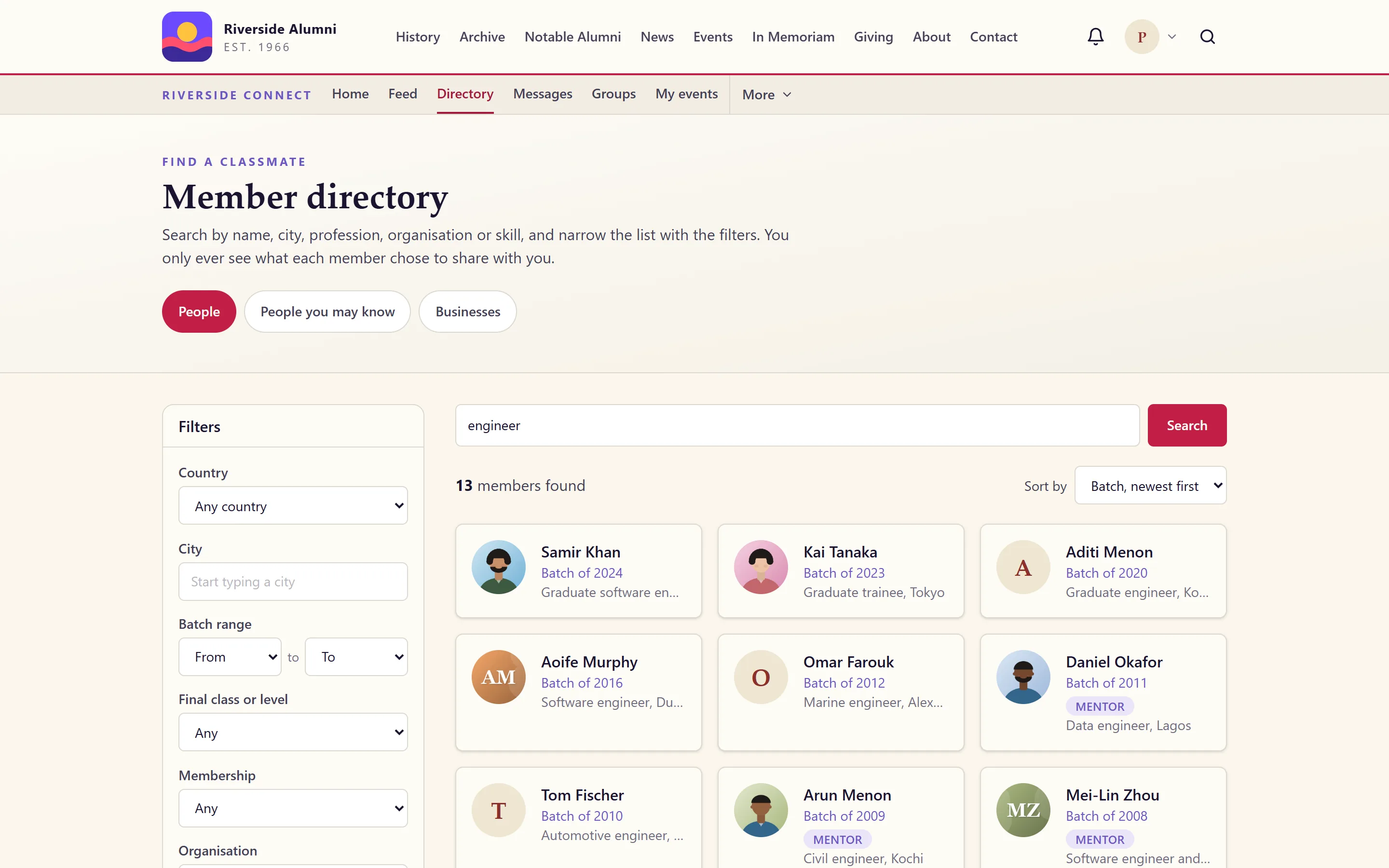
Nur angemeldete Mitglieder können es durchsuchen, nach Name, Stadt, Beruf, Arbeitgeber und Jahrgang. Jedes Mitglied entscheidet Feld für Feld, was andere sehen; E-Mail und Telefon sind zunächst verborgen.
Echter Screenshot, Beispieldaten
Schritt 8 von 18
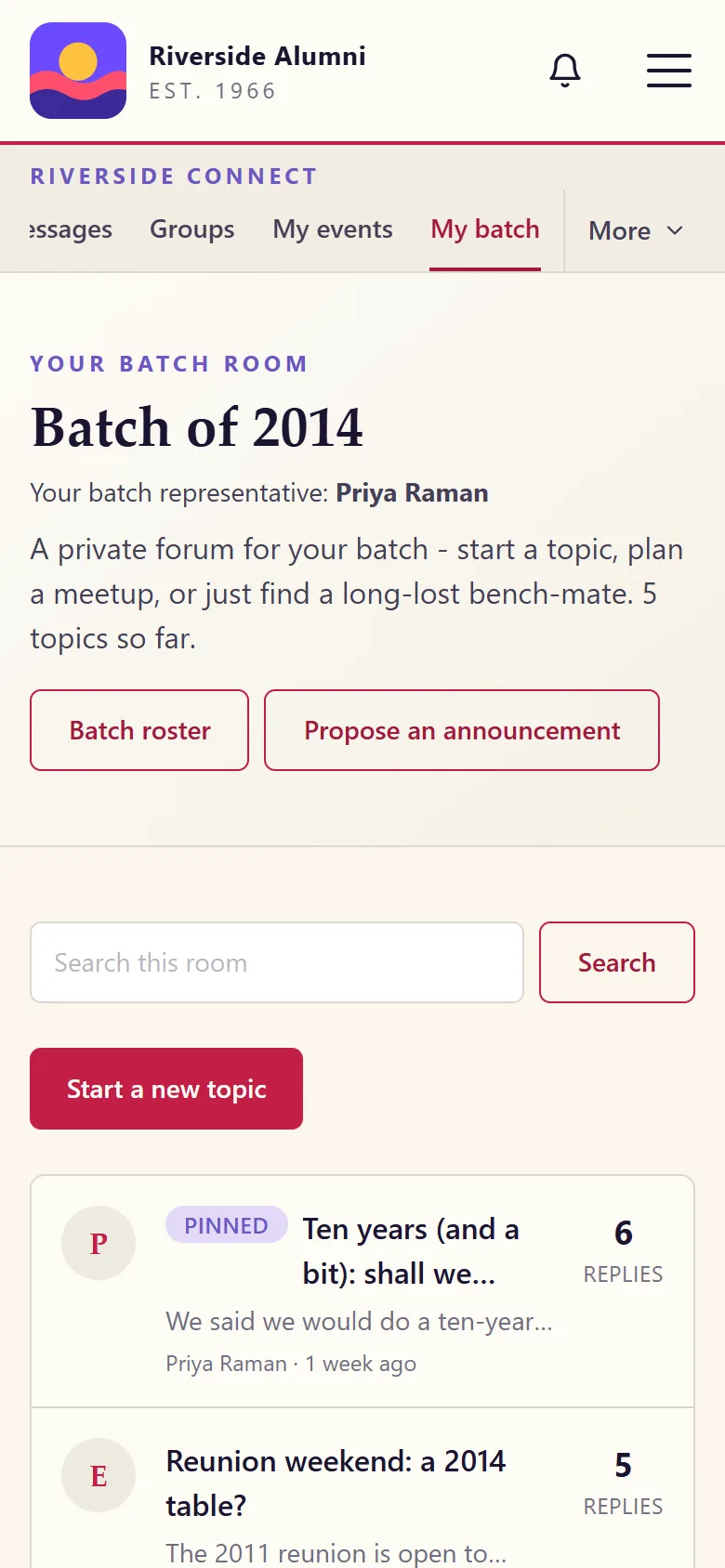
Ein privater Raum für jeden Jahrgang
Jedes Mitglied landet automatisch in einem privaten Raum für seinen Jahrgang, mit Themen und Antworten und dem genannten Jahrgangssprecher. Nichts einzurichten, nichts beizutreten.
Echter Screenshot, Beispieldaten
Schritt 9 von 18
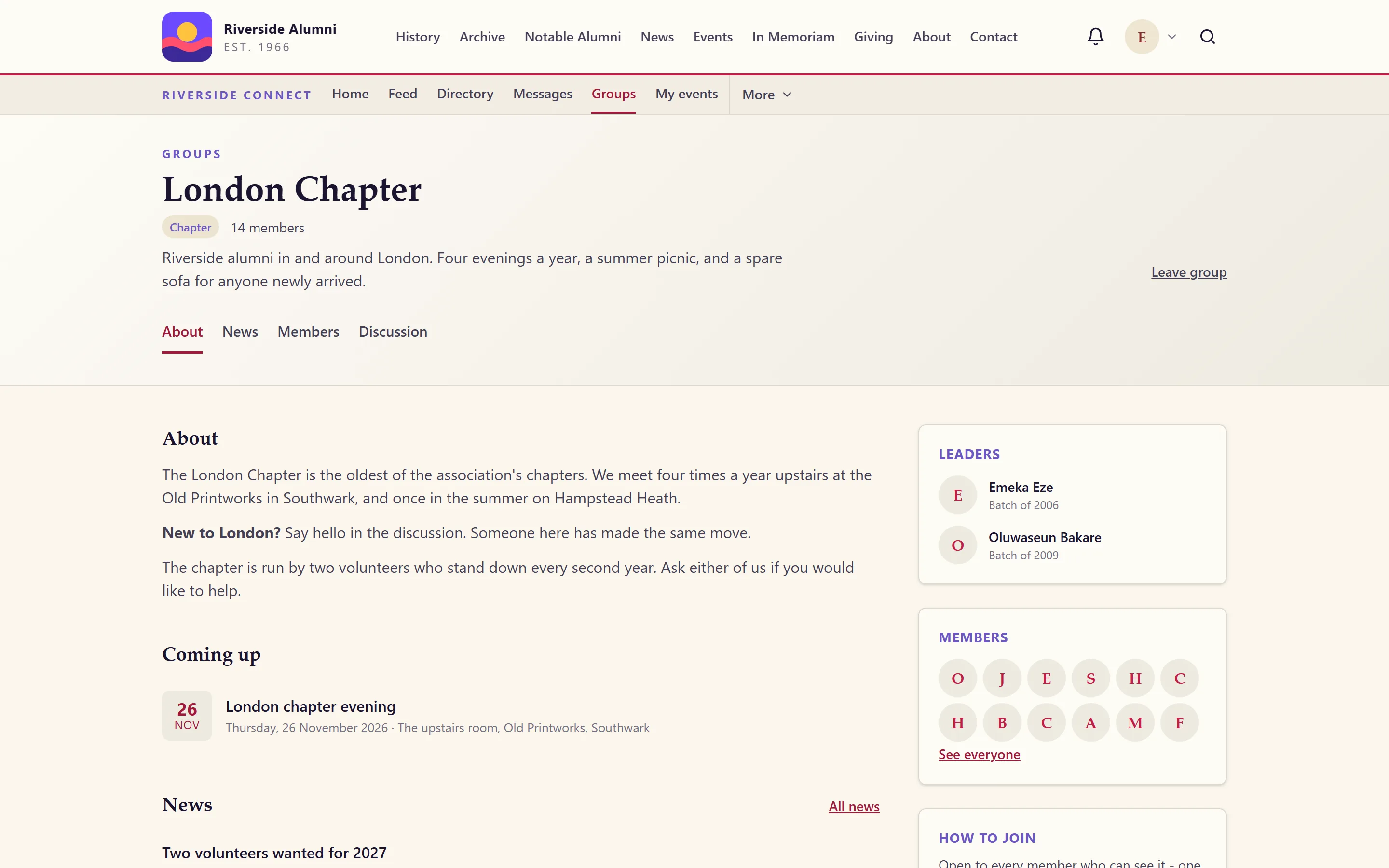
Eine Seite für jede Regionalgruppe und jeden Club
Gruppen gibt es in sechs Arten: Region, Interesse, Zugehörigkeit, Club, Ausschuss und Chapter. Jede hat eine Seite mit dem, was ansteht, ihren News, einem Diskussionsraum und ihren Mitgliedern. Für jede Gruppe wählen Sie, wer sie sehen kann (jeder, angemeldete Mitglieder oder nur die Gruppe) und wie man beitritt: frei, auf Anfrage bei einer Leitung oder per Einladung. Die Leitungen führen ihre Gruppe von dieser Seite aus; der Vorstand legt die Gruppen an. Gruppen sind ab der ersten Anmeldung an.
Echter Screenshot, Beispieldaten
Schritt 10 von 18
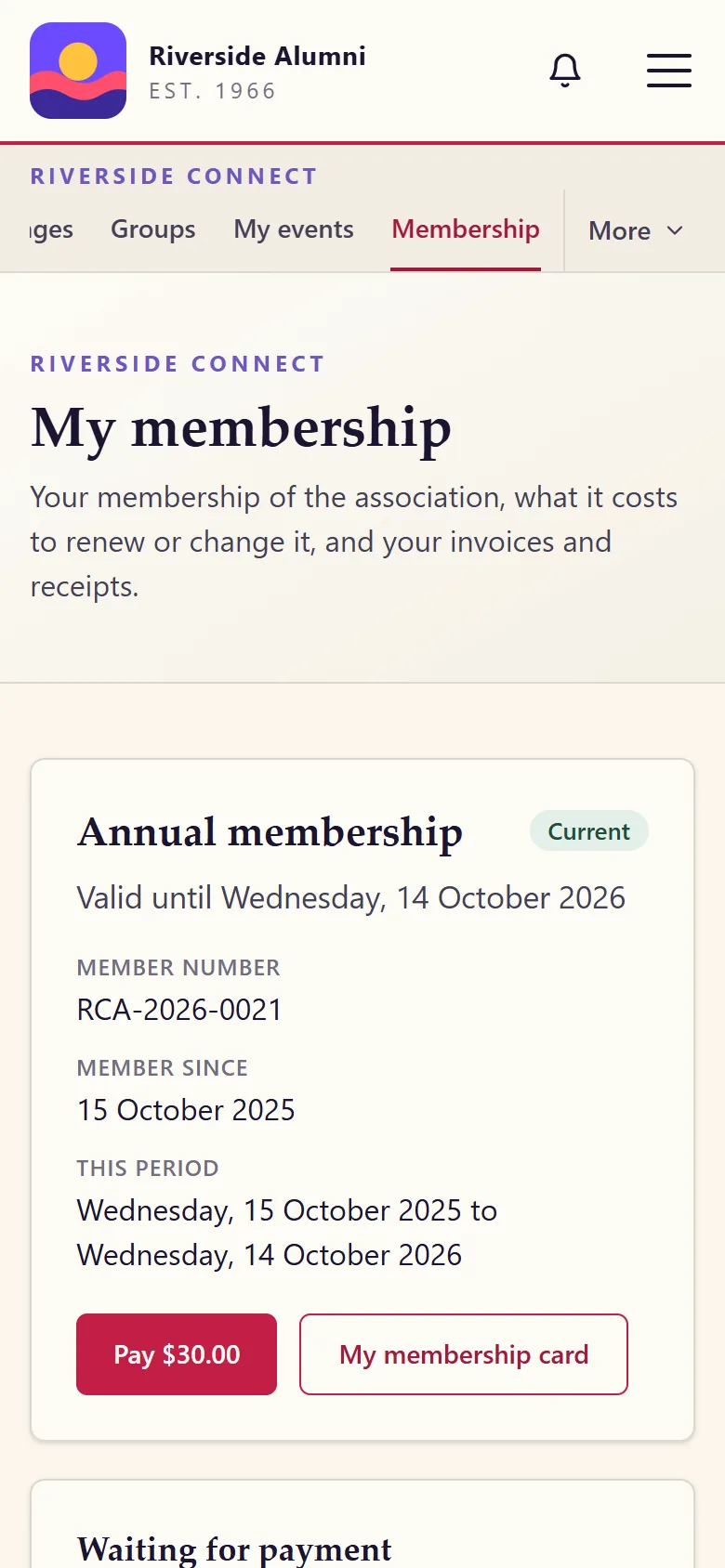
Mitgliedschaft, mit Rechnung
Sobald Sie Mitgliedsbeiträge einschalten, hat jedes Mitglied eine Mitgliedschaftsseite: seine Stufe, die Laufzeit, wie man verlängert, und jede Rechnung und Quittung als Seite und als PDF. Bezahlt wird per Karte, oder man reserviert und zahlt später per Überweisung oder bar. Rechnungen erhalten die nächste Nummer einer jährlichen Serie, etwa INV-2026-0042, und eine nicht rechtzeitig verlängerte Mitgliedschaft erhält 30 Tage Schonfrist. Das Präfix, die Wege, später zu zahlen, und die Tage der Schonfrist sind Einstellungen.

Echter Screenshot, Beispieldaten
Schritt 11 von 18
Spendenaktionen mit laufender Summe
Jede Spendenaktion hat ein Ziel, einen Fortschrittsbalken, eine Zahl der Spenden und, wenn Sie sie einschalten, eine Spenderwand. Spender können auf der Website über Ihr eigenes Stripe-, PayPal- oder Razorpay-Konto geben, und Spenden, die auf anderem Weg ankommen, werden von Hand erfasst.
Echter Screenshot, Beispieldaten
Schritt 12 von 18
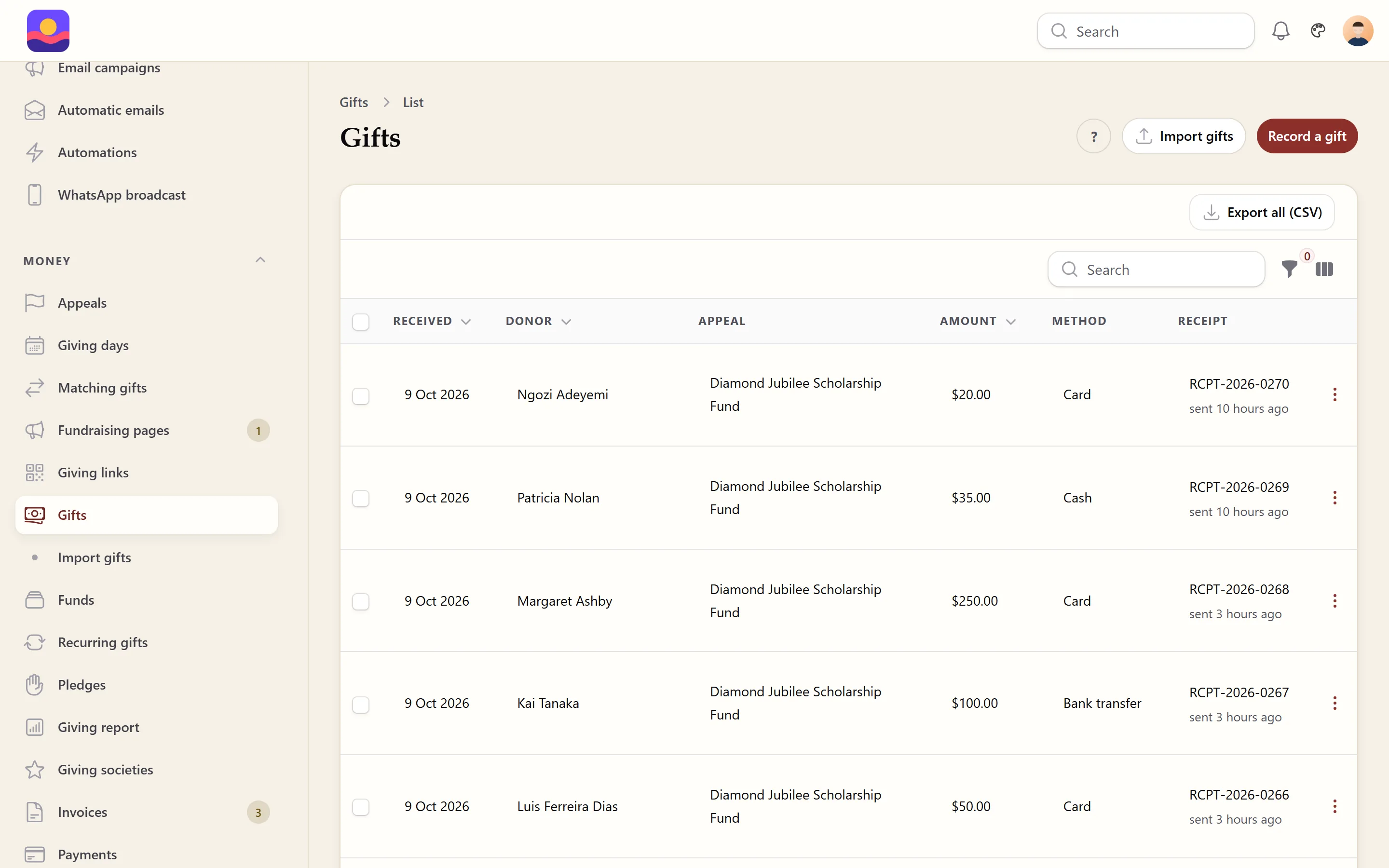
Quittungen, denen der Kassenwart trauen kann
Der Vorstand erfasst jede Spende: Datum, Betrag, Zahlungsweg und Referenz. Sie erhält die nächste Nummer der Folge, ein Button verschickt die Quittung per E-Mail, und jede Spende lässt sich für die Buchhaltung als CSV exportieren.
Echter Screenshot, Beispieldaten
Schritt 13 von 18
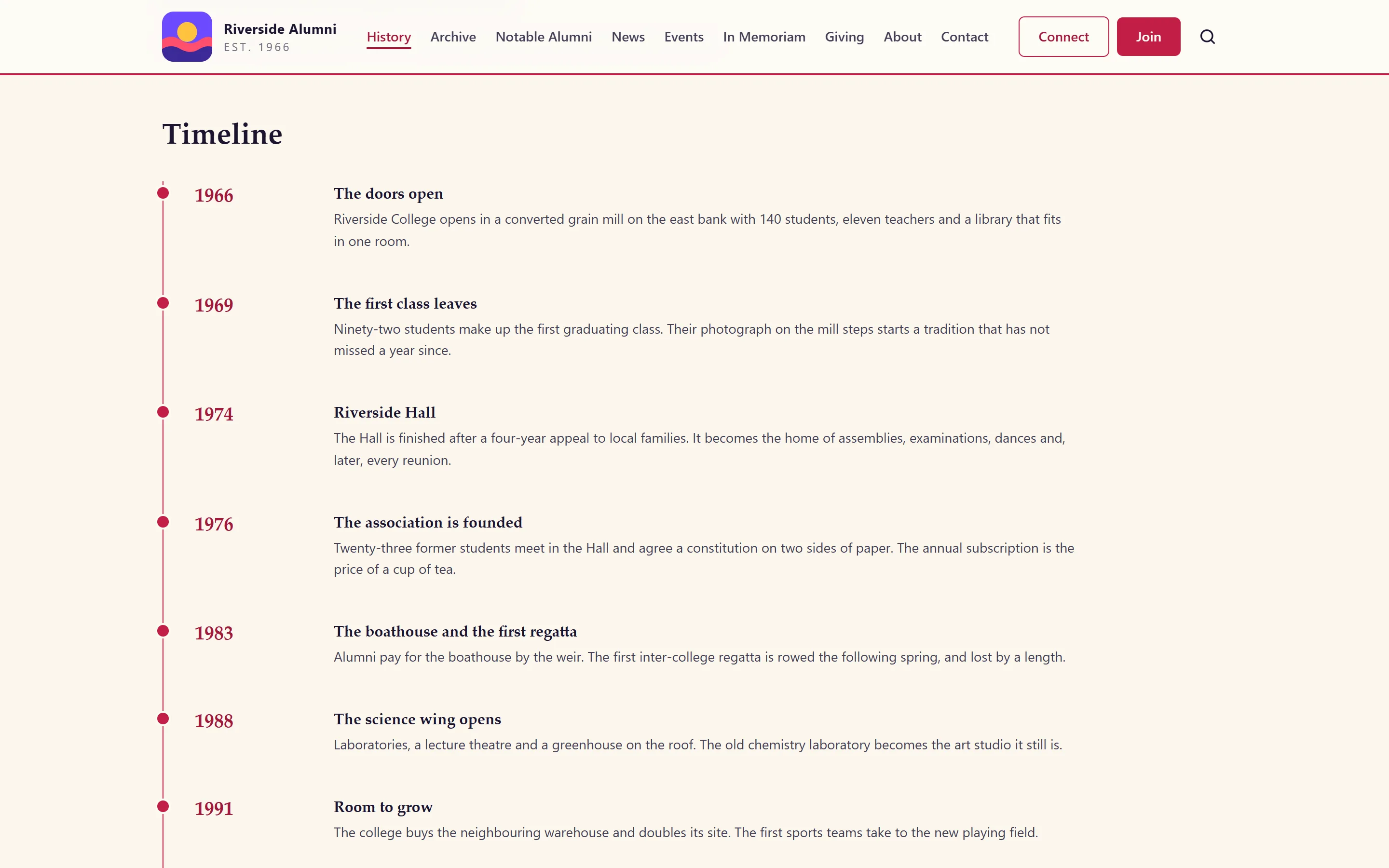
Sechzig Jahre Geschichte
Eine Chronik mit frei benannten Epochen wie „1960er–70er“, eine Hall of Fame bekannter Alumni und In Memoriam, wo nichts veröffentlicht wird, bevor die Familie zugestimmt hat.
Echter Screenshot, Beispieldaten
Schritt 14 von 18
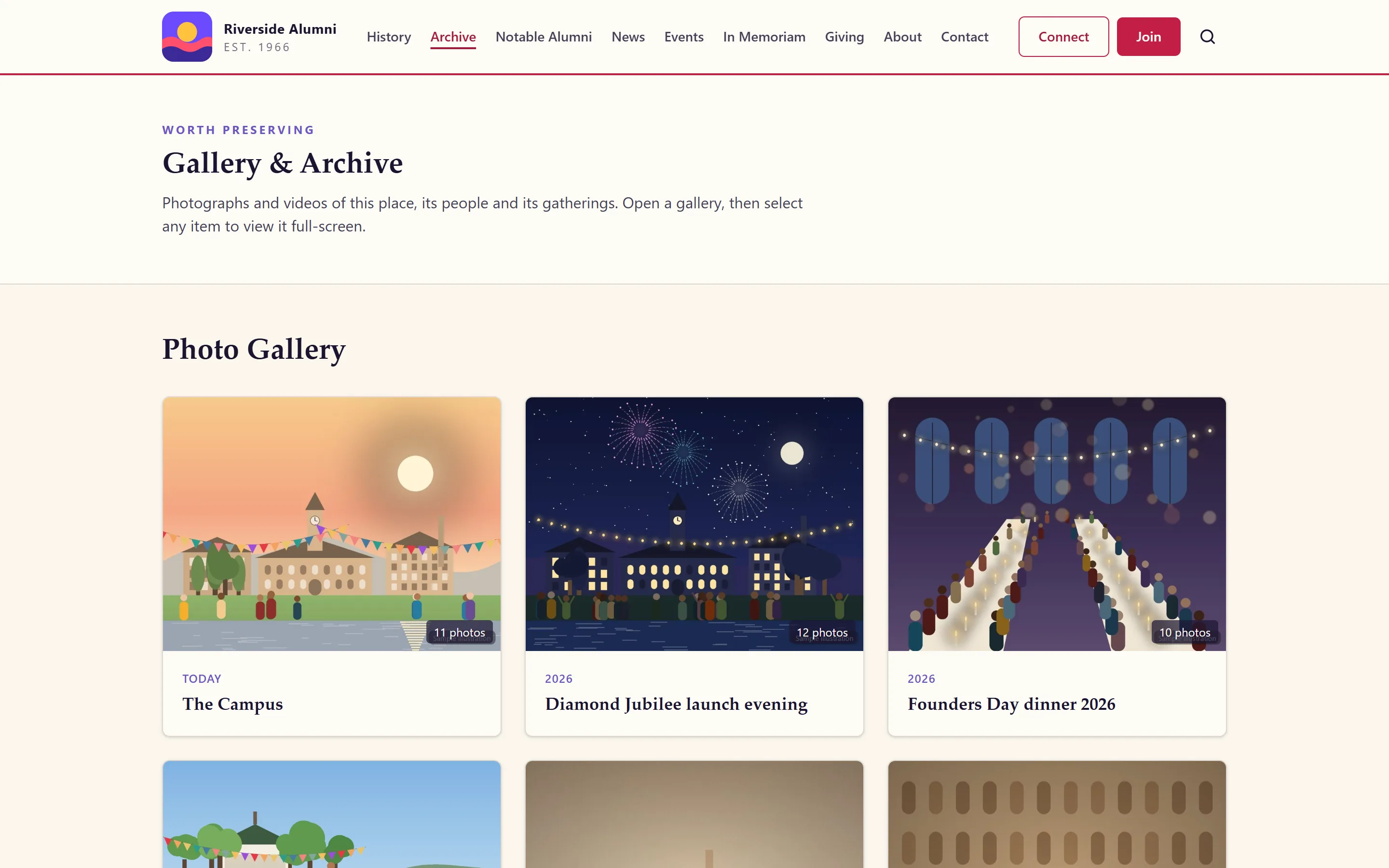
Ein Archiv, das Mitglieder ergänzen
Fotoalben, jedes mit einer Epoche und einer Lightbox. Mitglieder laden bis zu zehn alte Fotos auf einmal hoch, und jedes wartet auf die Moderation, bevor es erscheint.
Echter Screenshot, Beispieldaten
Schritt 15 von 18
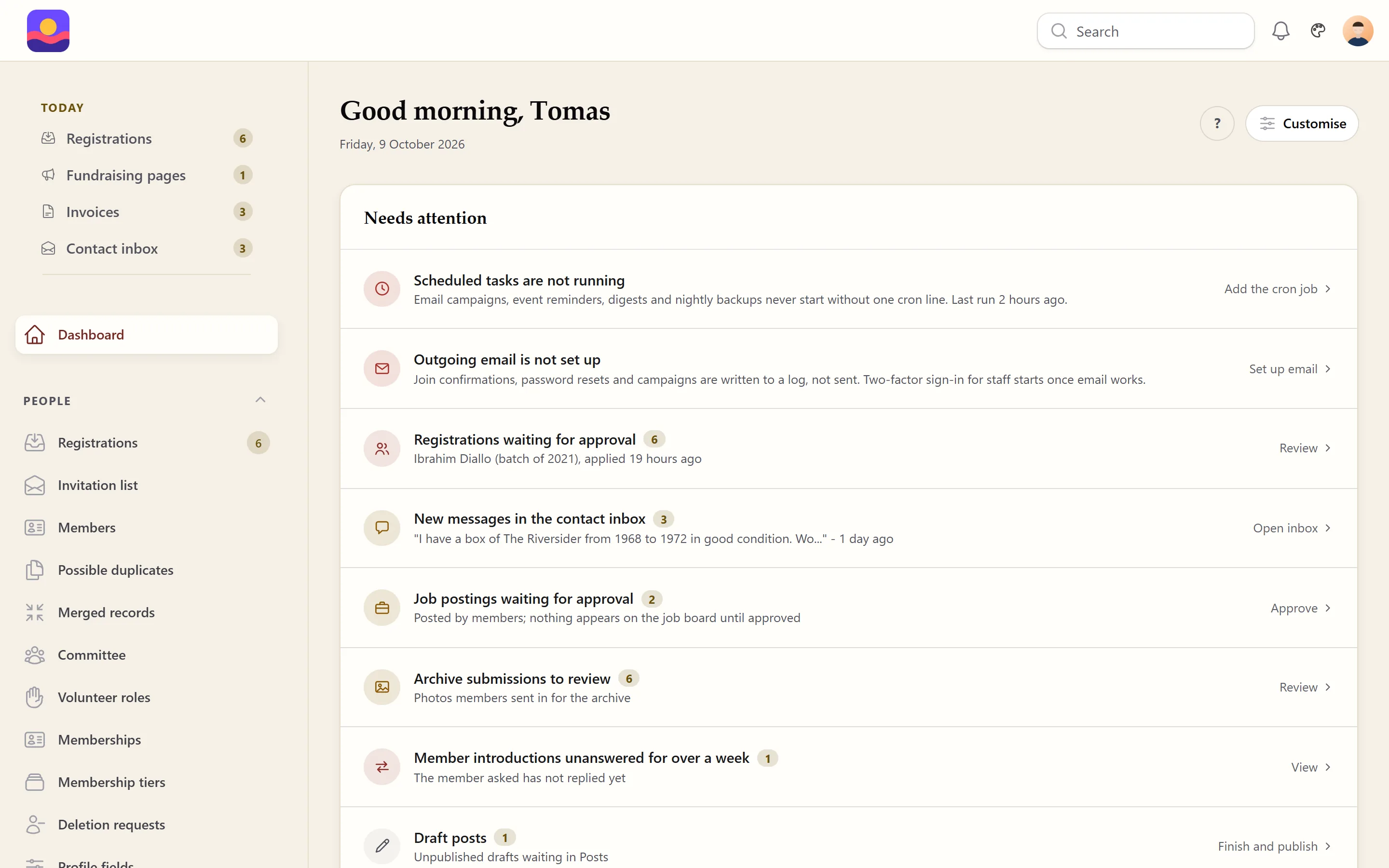
Der Admin-Bereich
Dreizehn Bereiche, jeder eine Berechtigung, die Sie einem Helfer geben können. Eine Warteschlange für neue Registrierungen und Nachrichten, Zwei-Faktor-Anmeldung für Admins, ein Audit-Log, nächtliche Backups und drei Admin-Layouts zur Auswahl.
Echter Screenshot, Beispieldaten
Schritt 16 von 18
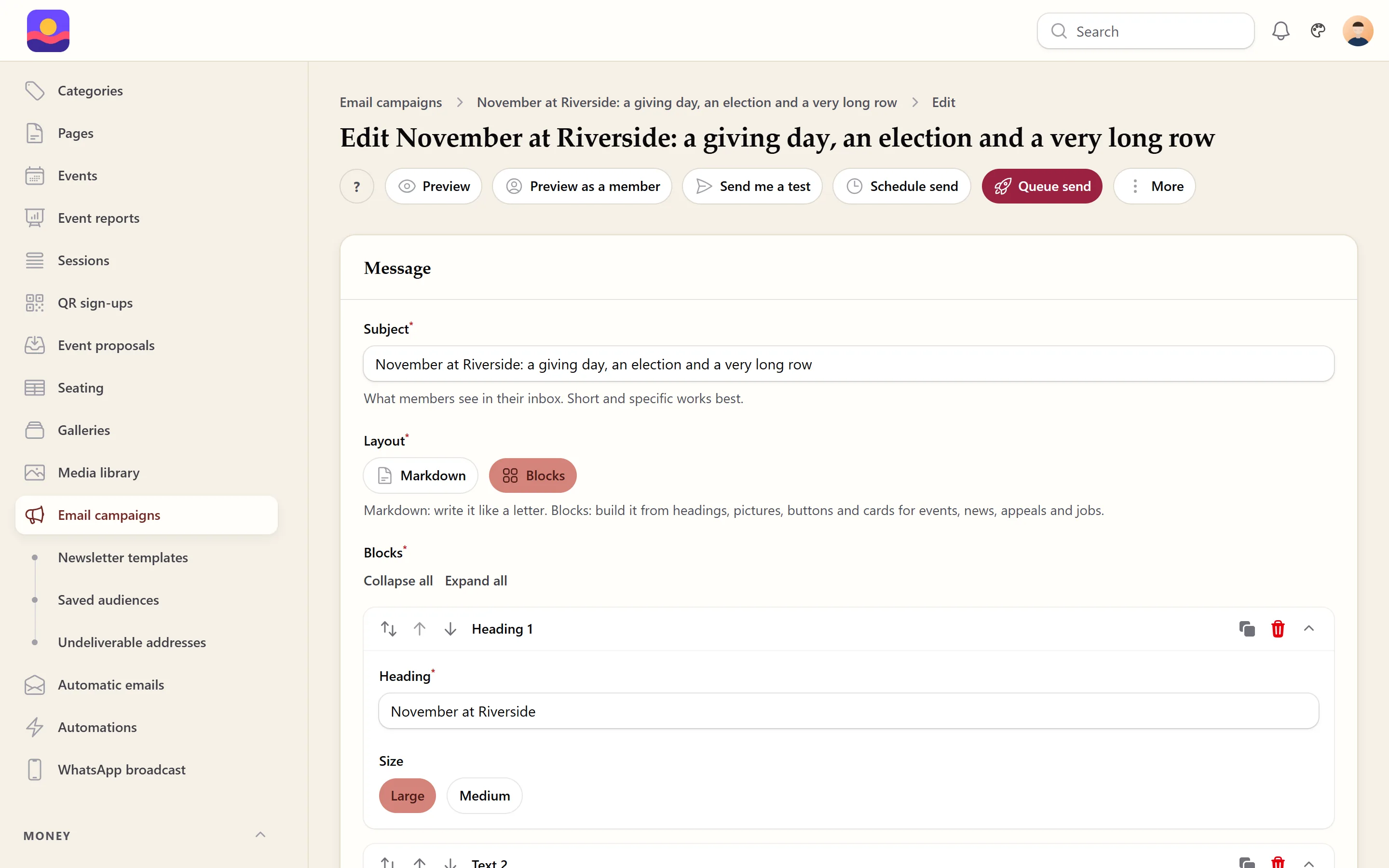
Ein Newsletter aus Blöcken
Unter Publishing wird eine E-Mail-Kampagne in Markdown geschrieben oder aus zehn Arten von Blöcken gestapelt: Überschrift, Text, Bild, Button, Trennlinie, zwei Spalten und Karten für eine Veranstaltung, einen News-Beitrag, eine Spendenaktion oder die neuesten Jobs. Sie trägt Ihr Logo und Ihre Farbe, Preview zeigt sie in Computer- und Handybreite, und „Send me a test“ schickt sie an Sie, bevor jemand anderes sie bekommt.
Echter Screenshot, Beispieldaten
Schritt 17 von 18
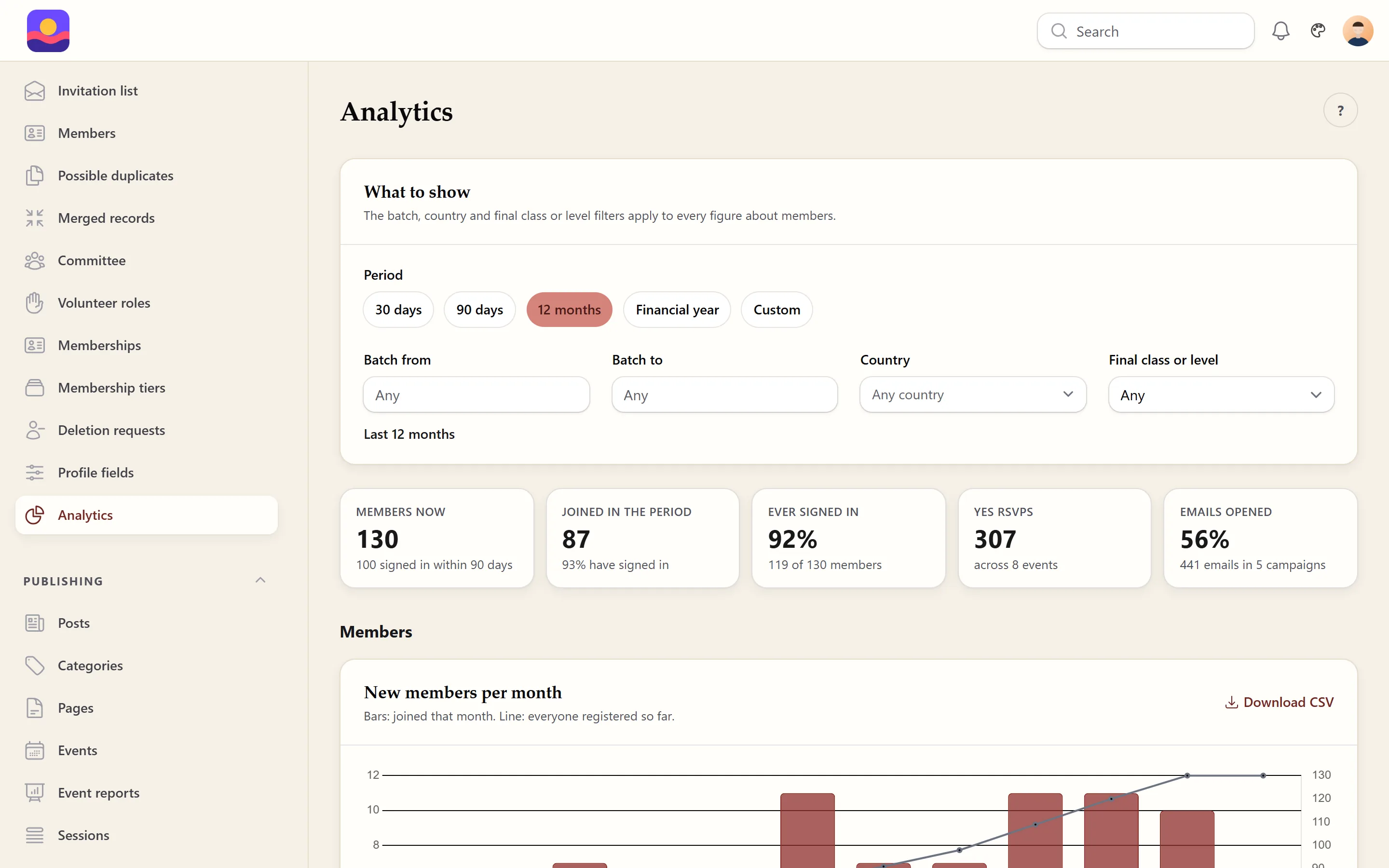
Analysen, die ein Vorstand lesen kann
People, dann Analytics, zeigt Mitglieder, Engagement-Stufen, Veranstaltungen, E-Mail und Spenden, dazu Mentoring und Ehrenamt, wo diese eingeschaltet sind. Wählen Sie 30 Tage, 90 Tage, 12 Monate, das Geschäftsjahr oder eigene Daten und grenzen Sie nach Jahrgang, Land oder Stufe ein. Jedes Diagramm hat „Show the numbers“, und jede Tabelle lässt sich als CSV mit Summen herunterladen, nie mit Namen.
Schritt 18 von 18
Jetzt selbst ausprobieren
Dieselbe Version läuft unter try.alumdeck.com. Melden Sie sich als Admin oder Mitglied an und klicken Sie auf alles: Sie setzt sich jede Nacht zurück. Eine Station, deren Modul abgeschaltet ausgeliefert wird, etwa Mitgliedsbeiträge, erscheint dort, sobald das Modul unter Settings, Modules an ist.
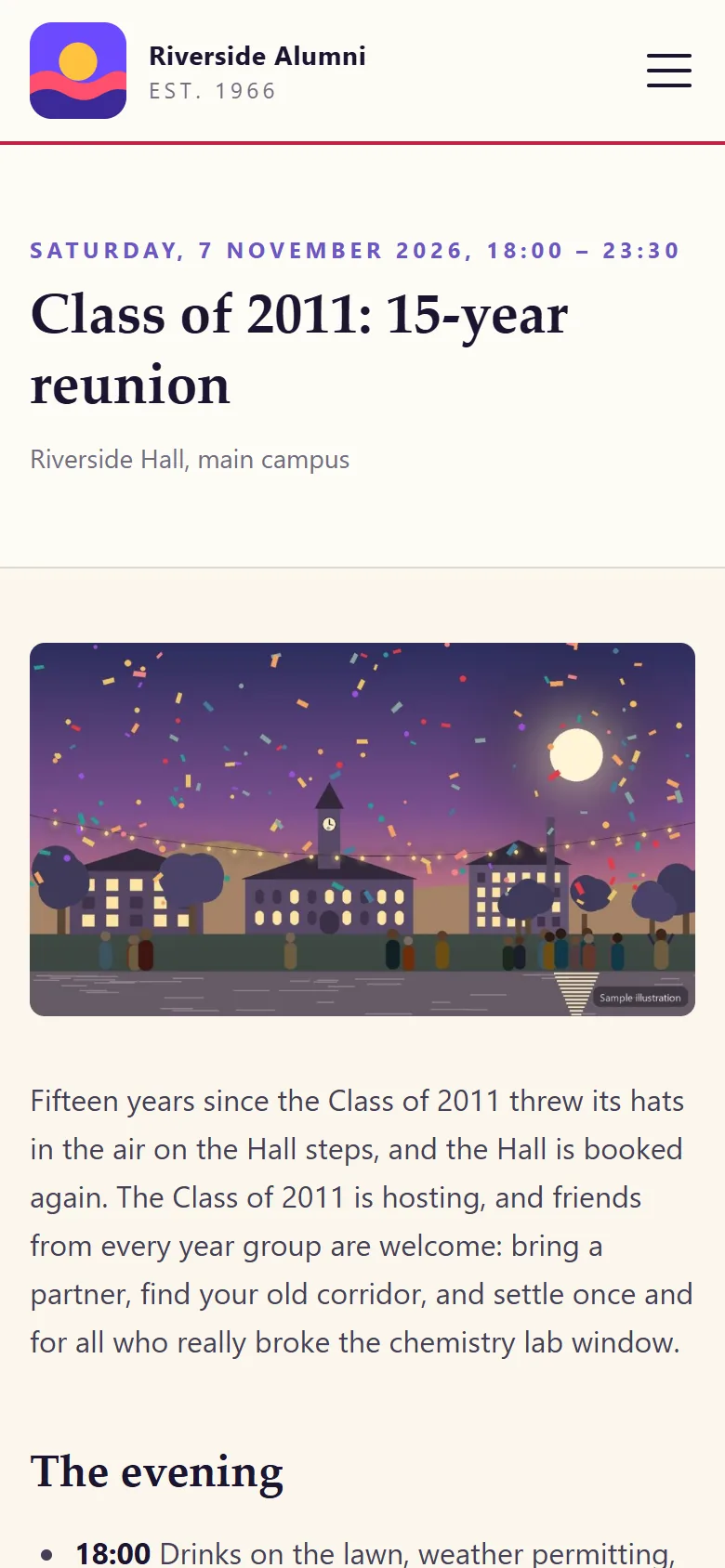


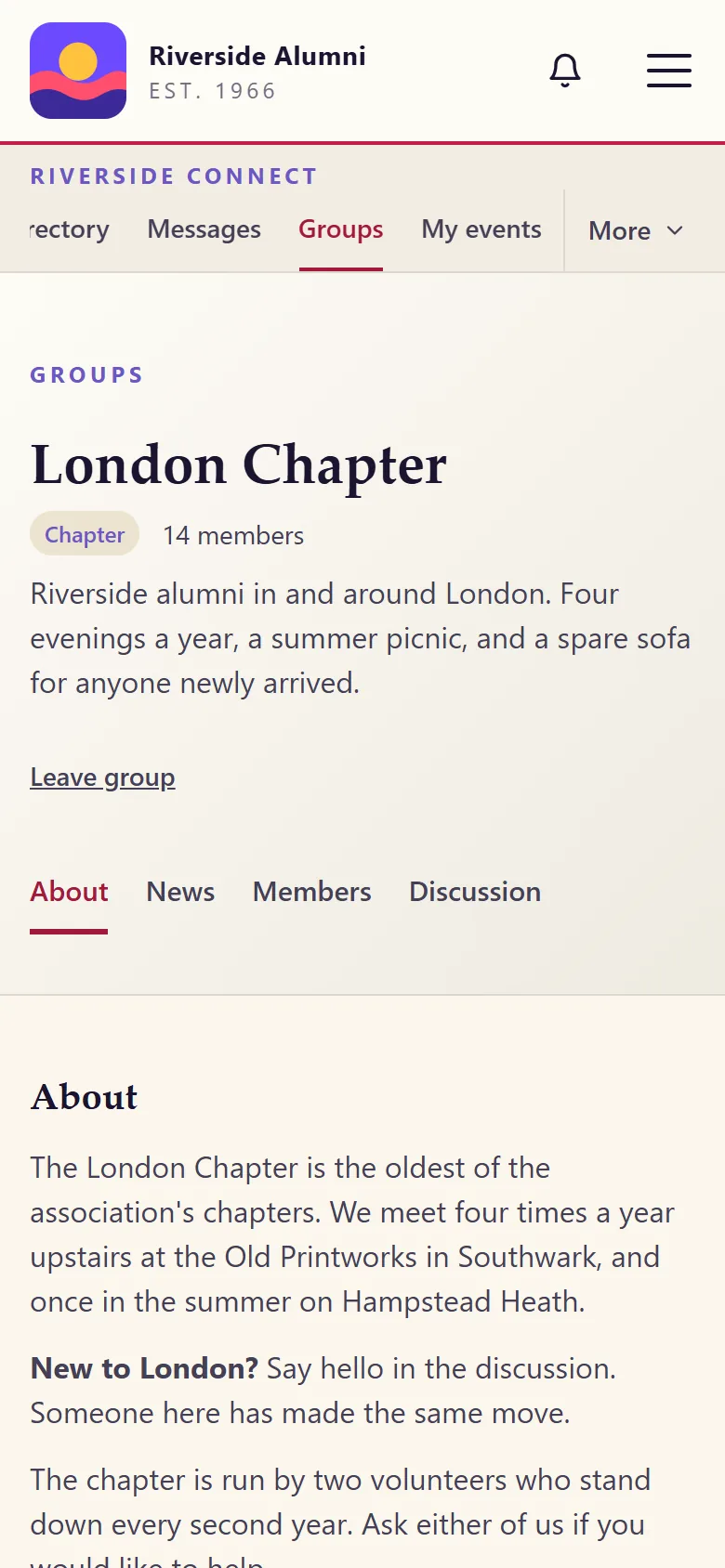
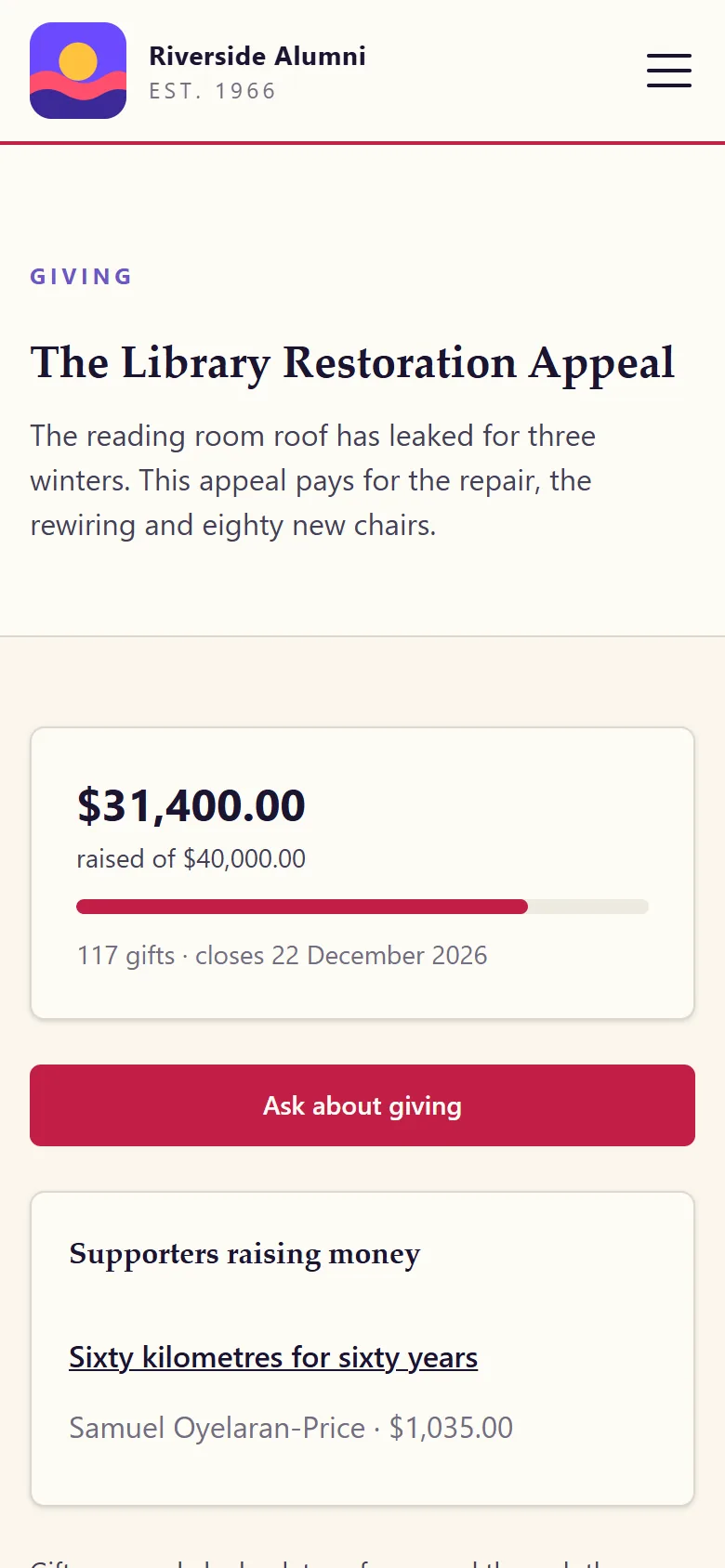

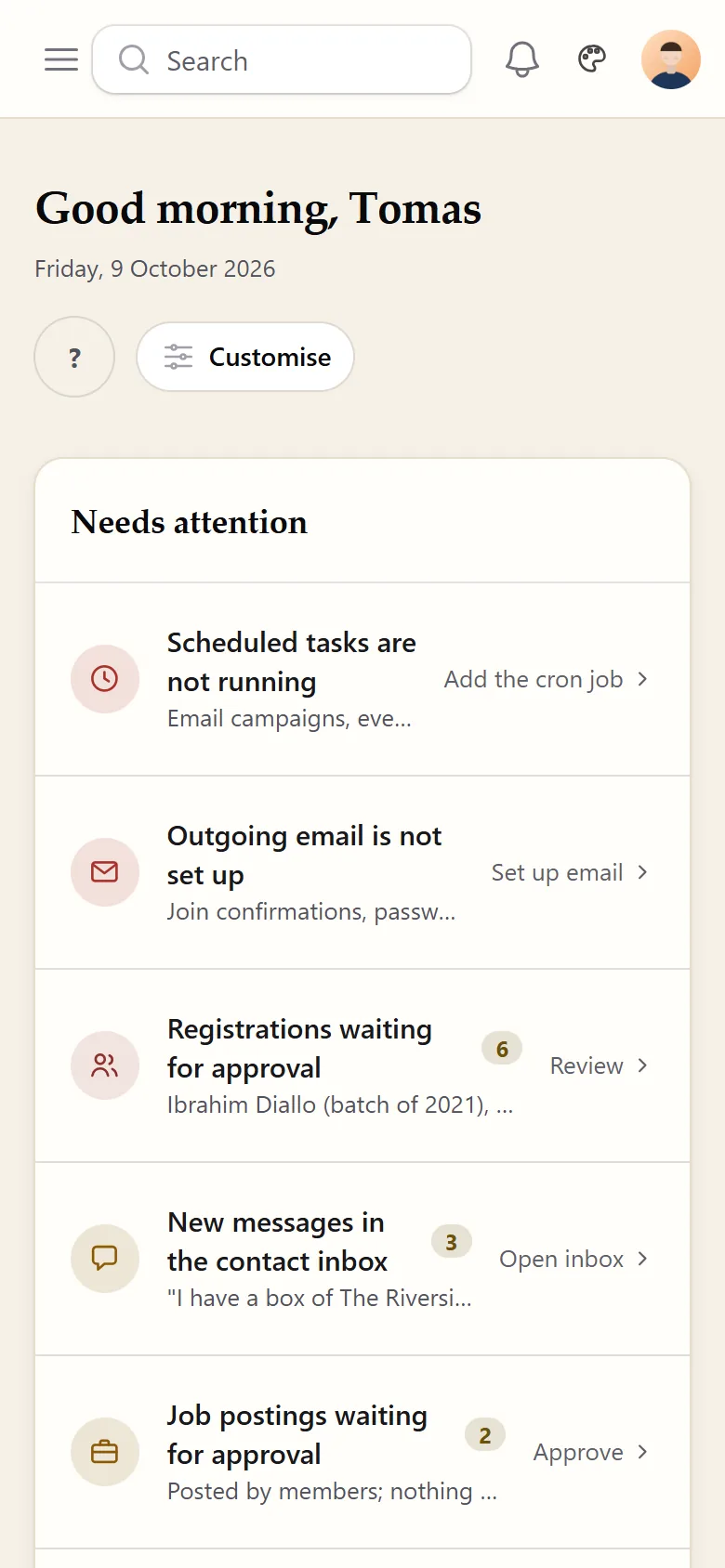
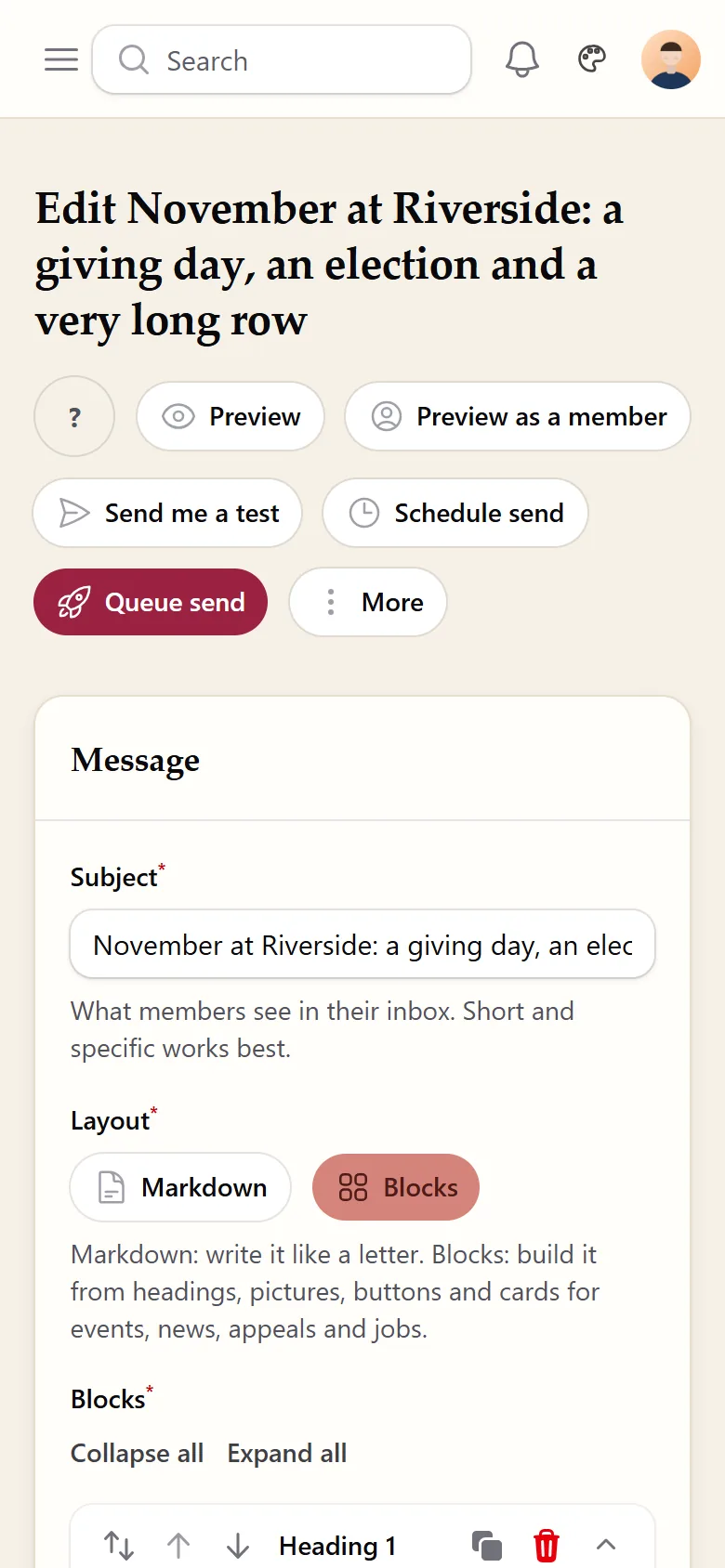
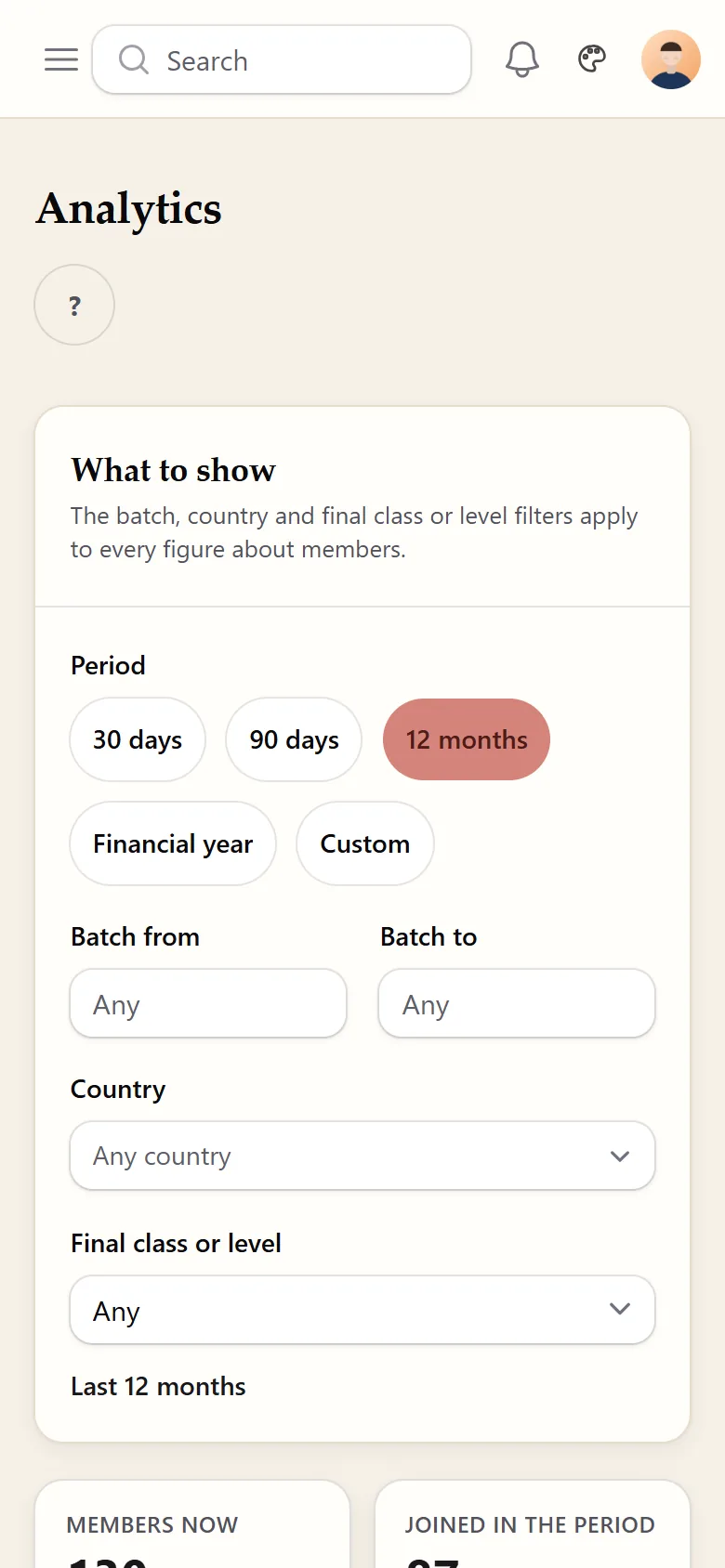
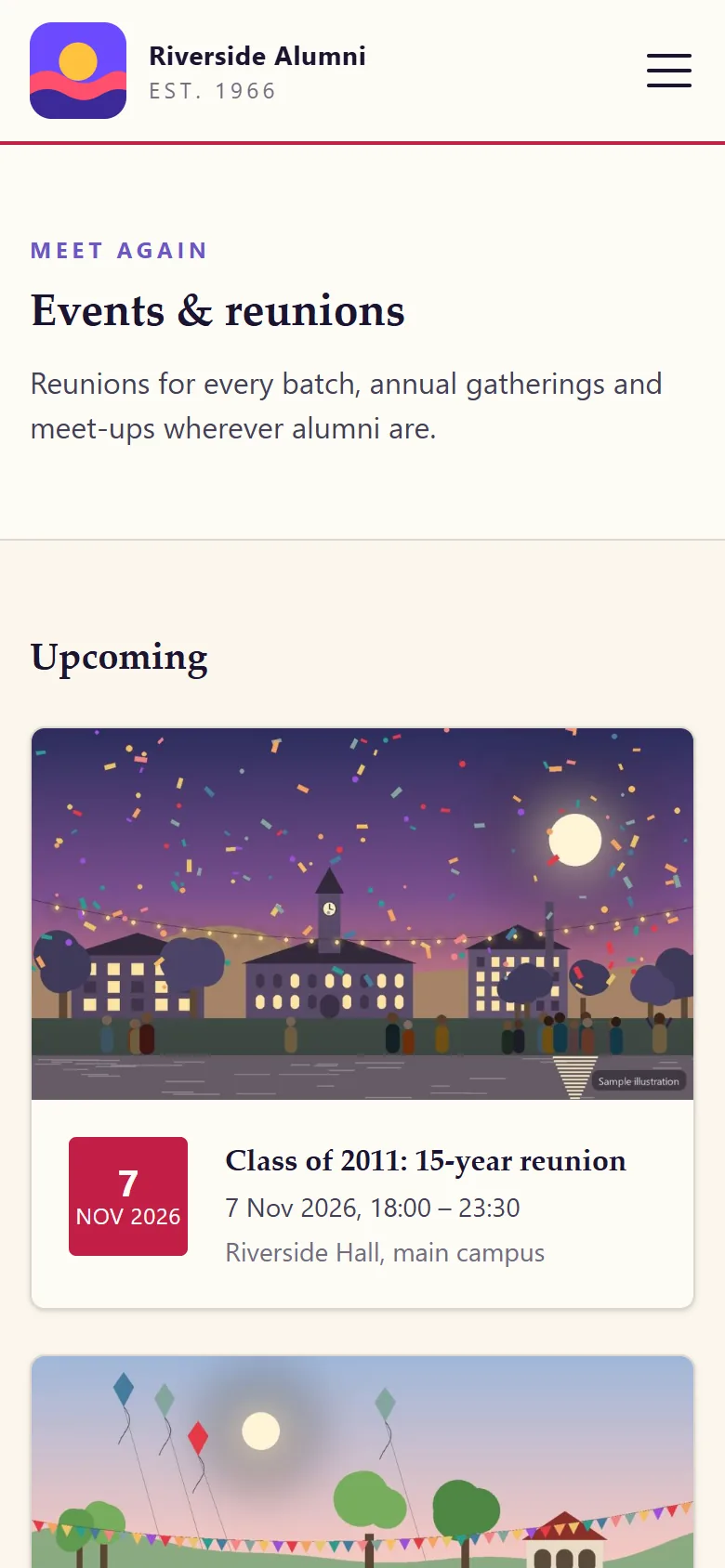
Echte Screenshots in Handybreite
Dieselbe Website auf einem Handy.
Jede öffentliche Seite und der ganze Mitgliederbereich funktionieren in Handybreite, und Mitglieder können die Website auf ihrem Startbildschirm installieren.
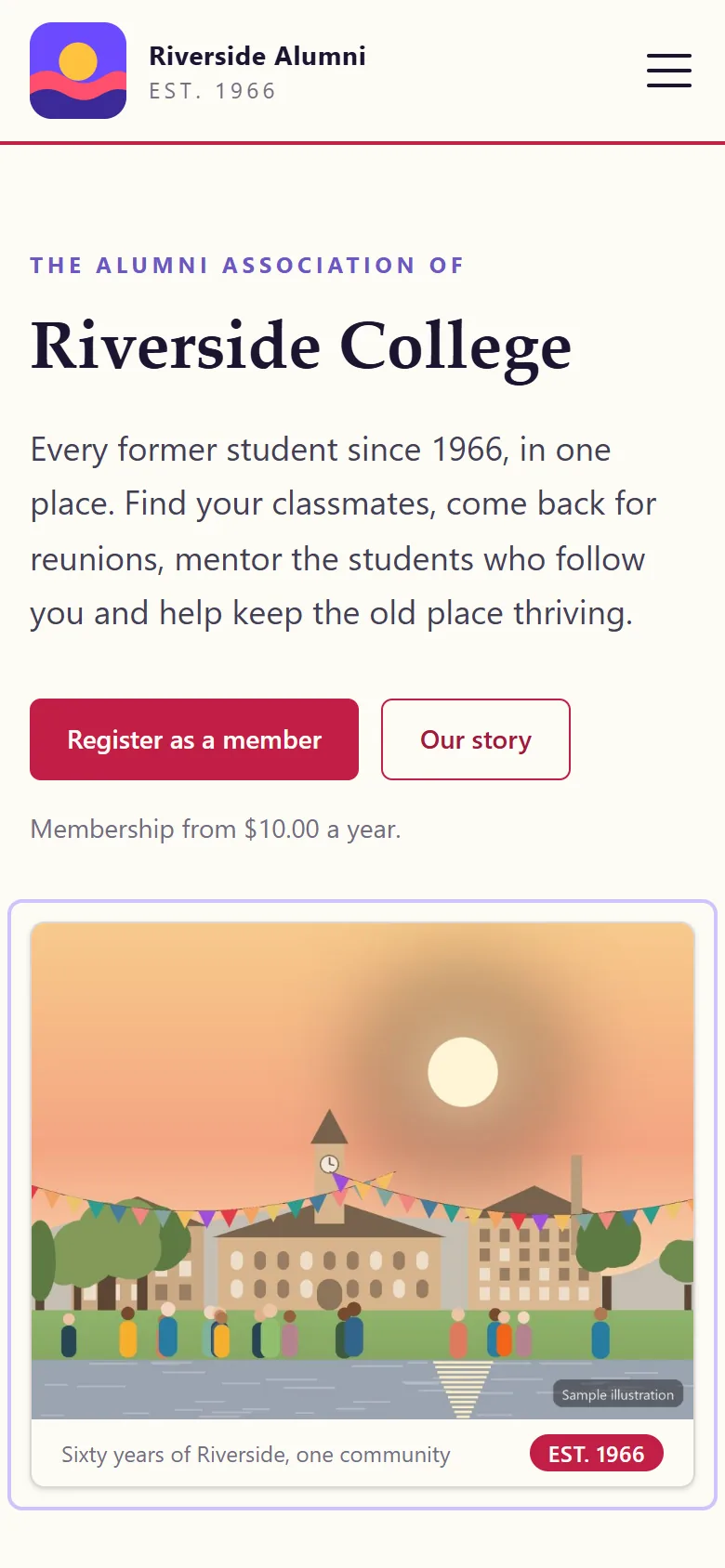
Startseite
Events
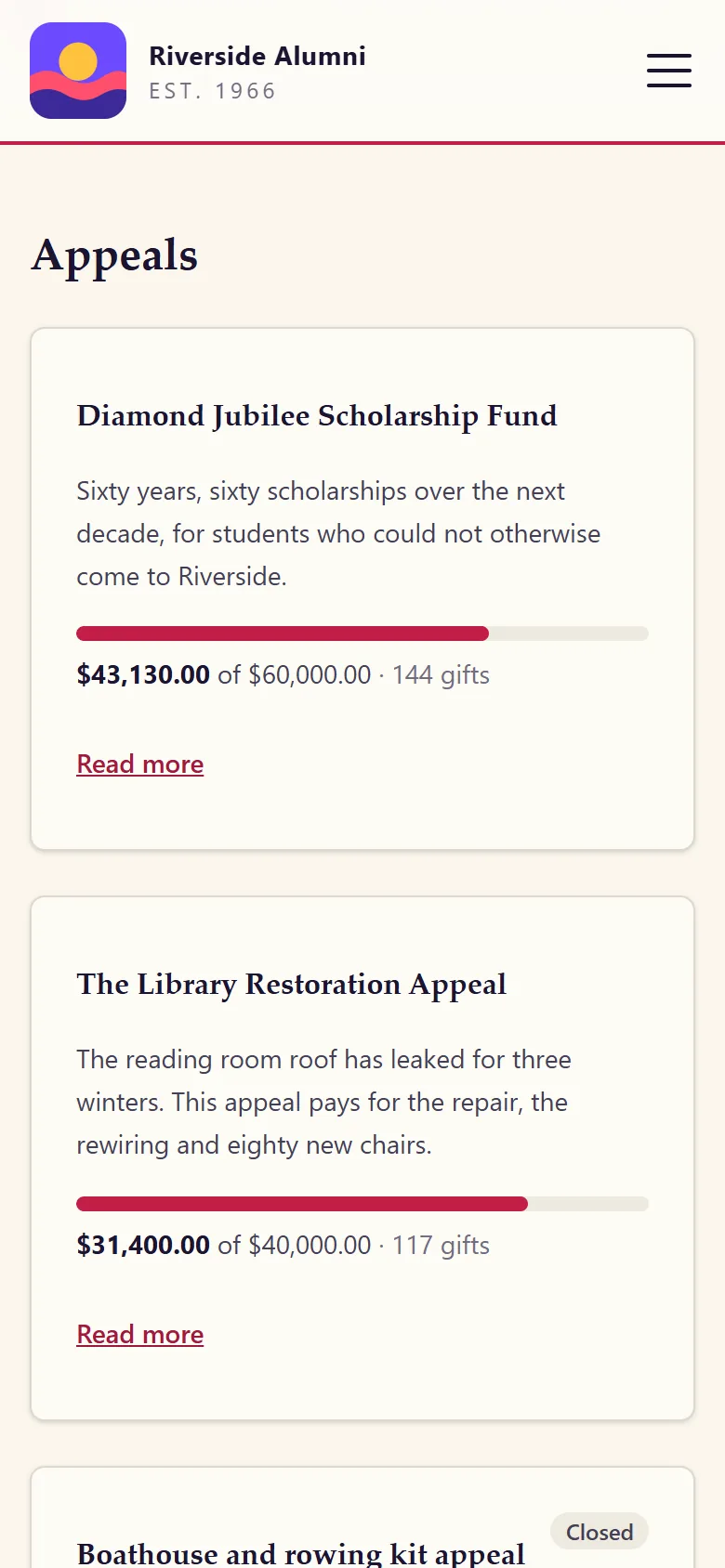
Spenden
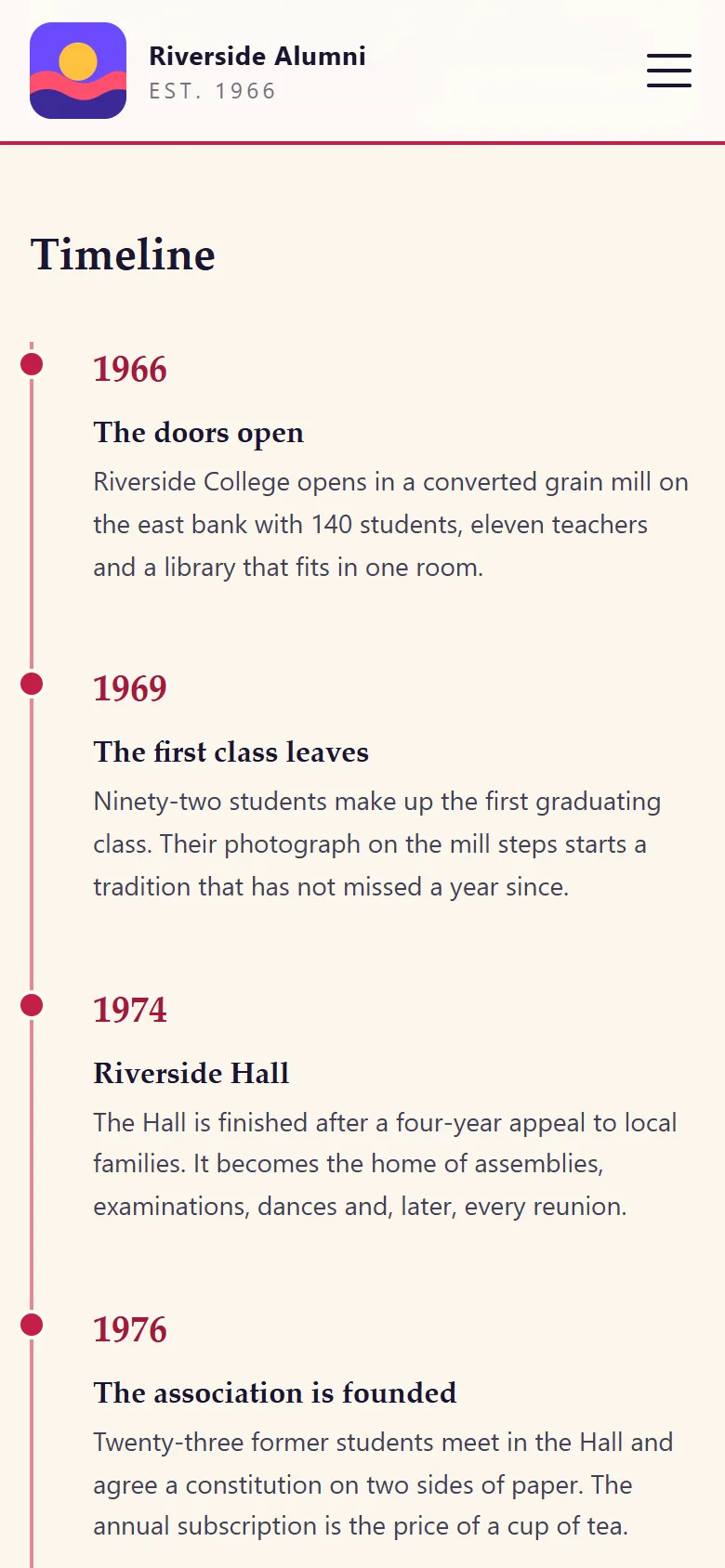
Geschichte
Archiv
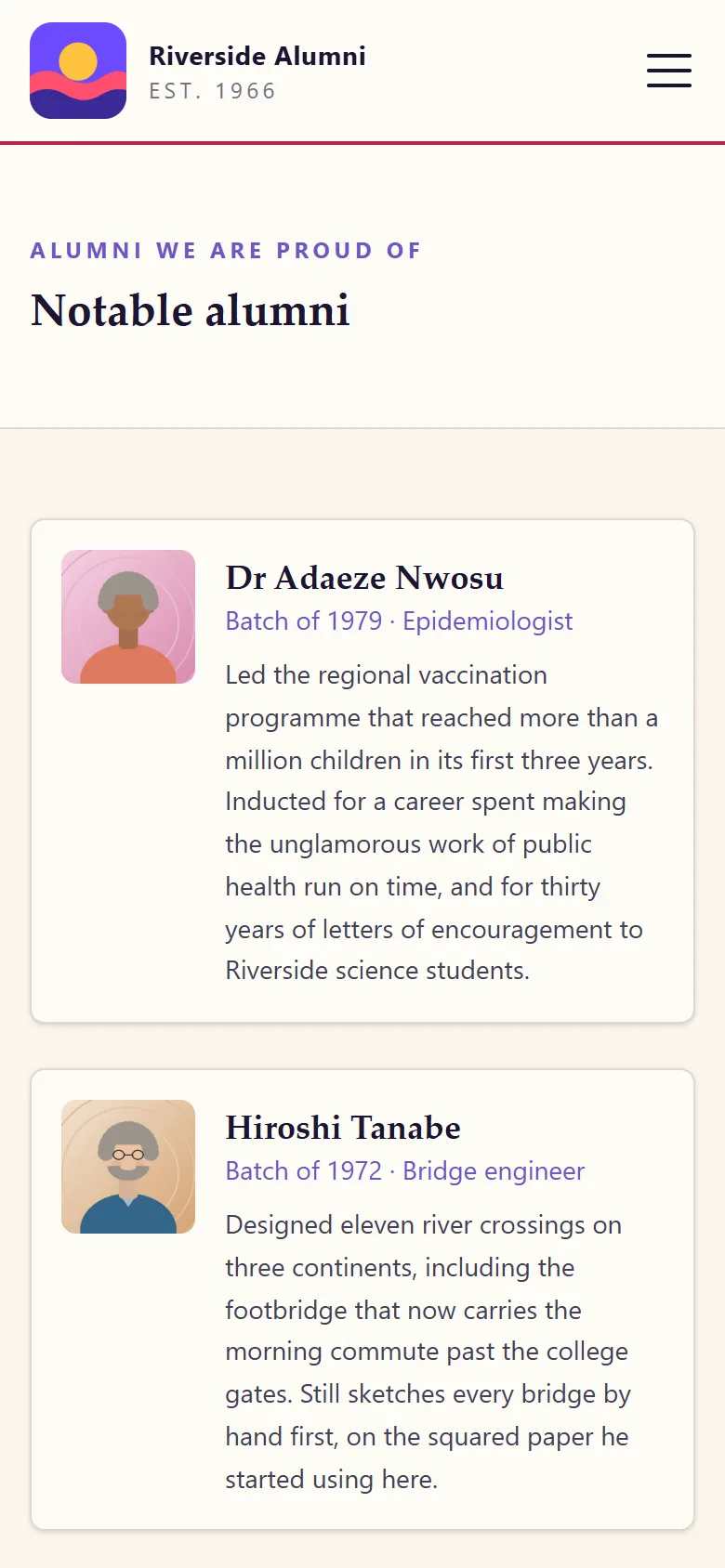
Hall of Fame
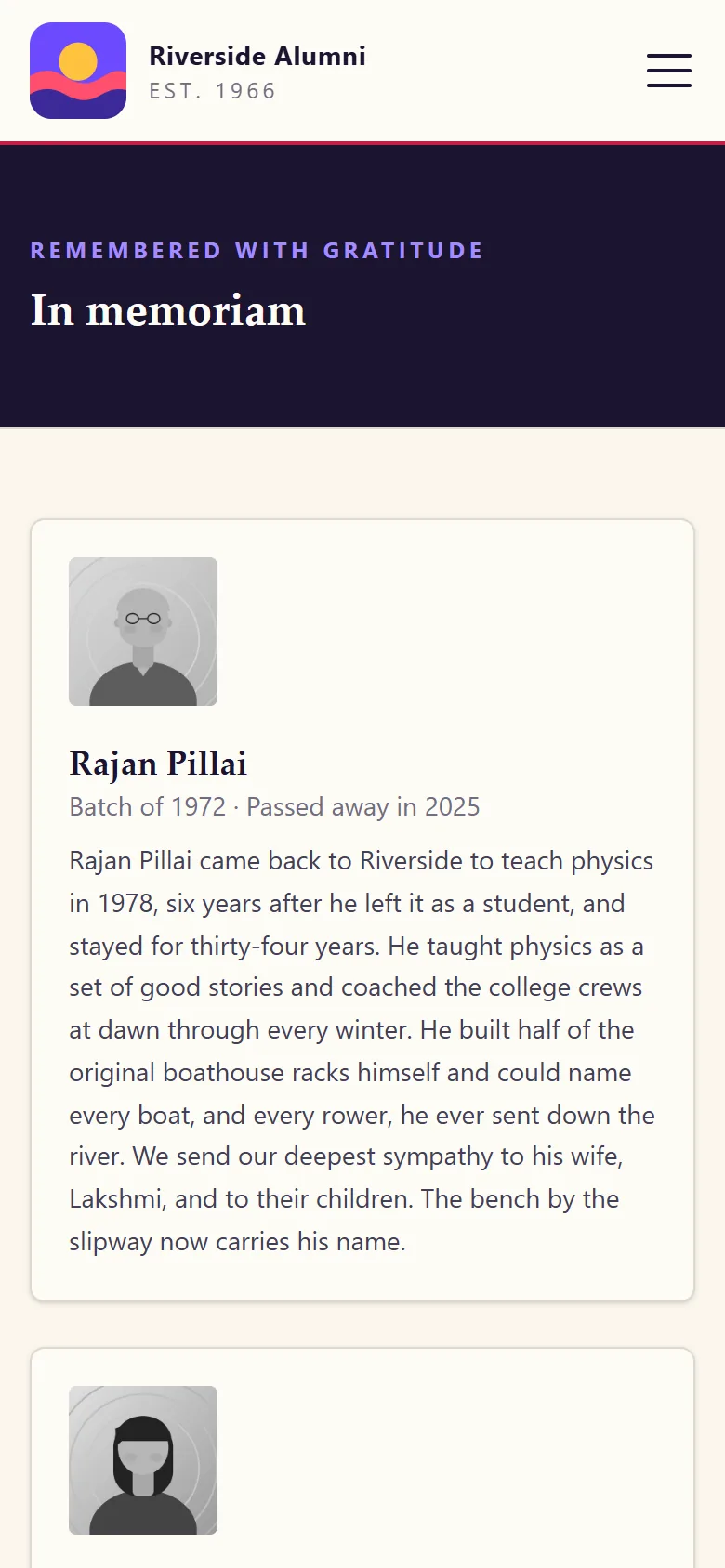
In Memoriam
In Zahlen
Ein paar Fakten, die die Tour ausgelassen hat.
- 13Admin-Bereiche, die Sie Helfern geben können
- 3Admin-Layouts zur Auswahl
- 15Arten von Blöcken für die Startseite
- 16Profilfelder, die jedes Mitglied höchstens verbergen kann
Weiter
Wohin als Nächstes?
Alle Funktionen
Zwanzig Funktionsbereiche in fünf farbcodierten Gruppen.
Die Live-Demo
Melden Sie sich als Admin oder Mitglied an. Ohne Formular, ohne Verkaufsgespräch.
Sicherheit
Zwei-Faktor für Admins, Berechtigungen, das Audit-Log und Backups.
Preise
$49 pro Jahr für eine Lizenz, alle Funktionen inklusive.
Fragen
Zur Tour.
Sind das echte Screenshots?
Ja, jede Station. Jede ist ein Bildschirm von Version 2.0.0, gefüllt mit den Daten eines Beispielvereins. Die öffentlichen Seiten wurden so fotografiert, wie ein Besucher sie sieht; die angemeldeten Bildschirme wurden auf unserer eigenen Testinstallation für ein Beispielmitglied und einen Beispieladministrator erzeugt, ohne ein Passwort einzugeben und ohne die Bot-Prüfung der Anmeldung zu durchlaufen. Die Zeichnungen an anderen Stellen dieser Website sind Illustrationen, und ihre Beschreibungen sagen das. Melden Sie sich in der Demo an, um jeden Bildschirm selbst zu sehen.
Zeigt die Tour jede Funktion?
Nein. Ihre achtzehn Stationen erreichen nicht alle zwanzig Funktionsbereiche. Mentoring, die Jobbörse, Umfragen, News, Dokumente und der Rest stehen auf der Seite mit den Funktionen, und alle sind in der Demo.
Kann ich den Admin-Bereich ohne Anmeldung sehen?
Nicht den echten, aber die Anmeldung dauert eine Minute: Die E-Mail des Administrators und das heutige Passwort sind auf der Demo-Seite veröffentlicht. Kein Formular, kein Verkaufsgespräch.
Funktioniert es auf Handys?
Ja. Die öffentliche Website, der Mitgliederbereich und der Admin-Bereich funktionieren alle in Handybreite, und Mitglieder können die Website wie eine App auf ihrem Startbildschirm installieren, mit einer Offline-Seite.
Gibt es eine Video-Tour?
Nein. Es gibt noch keine Bildschirmvideos, und wir versprechen dafür keinen Termin. Bis es sie gibt, übernehmen die Tour oben und die Leitfäden diese Aufgabe, und die Live-Demo ist das bessere Video.
Öffnen Sie die Live-Demo. Sie setzt sich jede Nacht zurück.
Melden Sie sich als Admin oder Mitglied an und klicken Sie auf alles. Nichts, was Sie tun, kann sie kaputt machen.
Zugangsdaten auf der Demo-SeiteWird jede Nacht zurückgesetzt