AlumDeck

Reunir · Eventos y asistencia

Reencuentros a los que la gente de verdad acude.

Páginas públicas de eventos a las que los miembros responden Yes, Maybe o No. Un Yes en un evento con entradas envía por correo una entrada QR gratuita, y un voluntario en la puerta la registra con su propio teléfono.

De la invitación a la puerta

Todo lo que hay entre la invitación y la puerta.

La página del evento

Una página del evento que merece la pena compartir

Título, lugar, inicio y final, una imagen de portada y tu descripción. ¿No tienes clara la fecha? Márcala como TBA. ¿En línea? Marca una casilla. Los eventos próximos y pasados se enumeran solos, y cada página dice a los buscadores que es un evento.

  • Un estado TBA para las fechas que todavía se están discutiendo
  • Un enlace de confirmación externo opcional para los invitados
  • Su propio título, descripción e imagen para los buscadores
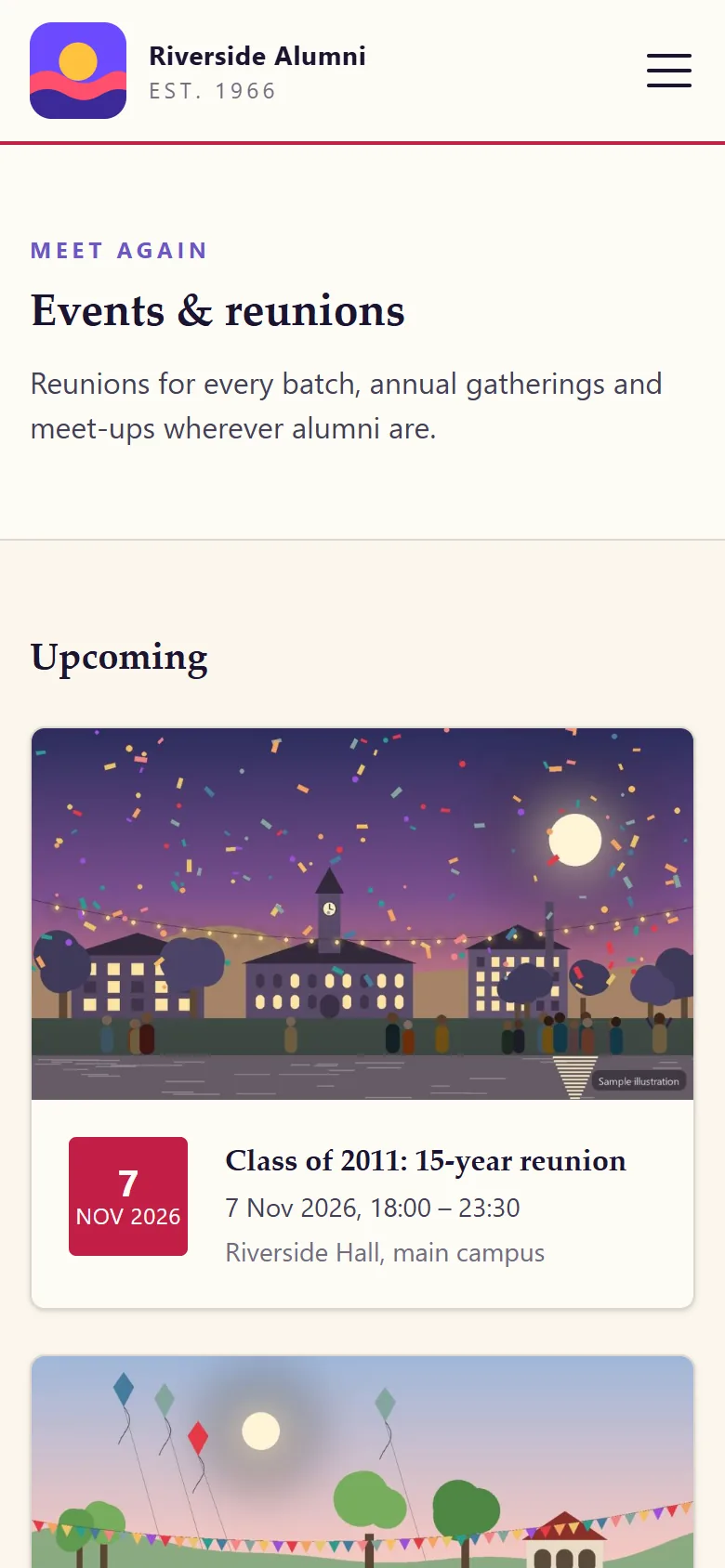
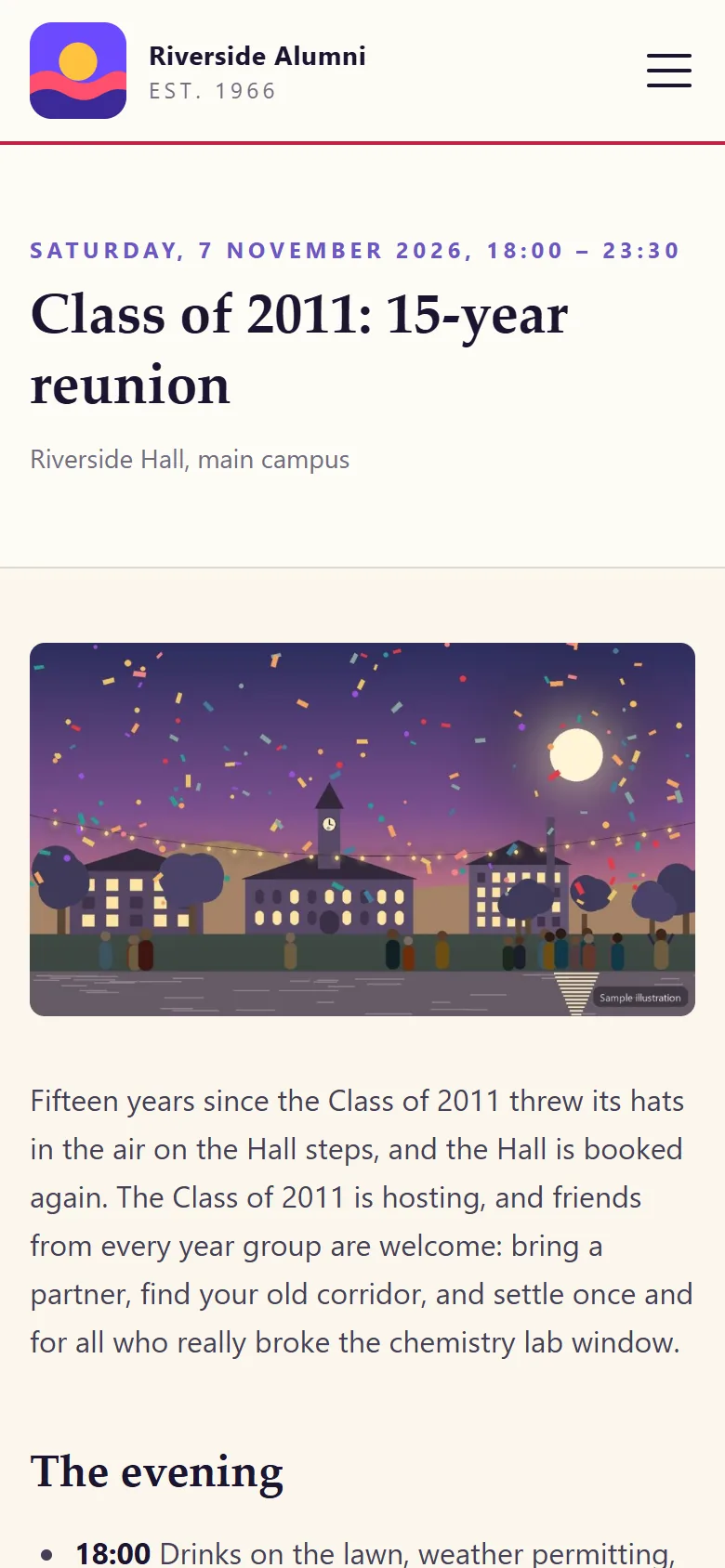
Abrir este evento en la demo

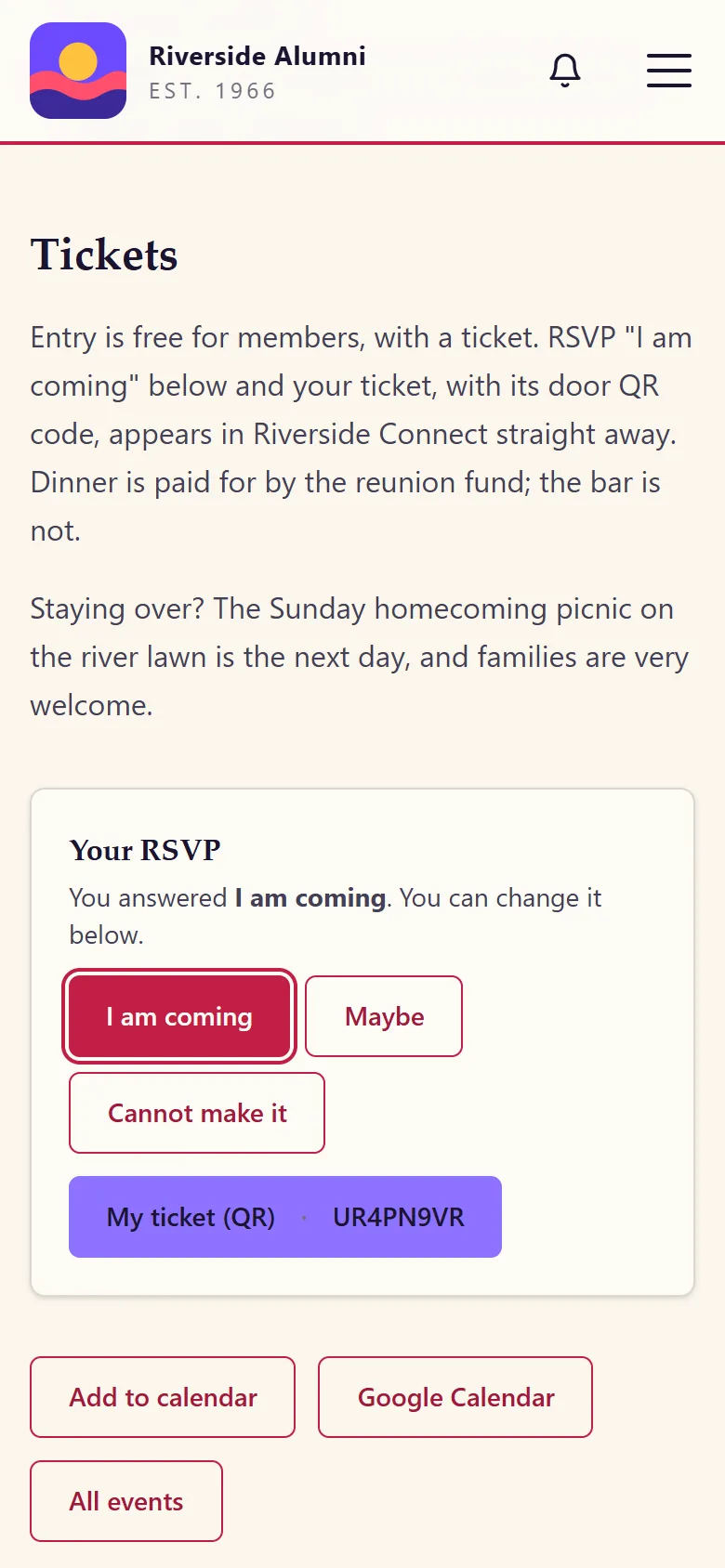
Voy

Yes, Maybe o No, con un toque

Los miembros con sesión iniciada responden en la propia página del evento y pueden cambiar de opinión. Fija un aforo y se aplica a las respuestas Yes; la página muestra cuántas plazas quedan.

  • Una respuesta por miembro, que se puede cambiar
  • Plazas libres mostradas en la página
  • Los nuevos eventos se envían por correo a los miembros que se apuntaron

Entradas y control de acceso

Una entrada gratuita, registrada con cualquier teléfono

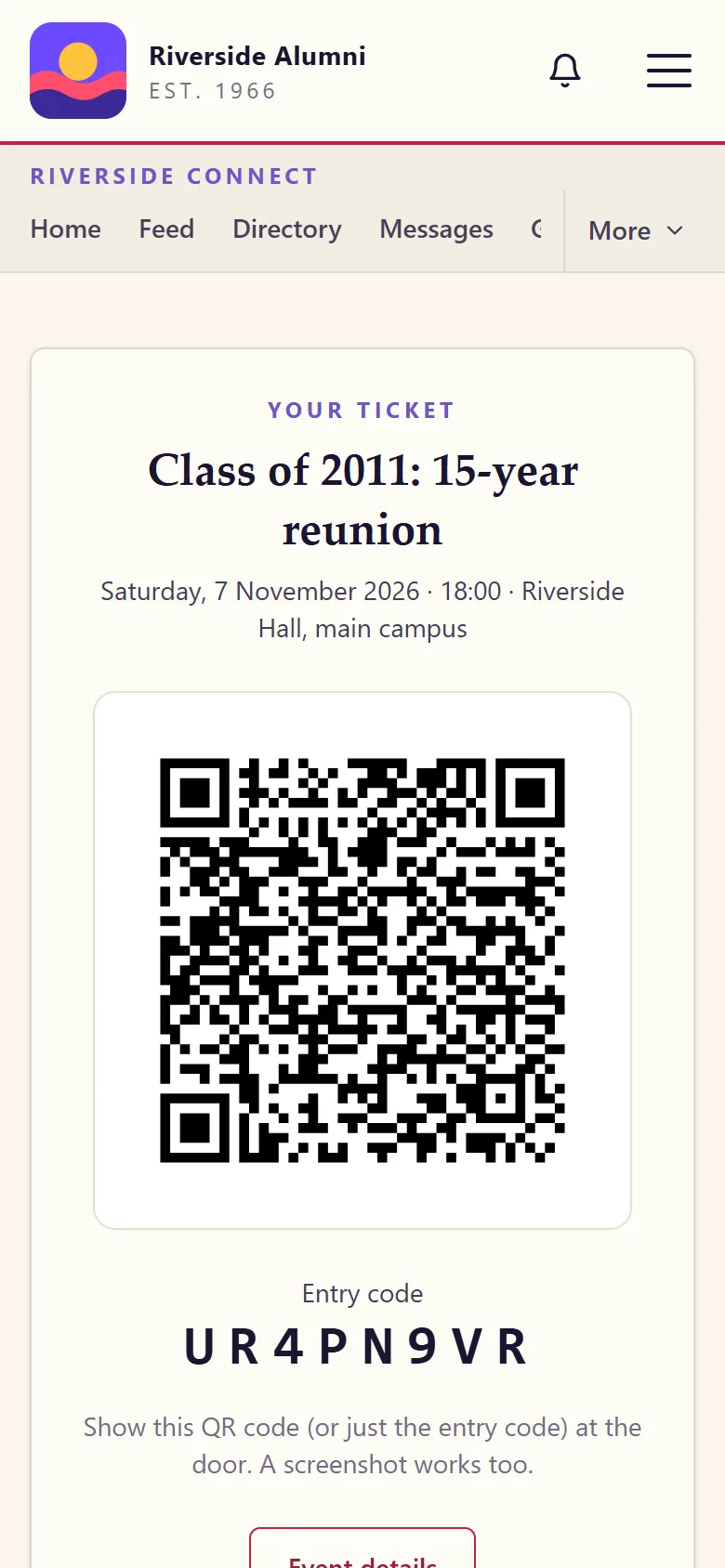
Activa Tickets en Settings, actívalas para un evento, y cada Yes recibe por correo un código de 8 caracteres, con un código QR en la página de la entrada del miembro. En la puerta, un voluntario lo enfoca con su teléfono o escribe el código, y confirma. Mientras el interruptor de Settings está desactivado, no se emite ninguna entrada, ni siquiera en un evento marcado con entradas.

  • Los códigos evitan caracteres que se parecen, como 0 y O
  • Resultados: bienvenido, ya registrado, entrada liberada o código no encontrado
  • Queda anotado quién registró a cada persona en la puerta, y cuándo

La noche del reencuentro, paso a paso

Qué pasa, y cuándo, sin que nadie tenga que perseguir a nadie.

  1. Publica el evento

    En menos de un minuto, los miembros que se apuntaron a los anuncios reciben un correo sobre él.

  2. Los miembros dicen Yes

    Cada Yes ocupa una plaza. En un evento con entradas, se envía al momento por correo una entrada con un código QR.

  3. Dos días antes

    Cada día a las 09:00, todos los que dijeron Yes a un evento que empieza en los dos días siguientes reciben un recordatorio.

  4. En la puerta

    Los voluntarios con el área de eventos registran a la gente con sus propios teléfonos. Sin app, sin escáner.

  5. A la mañana siguiente

    Descarga el CSV de asistencia: quién dijo Yes, quién tenía entrada y quién vino de verdad.

Esa noche, y después

Asientos, acreditaciones y un agradecimiento a la mañana siguiente.

Las partes de un gran evento que un comité suele hacer en papel, y el resto de lo que pueden hacer los eventos.

Asientos y acreditaciones

Mesas en un teléfono, acreditaciones en papel

Activa Table seating and name badges, que empieza desactivado, y añade las mesas de una cena. Cada grupo, una inscripción y los invitados que trae, tiene un botón Seat que solo ofrece las mesas con sitio para todos. Nadie arrastra nada, así que funciona en un teléfono en el lugar del evento. Auto-seat llena las mesas, manteniendo juntos los grupos y a las personas del mismo año una al lado de otra. El plano de mesas y las acreditaciones se imprimen como PDF.

  • El plano lleva las respuestas sobre alimentación y accesibilidad que marcaste para mostrar en la puerta
  • Las acreditaciones se imprimen ocho por página, en A4 o US Letter
  • Un evento solo con confirmación también puede tener asientos: cada Yes es un grupo de una persona
  • Dos organizadores trabajando a la vez no pueden llenar de más una mesa

Después

Un agradecimiento, una encuesta y las fotos

A las 08:00 de la mañana siguiente, quienes vinieron reciben un correo de agradecimiento, con un enlace a la encuesta de opinión si hay una vinculada al evento y sigue abierta. El informe del evento muestra las respuestas a lo largo del tiempo, las respuestas por década de promoción, la asistencia y las inasistencias, y Event reports compara un año entero. Da al evento un álbum y la página del evento pasado lo mostrará, y se invitará a quienes vinieron a enviar sus fotos.

  • Tu propio texto de agradecimiento, o el incluido
  • Listas de acreditaciones y de catering en archivos CSV
  • El personal con acceso de ver a Events puede abrir el informe y registrar a la gente en la puerta
Más para los eventos, y si cada cosa está activada al instalar
También para los eventosQué haceEn una instalación nueva
Sesiones y eventos de varios díasDa a un evento sus propias sesiones (días, una cena, talleres) con sus propios horarios, lugares y precios. La gente elige las suyas en la misma inscripción y paga una vez, y cada sesión tiene su propio control de acceso.Desactivado, y necesita Tickets
Extras con una entradaOfrece una cena, una camiseta o aparcamiento al pagar en los eventos elegidos, pagados con las entradas.Desactivado: forma parte del módulo Shop
Una donación al inscribirsePide una donación opcional a una campaña abierta, pagada con las entradas y con su propio recibo.Lista en cuanto Tickets está activado
Eventos solo con invitaciónUn evento que solo pueden ver las personas invitadas y en el que solo ellas pueden inscribirse. Invita a miembros, a una audiencia guardada o a direcciones de correo pegadas, cada uno con un enlace personal, o comparte un enlace que puedes restablecer. Se queda fuera de los buscadores y del mapa del sitio.Lista en cuanto Tickets está activado
Eventos cerca de tiLos miembros ven los próximos eventos cerca de su propia localidad, o de una localidad que eligen, dentro de una distancia que deciden. Solo se usan los centros de las localidades, y no se muestra la ubicación de nadie.Desactivado
Mis eventosUna página del área de miembros con los eventos en los que un miembro se ha inscrito, un enlace a las entradas de cada uno y sus plazas en listas de espera.Lista en cuanto Tickets está activado
Duplicar y plantillasDuplicate copia el contenido de un evento, nunca sus fechas, su enlace para unirse ni quién va. Marca un evento como plantilla y empieza el siguiente a partir de él.Activado
Importar eventos pasadosTrae eventos anteriores y quién vino desde un CSV, con una prueba en seco primero. Cada asistente recibe un Yes y, con Tickets activado, una entrada con el control de acceso hecho. Solo administradores completos.Activado
Formularios de inscripción con QRUn formulario público breve detrás de un código QR impreso para la entrada. Vinculado a un evento, puede inscribir a la persona y registrarla en la puerta el mismo día.Activado
Logotipos de patrocinadoresMuestra el logotipo de un patrocinador en los eventos que apoya, con una página pública Sponsors y un bloque de logotipos para la página de inicio.Desactivado: forma parte de Sponsor showcase

Todavía no

Lo que las páginas de eventos no hacen todavía.

Una etiqueta significa que hay una solución planeada. Sin etiqueta, no la hay.

  • Eventos periódicos: duplica un evento, o empieza el siguiente a partir de una plantilla
  • Videorreuniones dentro de AlumDeck: un evento en línea lleva tu propio enlace para unirse
  • Lectores de tarjetas en la puerta: las tarjetas se cobran en línea, y el efectivo en la puerta se marca como pagado a mano
  • Subastas, rifas y sorteos

Preguntas frecuentes

Preguntas que hacen los comités

¿Pueden confirmar asistencia personas que no son miembros?

Sí, en los eventos en que lo permitas. Los botones Yes, Maybe y No son para los miembros con sesión iniciada. Con Tickets activado en Settings (empieza desactivado), marca «Guests (non-members) can register» en un evento y cualquiera puede inscribirse con un nombre y una dirección de correo. También fijas cuántos invitados puede traer una persona.

Si prefieres usar otra herramienta para los invitados, un evento sigue admitiendo un enlace de confirmación externo.

¿Necesitamos un escáner para el control de acceso?

No. El voluntario de la puerta abre el enlace QR con la cámara de cualquier teléfono, o escribe el código de 8 caracteres. Solo necesita el área de eventos en la administración, nada más.

¿Podemos cobrar las entradas del reencuentro?

Sí. Con Tickets activado, un evento puede tener tipos de entrada, cada uno con un precio y un precio para miembros, y códigos promocionales. La gente paga en línea a través de tu propia cuenta de Stripe, PayPal o Razorpay, o por transferencia bancaria o en la puerta, lo que marcas como pagado. AlumDeck no se queda ninguna parte; tu proveedor de pagos cobra su propia comisión.

Stripe es el proveedor que probamos, y solo en su modo de prueba. PayPal y Razorpay están incluidos y no se probaron.

Las entradas gratuitas funcionan como antes, sin ninguna cuenta de pagos.

¿Y si alguien cambia su confirmación de Yes a No?

Su entrada se anula y la plaza vuelve al total, así que «seats left» sube en uno. Si vuelve a cambiar a Yes, la entrada vuelve.

¿Salen solos los recordatorios?

Sí, en cuanto esté puesta tu línea de cron. Cada día a las 09:00, AlumDeck envía un correo a todos los que dijeron Yes a un evento que empieza en los dos días siguientes.

¿Podemos organizar eventos en línea?

Sí. Pon el evento en línea, o presencial y en línea, y recibe un enlace propio para unirse con una nota para una contraseña o un número de acceso telefónico. Los dos solo se muestran a los miembros que dijeron sí o tienen entrada: en la página del evento, en la entrada y en los correos de entrada y de recordatorio. Nunca aparecen en la página pública ni en el archivo de calendario público, así que no pongas el enlace en la descripción.

A los buscadores se les dice que el evento es en línea. La reunión en sí se hace en tu propio servicio: AlumDeck lleva el enlace, no el vídeo.

Confirma tu asistencia al reencuentro de la promoción de 2011 en la demo.

Entra como miembro, di Yes, y la entrada con su código QR es tuya. Todo se restablece esta noche.

Datos de acceso en la página de la demoSe restablece cada noche

Escribe una palabra o empieza por una de estas páginas.

↑ ↓ moverseEnter abrirEsc cerrar