AlumDeck

Conectar · Área de miembros

Solo entran exalumnos reales.

Un formulario de registro que pide pruebas, una cola donde los compañeros avalan y se coteja tu antiguo registro, y después un área de miembros privada con un perfil, un carné y una sala para su promoción.

De desconocido a miembro

Una puerta de entrada con portero, atendida por voluntarios.

Cinco pasos, desde el formulario de registro hasta un número de miembro. Tu comité ve cada señal en un solo expediente.

  1. Rellenan el formulario de registro

    Datos de contacto, promoción, cómo terminó sus estudios, ciudad, trabajo y un recuerdo que demuestre que estuvo allí, de hasta 5000 caracteres. Un campo trampa oculto y Cloudflare Turnstile dejan fuera a los bots; el formulario admite 60 solicitudes por hora desde una dirección.

  2. Confirman su correo

    Un enlace firmado, válido durante 7 días, confirma la dirección y avisa a quien gestione las altas, por correo y en la campana de la administración.

  3. Los compañeros los avalan

    Los miembros ven a los solicitantes que están a menos de 3 años de su propia promoción, y solo a los que han confirmado su correo, y pueden registrar «classmate», «senior», «junior» u «other» con una nota. Un aval por miembro y solicitante. (Un sitio que no puede enviar correo muestra a todos los solicitantes y marca a los no confirmados.)

  4. Se coteja tu antiguo registro

    Importa una vez tu registro histórico de estudiantes (un CSV de hasta 20.000 filas). Después, la pantalla de revisión empareja a cada solicitante por nombre y número de matrícula y muestra hasta 8 registros probables.

  5. Decide el comité

    Aprobar crea la cuenta, da el siguiente número de miembro y envía por correo un enlace para fijar la contraseña. Rechazar necesita un motivo, y se le comunica al solicitante. Aprueba varios a la vez cuando las pruebas están claras.

Dentro del área de miembros

Todo lo que necesita un miembro, nada que no haya pedido.

Inicio del miembro

Una página de inicio que sabe quién es

Los miembros con sesión iniciada llegan a una bienvenida con su promoción y su número de miembro, un carné de miembro, contadores del directorio, la sala de su promoción, el empleo, los mentores, los documentos de la asociación y las solicitudes de contacto, y el próximo evento.

  • Un panel «help verify your classmates» para avalar
  • Una franja «you volunteer as» cuando el comité da un puesto
  • Funciona en el navegador de un teléfono y se instala en la pantalla de inicio
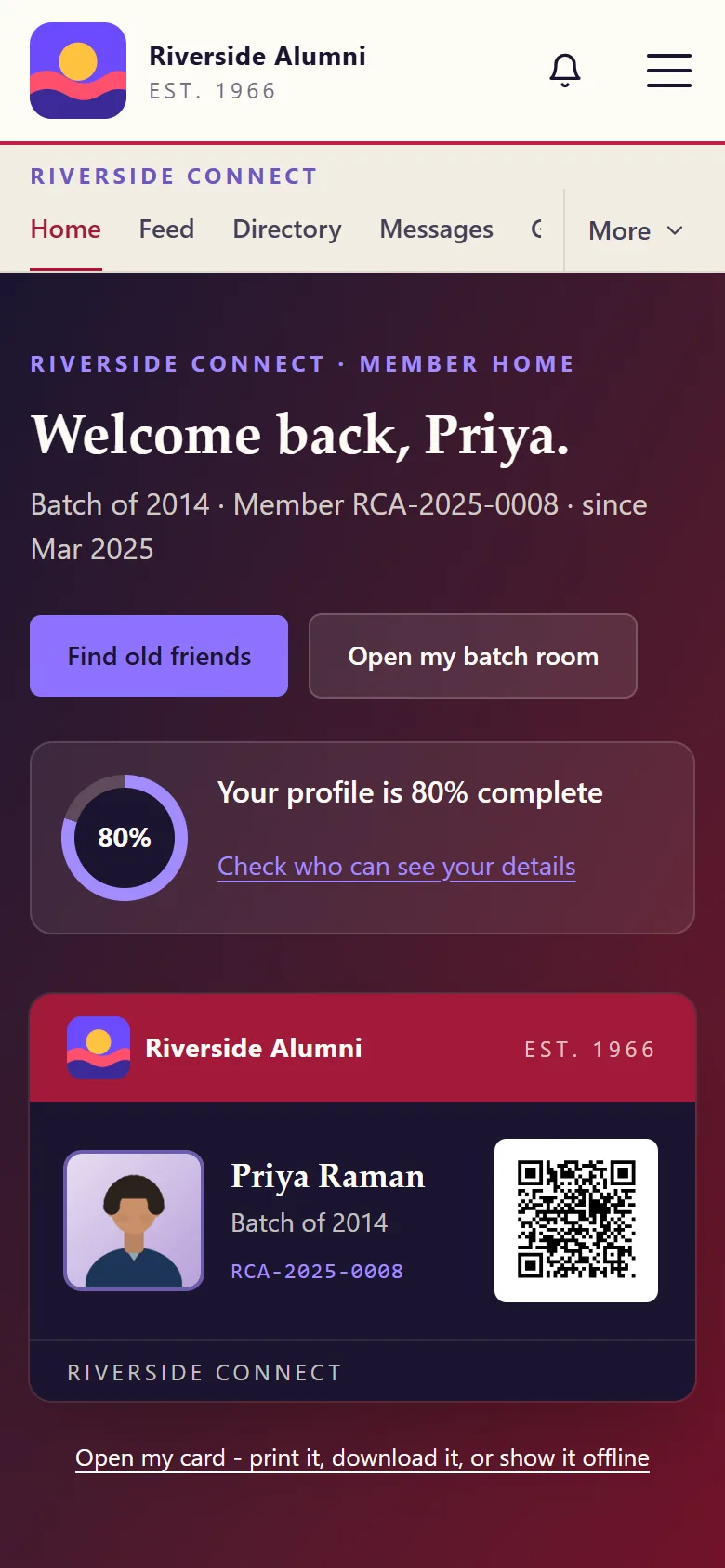
Entrar como miembro

Perfil y opciones de correo

Los miembros mantienen al día sus propios datos

Los miembros editan su nombre, teléfono, ciudad, país, fecha de nacimiento, profesión, empresa, cuatro enlaces sociales, una biografía de hasta 2000 caracteres y una foto. Eligen cuáles de tres tipos de correo reciben: membresía, comunidad y anuncios.

  • Tres niveles de privacidad para cada dato, el correo y el teléfono ocultos al principio
  • Contraseñas de al menos 12 caracteres
  • Los correos de la cuenta y de seguridad siempre llegan

Trae tu lista

Importa los miembros que ya tienes

Sube un CSV, asigna sus columnas (los encabezados habituales como «rollno» se emparejan por ti), haz una prueba en seco que enumera cada problema y después confirma. El correo es la clave de emparejamiento, así que una segunda ejecución vincula o actualiza a las personas en lugar de duplicarlas. Cuando termina, «Invite all from this import» envía a todos los que nunca han iniciado sesión un enlace para elegir una contraseña.

  • 24 campos de miembro más tus propias preguntas de perfil, archivos de hasta 8 MB
  • Las filas duplicadas dentro del archivo se señalan
  • Solo administradores completos

Sus datos

Una copia de sus datos, y una salida

Cualquier miembro puede descargar sus propios datos como archivo JSON: la cuenta, las opciones de privacidad, su solicitud con sus consentimientos, los títulos de sus hilos, sus ofertas de empleo y sus confirmaciones de asistencia. Irse es una petición sobre la que actúa el comité.

  • Desactivar: reversible, no se borra nada
  • Borrar y anonimizar: foto borrada, datos en blanco
  • Cuatro consentimientos guardados con la versión del texto, la hora y la IP

En su teléfono

Un icono en la pantalla de inicio, un carné que se abre sin cobertura

Los miembros añaden el sitio a la pantalla de inicio de su teléfono desde el navegador, con tu icono, tu nombre y tus colores. Su carné de miembro y sus entradas de eventos se abren entonces sin cobertura, y al cerrar sesión se borran del dispositivo. Una campana en la cabecera reúne lo que es para ellos: una respuesta, un mensaje, una entrada, una aprobación.

  • Un carné de miembro con un código QR que cualquiera puede comprobar, como imagen o PDF
  • Cada miembro elige qué tipos de aviso llegan a la campana
  • Los avisos se guardan 180 días, salvo que lo cambies
  • Notificaciones push a un teléfono o un ordenador cuando un administrador crea las claves push en Settings y las activa; después, cada miembro las activa en cada dispositivo

Iniciar sesión

Una contraseña, un enlace por correo o una cuenta que ya tienen

Cada miembro puede iniciar sesión con una contraseña de al menos 12 caracteres, o pedir en su lugar un enlace por correo: funciona una vez, durante 15 minutos salvo que lo cambies, y en el navegador que lo pidió. Activa el inicio de sesión único y los miembros usan la cuenta que ya les da tu institución, con SAML 2.0, OpenID Connect o CAS 3.0. Activa los proveedores de inicio de sesión y usan Google, Microsoft, LinkedIn, Facebook o Apple, cada uno mediante una app que registras con ese proveedor.

  • El enlace por correo está activo desde el primer inicio de sesión; las cuentas del personal solo lo reciben si lo permites
  • Los miembros vinculan y desvinculan un proveedor en una página Sign-in methods
  • Cada inicio de sesión único, vínculo y rechazo queda en el registro de auditoría
  • Pedir un enlace muestra el mismo mensaje tanto si la dirección es de un miembro como si no

Insignias y retos

Un agradecimiento por presentarse, si lo quieres

Los dos empiezan desactivados. Con Badges activado, escribes un catálogo: una insignia se gana cuando un miembro alcanza un recuento que fijas (eventos a los que asistió, voluntariado hecho, mentoría dada, un perfil completado) o la concede el comité. Con Challenges activado, organizas un reto entre dos fechas, con puntos por actividad real y dos clasificaciones: una de miembros y otra de promociones.

  • Cada miembro elige quién ve sus insignias, y puede dejar cualquiera fuera de su perfil
  • Un miembro puede salir de las clasificaciones; una promoción aparece cuando participan 3 de sus miembros, salvo que lo cambies
  • Las donaciones solo cuentan si lo permites, como recuento y nunca como importe
  • Las insignias ganadas se comprueban cada noche; el comité puede retirar cualquier insignia
  • 4consentimientos, cada uno registrado por separado
  • 7días que dura un enlace de verificación
  • 20.000filas del registro por importación
  • 8coincidencias probables del registro mostradas

En torno al formulario de registro

Más formas de entrar, cada una con un interruptor.

Cuatro ayudas para un comité cuya cola está creciendo. Dos están activas desde el primer inicio de sesión, y dos te esperan.

Más formas de entrar en el área de miembros, y si cada una está activada al instalar
Más formas de entrarQué haceEn una instalación nueva
Reglas de aprobaciónUn solicitante que ha confirmado su correo se aprueba en el acto cuando coincide una regla: su dirección es de un dominio que enumeras, coincide con tu antiguo registro, está en tu lista de invitaciones o lo avalaron suficientes miembros. Cada aprobación automática queda en el registro de auditoría y se anuncia al equipo de altas.Desactivado: cada solicitud espera a una persona
Enlaces de invitaciónCada miembro tiene un enlace personal para enviar a sus compañeros. Una solicitud que llega a través de él muestra quién la invitó, y se da las gracias al miembro cuando se aprueba. Un miembro puede traer 10 solicitudes al día, salvo que lo cambies.Activado
Formularios de inscripción con QRUn formulario público breve detrás de un código QR impreso, para un puesto o una entrada: un nombre y una dirección de correo, con consentimiento. Los carteles se imprimen en A4 o A5. Un formulario vinculado a un evento puede inscribir a la persona y registrarla en la puerta el mismo día.Activado
Estudiantes que pasan a ser exalumnosActiva el tipo de miembro Student y los estudiantes se unen con un año de salida previsto. Una vez al año, en la fecha que fijes, aquellos cuyo año ha llegado pasan a ser miembros exalumnos.Desactivado, hasta que activas el tipo y fijas una fecha

Todavía no

Lo que el área de miembros no hace todavía.

Una etiqueta significa que hay una solución planeada. Sin etiqueta, no la hay.

  • Inicio de sesión con doble factor para los miembros (los administradores lo tienen)
  • Inicio de sesión mediante LDAP: el inicio de sesión único cubre SAML 2.0, OpenID Connect y CAS
  • Que los miembros cambien su propia promoción o su correo de acceso: el comité hace las dos cosas
  • Una app nativa para iPhone o Android: el área de miembros se instala en la pantalla de inicio desde el navegador

Preguntas frecuentes

Preguntas que hacen los comités

¿Puede registrarse cualquiera, o aprobamos a todos?

En una instalación nueva, cada solicitud espera a una persona de tu comité, y esa es la idea: el directorio y las salas de las promociones son para exalumnos reales.

Si la cola crece, activa reglas de aprobación en Settings. Entonces, un solicitante que ha confirmado su correo se aprueba en el acto cuando su dirección es de un dominio que enumeras, coincide con tu antiguo registro, está en tu lista de invitaciones o lo han avalado suficientes miembros. Todos los demás siguen esperando a una persona.

¿Qué pide el formulario de registro?

Nombre, correo, teléfono, fecha de nacimiento, promoción, cómo terminó sus estudios (una lista que fijas tú, como «Year 13» o «Bachelors»), un número de matrícula opcional, ciudad, país, profesión, empresa, cuatro enlaces sociales y un recuerdo que demuestre que estuvo allí. Después, cuatro consentimientos separados.

¿Para qué sirve el campo del recuerdo?

Es la pregunta que solo puede responder un antiguo estudiante real: un profesor, un aula, un apodo. El comité lo lee junto a los avales de los compañeros y la coincidencia con el registro antes de decidir.

¿Pueden los miembros cambiar su promoción?

No, a propósito. La promoción decide qué sala privada puede leer un miembro, así que solo el comité puede cambiarla. Los miembros editan ellos mismos todo lo demás de su perfil.

¿Qué pasa cuando un miembro pide irse?

Envía una petición desde la página de su cuenta. El comité entonces lo desactiva (reversible) o lo borra y lo anonimiza: se borra la foto, los datos personales quedan en blanco y sus publicaciones del foro se quedan como «Former member».

¿Podemos cobrar la membresía?

Sí, una vez que activas Membership dues en Settings, en Modules. Empieza desactivado, y hasta entonces cada miembro puede usar todas las funciones sin coste.

Con las cuotas activadas, fijas niveles que se renuevan cada año, duran un plazo fijo o son de por vida. Los miembros pagan en línea a través de tu propia cuenta de Stripe, PayPal o Razorpay, o por transferencia bancaria o en efectivo, que marcas como pagado. AlumDeck envía las facturas, los recibos y los recordatorios de renovación, y puede abrir partes del área de miembros solo a los niveles elegidos.

Rellena el formulario de registro, y después mira el otro lado.

El formulario de registro de la demo es público. Entra como administrador para ver cómo llega una solicitud a la cola.

Datos de acceso en la página de la demoSe restablece cada noche

Escribe una palabra o empieza por una de estas páginas.

↑ ↓ moverseEnter abrirEsc cerrar