행사 페이지
공유할 만한 행사 페이지
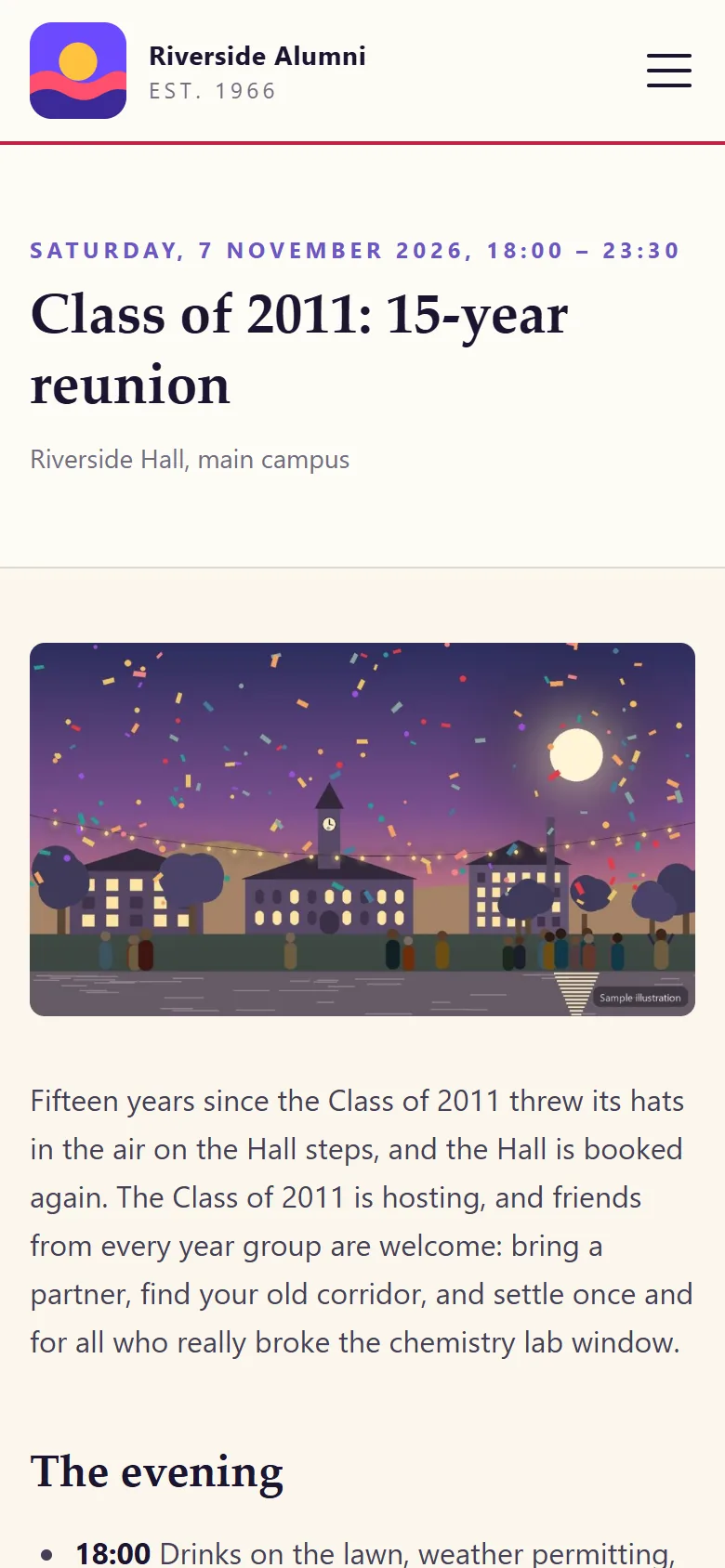
제목, 장소, 시작과 끝, 표지 이미지, 그리고 직접 쓴 설명. 날짜가 확실하지 않나요? TBA로 표시하세요. 온라인인가요? 칸에 체크하세요. 다가오는 행사와 지난 행사는 저절로 나열되며, 각 페이지는 검색 엔진에 행사라고 알립니다.
- 날짜를 아직 의논 중일 때를 위한 TBA 상태
- 손님을 위한 선택 사항인 외부 참석 회신 링크
- 자체 검색 제목, 설명, 이미지
모임 · 행사와 참석 회신
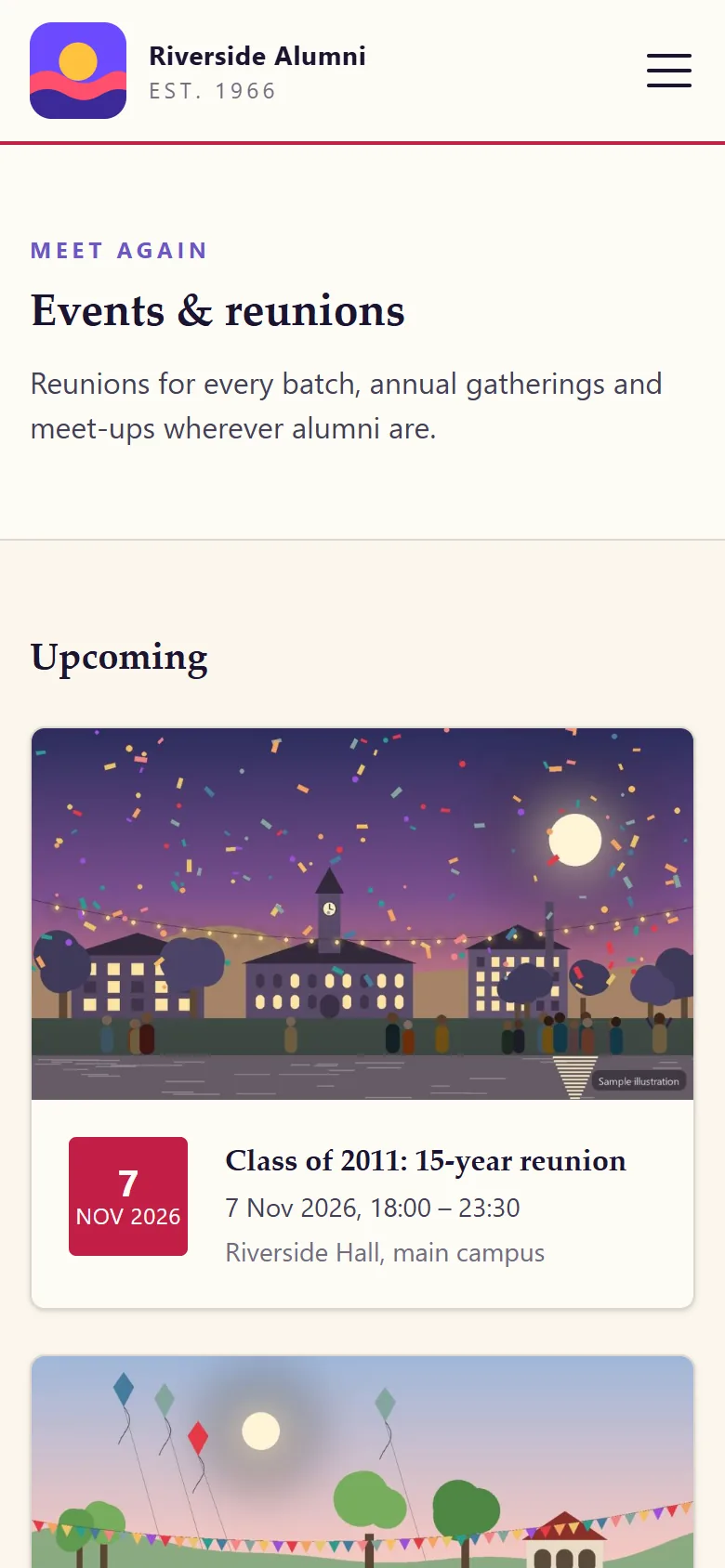
회원이 참석, 미정, 불참으로 답하는 공개 행사 페이지. 티켓 행사에서 참석이라고 답하면 무료 QR 티켓이 이메일로 가고, 입구의 봉사자가 자기 휴대폰으로 입장을 확인합니다.
참석 · 미정 · 불참
입구에서 QR 입장 확인
이틀 전 알림
초대부터 입구까지
행사 페이지
제목, 장소, 시작과 끝, 표지 이미지, 그리고 직접 쓴 설명. 날짜가 확실하지 않나요? TBA로 표시하세요. 온라인인가요? 칸에 체크하세요. 다가오는 행사와 지난 행사는 저절로 나열되며, 각 페이지는 검색 엔진에 행사라고 알립니다.
참석
로그인한 회원은 행사 페이지에서 바로 답하고 마음을 바꿀 수도 있습니다. 정원을 정하면 참석 답변에 적용되며, 페이지에 남은 좌석 수가 나옵니다.
티켓과 입장 확인
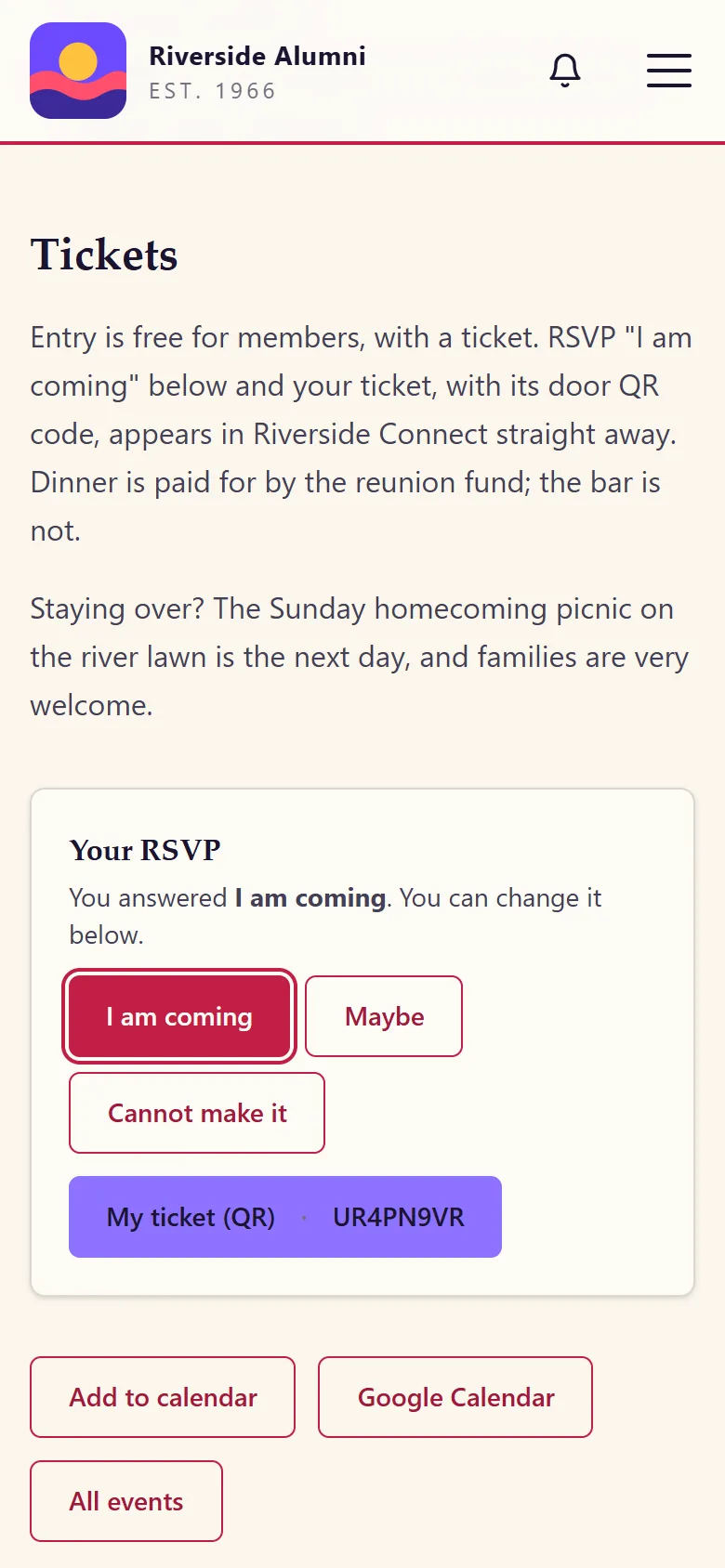
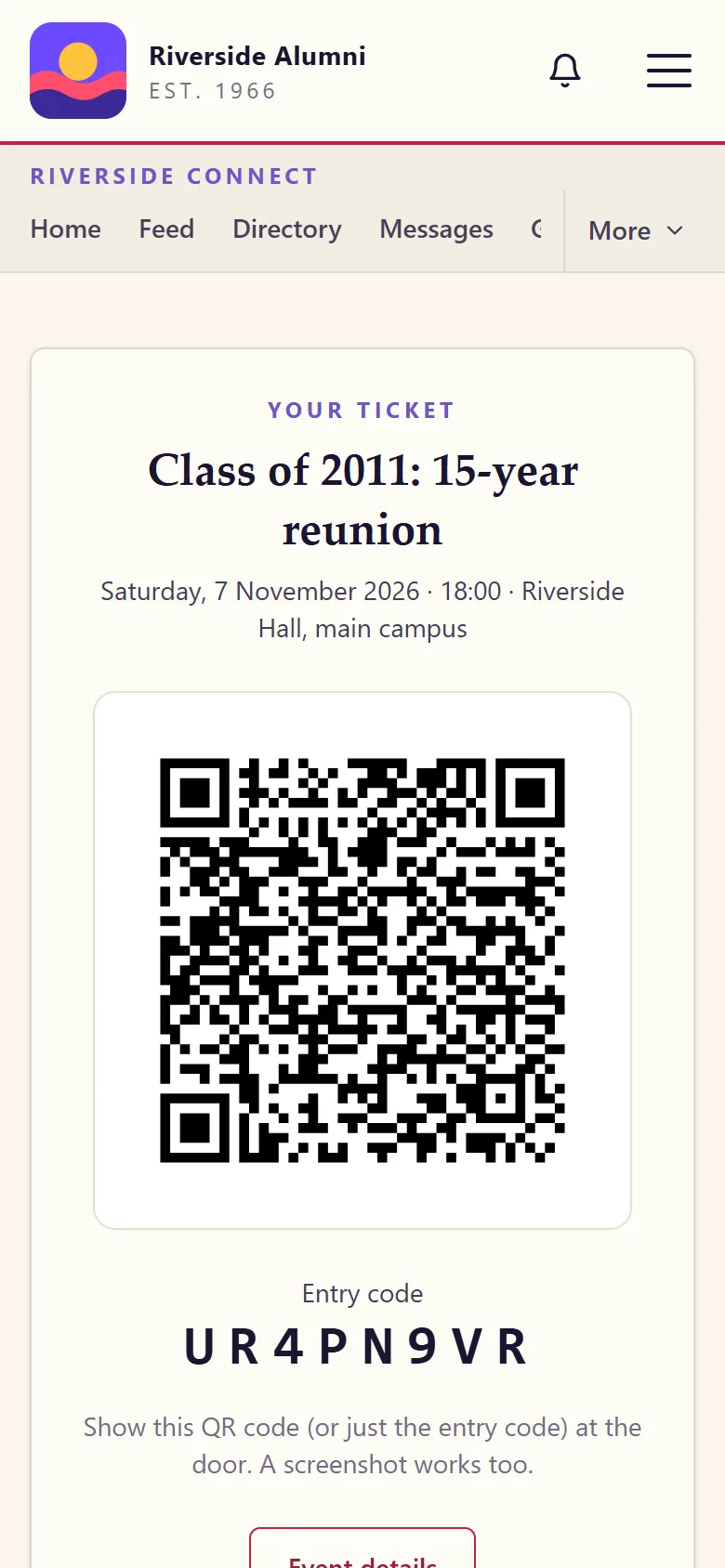
Settings에서 Tickets(티켓)를 켜고 행사에서도 켜면, 참석한다고 답한 모든 사람이 이메일로 8자리 코드를 받고 회원의 티켓 페이지에 QR 코드가 생깁니다. 입구에서 봉사자가 휴대폰을 QR 코드에 대거나 코드를 입력한 뒤 확인합니다. Settings 스위치가 꺼져 있는 동안에는 티켓 행사로 표시된 행사라도 티켓이 발급되지 않습니다.
유료 티켓과 등록
네 숫자는 새 설치의 시작값이며, 각각 바꿀 수 있는 설정입니다.
유료 티켓
Tickets(티켓)를 켜고 행사에 티켓 종류를 두세요: 얼리버드, 회원, 손님, 학생, 커플. 각각 가격, 로그인한 회원 본인 티켓에 적용하는 선택 사항인 더 낮은 가격, 자리 수, 판매 기간이 있습니다. 할인 코드는 티켓마다 비율이나 고정 금액을 깎아 주며, 모두에게 또는 회원에게만 적용하고, 숨겨진 티켓 종류를 열 수도 있습니다. 사람들은 여러분 자신의 결제 계정으로 카드 결제하거나, 계좌 이체나 현장 결제로 내며, 이는 여러분이 결제 완료로 표시합니다.
2011년 졸업 동창회
티켓 종류
얼리버드, 9월 30일까지$40
회원$45
손님$55
커플$90
연사, 숨김코드로 열림
할인 코드 CLASS201110% 할인
손님과 질문
"Guests (non-members) can register"에 체크하면 누구나 이메일 주소를 확인한 뒤 공개 행사에 등록할 수 있습니다. 한 사람이 데려올 수 있는 손님 수를 정하세요. 등록 하나에 최대 10명까지 담을 수 있습니다(한도를 바꾸지 않는 한). 알아야 할 것을 등록마다 한 번, 또는 오는 사람마다 물으세요. 행사가 꽉 차면 대기자 명단이 빈자리를 다음 사람에게 제안하며, 그 사람은 다른 기간을 정하지 않는 한 48시간 안에 자리를 받아야 합니다.
등록
등록: 2011년 졸업 동창회
회원 티켓$45 × 1
손님 티켓$55 × 1
손님Lucia Ferrari
식이 요구채식
할인 코드 CLASS201110% 할인
합계$90
결제카드 또는 계좌 이체
온라인과 병행
행사는 현장, 온라인, 또는 둘 다입니다. 온라인이나 병행 행사에는 자체 참가 링크와 비밀번호나 전화 접속 번호를 위한 메모가 있습니다. 둘 다 참석이라고 답했거나 티켓을 가진 회원에게만 보입니다: 행사 페이지, 티켓, 티켓 이메일과 알림 이메일. 공개 페이지나 공개 캘린더 파일에는 절대 나오지 않습니다.
이벤트
진로의 밤, 온라인
내 답변예
참가 링크나에게 보임
메모"10분 전에 열립니다"
공개 페이지링크 없음
공개 캘린더 파일링크 없음
동창회 밤, 단계별로
1분 안에, 공지 수신에 동의한 회원이 행사에 관한 이메일을 받습니다.
참석 답변마다 좌석을 하나 차지합니다. 티켓 행사에서는 QR 코드가 담긴 티켓이 바로 이메일로 갑니다.
매일 09:00에, 이틀 안에 시작하는 행사에 참석이라고 답한 모든 사람이 알림을 받습니다.
행사 영역을 가진 봉사자가 자기 휴대폰으로 입장을 확인합니다. 앱도, 스캐너도 필요 없습니다.
참석 CSV를 내려받으세요: 참석이라고 답한 사람, 티켓이 있던 사람, 실제로 온 사람.
그날 밤, 그리고 그 뒤
위원회가 보통 종이로 하는 큰 행사의 일, 그리고 행사 기능의 나머지.
좌석 배치와 이름표
꺼진 상태로 시작하는 Table seating and name badges를 켜고 만찬의 테이블을 추가하세요. 일행(등록 하나와 거기에 딸린 손님)마다 Seat 버튼이 있어, 일행 모두가 앉을 자리가 있는 테이블만 제안합니다. 아무것도 끌 필요가 없으므로 행사장에서 휴대폰으로도 됩니다. Auto-seat는 일행을 함께 두고 같은 기수를 나란히 앉히며 테이블을 채웁니다. 좌석 배치도와 이름표는 PDF로 인쇄됩니다.
행사
좌석 배치: 동창회 만찬
1번 테이블10석 중 10석 배정
2번 테이블10석 중 8석 배정
Okafor, 3인 일행배정
Menon, 2인 일행배정
자동 배정남은 인원 14명
인쇄배치도와 이름표, PDF
행사 뒤
다음 날 아침 08:00에 온 사람들은 감사 이메일을 받으며, 행사에 연결된 피드백 설문이 아직 열려 있으면 그 링크도 담깁니다. 행사 보고서는 시간에 따른 회신, 졸업 연대별 회신, 참석과 불참을 보여 주며, Event reports는 한 해 전체를 비교합니다. 행사에 앨범을 지정하면 지난 행사 페이지에 그 앨범이 나오고, 온 사람들에게 사진을 보내 달라는 초대가 갑니다.
행사
보고서: 2011년 졸업 동창회
참석 답변64
입장 확인58
오지 않음6
회신이 가장 많은 연대2010년대
감사 이메일08:00 발송
다운로드이름표 CSV, 케이터링 CSV
| 행사를 위한 다른 기능 | 하는 일 | 새 설치에서 |
|---|---|---|
| 세션과 여러 날 행사 | 행사에 자체 세션(날짜별, 만찬, 워크숍)을 두고 각각 시간, 장소, 가격을 정하세요. 사람들은 같은 등록에서 자기 세션을 고르고 한 번에 결제하며, 세션마다 자체 입장 확인이 있습니다. | 꺼짐, Tickets 필요 |
| 티켓과 함께 파는 추가 상품 | 고른 행사의 결제 단계에서 만찬, 티셔츠, 주차를 제안하고 티켓과 함께 결제하게 합니다. | 꺼짐: Shop 모듈의 일부 |
| 등록할 때의 기부 | 진행 중인 모금에 선택 사항인 기부를 요청하며, 티켓과 함께 결제하고 자체 영수증을 받습니다. | Tickets를 켜면 바로 사용 가능 |
| 초대 전용 행사 | 초대받은 사람만 보고 등록할 수 있는 행사. 회원, 저장된 수신자 그룹, 붙여 넣은 이메일 주소를 각각 개인 링크로 초대하거나, 다시 설정할 수 있는 링크 하나를 공유하세요. 검색 엔진과 사이트맵에 나오지 않습니다. | Tickets를 켜면 바로 사용 가능 |
| 내 주변 행사 | 회원은 자기 동네나 고른 동네에서 정한 거리 안의 다가오는 행사를 봅니다. 도시 중심만 쓰며, 누구의 위치도 표시되지 않습니다. | 꺼짐 |
| 내 행사 | 회원 영역의 페이지로, 회원이 등록한 행사, 각 행사의 티켓 링크, 대기자 순번이 나옵니다. | Tickets를 켜면 바로 사용 가능 |
| 복제와 템플릿 | 복제는 행사의 내용을 복사하며, 날짜, 참가 링크, 오는 사람은 절대 복사하지 않습니다. 행사를 템플릿으로 표시하고 다음 행사를 그것으로 시작하세요. | 켜짐 |
| 지난 행사 가져오기 | 이전 행사와 참석자를 CSV로 들여오며, 먼저 시험 실행을 합니다. 참석자마다 참석 답변과, Tickets가 켜져 있으면 입장 확인된 티켓을 받습니다. 전체 관리자 전용. | 켜짐 |
| QR 신청 양식 | 입구용으로 인쇄한 QR 코드 뒤의 짧은 공개 양식. 행사에 연결하면 그날 그 사람을 등록하고 입장을 확인할 수 있습니다. | 켜짐 |
| 후원사 로고 | 후원사가 지원하는 행사에 그 로고를 보여 주며, 공개 후원사 페이지와 홈페이지용 로고 블록도 있습니다. | 꺼짐: Sponsor showcase의 일부 |
아직은
태그가 있으면 수정이 계획된 것이고, 태그가 없으면 계획되지 않은 것입니다.
자주 묻는 질문
네, 허용한 행사에서는 할 수 있습니다. 참석, 미정, 불참 버튼은 로그인한 회원용입니다. Settings에서 Tickets(티켓)를 켜고(꺼진 상태로 시작) 행사에서 "Guests (non-members) can register"에 체크하면, 누구나 이름과 이메일 주소로 등록할 수 있습니다. 한 사람이 데려올 수 있는 손님 수도 정합니다.
손님에게 다른 도구를 쓰고 싶다면, 행사에 외부 참석 회신 링크를 넣을 수도 있습니다.
아니요. 입구의 봉사자는 어떤 휴대폰 카메라로든 QR 링크를 열거나, 8자리 코드를 입력합니다. 관리자의 행사 영역만 있으면 되고, 그 밖에는 필요 없습니다.
네. Tickets(티켓)를 켜면 행사에 티켓 종류(각각 가격과 회원가)와 할인 코드를 둘 수 있습니다. 사람들은 여러분 자신의 Stripe, PayPal, Razorpay 계정으로 온라인 결제하거나, 계좌 이체나 현장 결제로 내며, 이는 여러분이 결제 완료로 표시합니다. AlumDeck은 몫을 떼지 않으며, 결제 제공업체가 자체 수수료를 받습니다.
저희가 테스트한 제공업체는 Stripe이며, 그것도 테스트 모드에서만 했습니다. PayPal과 Razorpay는 포함되어 있지만 테스트하지 않았습니다.
무료 티켓은 결제 계정 없이 예전처럼 작동합니다.
그 사람의 티켓은 무효가 되고 좌석은 다시 풀로 돌아가므로, "남은 좌석"이 하나 늘어납니다. 다시 참석으로 바꾸면 티켓이 돌아옵니다.
네, cron 줄이 설정되어 있으면 그렇습니다. AlumDeck은 매일 09:00에 앞으로 이틀 안에 시작하는 행사에 참석이라고 답한 모든 사람에게 이메일을 보냅니다.
네. 행사를 온라인, 또는 현장과 온라인 병행으로 정하면 자체 참가 링크와 함께 비밀번호나 전화 접속 번호를 위한 메모가 생깁니다. 둘 다 참석이라고 답했거나 티켓을 가진 회원에게만 보입니다: 행사 페이지, 티켓, 티켓 이메일과 알림 이메일. 공개 페이지나 공개 캘린더 파일에는 절대 나오지 않으니, 설명에 링크를 넣지 마세요.
검색 엔진에는 행사가 온라인이라고 알립니다. 회의 자체는 여러분이 쓰는 서비스에서 진행됩니다: AlumDeck은 링크를 전할 뿐, 영상은 다루지 않습니다.
회원으로 로그인해 참석이라고 답하면 QR 코드가 있는 티켓이 여러분 것이 됩니다. 오늘 밤 모두 초기화됩니다.
로그인 정보는 데모 페이지에매일 밤 초기화