AlumDeck

Guía · técnica, sin terminal

Instalar un software de gestión de exalumnos en un hosting compartido.

Si sabes crear una base de datos y descomprimir un zip en el administrador de archivos de tu proveedor, puedes poner un sitio de exalumnos completo en un hosting compartido normal, el tipo de plan de alojamiento web que muchas asociaciones ya pagan, siempre que el plan ofrezca lo que necesita AlumDeck. Este es el proceso completo para la versión 2.0.2: la lista de comprobación para tu proveedor, trece pasos con cPanel como ejemplo práctico, y las partes que fallan. Unos quince minutos en un hosting en buen estado.

Antes de comprar o subir nada

Lo que necesita tu plan de hosting para hacer funcionar AlumDeck.

AlumDeck está hecho para un hosting compartido normal, pero no todos los planes ofrecen todo esto. Envía la tabla a tu proveedor, o compárala con la descripción del propio plan. La tabla técnica completa está en la página de descarga.

Lo que necesita tu plan de hosting: una lista de comprobación para enviar a tu proveedor
Tu plan necesitaEn palabras sencillasPregunta a tu proveedor
PHP 8.3, 8.4 u 8.5El lenguaje en el que está escrito AlumDeck. Cualquier otra versión se rechaza, con una página que dice qué cambiar.¿Qué versiones de PHP puedo elegir para mi dominio?
El ionCube LoaderEl código PHP propio de AlumDeck está codificado, y este complemento gratuito de PHP es lo que permite a un servidor ejecutarlo. Sin él no funciona nada.La pregunta está escrita debajo de esta tabla.
Las extensiones de PHP sodium e intlDos de las 16 extensiones de PHP que exige AlumDeck, y las dos que los pasos te piden activar. sodium comprueba que las respuestas del servidor de licencias son auténticas; sin intl, las acciones masivas de la administración se detienen con un error.¿Puedo activar yo mismo extensiones de PHP, y están sodium e intl entre ellas?
MySQL 8.0 o posterior, o MariaDB 10.6 o posteriorLa base de datos. Necesitas una base de datos vacía, y un usuario con todos los privilegios sobre ella.¿Qué versión de base de datos tiene mi plan, y puedo crear una base de datos y un usuario?
Apache o LiteSpeed, con .htaccessEl servidor web. AlumDeck incluye un archivo .htaccess que lleva sus cabeceras de seguridad, y el servidor tiene que leerlo.¿Mi sitio lo sirve Apache o LiteSpeed, y lee los archivos .htaccess?
Una tarea programada cada minutoTambién se llama tarea cron. Las campañas de correo, los recordatorios de eventos, los resúmenes, las invitaciones y la copia de seguridad nocturna esperan todos a que se ejecute.¿Puede una tarea programada (una tarea cron) ejecutarse cada minuto en mi plan?
HTTPS saliente a alumdeck.comEl instalador comprueba tu clave de licencia con nuestro servidor, y después un sitio en funcionamiento la consulta unas dos veces al día.¿Puede mi sitio hacer peticiones HTTPS salientes a alumdeck.com?
Espacio en discoEl zip ocupa 40 MB y se descomprime en unos 95 MB. Suma espacio para tus subidas y, si las guardas en el servidor, para las copias de seguridad nocturnas.¿Cuánto espacio en disco incluye mi plan?
Un administrador de archivos, o FTPPara subir el zip y descomprimirlo. No hace falta acceso por terminal (SSH), ni para instalar ni para actualizar.¿Puedo subir un zip a mi cuenta y descomprimirlo allí?
La función exec() de PHPNecesaria para las copias de seguridad. La copia nocturna llama a través de ella a mysqldump y a tar; donde un proveedor la desactiva, AlumDeck no hace copias de seguridad y dependes de las del propio proveedor.¿Está permitida la función exec() de PHP en mi plan?

La pregunta que hay que hacer sobre el ionCube Loader

El loader es el único requisito por el que vale la pena preguntar antes de comprar. Copia esto al servicio de soporte de tu proveedor:

¿Puedo activar el ionCube Loader, versión 15.5 o posterior, para PHP 8.3, 8.4 u 8.5 en mi plan? Lo necesito para mi sitio web, y también para el PHP de línea de comandos que ejecutan las tareas programadas (tareas cron).

Las dos mitades importan: algunos proveedores configuran las dos por separado, y sin la segunda la tarea programada se detiene con una línea que lo dice. En la mayoría de los hostings con cPanel, el loader es una casilla a la que llegas tú mismo; en otros, puede que el proveedor tenga que activarlo por ti. El loader en sí es gratuito.

¿No usas cPanel?

Si tu proveedor no usa cPanel, las mismas tareas tienen otros nombres.

La estructura, los trece pasos y las soluciones de esta página usan cPanel: es el panel de control en el que instalamos y probamos, y uno habitual en los hostings compartidos. Lo que necesita AlumDeck es la lista de comprobación de arriba, no cPanel en sí. En otro panel, las mismas pantallas tienen otros nombres: la versión de PHP y las extensiones, las bases de datos, el administrador de archivos y las tareas programadas. Tu proveedor puede indicarte dónde están.

Cuatro cosas de esta página son costumbres de cPanel, y pueden ser distintas en tu proveedor:

  • Nombres con un prefijo. cPanel pone el nombre de tu cuenta delante de los nombres de las bases de datos y de los usuarios. En otros paneles, copia los nombres exactamente como los muestra tu panel.
  • La carpeta web. cPanel la llama public_html y guarda dentro la raíz de documentos de cada dominio. Tu proveedor puede usar otro nombre, o dejarte elegir tú mismo la raíz de documentos, que es la más sencilla de las dos estructuras de abajo.
  • La ruta de PHP en la línea de cron. La línea de ejemplo usa la ruta habitual en cPanel. Una vez instalado AlumDeck, la administración muestra la línea exacta para tu servidor en System, Backups, Scheduled tasks.
  • La prueba de restauración del domingo. En cPanel, AlumDeck crea la base de datos provisional para la prueba con las propias herramientas de cPanel. En otros paneles intenta crearla directamente; si tu usuario de base de datos no tiene permiso, la prueba falla hasta que crees una base de datos vacía en tu panel de control y pases su nombre al comando de restauración (--scratch-db).

Paso cero

Lo que necesitas tener delante antes de empezar.

Las instalaciones salen mal cuando falta una de estas cosas y nadie se da cuenta hasta la mitad.

Siete cosas que tener preparadas
NecesitasDetallesDónde encontrarlo
Un plan de hosting compartidoUno que cumpla la lista de comprobación de arriba. Usarás cinco de sus pantallas: el administrador de archivos, las bases de datos, los dominios, la versión de PHP y las extensiones, y las tareas programadas. En cPanel son File Manager, MySQL Databases, Domains, Select PHP Version y Cron Jobs.El panel de control de tu proveedor
PHP 8.3, 8.4 u 8.5, con el ionCube LoaderEl código PHP propio de AlumDeck está codificado, así que necesita el ionCube Loader gratuito, versión 15.5 o posterior: normalmente una casilla (ioncube_loader) en Extensions. Marca allí también sodium e intl. Cualquier otra versión de PHP, o un loader ausente o antiguo, se rechaza con una página que dice qué cambiar.En cPanel: Select PHP Version
MySQL 8.0 o posterior, o MariaDB 10.6 o posteriorUna base de datos vacía y un usuario con todos los privilegios sobre ella. El instalador avisa si el servidor es antiguo.En cPanel: MySQL Databases
Un dominio o subdominioalumni.riverside.edu es la forma habitual. Activa el certificado SSL gratuito antes de que nadie escriba una contraseña.En cPanel: Domains
Tu clave de licencia36 caracteres con cuatro guiones, en el correo de la compra junto con tu enlace de descarga. Cubre un sitio: ejecuta el instalador en la dirección que usará el sitio.Tu bandeja de entrada
HTTPS salienteLa primera pantalla comprueba la clave con alumdeck.com, y después un sitio en funcionamiento la consulta unas dos veces al día. Algunos hostings compartidos bloquean las peticiones salientes hasta que lo pides.Pregunta a tu proveedor, antes de comprar o si la primera pantalla no puede conectar
Espacio en discoEl zip ocupa 40 MB y se descomprime en unos 95 MB. Suma espacio para tus subidas y, si las guardas en el servidor, para las copias de seguridad nocturnas.En cPanel: Disk Usage

Lo único que hay que hacer bien

La estructura en tu servidor mantiene los secretos fuera de alcance.

La aplicación, incluido el archivo .env que guardará la contraseña de tu base de datos, está fuera de todo lo que puede alcanzar un navegador. Solo se sirve su carpeta pública.

/home/youraccount/
  alumdeck/                  the application, never served
    public/                  the only part a browser should see
  public_html/
    alumni.riverside.edu/    the document root cPanel gave your domain

Hay dos formas de conectar el dominio con la aplicación, y tu proveedor decide cuál puedes usar.

Si tu proveedor te deja elegir la raíz de documentos

Apunta el dominio directamente a /home/youraccount/alumdeck/public y no toques index.php. Prueba esto primero: es una cosa menos que mantener al día en cada actualización.

Si cPanel mantiene la raíz de documentos bajo public_html

La mayoría de las cuentas de cPanel lo hacen, y reescriben sin avisar cualquier otra ruta que escribas. Entonces copia el contenido de alumdeck/public/ en la raíz de documentos, y cambia tres líneas de su index.php para que lleguen hasta la carpeta de la aplicación. Cuenta cuántas carpetas por debajo de tu directorio de inicio está la raíz de documentos, y usa ese mismo número de ../. Para public_html/alumni.riverside.edu son dos:

if (file_exists($maintenance = __DIR__.'/../../alumdeck/storage/framework/maintenance.php')) {
    require $maintenance;
}
require __DIR__.'/../../alumdeck/vendor/autoload.php';
$app = require_once __DIR__.'/../../alumdeck/bootstrap/app.php';

La comprobación del ionCube Loader en index.php encuentra la aplicación a través de la primera de estas líneas, así que cambia solo las rutas y deja $maintenance como está. Si te equivocas en la cuenta, verás un 403 o una página en blanco. Es el paso en el que la gente se equivoca, y siempre es el número de ../.

La instalación

Trece pasos, en este orden.

Cuatro tareas en el panel de control, seis pantallas en un navegador, y tres tareas justo después que deciden si el sitio funciona de verdad.

  1. Crea una base de datos vacía y un usuario

    En MySQL Databases, crea la base de datos, crea un usuario con una contraseña larga, y después añade el usuario a la base de datos con All Privileges. Crear los dos no es lo mismo que conectarlos. Copia los nombres completos: la mayoría de los proveedores añaden el nombre de tu cuenta como prefijo.

  2. Fija la versión de PHP y marca el ionCube Loader

    En Select PHP Version, pon el dominio en PHP 8.3, 8.4 u 8.5. En Extensions, marca ioncube_loader, sodium e intl, y guarda. El código PHP propio de AlumDeck está codificado, así que sin el loader no funciona nada; sodium es lo que comprueba que las respuestas del servidor de licencias son auténticas.

  3. Sube el zip a tu directorio de inicio

    En File Manager, abre tu directorio de inicio, no public_html. Sube alumdeck-2.0.2.zip (40 MB) y usa Extract. Obtienes una carpeta llamada alumdeck. Nada necesita Composer y nada necesita compilarse: las bibliotecas, la hoja de estilo y los scripts ya están dentro.

  4. Crea el dominio y conéctalo

    Añade el subdominio en Domains y activa el SSL. Después conéctalo con la aplicación usando una de las dos estructuras de arriba.

  5. Abre la dirección

    Visita el dominio. Sin nada configurado todavía, AlumDeck te lleva a /install. Un 403 o una página en blanco aquí casi siempre significa la cuenta de ../.

  6. Pantalla 1: tu clave de licencia

    Pega la clave. Se comprueba con alumdeck.com, enviando la clave, el nombre del producto, la dirección en la que instalas y un número aleatorio de un solo uso, y nada más. Esa dirección se registra como el único sitio que cubre la clave; www. y el dominio sin www cuentan como uno.

  7. Pantalla 2: la comprobación del servidor

    Cada requisito, comprobado en directo, cada uno con un visto o una cruz y una explicación en lenguaje sencillo. Lo rojo hay que arreglarlo; lo ámbar se recomienda pero es opcional. Todavía no se ha escrito nada, así que cambia un ajuste en tu panel de control, recarga y vuelve a intentarlo tantas veces como necesites.

  8. Pantalla 3: la base de datos

    Host (localhost en casi todos los hostings compartidos), puerto, base de datos, usuario y contraseña. El instalador abre una conexión real, y después crea y elimina una tabla de prueba, así que un usuario que puede conectar pero no crear tablas falla aquí, no a mitad de camino. También te avisa si el servidor es anterior a MySQL 8.0 o MariaDB 10.6.

  9. Pantalla 4: tu sitio y el primer administrador

    El nombre de tu asociación, la dirección del sitio (aquella en la que estás instalando), tu zona horaria y el primer administrador. Usa tu propio correo, no un buzón compartido, y una contraseña de al menos doce caracteres.

  10. Pantallas 5 y 6: revisión, instalación, listo

    La pantalla de revisión muestra todo lo que introdujiste y tiene una casilla add sample content, marcada por defecto: déjala para un primer vistazo y desmárcala para el sitio real. La instalación escribe .env (nunca lo editas a mano), crea las tablas y tu cuenta, añade plantillas para tus páginas de privacidad y de condiciones, y crea una carpeta de subidas real dentro de la raíz de documentos, no un enlace simbólico, que los hostings compartidos a menudo se niegan a servir. Después comprueba que un archivo subido se sirve de verdad, y la última pantalla enumera lo que se hizo y lo que hay que hacer a continuación. Si un paso falla, arregla el problema y vuelves a la pantalla que falló, no al principio.

  11. Configura el correo y envía una prueba

    Hasta que configures el correo, AlumDeck escribe los correos en un archivo de registro y no envía nada, así que una instalación a medio configurar no puede enviar correo a desconocidos. Crea un buzón en tu panel de control, y después, en la administración, abre Settings, Email, elige un servidor SMTP (o el sendmail propio de este servidor), rellena los datos y pulsa Send a test email. La contraseña se guarda cifrada. El inicio de sesión con doble factor para el personal está activado por defecto y empieza en cuanto funciona el correo: la próxima vez que inicies sesión se te pedirá que lo configures.

  12. Añade la línea de cron

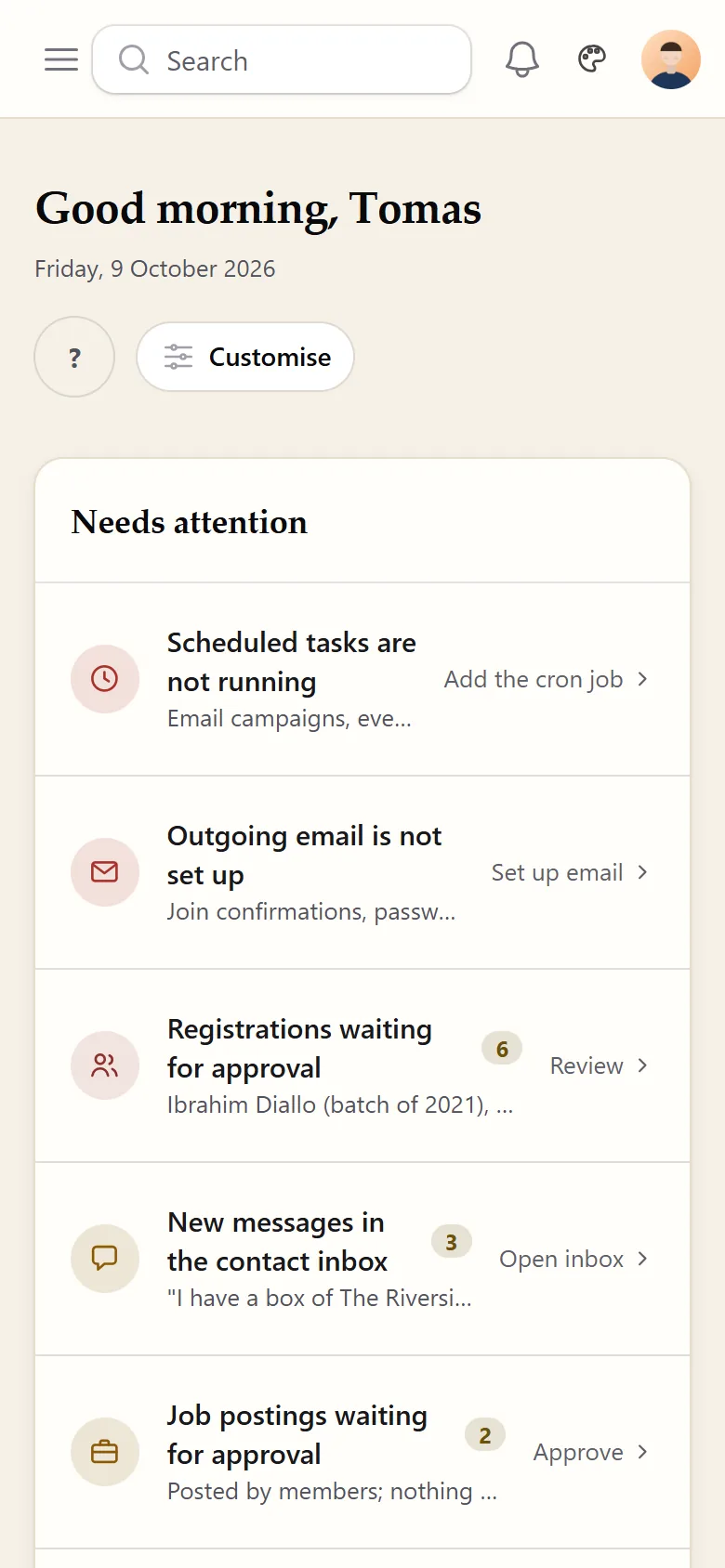
    En Cron Jobs, añade una entrada que se ejecute cada minuto y llame a artisan schedule:run. La línea está justo debajo de estos pasos, y la exacta para tu servidor se muestra en la administración, en System, Backups, Scheduled tasks. Sin ella, las campañas de correo, los recordatorios de eventos, las felicitaciones de cumpleaños, los resúmenes, las invitaciones, las automatizaciones y la copia de seguridad nocturna nunca se ejecutan. Al principio nada parece roto; la lista Needs attention del panel te lo dice hasta que esté en su sitio.

  13. Comprueba que la puerta está cerrada

    Visita /install en tu dirección: debería devolver un simple 404. Después comprueba que /.env no devuelve nada. El instalador se desactiva para siempre en cuanto existe un administrador, así que no hay carpeta de instalación que borrar.

La línea de cron, para el paso doce

Cambia el nombre de la cuenta y la ruta de PHP para que coincidan con tu hosting. Importan las dos cosas, la ruta completa de PHP y -d register_argc_argv=1: sin ellas, el PHP del cron de cPanel ignora el nombre del comando, imprime una lista y termina como si hubiera funcionado. Ese PHP de línea de comandos también necesita el ionCube Loader, y algunos proveedores lo configuran aparte del del sitio web.

* * * * * cd /home/youraccount/alumdeck && /usr/local/bin/php -d register_argc_argv=1 artisan schedule:run >> /dev/null 2>&1

Tu primera hora

Un sitio que funciona sin nada dentro. Este orden ahorra repetir trabajo.

Inicia sesión en /admin

Nueve cosas, en este orden

Inicia sesión con la cuenta que creaste en la cuarta pantalla. El panel muestra una lista Getting started que se va marcando sola a medida que avanzas. Después:

  • General: el nombre de tu asociación, que se usa en los títulos de página, los correos y la pestaña del navegador, y el año de vuestra fundación
  • Logo and branding, Theme and colours: logotipo, marca cuadrada, favicon y cuatro colores; nada que recompilar
  • Wording: tus propias palabras para una promoción, un miembro y la asociación
  • Modules: desactiva lo que todavía no vayas a usar; no se borra nada, y los menús y el mapa del sitio siguen a los interruptores
  • Pages: sustituye las plantillas de privacidad y de condiciones, cada una de las cuales empieza con una nota para ti
  • Users: da a cada miembro del comité solo las áreas que necesita, de las 13, con nivel de ver, editar o gestionar
  • Inicio de sesión con doble factor: activado para el personal por defecto, y se te pide que lo configures en cuanto funciona el correo
  • SEO: un título y una descripción para la página de inicio, About y Join
  • Mañana por la mañana: la página Backups debería mostrar la ejecución de anoche
Los ajustes, pantalla por pantalla

Cuando no funciona

Los problemas con los que se encuentra de verdad la gente, y sus soluciones.

Cada uno empieza por lo que ves, porque eso es lo que tienes. Donde una solución nombra una pantalla, es la de cPanel.

Una página en blanco antes de que aparezca el instalador

Casi siempre es una función de PHP que el framework necesita antes de poder dibujar ninguna página, como token_get_all u openssl_encrypt: o su extensión no está marcada, o el proveedor desactivó esa función concreta. AlumDeck las comprueba antes de que arranque el framework, así que normalmente obtienes una página titulada «AlumDeck cannot start on this server» que nombra la función y su extensión. Si de verdad no obtienes nada, comprueba en Select PHP Version que el dominio usa PHP 8.3, 8.4 u 8.5 con el ionCube Loader marcado en Extensions.

Una página dice que la versión de PHP o el ionCube Loader no son correctos

Esa comprobación se ejecuta antes que nada. El código PHP propio de AlumDeck está codificado, así que necesita el ionCube Loader, versión 15.5 o posterior, sobre PHP 8.3, 8.4 u 8.5. En cPanel, abre Select PHP Version, elige una de esas versiones, marca ioncube_loader en Extensions y guarda. Si la casilla no está, pide a tu proveedor que instale el loader actual; es gratuito.

La primera pantalla no llega al servidor de licencias

Tu servidor no puede hacer peticiones HTTPS salientes. Pide a tu proveedor que las permita desde tu cuenta hacia alumdeck.com. No hay vía sin conexión: una clave solo se puede comprobar con el servidor de licencias.

La primera pantalla dice que no se pudo comprobar la respuesta del servidor de licencias

El sitio solo se fía de las respuestas que firmó nuestro servidor, y esta no demostró su origen. O algo entre tú y nosotros cambia la respuesta, como un proxy o un cortafuegos que reescribe el HTTPS, o la extensión de PHP sodium está desactivada. Pide a tu proveedor que deje pasar alumdeck.com sin tocarlo, y marca sodium en Select PHP Version.

La clave de licencia no se reconoce

Compárala con tu correo de compra: 36 caracteres con cuatro guiones, y sin espacio al final. Si sigue fallando, envíanosla a través del formulario de contacto.

La clave ya está en uso en otra dirección

Una clave, un sitio, y el sitio es su dirección. O ya lo instalaste en algún lugar, y una instalación de prueba en tu propio ordenador cuenta, o estás instalando en una dirección nueva. Libera antes la clave de la dirección antigua, en la página de liberación de alumdeck.com/api/licence/release-site.php: introduces la clave, y se envía un enlace de confirmación, válido durante 60 minutos, a la dirección de correo con la que se compró la licencia. Una dirección pública puede trasladarse una vez cada 30 días; una instalación de prueba en tu propio ordenador queda liberada en cuanto confirmas. Después ejecuta de nuevo el instalador. Un servidor nuevo con la misma dirección es el mismo sitio y no necesita liberación.

El paso de la base de datos rechaza datos que sabes que son correctos

En cPanel, los nombres reales llevan el prefijo de tu cuenta, así que cópialos exactamente como los muestra MySQL Databases. Comprueba que el usuario está añadido a la base de datos con All Privileges, y usa localhost como host. Si conecta pero falla la tabla de prueba, al usuario le falta el privilegio de crear.

Una carpeta no tiene permiso de escritura

Pon la carpeta indicada en 755 con Recurse into subdirectories marcado. No uses 777. Si sigue fallando, la carpeta pertenece a otro usuario, y eso es cosa de tu proveedor.

Un 403 o una página en blanco después de conectar el dominio

Casi siempre es el número de ../ en index.php. Vuelve a contar las carpetas entre tu directorio de inicio y la raíz de documentos. O la raíz de documentos está sirviendo la carpeta equivocada: debe contener el contenido de alumdeck/public.

El sitio carga sin estilos

La hoja de estilo no se está sirviendo. Si copiaste public/ en tu raíz de documentos, comprueba que css/site.css, js/site.js y js/alpine.min.js se copiaron. Abre tu dirección seguida de /css/site.css: deberías ver la hoja de estilo, no una página de error.

Las fotos se suben pero no se ven

Abre directamente la dirección de una imagen subida. Un 404 significa que PUBLIC_DISK_ROOT en .env no es una carpeta dentro de tu raíz de documentos. Un 403, o la página propia de tu proveedor, significa que la dirección está bloqueada: pon en PUBLIC_DISK_URL una dirección que no sea /storage.

El acceso de administración dice que el campo captcha es obligatorio

Solo está puesta una de las dos claves de Cloudflare Turnstile. Pon las dos, o borra las dos, en Settings, Security. En cuanto se rellena cualquiera de las dos casillas de esa página, las líneas de Turnstile del .env dejan de leerse.

/install sigue cargando después de instalar

No debería: el instalador se cierra en cuanto existe un administrador. O no se creó ningún administrador, o falta APP_INSTALLED=true en .env. Busca en la tabla users de phpMyAdmin una fila con is_admin activado.

Preguntas

Lo que se pregunta antes de empezar

¿Necesito un desarrollador para instalarlo?

No. Crear una base de datos y descomprimir un zip son las mismas dos tareas que instalar cualquier software web, la edición de index.php son tres líneas, y el resto es un formulario. Si prefieres delegarlo, cualquiera que se maneje en un panel de control de hosting puede seguir esta página de principio a fin.

¿Funciona en un hosting compartido barato?

Sí, para eso se hizo, siempre que el plan cumpla la lista de comprobación del principio de esta página: PHP 8.3, 8.4 u 8.5 con el ionCube Loader, MySQL 8.0 o MariaDB 10.6 o posterior, Apache o LiteSpeed, y una tarea programada cada minuto. No todos los planes baratos la cumplen, así que pregunta antes de comprar. Notarás los límites de un plan pequeño en las páginas de galería cargadas de fotos mucho antes que en las fichas de los miembros, porque AlumDeck guarda cada foto subida al tamaño con que llegó y añade copias más pequeñas para las páginas.

¿Puedo ensayar la instalación antes de ponerla en marcha?

Sí, en la dirección que vas a usar. Instala con el contenido de ejemplo marcado, pruébalo todo y después empieza de nuevo: elimina la base de datos, borra los archivos y empieza por el primer paso. La clave acepta una reinstalación en la misma dirección tantas veces como quieras. Un ensayo en tu propio ordenador (localhost, o un nombre .test o .local) cuenta como el único sitio de la clave, así que libera la clave antes de instalar de verdad; una instalación local queda liberada en cuanto confirmas el enlace que te llega por correo. La licencia cubre un sitio y no incluye una copia de pruebas.

¿Cuánto tiempo lleva de verdad?

Unos quince minutos en un hosting en buen estado, la mayor parte subiendo archivos. Una tarde si necesitas que tu proveedor te pase a PHP 8.3, 8.4 u 8.5 o que active el ionCube Loader, que son los pasos que no dependen de ti.

¿Y si mi proveedor no puede cumplir los requisitos?

Envíanos la pantalla de comprobación del servidor a través del formulario de contacto. Nombra el requisito exacto, y la mayoría de los fallos se resuelven con un solo ticket de soporte a tu proveedor. Si aun así no funciona, la garantía de devolución del dinero de 14 días de una primera compra te cubre.

Mira el resultado final antes de instalar.

Entra como administrador o como miembro y haz clic en lo que quieras. Nada de lo que hagas puede romperla.

Datos de acceso en la página de la demoSe restablece cada noche

Escribe una palabra o empieza por una de estas páginas.

↑ ↓ moverseEnter abrirEsc cerrar