AlumDeck

Reunir · Eventos e presença

Reencontros a que as pessoas vão de verdade.

Páginas públicas de eventos que os membros respondem com Yes, Maybe ou No. Um Yes num evento com ingresso envia por e-mail um ingresso QR gratuito, e um voluntário na entrada faz o check-in no próprio celular.

Do convite à entrada

Tudo entre o convite e a entrada.

A página do evento

Uma página de evento que vale a pena compartilhar

Título, local, início e fim, uma imagem de capa e a sua descrição. Não tem certeza da data? Marque como TBA (a definir). Online? Marque uma caixa. Os próximos eventos e os passados se listam sozinhos, e cada página informa aos buscadores que é um evento.

  • Um estado TBA (a definir) para datas ainda em discussão
  • Um link externo opcional de confirmação de presença para convidados
  • O seu próprio título, descrição e imagem para os buscadores
Abrir este evento na demo

Vou

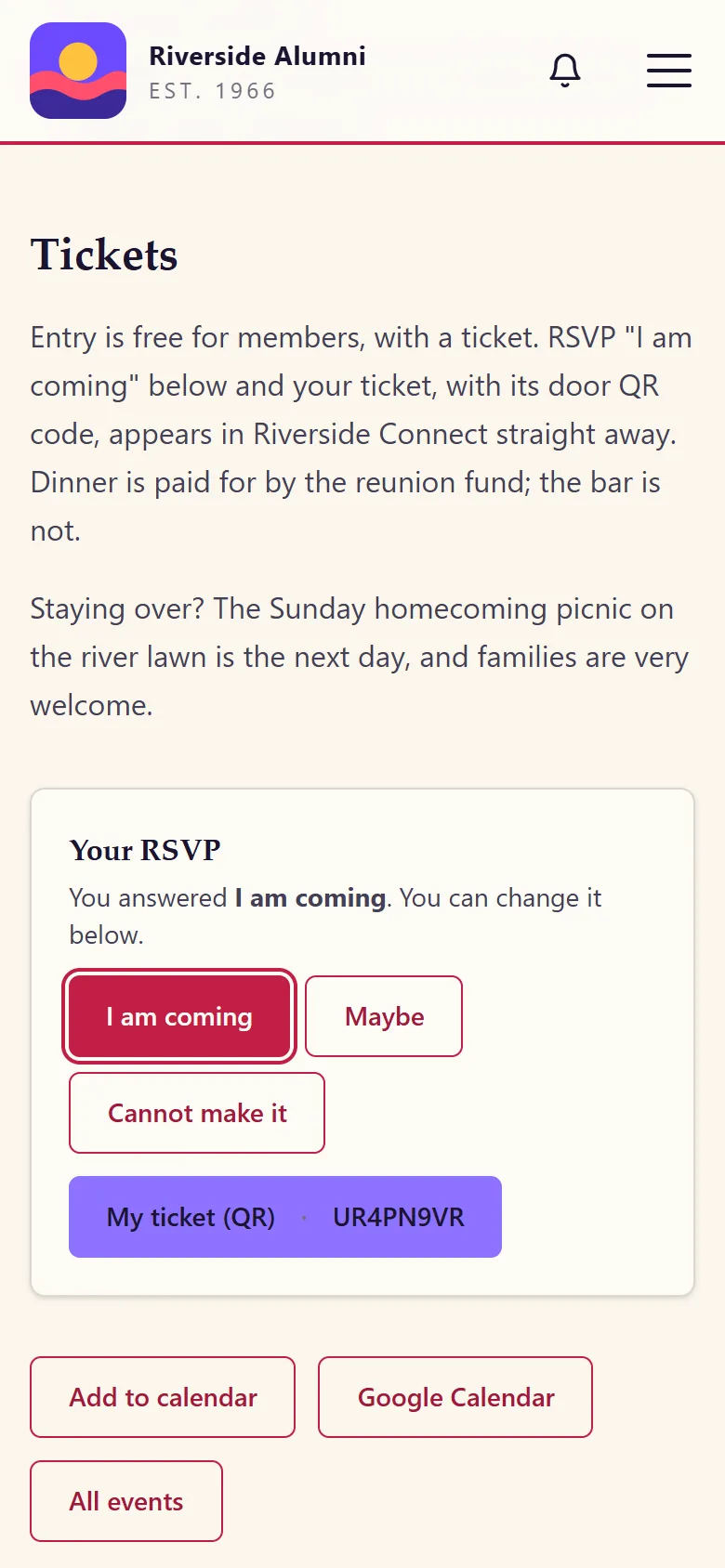
Yes, Maybe ou No, num toque

Os membros conectados respondem na própria página do evento e podem mudar de ideia. Defina uma capacidade, e ela vale para as respostas Yes; a página mostra quantas vagas restam.

  • Uma resposta por membro, que pode ser alterada
  • Vagas restantes exibidas na página
  • Novos eventos enviados por e-mail aos membros que optaram por recebê-los

Ingressos e check-in

Um ingresso gratuito, com check-in em qualquer celular

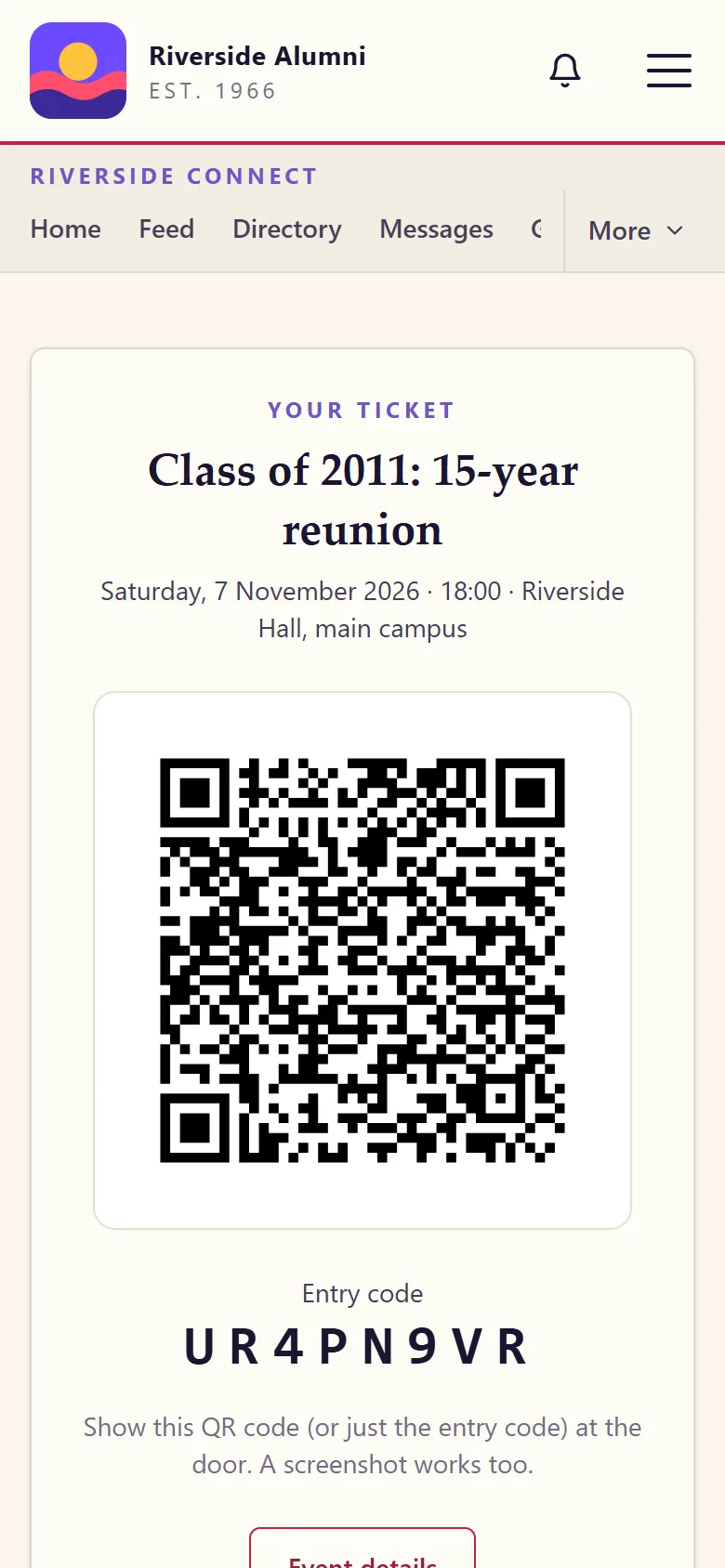
Ative Tickets em Settings, ligue os ingressos num evento, e cada Yes recebe por e-mail um código de 8 caracteres, com um código QR na página do ingresso do membro. Na entrada, um voluntário aponta o celular para ele ou digita o código, e confirma. Enquanto o interruptor em Settings estiver desligado, nenhum ingresso é emitido, nem mesmo num evento marcado como com ingresso.

  • Os códigos evitam caracteres parecidos, como 0 e O
  • Resultados: pode entrar, check-in já feito, ingresso liberado ou código não encontrado
  • Fica registrado quem fez o check-in de cada pessoa, e quando

A noite do reencontro, passo a passo

O que acontece, e quando, sem ninguém precisar correr atrás.

  1. Publique o evento

    Em até um minuto, os membros que optaram por receber anúncios recebem um e-mail sobre ele.

  2. Os membros dizem Yes

    Cada Yes ocupa uma vaga. Num evento com ingresso, um ingresso com código QR é enviado por e-mail na hora.

  3. Dois dias antes

    Todo dia às 09:00, todos que disseram Yes para um evento que começa dentro de dois dias recebem um lembrete.

  4. Na entrada

    Os voluntários com a área de eventos fazem o check-in das pessoas no próprio celular. Sem app, sem leitor.

  5. Na manhã seguinte

    Baixe o CSV de presença: quem disse Yes, quem tinha ingresso e quem de fato foi.

Na noite, e depois

Lugares, crachás e um agradecimento na manhã seguinte.

As partes de um grande evento que um comitê costuma fazer no papel, e o restante do que os eventos podem fazer.

Mesas e crachás

Mesas no celular, crachás no papel

Ative Table seating and name badges, que começa desligado, e acrescente as mesas de um jantar. Cada grupo, uma inscrição e os convidados que ela traz, tem um botão Seat que só oferece as mesas com lugar para todos. Ninguém arrasta nada, então funciona num celular no local do evento. Auto-seat preenche as mesas, mantendo os grupos juntos e as pessoas da mesma turma lado a lado. O mapa de mesas e os crachás são impressos em PDF.

  • O mapa traz as respostas sobre alimentação e acessibilidade que você marcou para aparecer na entrada
  • Os crachás são impressos oito por página, em A4 ou US Letter
  • Um evento só com confirmação de presença também pode ter mesas: cada Yes é um grupo de uma pessoa
  • Dois organizadores trabalhando ao mesmo tempo não conseguem lotar demais uma mesa

Depois

Um agradecimento, uma pesquisa e as fotos

Às 08:00 da manhã seguinte, as pessoas que foram recebem um e-mail de agradecimento, com um link para a pesquisa de opinião, se houver uma ligada ao evento e ainda aberta. O relatório do evento mostra as respostas ao longo do tempo, as respostas por década da turma, a presença e as ausências, e Event reports compara um ano inteiro. Dê ao evento um álbum, e a página do evento passado o mostra, e as pessoas que foram são convidadas a enviar as suas fotos.

  • O seu próprio texto de agradecimento, ou o que já vem pronto
  • Listas para crachás e para o bufê em arquivos CSV
  • A equipe com acesso de visualização a Events pode abrir o relatório e fazer o check-in das pessoas
Mais para eventos, e se cada um vem ligado na instalação
Também para eventosO que fazNuma instalação nova
Sessões e eventos de vários diasDê a um evento as suas próprias sessões (dias, um jantar, oficinas), com os seus próprios horários, locais e preços. As pessoas escolhem as delas na mesma inscrição e pagam uma vez só, e cada sessão tem o seu próprio check-in.Desligado, e precisa de Tickets
Extras com o ingressoOfereça um jantar, uma camiseta ou estacionamento no pagamento de eventos escolhidos, pagos junto com os ingressos.Desligado: parte do módulo Shop
Uma doação na inscriçãoPeça uma doação opcional para uma campanha aberta, paga junto com os ingressos e com o seu próprio recibo.Pronto assim que Tickets estiver ligado
Eventos só para convidadosUm evento que só as pessoas convidadas podem ver e em que só elas podem se inscrever. Convide membros, um público salvo ou endereços de e-mail colados, cada um com um link pessoal, ou compartilhe um único link que você pode redefinir. Ele fica fora dos buscadores e do sitemap.Pronto assim que Tickets estiver ligado
Eventos perto de vocêOs membros veem os próximos eventos perto da própria cidade, ou de uma cidade que escolherem, dentro de uma distância que definirem. Só os centros das cidades são usados, e a localização de ninguém é mostrada.Desativado
Meus eventosUma página na área de membros com os eventos em que um membro se inscreveu, um link para os ingressos de cada um e as suas vagas em listas de espera.Pronto assim que Tickets estiver ligado
Duplicar e modelosDuplicar copia o conteúdo de um evento, nunca as datas, o link de acesso nem quem vai. Marque um evento como modelo e comece o próximo a partir dele.Ativado
Importar eventos passadosTraga eventos anteriores, e quem foi, a partir de um CSV, com uma simulação antes. Cada participante recebe um Yes e, com Tickets ligado, um ingresso com check-in feito. Só administradores completos.Ativado
Formulários de inscrição por QRUm formulário público curto por trás de um código QR impresso para a entrada. Ligado a um evento, ele pode inscrever a pessoa e fazer o check-in dela no dia.Ativado
Logotipos de patrocinadoresMostre o logotipo de um patrocinador nos eventos que ele apoia, com uma página pública de patrocinadores e um bloco de logotipos para a página inicial.Desligado: parte de Sponsor showcase

Ainda não

O que as páginas de eventos ainda não fazem.

Uma etiqueta significa que uma correção está planejada. Sem etiqueta, não está.

  • Eventos recorrentes: duplique um evento ou comece o próximo a partir de um modelo
  • Videoconferências dentro do AlumDeck: um evento online leva o seu próprio link de acesso
  • Maquininhas de cartão na entrada: os cartões são cobrados online, e o dinheiro na entrada é marcado como pago à mão
  • Leilões, rifas e sorteios

Perguntas frequentes

Perguntas que os comitês fazem

Quem não é membro pode confirmar presença?

Sim, nos eventos em que você permitir. Os botões Yes, Maybe e No são para os membros conectados. Com Tickets ativado em Settings (ele começa desligado), marque “Guests (non-members) can register” num evento, e qualquer pessoa pode se inscrever com um nome e um endereço de e-mail. Você também define quantos convidados uma pessoa pode levar.

Se você preferir usar outra ferramenta para os convidados, um evento continua aceitando um link de confirmação externo.

Precisamos de um leitor para o check-in?

Não. O voluntário na entrada abre o link do QR com a câmera de qualquer celular, ou digita o código de 8 caracteres. Ele só precisa da área de eventos na administração, nada mais.

Podemos cobrar pelos ingressos do reencontro?

Sim. Com Tickets ativado, um evento pode ter tipos de ingresso, cada um com um preço e um preço para membros, e códigos promocionais. As pessoas pagam online pela sua própria conta Stripe, PayPal ou Razorpay, ou por transferência bancária ou na entrada, o que você marca como pago. O AlumDeck não fica com nenhuma parte; o seu provedor de pagamento cobra a sua própria taxa.

O Stripe é o provedor que testamos, e só no modo de teste dele. O PayPal e o Razorpay estão incluídos e não foram testados.

Os ingressos gratuitos funcionam como antes, sem nenhuma conta de pagamento.

E se alguém mudar a confirmação de Yes para No?

O ingresso dela é anulado e a vaga volta para o total, então “seats left” aumenta em um. Se ela voltar para Yes, o ingresso volta.

Os lembretes saem sozinhos?

Sim, depois que a sua linha de cron estiver no lugar. Todo dia às 09:00, o AlumDeck envia um e-mail a todos que disseram Yes para um evento que começa nos próximos dois dias.

Podemos fazer eventos online?

Sim. Defina o evento como online, ou como presencial e online, e ele ganha um link de acesso próprio, com uma observação para uma senha ou um número para ligar. Os dois só aparecem para os membros que disseram sim ou têm um ingresso: na página do evento, no ingresso e nos e-mails do ingresso e de lembrete. Eles nunca aparecem na página pública nem no arquivo de calendário público, então não coloque o link na descrição.

Os buscadores são informados de que o evento é online. A reunião em si acontece no seu próprio serviço: o AlumDeck leva o link, não o vídeo.

Confirme presença no reencontro da Turma de 2011 na demo.

Entre como membro, diga Yes, e o ingresso com o código QR é seu. Tudo é reiniciado esta noite.

Dados de acesso na página da demoReinicia toda noite

Digite uma palavra ou comece por uma destas páginas.

↑ ↓ moverEnter abrirEsc fechar