AlumDeck

가이드 · 기술, 터미널 불필요

동문 관리 소프트웨어를 공유 호스팅에 설치하기.

호스팅의 파일 관리자에서 데이터베이스를 만들고 zip을 풀 수 있다면, 많은 동문회가 이미 내고 있는 종류의 평범한 공유 호스팅에 완전한 동문 사이트를 올릴 수 있습니다. 단, 요금제가 AlumDeck에 필요한 것을 제공해야 합니다. 이것은 릴리스 2.0.2의 전체 과정입니다: 호스팅 업체를 위한 체크리스트, cPanel을 예로 든 열세 단계, 그리고 잘못되는 부분. 상태가 좋은 호스팅에서는 약 15분입니다.

무엇이든 사거나 올리기 전에

호스팅 요금제가 AlumDeck을 돌리려면 필요한 것.

AlumDeck은 평범한 공유 호스팅을 위해 만들었지만, 모든 요금제가 이것을 다 제공하지는 않습니다. 이 표를 호스팅 업체에 보내거나, 요금제 자체의 설명과 대조해 체크하세요. 전체 기술 표는 다운로드 페이지에 있습니다.

호스팅 요금제에 필요한 것: 호스팅 업체에 보낼 체크리스트
요금제에 필요한 것쉬운 말로호스팅 업체에 물을 것
PHP 8.3, 8.4 또는 8.5AlumDeck이 쓰인 언어입니다. 다른 버전은 거부되며, 무엇을 바꿀지 알려 주는 페이지가 나옵니다.제 도메인에서 고를 수 있는 PHP 버전은 무엇인가요?
ionCube LoaderAlumDeck 자체의 PHP 코드는 인코딩되어 있으며, PHP에 더하는 이 무료 확장이 서버가 그것을 실행하게 해 줍니다. 이것이 없으면 아무것도 돌아가지 않습니다.질문은 이 표 아래에 적혀 있습니다.
sodium과 intl PHP 확장AlumDeck에 필요한 PHP 확장 16개 중 두 개로, 단계에서 켜라고 하는 두 가지입니다. sodium은 라이선스 서버의 응답이 진짜인지 확인하며, intl이 없으면 관리자의 일괄 작업이 오류와 함께 멈춥니다.PHP 확장을 직접 켤 수 있나요? 그리고 sodium과 intl이 그 안에 있나요?
MySQL 8.0 이상 또는 MariaDB 10.6 이상데이터베이스입니다. 빈 데이터베이스 하나와, 그것에 모든 권한이 있는 사용자가 필요합니다.제 요금제의 데이터베이스 버전은 무엇이며, 데이터베이스와 사용자를 만들 수 있나요?
.htaccess를 지원하는 Apache 또는 LiteSpeed웹 서버입니다. AlumDeck은 보안 헤더를 담은 .htaccess 파일을 함께 제공하며, 서버가 그것을 읽어야 합니다.제 사이트는 Apache와 LiteSpeed 중 무엇으로 제공되며, .htaccess 파일을 읽나요?
매분 실행되는 예약 작업cron 작업이라고도 합니다. 이메일 캠페인, 행사 알림, 요약, 초대, 매일 밤 백업이 모두 이것을 기다립니다.제 요금제에서 예약 작업(cron 작업)을 매분 실행할 수 있나요?
alumdeck.com으로 나가는 HTTPS설치 프로그램이 저희 서버로 라이선스 키를 확인하며, 그 뒤 실행 중인 사이트가 하루 두 번 정도 묻습니다.제 사이트가 alumdeck.com으로 나가는 HTTPS 요청을 할 수 있나요?
디스크 공간zip은 40 MB이고 풀면 약 95 MB입니다. 업로드, 그리고 서버에 둔다면 매일 밤 백업을 위한 공간을 더하세요.제 요금제에는 디스크 공간이 얼마나 있나요?
파일 관리자 또는 FTPzip을 올리고 압축을 풀기 위해서입니다. 설치에도 업데이트에도 셸(SSH) 접근은 필요 없습니다.계정에 zip을 올리고 그곳에서 압축을 풀 수 있나요?
PHP의 exec() 함수백업에 필요합니다. 매일 밤 백업은 이것을 통해 mysqldump와 tar를 부릅니다. 호스팅이 이것을 꺼 둔 곳에서는 AlumDeck이 백업을 하지 않으며, 호스팅 자체의 백업에 기대야 합니다.제 요금제에서 PHP의 exec() 함수가 허용되나요?

ionCube Loader에 대해 물을 질문

로더는 사기 전에 물어볼 가치가 있는 유일한 요구 사항입니다. 이것을 호스팅 업체 지원 창구에 복사해 보내세요:

제 요금제에서 PHP 8.3, 8.4, 8.5용 ionCube Loader 15.5 이상을 켤 수 있나요? 웹사이트에 필요하고, 예약 작업(cron 작업)이 실행하는 명령줄 PHP에도 필요합니다.

두 부분 모두 중요합니다: 어떤 호스팅은 둘을 따로 설정하며, 두 번째가 없으면 예약 작업이 그렇다고 알리는 줄을 남기고 멈춥니다. 대부분의 cPanel 호스팅에서 로더는 직접 켤 수 있는 체크 칸이며, 다른 곳에서는 호스팅 업체가 켜 주어야 할 수도 있습니다. 로더 자체는 무료입니다.

cPanel이 아닌가요?

호스팅이 cPanel을 쓰지 않는다면, 같은 일이 다른 이름으로 불립니다.

이 페이지의 배치, 열세 단계, 해결 방법은 cPanel을 기준으로 합니다: 저희가 설치하고 테스트하는 제어판이며, 공유 호스팅에서 흔합니다. AlumDeck에 필요한 것은 cPanel 자체가 아니라 위의 체크리스트입니다. 다른 패널에서는 같은 화면이 다른 이름을 가집니다: PHP 버전과 확장, 데이터베이스, 파일 관리자, 예약 작업. 호스팅 업체가 위치를 알려 줄 수 있습니다.

이 페이지에서 네 가지는 cPanel의 방식이며, 호스팅에 따라 다를 수 있습니다:

  • 접두어가 붙는 이름. cPanel은 데이터베이스와 사용자 이름 앞에 계정 이름을 붙입니다. 다른 곳에서는 패널에 나온 그대로 이름을 복사하세요.
  • 웹 폴더. cPanel은 이것을 public_html이라 부르고 각 도메인의 문서 루트를 그 안에 둡니다. 호스팅에 따라 다른 이름을 쓰거나, 문서 루트를 직접 고르게 해 주는데, 그쪽이 아래 두 배치 중 더 간단합니다.
  • cron 줄의 PHP 경로. 예시 줄은 cPanel에서 흔한 경로를 씁니다. AlumDeck을 설치하면 관리자의 System, Backups, Scheduled tasks에 여러분 서버에 맞는 정확한 줄이 나옵니다.
  • 일요일 복원 테스트. cPanel에서는 AlumDeck이 테스트용 임시 데이터베이스를 cPanel 자체 도구로 만듭니다. 다른 곳에서는 직접 만들려고 하며, 데이터베이스 사용자에게 그 권한이 없으면 제어판에서 빈 데이터베이스를 만들고 그 이름을 복원 명령에 넘길 때까지 테스트가 실패합니다(--scratch-db).

0단계

시작하기 전에 앞에 준비해 둘 것.

이 중 하나가 빠졌는데 중간까지 아무도 모를 때 설치가 꼬입니다.

준비할 것 일곱 가지
필요한 것자세히어디서 찾나
공유 호스팅 요금제위의 체크리스트를 갖춘 요금제. 그 화면 다섯 개를 쓰게 됩니다: 파일 관리자, 데이터베이스, 도메인, PHP 버전과 확장, 예약 작업. cPanel에서는 File Manager, MySQL Databases, Domains, Select PHP Version, Cron Jobs입니다.호스팅의 제어판
ionCube Loader를 갖춘 PHP 8.3, 8.4 또는 8.5AlumDeck 자체의 PHP 코드는 인코딩되어 있으므로 무료 ionCube Loader 버전 15.5 이상이 필요합니다: 대개 Extensions 아래의 체크 칸(ioncube_loader) 하나입니다. 그곳에서 sodium과 intl에도 체크하세요. 다른 PHP 버전이나, 빠졌거나 오래된 로더는 무엇을 바꿀지 알려 주는 페이지와 함께 거부됩니다.cPanel: Select PHP Version
MySQL 8.0 이상 또는 MariaDB 10.6 이상빈 데이터베이스 하나와 그것에 모든 권한이 있는 사용자. 설치 프로그램이 오래된 서버에 경고합니다.cPanel: MySQL Databases
도메인이나 하위 도메인alumni.riverside.edu가 흔한 형태입니다. 누군가 비밀번호를 입력하기 전에 무료 SSL 인증서를 켜세요.cPanel: Domains
라이선스 키대시 네 개가 있는 36자로, 다운로드 링크와 함께 구매 이메일에 있습니다. 사이트 하나를 다루므로, 설치 프로그램은 사이트가 쓸 주소에서 실행하세요.받은편지함
외부로 나가는 HTTPS첫 화면이 alumdeck.com으로 키를 확인하며, 그 뒤 실행 중인 사이트가 하루 두 번 정도 묻습니다. 어떤 공유 호스팅은 요청하기 전까지 밖으로 나가는 요청을 막습니다.사기 전에, 또는 첫 화면이 연결되지 않으면 호스팅 업체에 문의
디스크 공간zip은 40 MB이고 풀면 약 95 MB입니다. 업로드, 그리고 서버에 둔다면 매일 밤 백업을 위한 공간을 더하세요.cPanel: Disk Usage

꼭 제대로 해야 할 한 가지

서버의 배치는 비밀 정보를 손이 닿지 않는 곳에 둡니다.

데이터베이스 비밀번호가 담길 .env 파일을 포함한 애플리케이션은 브라우저가 닿을 수 있는 어떤 곳에도 있지 않습니다. 그 public 폴더만 제공됩니다.

/home/youraccount/
  alumdeck/                  the application, never served
    public/                  the only part a browser should see
  public_html/
    alumni.riverside.edu/    the document root cPanel gave your domain

도메인을 애플리케이션에 연결하는 방법은 두 가지이며, 어느 쪽을 쓸 수 있는지는 호스팅이 정합니다.

호스팅이 문서 루트를 고르게 해 준다면

도메인을 곧바로 /home/youraccount/alumdeck/public으로 가리키고 index.php는 그대로 두세요. 이것부터 시도하세요: 업데이트할 때마다 맞춰 둘 것이 하나 줄어듭니다.

cPanel이 문서 루트를 public_html 아래에 둔다면

대부분의 cPanel 계정이 그렇고, 다른 경로를 입력하면 조용히 고쳐 씁니다. 그럴 때는 alumdeck/public/의 내용을 문서 루트에 복사하고, 그 index.php의 세 줄을 애플리케이션 폴더로 거슬러 가도록 고치세요. 문서 루트가 홈 디렉터리 아래로 몇 단계 있는지 세어, 그만큼 ../를 쓰세요. public_html/alumni.riverside.edu라면 두 개입니다:

if (file_exists($maintenance = __DIR__.'/../../alumdeck/storage/framework/maintenance.php')) {
    require $maintenance;
}
require __DIR__.'/../../alumdeck/vendor/autoload.php';
$app = require_once __DIR__.'/../../alumdeck/bootstrap/app.php';

index.php의 ionCube Loader 확인은 이 줄 중 첫 번째로 애플리케이션을 찾으므로, 경로만 바꾸고 $maintenance는 그대로 두세요. 개수를 틀리면 403이나 빈 페이지가 나옵니다. 사람들이 틀리는 단계이며, 틀리는 것은 언제나 이것의 개수입니다: ../.

설치

열세 단계, 이 순서대로.

제어판에서 할 일 네 가지, 브라우저에서 화면 여섯 개, 그리고 사이트가 실제로 작동하는지를 가르는 바로 뒤의 일 세 가지.

  1. 빈 데이터베이스와 사용자 만들기

    MySQL Databases에서 데이터베이스를 만들고, 긴 비밀번호로 사용자를 만든 뒤, 그 사용자를 All Privileges로 데이터베이스에 추가하세요. 둘 다 만드는 것과 서로 연결하는 것은 다릅니다. 전체 이름을 적어 두세요: 대부분의 호스팅은 계정 이름을 접두어로 붙입니다.

  2. PHP 버전을 정하고 ionCube Loader에 체크하기

    Select PHP Version에서 도메인을 PHP 8.3, 8.4, 8.5로 두세요. Extensions에서 ioncube_loader, sodium, intl에 체크하고 저장하세요. AlumDeck 자체의 PHP 코드는 인코딩되어 있으므로 로더가 없으면 아무것도 돌아가지 않으며, sodium은 라이선스 서버의 응답이 진짜인지 확인하는 것입니다.

  3. zip을 홈 디렉터리에 올리기

    File Manager에서 public_html이 아니라 홈 디렉터리를 여세요. alumdeck-2.0.2.zip(40 MB)을 올리고 Extract를 쓰세요. alumdeck이라는 폴더가 생깁니다. Composer도, 빌드도 필요 없습니다: 라이브러리, 스타일시트, 스크립트가 이미 안에 들어 있습니다.

  4. 도메인을 만들고 연결하기

    Domains에서 하위 도메인을 추가하고 SSL을 켜세요. 그다음 위의 두 배치 중 하나로 애플리케이션에 연결하세요.

  5. 주소 열기

    도메인에 접속하세요. 아직 아무것도 설정되지 않았으므로 AlumDeck이 /install로 보냅니다. 여기서 403이나 빈 페이지가 나오면 거의 언제나 ../ 개수 문제입니다.

  6. 화면 1: 라이선스 키

    키를 붙여 넣으세요. alumdeck.com으로 확인하며, 키, 제품 이름, 설치하는 주소, 일회용 난수만 보내고 그 밖에는 아무것도 보내지 않습니다. 그 주소가 키가 다루는 사이트 하나로 등록되며, www.와 www 없는 도메인은 하나로 칩니다.

  7. 화면 2: 서버 확인

    모든 요구 사항을 실시간으로 확인하며, 각각 체크나 엑스 표시와 쉬운 설명이 붙습니다. 빨간색은 반드시 고쳐야 하고, 주황색은 권장이지만 선택 사항입니다. 아직 아무것도 쓰지 않았으니, 제어판에서 설정을 바꾸고 새로 고쳐 필요한 만큼 다시 시도하세요.

  8. 화면 3: 데이터베이스

    호스트(거의 모든 공유 호스팅에서 localhost), 포트, 데이터베이스, 사용자, 비밀번호. 설치 프로그램은 실제로 연결한 뒤 시험용 테이블을 만들고 지우므로, 연결은 되지만 테이블을 만들 수 없는 사용자는 중간이 아니라 여기서 실패합니다. 서버가 MySQL 8.0이나 MariaDB 10.6보다 오래되었으면 경고도 합니다.

  9. 화면 4: 사이트와 첫 관리자

    동문회 이름, 사이트 주소(설치하는 주소), 시간대, 그리고 첫 관리자. 공유 받은편지함이 아니라 자기 이메일과 최소 12자의 비밀번호를 쓰세요.

  10. 화면 5와 6: 검토, 설치, 완료

    검토 화면은 입력한 모든 것을 보여 주며, 기본으로 체크된 add sample content 칸이 있습니다: 처음 둘러볼 때는 그대로 두고, 실제 사이트에서는 체크를 푸세요. 설치는 .env를 쓰고(손으로 편집할 일은 없음), 테이블과 여러분의 계정을 만들고, 개인정보 처리방침과 이용약관 페이지 템플릿을 더하고, 공유 호스팅이 제공을 거부하는 경우가 많은 심볼릭 링크가 아니라 문서 루트 안에 실제 업로드 폴더를 만듭니다. 그다음 업로드한 파일이 정말 제공되는지 확인하며, 마지막 화면이 한 일과 다음에 할 일을 나열합니다. 어느 단계가 실패하면 문제를 고치세요. 처음이 아니라 실패한 화면으로 돌아갑니다.

  11. 메일을 설정하고 테스트 보내기

    메일을 설정하기 전까지 AlumDeck은 이메일을 로그 파일에 쓰고 아무것도 보내지 않으므로, 반쯤 설정된 설치가 낯선 사람에게 메일을 보내는 일은 없습니다. 제어판에서 메일함을 만든 뒤, 관리자에서 Settings, Email을 열고, SMTP 서버(또는 이 서버 자체의 sendmail)를 고르고, 정보를 채우고 Send a test email을 누르세요. 비밀번호는 암호화되어 저장됩니다. 직원의 2단계 로그인은 기본으로 켜져 있으며 이메일이 작동하는 즉시 시작됩니다: 다음에 로그인하면 설정하라는 요청을 받습니다.

  12. cron 줄 추가

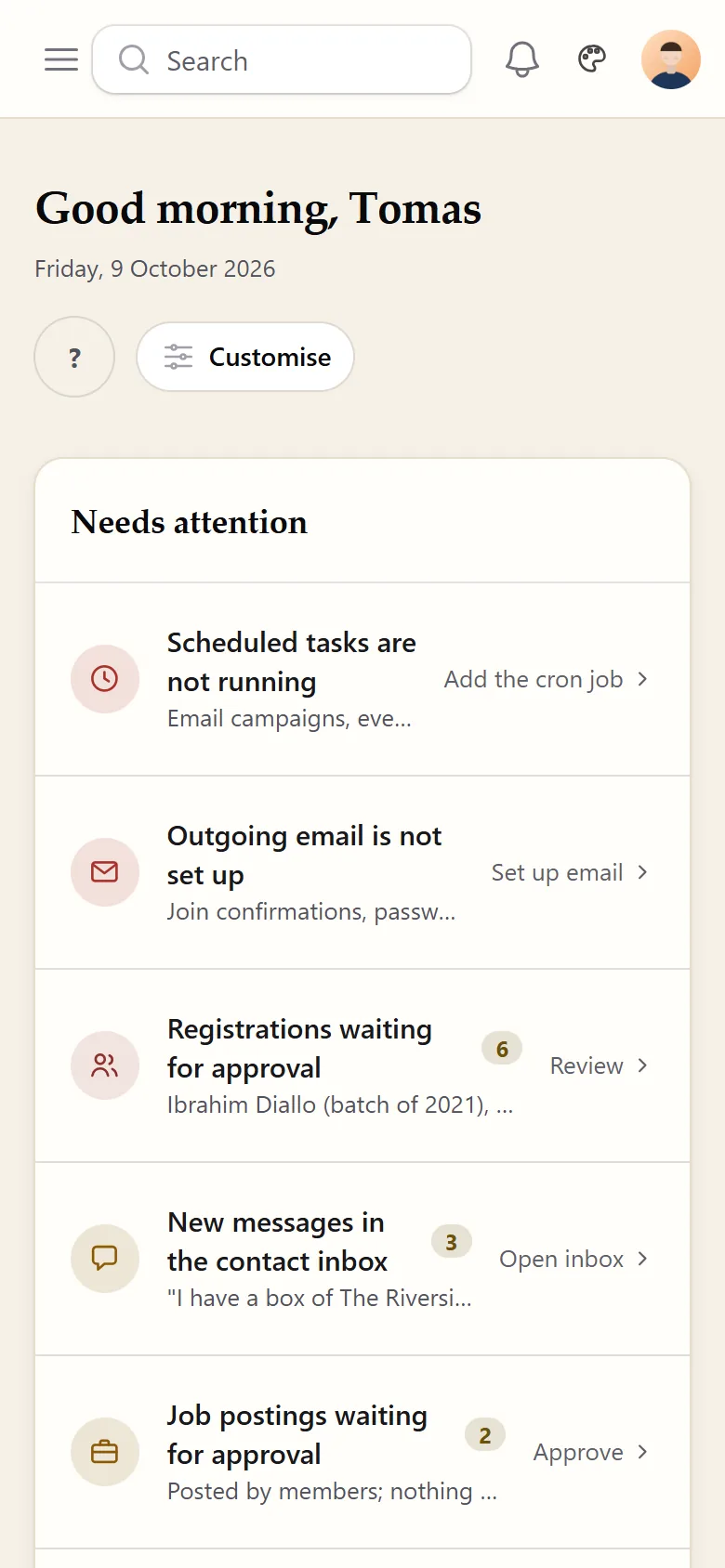
    Cron Jobs에서 매분 실행되며 artisan schedule:run을 부르는 항목 하나를 추가하세요. 그 줄은 이 단계들 바로 아래에 있으며, 여러분 서버에 맞는 정확한 줄은 관리자의 System, Backups, Scheduled tasks에 나옵니다. 이것이 없으면 이메일 캠페인, 행사 알림, 생일 축하, 요약, 초대, 자동화, 매일 밤 백업이 절대 실행되지 않습니다. 처음에는 고장 난 것처럼 보이는 것이 없으며, 설정될 때까지 대시보드의 Needs attention 목록이 알려 줍니다.

  13. 문이 닫혔는지 확인

    여러분 주소의 /install에 접속하세요: 평범한 404가 나와야 합니다. 그다음 /.env가 아무것도 돌려주지 않는지 확인하세요. 설치 프로그램은 관리자가 생기면 영구히 스스로 꺼지므로, 지울 설치 폴더가 없습니다.

12단계를 위한 cron 줄

계정 이름과 PHP 경로를 여러분의 호스팅에 맞게 바꾸세요. PHP의 전체 경로와 -d register_argc_argv=1 둘 다 중요합니다: 이것이 없으면 cPanel의 cron PHP는 명령 이름을 무시하고, 목록을 출력한 뒤 성공한 것처럼 끝납니다. 그 명령줄 PHP에도 ionCube Loader가 필요하며, 어떤 호스팅은 웹사이트의 것과 따로 설정합니다.

* * * * * cd /home/youraccount/alumdeck && /usr/local/bin/php -d register_argc_argv=1 artisan schedule:run >> /dev/null 2>&1

첫 1시간

아무것도 없는, 작동하는 사이트. 이 순서가 다시 하는 일을 줄여 줍니다.

/admin에서 로그인

아홉 가지, 이 순서대로

화면 4에서 만든 계정으로 로그인하세요. 대시보드에 진행하면서 저절로 체크되는 Getting started 목록이 나옵니다. 그다음:

  • General: 페이지 제목, 이메일, 브라우저 탭에 쓰이는 동문회 이름, 그리고 창립 연도
  • Logo and branding, Theme and colours: 로고, 정사각형 마크, 파비콘, 색 네 가지. 다시 빌드할 것은 없음
  • Wording: 기수, 회원, 동문회를 부르는 여러분의 말
  • Modules: 아직 운영하지 않을 것은 끄기. 아무것도 지워지지 않으며, 메뉴와 사이트맵이 스위치를 따름
  • Pages: 개인정보 처리방침과 이용약관 템플릿을 바꾸기. 각각 여러분을 위한 메모로 시작함
  • Users: 위원회 구성원마다 13개 영역 중 필요한 것만 보기, 편집, 관리 수준으로 주기
  • 2단계 로그인: 직원에게 기본으로 켜져 있으며, 이메일이 작동하면 설정하라는 요청을 받음
  • SEO: 홈페이지, About, Join의 제목과 설명
  • 다음 날 아침: Backups 페이지에 지난밤 실행이 나와야 함
설정, 화면별로

작동하지 않을 때

사람들이 실제로 부딪히는 문제, 그리고 해결 방법.

각각 여러분이 보는 것부터 시작합니다. 그것이 여러분이 가진 것이니까요. 해결 방법에 화면 이름이 나오면 cPanel의 것입니다.

설치 프로그램이 나타나기도 전의 빈 흰 페이지

거의 언제나 프레임워크가 어떤 페이지든 그리기 전에 필요한 PHP 함수입니다. token_get_all이나 openssl_encrypt 같은 것으로, 그 확장에 체크하지 않았거나 호스팅이 그 함수 하나를 꺼 둔 것입니다. AlumDeck은 프레임워크가 시작되기 전에 이를 확인하므로, 보통은 함수와 그 확장의 이름이 적힌 "AlumDeck cannot start on this server" 페이지가 나옵니다. 정말로 아무것도 나오지 않는다면, Select PHP Version에서 도메인이 Extensions 아래에 ionCube Loader가 체크된 PHP 8.3, 8.4, 8.5로 실행되는지 확인하세요.

PHP 버전이나 ionCube Loader가 잘못되었다는 페이지

이 확인은 무엇보다 먼저 실행됩니다. AlumDeck 자체의 PHP 코드는 인코딩되어 있으므로 PHP 8.3, 8.4, 8.5에서 ionCube Loader 버전 15.5 이상이 필요합니다. cPanel에서 Select PHP Version을 열고, 그 버전 중 하나를 고르고, Extensions 아래의 ioncube_loader에 체크한 뒤 저장하세요. 그 칸이 없다면 호스팅 업체에 현재 로더를 설치해 달라고 요청하세요. 무료입니다.

화면 1이 라이선스 서버에 닿지 못합니다

서버가 밖으로 HTTPS 요청을 보낼 수 없습니다. 호스팅 업체에 계정에서 alumdeck.com으로 나가는 요청을 허용해 달라고 요청하세요. 오프라인 방법은 없습니다: 키는 라이선스 서버로만 확인할 수 있습니다.

화면 1이 라이선스 서버의 응답을 확인할 수 없다고 합니다

사이트는 저희 서버가 서명한 응답만 믿는데, 이 응답은 스스로를 증명하지 못했습니다. 여러분과 저희 사이의 무언가(HTTPS를 고쳐 쓰는 프록시나 방화벽 등)가 응답을 바꾸거나, sodium PHP 확장이 꺼져 있습니다. 호스팅 업체에 alumdeck.com을 건드리지 말고 통과시켜 달라고 요청하고, Select PHP Version에서 sodium에 체크하세요.

라이선스 키를 인식하지 못합니다

구매 이메일과 대조해 보세요: 대시 네 개가 있는 36자, 끝에 공백 없음. 그래도 실패하면 문의 양식으로 저희에게 보내 주세요.

키가 이미 다른 주소에서 쓰이고 있습니다

키 하나, 사이트 하나, 그리고 사이트는 곧 그 주소입니다. 이미 어딘가에 설치했거나(여러분 컴퓨터의 테스트 설치도 칩니다), 새 주소에 설치하는 중입니다. 먼저 alumdeck.com/api/licence/release-site.php의 해제 페이지에서 예전 주소의 키를 해제하세요: 키를 입력하면 60분 동안 유효한 확인 링크가 라이선스를 구매한 주소로 이메일로 갑니다. 공개 주소는 30일에 한 번 옮길 수 있으며, 여러분 컴퓨터의 테스트 설치는 확인하는 즉시 해제됩니다. 그다음 설치 프로그램을 다시 실행하세요. 같은 주소의 새 서버는 같은 사이트이므로 해제가 필요 없습니다.

분명히 맞는 정보를 데이터베이스 단계가 거부합니다

cPanel에서는 실제 이름에 계정 접두어가 붙으므로, MySQL Databases에 나온 그대로 복사하세요. 사용자가 All Privileges로 데이터베이스에 추가되었는지 확인하고, 호스트로 localhost를 쓰세요. 연결은 되는데 시험용 테이블이 실패하면, 사용자에게 생성 권한이 없는 것입니다.

폴더에 쓸 수 없습니다

해당 폴더를 Recurse into subdirectories에 체크한 채 755로 정하세요. 777은 쓰지 마세요. 그래도 실패하면 폴더의 주인이 다른 사용자이므로, 호스팅 업체가 할 일입니다.

도메인을 연결한 뒤 403이나 빈 페이지

거의 언제나 index.php의 ../ 개수 문제입니다. 홈 디렉터리와 문서 루트 사이의 폴더를 다시 세어 보세요. 또는 문서 루트가 엉뚱한 폴더를 제공하고 있는 것입니다: 문서 루트에는 alumdeck/public의 내용이 있어야 합니다.

사이트는 열리는데 스타일이 없습니다

스타일시트가 제공되지 않고 있습니다. public/을 문서 루트에 복사했다면 css/site.css, js/site.js, js/alpine.min.js가 함께 옮겨졌는지 확인하세요. 주소 뒤에 /css/site.css를 붙여 여세요: 오류 페이지가 아니라 스타일시트가 보여야 합니다.

사진은 올라가는데 표시되지 않음

업로드된 이미지 하나의 주소를 직접 여세요. 404면 .env의 PUBLIC_DISK_ROOT가 문서 루트 안의 폴더가 아닌 것입니다. 403이나 호스팅 업체 자체의 페이지가 나오면 주소가 막힌 것입니다: PUBLIC_DISK_URL을 /storage가 아닌 주소로 정하세요.

관리자 로그인에서 captcha 항목이 필요하다고 합니다

Cloudflare Turnstile 키 두 개 중 하나만 설정되어 있습니다. Settings, Security에서 둘 다 설정하거나 둘 다 비우세요. 그 페이지의 칸을 하나라도 채우면 .env의 Turnstile 줄은 더는 읽히지 않습니다.

설치 후에도 /install이 열립니다

열리면 안 됩니다: 관리자가 생기면 설치 프로그램은 스스로 닫힙니다. 관리자가 만들어지지 않았거나, .env에 APP_INSTALLED=true가 빠진 것입니다. phpMyAdmin에서 users 테이블에 is_admin이 설정된 행이 있는지 확인하세요.

질문

사람들이 시작하기 전에 묻는 질문

설치하려면 개발자가 필요한가요?

아니요. 데이터베이스를 만들고 zip을 푸는 것은 어떤 웹사이트 소프트웨어를 설치할 때든 똑같은 두 가지 일이고, index.php 편집은 세 줄이며, 나머지는 양식입니다. 다른 사람에게 맡기고 싶다면, 호스팅 제어판이 익숙한 사람이면 누구나 이 페이지를 처음부터 끝까지 따라 할 수 있습니다.

저렴한 공유 호스팅에서도 돌아가나요?

네, 그것을 위해 만들었습니다. 다만 요금제가 이 페이지 맨 위의 체크리스트를 갖춰야 합니다: ionCube Loader가 있는 PHP 8.3, 8.4, 8.5, MySQL 8.0이나 MariaDB 10.6 이상, Apache나 LiteSpeed, 그리고 매분 실행되는 예약 작업. 모든 저렴한 요금제가 그렇지는 않으니, 사기 전에 물어보세요. AlumDeck은 업로드한 모든 사진을 도착한 크기 그대로 보관하고 페이지용으로 작은 사본을 더하므로, 작은 요금제의 한계는 회원 기록보다 사진이 많은 갤러리 페이지에서 훨씬 먼저 느끼게 됩니다.

실제로 열기 전에 설치를 연습해 볼 수 있나요?

네, 실제로 쓸 주소에서 하세요. 예시 콘텐츠에 체크한 채로 설치해 모든 것을 시험해 본 뒤, 다시 시작하세요: 데이터베이스를 지우고, 파일을 지우고, 1단계부터 시작합니다. 키는 같은 주소에서의 재설치를 몇 번이든 받아들입니다. 여러분 컴퓨터(localhost, 또는 .test나 .local 이름)에서 한 연습은 키의 사이트 하나로 치므로, 실제로 설치하기 전에 키를 해제하세요: 로컬 설치는 이메일로 받은 링크를 확인하는 즉시 해제됩니다. 라이선스는 사이트 하나를 다루며 스테이징 사본은 포함하지 않습니다.

실제로 얼마나 걸리나요?

상태가 좋은 호스팅에서는 약 15분이며, 대부분 업로드 시간입니다. 호스팅 업체가 PHP 8.3, 8.4, 8.5로 옮겨 주거나 ionCube Loader를 켜 주어야 한다면 오후 한나절입니다. 그 단계들은 여러분이 어떻게 할 수 없는 부분입니다.

호스팅이 요구 사항을 맞추지 못하면요?

서버 확인 화면을 문의 양식으로 보내 주세요. 그 화면이 정확한 요구 사항의 이름을 알려 주며, 대부분의 실패는 호스팅 업체에 지원 요청 한 번이면 해결됩니다. 그래도 돌아가지 않으면 첫 구매의 14일 환불 보장이 여러분을 지켜 줍니다.

완성된 결과를 보세요, 설치하기 전에.

관리자나 회원으로 로그인해 무엇이든 눌러 보세요. 무엇을 해도 망가지지 않습니다.

로그인 정보는 데모 페이지에매일 밤 초기화

단어를 입력하거나 아래 페이지 중 하나로 시작하세요.

↑ ↓ 이동Enter 열기Esc 닫기