AlumDeck

गाइड · तकनीकी, बिना टर्मिनल

शेयर्ड होस्टिंग पर पूर्व छात्र प्रबंधन सॉफ़्टवेयर इंस्टॉल करें।

अगर आप डेटाबेस बना सकते हैं और अपने होस्ट के फ़ाइल मैनेजर में zip खोल सकते हैं, तो आप सामान्य शेयर्ड होस्टिंग पर, उस तरह के वेब होस्टिंग प्लान पर जिसके लिए कई संघ पहले से भुगतान करते हैं, एक पूरी पूर्व छात्र साइट लगा सकते हैं, बशर्ते प्लान वह दे जो AlumDeck को चाहिए। यह रिलीज़ 2.0.2 की पूरी प्रक्रिया है: आपके होस्ट के लिए चेकलिस्ट, cPanel के उदाहरण के साथ तेरह चरण, और वे हिस्से जो गड़बड़ होते हैं। ठीक-ठाक होस्ट पर लगभग पंद्रह मिनट।

कुछ भी खरीदने या अपलोड करने से पहले

आपके होस्टिंग प्लान को क्या चाहिए, AlumDeck चलाने के लिए।

AlumDeck सामान्य शेयर्ड होस्टिंग के लिए बना है, पर हर प्लान यह सब नहीं देता। यह तालिका अपने होस्ट को भेजें, या प्लान के अपने विवरण से मिलाकर टिक करें। पूरी तकनीकी तालिका डाउनलोड पेज पर है।

आपके होस्टिंग प्लान को क्या चाहिए: अपने होस्ट को भेजने के लिए एक चेकलिस्ट
आपके प्लान को चाहिएसरल शब्दों मेंअपने होस्ट से पूछें
PHP 8.3, 8.4 या 8.5वह भाषा जिसमें AlumDeck लिखा गया है। कोई भी दूसरा संस्करण अस्वीकार होता है, एक पेज के साथ जो बताता है कि क्या बदलना है।मेरे डोमेन के लिए कौन-से PHP संस्करण चुने जा सकते हैं?
ionCube LoaderAlumDeck का अपना PHP कोड एनकोडेड है, और PHP का यही मुफ़्त ऐड-ऑन सर्वर को उसे चलाने देता है। इसके बिना कुछ नहीं चलता।प्रश्न इस तालिका के नीचे लिखा है।
sodium और intl PHP एक्सटेंशनAlumDeck के लिए ज़रूरी 16 PHP एक्सटेंशन में से दो, और वही दो जिन्हें चरण आपसे चालू करने को कहते हैं। sodium जाँचता है कि लाइसेंस सर्वर के जवाब असली हैं; intl के बिना एडमिन की थोक कार्रवाइयाँ एक त्रुटि के साथ रुक जाती हैं।क्या PHP एक्सटेंशन खुद चालू किए जा सकते हैं, और क्या sodium और intl उनमें हैं?
MySQL 8.0 या नया, या MariaDB 10.6 या नयाडेटाबेस। आपको एक खाली डेटाबेस चाहिए, और एक उपयोगकर्ता जिसके पास उस पर सभी अधिकार हों।मेरा प्लान कौन-सा डेटाबेस संस्करण चलाता है, और क्या उस पर डेटाबेस और उपयोगकर्ता बनाए जा सकते हैं?
.htaccess के साथ Apache या LiteSpeedवेब सर्वर। AlumDeck के साथ एक .htaccess फ़ाइल आती है जिसमें उसके सुरक्षा हेडर हैं, और सर्वर को उसे पढ़ना होता है।क्या मेरी साइट Apache या LiteSpeed से चलती है, और क्या वह .htaccess फ़ाइलें पढ़ता है?
हर मिनट एक शेड्यूल्ड टास्कइसे cron job भी कहते हैं। ईमेल अभियान, कार्यक्रम रिमाइंडर, सारांश, निमंत्रण और रात का बैकअप, सब इसकी प्रतीक्षा करते हैं।क्या मेरे प्लान पर शेड्यूल्ड टास्क (cron job) हर मिनट चल सकता है?
alumdeck.com पर बाहर जाने वाला HTTPSइंस्टॉलर हमारे सर्वर से आपकी लाइसेंस की जाँचता है, और बाद में चालू साइट दिन में लगभग दो बार पूछती है।क्या मेरी साइट alumdeck.com पर बाहर जाने वाले HTTPS अनुरोध भेज सकती है?
डिस्क स्पेसzip 40 MB का है और खुलकर लगभग 95 MB का होता है। अपने अपलोड के लिए जगह जोड़ें और, अगर आप उन्हें सर्वर पर रखते हैं, तो रात के बैकअप के लिए भी।मेरे प्लान में कितना डिस्क स्पेस है?
फ़ाइल मैनेजर, या FTPzip अपलोड करने और खोलने के लिए। इंस्टॉल या अपडेट के लिए shell (SSH) पहुँच की ज़रूरत नहीं।क्या मेरे खाते में zip अपलोड करके वहीं खोला जा सकता है?
PHP का exec() फ़ंक्शनबैकअप के लिए ज़रूरी। रात का बैकअप इसी से mysqldump और tar चलाता है; जहाँ होस्ट इसे बंद कर दे, वहाँ AlumDeck कोई बैकअप नहीं बनाता और आप होस्ट के अपने बैकअप पर निर्भर रहते हैं।क्या मेरे प्लान पर PHP के exec() फ़ंक्शन की अनुमति है?

ionCube Loader के बारे में पूछने का प्रश्न

लोडर ही वह एक आवश्यकता है जिसके बारे में खरीदने से पहले पूछना ज़रूरी है। इसे अपने होस्ट की सपोर्ट डेस्क को कॉपी करें:

क्या मेरे प्लान पर PHP 8.3, 8.4 या 8.5 के लिए ionCube Loader का 15.5 या नया संस्करण चालू किया जा सकता है? मुझे इसकी ज़रूरत अपनी वेबसाइट के लिए है, और उस कमांड-लाइन PHP के लिए भी जिसे शेड्यूल्ड टास्क (cron jobs) चलाते हैं।

दोनों हिस्से मायने रखते हैं: कुछ होस्ट दोनों को अलग-अलग सेट करते हैं, और दूसरे के बिना शेड्यूल्ड टास्क यही बताने वाली एक लाइन के साथ रुक जाता है। ज़्यादातर cPanel होस्ट पर लोडर एक टिक बॉक्स है जिस तक आप खुद पहुँच सकते हैं; कहीं और होस्ट को आपके लिए इसे चालू करना पड़ सकता है। लोडर खुद मुफ़्त है।

cPanel पर नहीं हैं?

अगर आपका होस्ट cPanel इस्तेमाल नहीं करता, तो उन्हीं कामों के दूसरे नाम होते हैं।

इस पेज का ढाँचा, तेरह चरण और समाधान cPanel का उपयोग करते हैं: यही वह कंट्रोल पैनल है जिस पर हम इंस्टॉल करते और परखते हैं, और शेयर्ड होस्टिंग पर यह आम है। AlumDeck को ऊपर की चेकलिस्ट चाहिए, खुद cPanel नहीं। दूसरे पैनल पर वही स्क्रीनें दूसरे नामों से होती हैं: PHP संस्करण और एक्सटेंशन, डेटाबेस, फ़ाइल मैनेजर और शेड्यूल्ड टास्क। आपका होस्ट आपको उन तक पहुँचा सकता है।

इस पेज की चार बातें cPanel की आदतें हैं, और आपके होस्ट पर अलग हो सकती हैं:

  • prefix वाले नाम। cPanel डेटाबेस और उपयोगकर्ता नामों के आगे आपके खाते का नाम लगाता है। कहीं और, नाम ठीक वैसे ही कॉपी करें जैसे आपका पैनल दिखाता है।
  • वेब फ़ोल्डर। cPanel इसे public_html कहता है और हर डोमेन का डॉक्युमेंट रूट इसके अंदर रखता है। आपका होस्ट दूसरा नाम इस्तेमाल कर सकता है, या आपको खुद डॉक्युमेंट रूट चुनने दे सकता है, जो नीचे के दो ढाँचों में से सरल है।
  • cron लाइन में PHP का पाथ। नमूना लाइन वही पाथ इस्तेमाल करती है जो cPanel पर सामान्य है। AlumDeck इंस्टॉल होने के बाद, एडमिन System, Backups, Scheduled tasks के अंतर्गत आपके सर्वर की सटीक लाइन दिखाता है।
  • रविवार का रीस्टोर परीक्षण। cPanel पर AlumDeck परीक्षण के लिए अस्थायी डेटाबेस cPanel के अपने टूल से बनाता है। कहीं और यह सीधे एक बनाने की कोशिश करता है; अगर आपके डेटाबेस उपयोगकर्ता को इसकी अनुमति नहीं है, तो परीक्षण तब तक विफल होता है जब तक आप अपने कंट्रोल पैनल में एक खाली डेटाबेस बनाकर उसका नाम रीस्टोर कमांड को न दें (--scratch-db)।

चरण शून्य

आपके सामने क्या होना चाहिए, शुरू करने से पहले।

इंस्टॉल तब बिगड़ते हैं जब इनमें से कोई चीज़ न हो और आधे रास्ते तक किसी का ध्यान न जाए।

तैयार रखने लायक सात चीज़ें
आपको चाहिएविवरणकहाँ मिलेगा
एक शेयर्ड होस्टिंग प्लानऐसा जो ऊपर की चेकलिस्ट पूरी करे। आप इसकी पाँच स्क्रीनों का उपयोग करेंगे: फ़ाइल मैनेजर, डेटाबेस, डोमेन, PHP संस्करण और एक्सटेंशन, और शेड्यूल्ड टास्क। cPanel में ये File Manager, MySQL Databases, Domains, Select PHP Version और Cron Jobs हैं।आपके होस्ट का कंट्रोल पैनल
PHP 8.3, 8.4 या 8.5, ionCube Loader के साथAlumDeck का अपना PHP कोड एनकोडेड है, इसलिए इसे मुफ़्त ionCube Loader का 15.5 या नया संस्करण चाहिए: आम तौर पर Extensions के अंतर्गत एक टिक बॉक्स (ioncube_loader)। वहीं sodium और intl भी टिक करें। कोई भी दूसरा PHP संस्करण, या न होने वाला या पुराना लोडर, एक पेज के साथ अस्वीकार होता है जो बताता है कि क्या बदलना है।cPanel में: Select PHP Version
MySQL 8.0 या नया, या MariaDB 10.6 या नयाएक खाली डेटाबेस और उस पर सभी अधिकारों वाला एक उपयोगकर्ता। इंस्टॉलर पुराने सर्वर के बारे में चेतावनी देता है।cPanel में: MySQL Databases
एक डोमेन या सबडोमेनalumni.riverside.edu आम रूप है। किसी के पासवर्ड टाइप करने से पहले मुफ़्त SSL प्रमाणपत्र चालू करें।cPanel में: Domains
आपकी लाइसेंस कीचार डैश वाले 36 अक्षर, आपके डाउनलोड लिंक के साथ खरीद ईमेल में। यह एक साइट को कवर करती है: इंस्टॉलर उसी पते पर चलाएँ जिसका साइट उपयोग करेगी।आपका इनबॉक्स
आउटबाउंड HTTPSपहली स्क्रीन alumdeck.com से की जाँचती है, और बाद में चालू साइट दिन में लगभग दो बार पूछती है। कुछ शेयर्ड होस्ट आपके कहने तक बाहर जाने वाले अनुरोध रोकते हैं।अपने होस्ट से पूछें, खरीदने से पहले या अगर पहली स्क्रीन जुड़ न सके
डिस्क स्पेसzip 40 MB का है और खुलकर लगभग 95 MB का होता है। अपने अपलोड के लिए जगह जोड़ें और, अगर आप उन्हें सर्वर पर रखते हैं, तो रात के बैकअप के लिए भी।cPanel में: Disk Usage

वह एक चीज़ जो सही होनी चाहिए

आपके सर्वर का ढाँचा राज़ पहुँच से बाहर रखता है।

एप्लिकेशन, उस .env फ़ाइल सहित जिसमें आपका डेटाबेस पासवर्ड होगा, ब्राउज़र की पहुँच वाली हर चीज़ के बाहर रहता है। केवल उसका public फ़ोल्डर दिया जाता है।

/home/youraccount/
  alumdeck/                  the application, never served
    public/                  the only part a browser should see
  public_html/
    alumni.riverside.edu/    the document root cPanel gave your domain

डोमेन को एप्लिकेशन से जोड़ने के दो तरीके हैं, और आपका होस्ट तय करता है कि आप कौन-सा इस्तेमाल कर सकते हैं।

अगर आपका होस्ट आपको डॉक्युमेंट रूट चुनने देता है

डोमेन को सीधे /home/youraccount/alumdeck/public की ओर करें और index.php को न छुएँ। पहले यही आज़माएँ: हर अपडेट पर मेल रखने के लिए एक चीज़ कम।

अगर cPanel डॉक्युमेंट रूट को public_html के अंदर रखता है

ज़्यादातर cPanel खाते ऐसा करते हैं, और आपके टाइप किए किसी भी दूसरे पाथ को चुपचाप बदल देते हैं। तब डॉक्युमेंट रूट में सामग्री कॉपी करें, यानी alumdeck/public/ के अंदर की, और उसकी index.php की तीन पंक्तियाँ बदलें ताकि वे वापस एप्लिकेशन फ़ोल्डर तक पहुँचें। गिनें कि डॉक्युमेंट रूट आपकी होम डायरेक्टरी से कितने फ़ोल्डर नीचे है, और उतने ही ../ इस्तेमाल करें। public_html/alumni.riverside.edu के लिए ये दो हैं:

if (file_exists($maintenance = __DIR__.'/../../alumdeck/storage/framework/maintenance.php')) {
    require $maintenance;
}
require __DIR__.'/../../alumdeck/vendor/autoload.php';
$app = require_once __DIR__.'/../../alumdeck/bootstrap/app.php';

index.php में ionCube Loader की जाँच इन पंक्तियों में से पहली के ज़रिए एप्लिकेशन ढूँढती है, इसलिए केवल पाथ बदलें और $maintenance को वैसा ही रहने दें। गिनती गलत हुई तो आपको 403 या खाली पेज दिखेगा। यही वह चरण है जिसमें लोग गलती करते हैं, और गलती हमेशा इसकी गिनती में होती है: ../।

इंस्टॉल

तेरह चरण, इसी क्रम में।

कंट्रोल पैनल में चार काम, ब्राउज़र में छह स्क्रीनें, और उसके तुरंत बाद तीन काम जो तय करते हैं कि साइट सच में काम करती है या नहीं।

  1. एक खाली डेटाबेस और एक उपयोगकर्ता बनाएँ

    MySQL Databases में डेटाबेस बनाएँ, लंबे पासवर्ड वाला उपयोगकर्ता बनाएँ, फिर उपयोगकर्ता को All Privileges के साथ डेटाबेस में जोड़ें। दोनों बनाना उन्हें जोड़ने जैसा नहीं है। पूरे नाम लिख लें: ज़्यादातर होस्ट आपके खाते का नाम prefix के रूप में जोड़ते हैं।

  2. PHP संस्करण सेट करें और ionCube Loader टिक करें

    Select PHP Version में डोमेन को PHP 8.3, 8.4 या 8.5 पर रखें। Extensions के अंतर्गत ioncube_loader, sodium और intl टिक करें, और सहेजें। AlumDeck का अपना PHP कोड एनकोडेड है, इसलिए लोडर के बिना कुछ नहीं चलता; sodium ही जाँचता है कि लाइसेंस सर्वर के जवाब असली हैं।

  3. zip को अपनी होम डायरेक्टरी में अपलोड करें

    File Manager में अपनी होम डायरेक्टरी खोलें, public_html नहीं। alumdeck-2.0.2.zip (40 MB) अपलोड करें और Extract इस्तेमाल करें। आपको alumdeck नाम का फ़ोल्डर मिलता है। किसी चीज़ को Composer की ज़रूरत नहीं और कुछ भी बनाना नहीं: लाइब्रेरी, स्टाइलशीट और स्क्रिप्ट पहले से अंदर हैं।

  4. डोमेन बनाएँ और उसे जोड़ें

    Domains में सबडोमेन जोड़ें और SSL चालू करें। फिर ऊपर के दो ढाँचों में से किसी एक से उसे एप्लिकेशन से जोड़ें।

  5. पता खोलें

    डोमेन खोलें। अभी कुछ भी कॉन्फ़िगर न होने पर AlumDeck आपको /install पर भेजता है। यहाँ 403 या खाली पेज का मतलब लगभग हमेशा ../ की गिनती होता है।

  6. स्क्रीन 1: आपकी लाइसेंस की

    की चिपकाएँ। यह alumdeck.com से जाँची जाती है, जिसमें की, प्रोडक्ट का नाम, वह पता जिस पर आप इंस्टॉल कर रहे हैं और एक बार इस्तेमाल होने वाली यादृच्छिक संख्या भेजी जाती है, और कुछ नहीं। वह पता उस एक साइट के रूप में दर्ज होता है जिसे की कवर करती है; www. और बिना www वाला डोमेन एक ही गिने जाते हैं।

  7. स्क्रीन 2: सर्वर जाँच

    हर आवश्यकता, लाइव जाँची गई, हर एक पर सही या क्रॉस का निशान और सरल अंग्रेज़ी में स्पष्टीकरण। लाल को ठीक करना ज़रूरी है; पीला सुझाया गया है पर वैकल्पिक। अभी तक कुछ लिखा नहीं गया है, इसलिए अपने कंट्रोल पैनल में सेटिंग बदलें, रीलोड करें और जितनी बार ज़रूरत हो फिर आज़माएँ।

  8. स्क्रीन 3: डेटाबेस

    होस्ट (लगभग हर शेयर्ड होस्ट पर localhost), पोर्ट, डेटाबेस, उपयोगकर्ता और पासवर्ड। इंस्टॉलर एक असली कनेक्शन खोलता है, फिर एक जाँच तालिका बनाता और हटाता है, इसलिए जो उपयोगकर्ता जुड़ तो सकता है पर तालिकाएँ नहीं बना सकता, वह यहीं विफल होता है, आधे रास्ते में नहीं। अगर सर्वर MySQL 8.0 या MariaDB 10.6 से पुराना है, तो यह आपको चेतावनी भी देता है।

  9. स्क्रीन 4: आपकी साइट और पहला एडमिन

    आपके संघ का नाम, साइट का पता (वही जिस पर आप इंस्टॉल कर रहे हैं), आपका टाइमज़ोन, और पहला एडमिन। अपना ईमेल इस्तेमाल करें, साझा इनबॉक्स नहीं, और कम से कम बारह अक्षरों का पासवर्ड।

  10. स्क्रीन 5 और 6: समीक्षा, इंस्टॉल, पूरा

    समीक्षा स्क्रीन आपकी डाली हर चीज़ दिखाती है और उसमें add sample content बॉक्स है, जो डिफ़ॉल्ट रूप से टिक है: पहली बार देखने के लिए उसे रहने दें, असली साइट के लिए टिक हटा दें। Install .env लिखता है (आप इसे कभी हाथ से संपादित नहीं करते), तालिकाएँ और आपका खाता बनाता है, आपके गोपनीयता और शर्तों के पेजों के लिए टेम्पलेट जोड़ता है, और डॉक्युमेंट रूट के अंदर एक असली uploads फ़ोल्डर बनाता है, symlink नहीं, जिसे शेयर्ड होस्ट अक्सर देने से मना करते हैं। फिर यह जाँचता है कि अपलोड की गई फ़ाइल सच में दी जाती है, और आखिरी स्क्रीन बताती है कि क्या किया गया और आगे क्या करना है। अगर कोई चरण विफल हो, तो समस्या ठीक करें और आप उसी स्क्रीन पर पहुँचते हैं जो विफल हुई थी, शुरुआत पर नहीं।

  11. मेल सेट करें और टेस्ट भेजें

    जब तक आप मेल सेट न करें, AlumDeck ईमेल एक लॉग फ़ाइल में लिखता है और कुछ नहीं भेजता, इसलिए आधा कॉन्फ़िगर किया इंस्टॉल अजनबियों को मेल नहीं भेज सकता। अपने कंट्रोल पैनल में एक मेलबॉक्स बनाएँ, फिर एडमिन में Settings, Email खोलें, एक SMTP सर्वर चुनें (या इसी सर्वर का sendmail), विवरण भरें और Send a test email दबाएँ। पासवर्ड एन्क्रिप्टेड संग्रहीत होता है। स्टाफ़ के लिए टू-फ़ैक्टर साइन इन डिफ़ॉल्ट रूप से चालू है और ईमेल काम करते ही शुरू हो जाता है: अगली बार साइन इन करने पर आपसे इसे सेट करने को कहा जाता है।

  12. cron लाइन जोड़ें

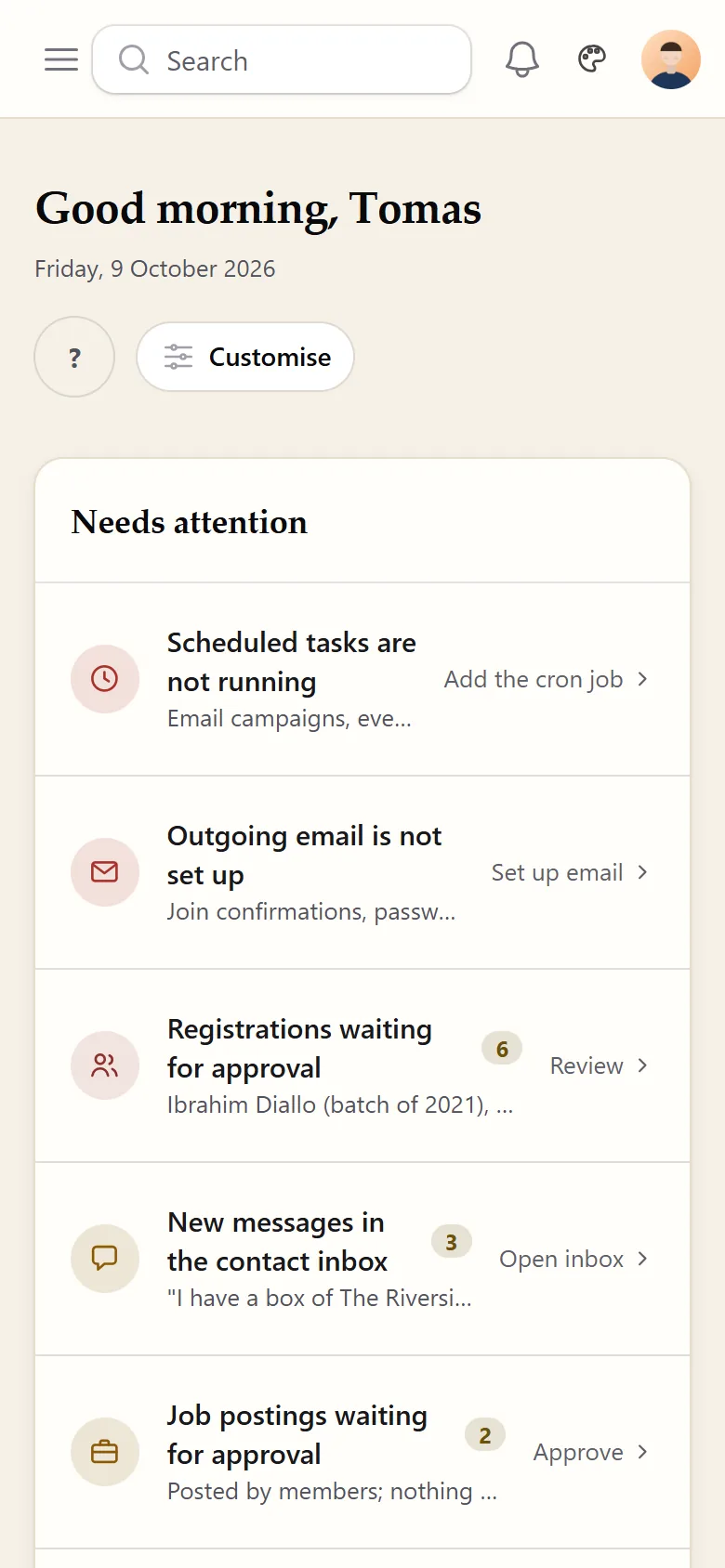
    Cron Jobs में एक प्रविष्टि जोड़ें जो हर मिनट चले और artisan schedule:run चलाए। लाइन इन चरणों के ठीक नीचे है, और आपके सर्वर की सटीक लाइन एडमिन में System, Backups, Scheduled tasks के अंतर्गत दिखती है। इसके बिना ईमेल अभियान, कार्यक्रम रिमाइंडर, जन्मदिन की शुभकामनाएँ, सारांश, निमंत्रण, ऑटोमेशन और रात का बैकअप कभी नहीं चलते। शुरू में कुछ भी टूटा हुआ नहीं दिखता; जब तक यह न लगे, डैशबोर्ड की Needs attention सूची आपको बताती रहती है।

  13. जाँचें कि दरवाज़ा बंद है

    अपने पते पर /install खोलें: उसे सादा 404 लौटाना चाहिए। फिर जाँचें कि /.env कुछ नहीं लौटाता। एडमिन बनते ही इंस्टॉलर हमेशा के लिए खुद को बंद कर देता है, इसलिए मिटाने के लिए कोई install फ़ोल्डर नहीं है।

cron लाइन, चरण बारह के लिए

खाते का नाम और PHP पाथ अपनी होस्टिंग के अनुसार बदलें। PHP का पूरा पाथ और -d register_argc_argv=1, दोनों मायने रखते हैं: इनके बिना cPanel का cron PHP कमांड का नाम अनदेखा करता है, एक सूची छापता है और ऐसे बाहर निकल जाता है जैसे काम हो गया हो। उस कमांड-लाइन PHP को भी ionCube Loader चाहिए, और कुछ होस्ट उसे वेबसाइट वाले से अलग सेट करते हैं।

* * * * * cd /home/youraccount/alumdeck && /usr/local/bin/php -d register_argc_argv=1 artisan schedule:run >> /dev/null 2>&1

आपका पहला घंटा

एक चालू साइट जिसमें कुछ नहीं है। यह क्रम दोबारा काम करने से बचाता है।

/admin पर साइन इन करें

नौ काम, इसी क्रम में

चौथी स्क्रीन पर बनाए खाते से साइन इन करें। डैशबोर्ड एक Getting started सूची दिखाता है जो आपके आगे बढ़ने के साथ अपने आप टिक होती जाती है। फिर:

  • General: आपके संघ का नाम, जो पेज शीर्षकों, ईमेल और ब्राउज़र टैब में इस्तेमाल होता है, और आपकी स्थापना का वर्ष
  • Logo and branding, Theme and colours: लोगो, चौकोर निशान, favicon और चार रंग; दोबारा बनाने को कुछ नहीं
  • Wording: बैच, सदस्य और संघ के लिए आपके अपने शब्द
  • Modules: जो अभी नहीं चलाएँगे उसे बंद करें; कुछ नहीं मिटता, और मेन्यू और sitemap स्विचों के साथ चलते हैं
  • Pages: गोपनीयता और शर्तों के टेम्पलेट बदलें, जिनमें से हर एक आपके लिए एक नोट से शुरू होता है
  • Users: हर समिति सदस्य को 13 में से केवल वे क्षेत्र दें जिनकी उन्हें ज़रूरत है, view, edit या manage स्तर पर
  • टू-फ़ैक्टर साइन इन: स्टाफ़ के लिए डिफ़ॉल्ट रूप से चालू, और ईमेल काम करते ही आपसे इसे सेट करने को कहा जाता है
  • SEO: होमपेज, About और Join के लिए एक शीर्षक और विवरण
  • कल सुबह: Backups पेज पर पिछली रात का बैकअप दिखना चाहिए
सेटिंग्स, स्क्रीन-दर-स्क्रीन

जब यह काम न करे

समस्याएँ जिनसे लोग सच में टकराते हैं, और उनके समाधान।

हर एक उससे शुरू होती है जो आपको दिखता है, क्योंकि आपके पास वही है। जहाँ समाधान किसी स्क्रीन का नाम लेता है, वह cPanel की है।

इंस्टॉलर दिखने से पहले एक खाली सफ़ेद पेज

लगभग हमेशा कोई PHP फ़ंक्शन जिसकी फ़्रेमवर्क को कोई भी पेज बनाने से पहले ज़रूरत होती है, जैसे token_get_all या openssl_encrypt: या तो उसका एक्सटेंशन टिक नहीं है, या होस्ट ने वह एक फ़ंक्शन बंद कर दिया है। AlumDeck फ़्रेमवर्क शुरू होने से पहले इनकी जाँच करता है, इसलिए आम तौर पर आपको “AlumDeck cannot start on this server” नाम का एक पेज मिलता है जो फ़ंक्शन और उसके एक्सटेंशन का नाम बताता है। अगर सच में कुछ नहीं मिलता, तो Select PHP Version में जाँचें कि डोमेन PHP 8.3, 8.4 या 8.5 पर चलता है और Extensions के अंतर्गत ionCube Loader टिक है।

एक पेज कहता है कि PHP संस्करण या ionCube Loader गलत है

वह जाँच बाकी हर चीज़ से पहले चलती है। AlumDeck का अपना PHP कोड एनकोडेड है, इसलिए इसे PHP 8.3, 8.4 या 8.5 पर ionCube Loader का 15.5 या नया संस्करण चाहिए। cPanel में Select PHP Version खोलें, इनमें से कोई संस्करण चुनें, Extensions के अंतर्गत ioncube_loader टिक करें और सहेजें। अगर बॉक्स वहाँ नहीं है, तो अपने होस्ट से मौजूदा लोडर इंस्टॉल करने को कहें; यह मुफ़्त है।

पहली स्क्रीन लाइसेंस सर्वर तक नहीं पहुँच पाती

आपका सर्वर बाहर जाने वाले HTTPS अनुरोध नहीं भेज सकता। अपने होस्ट से कहें कि आपके खाते से alumdeck.com तक उनकी अनुमति दें। कोई ऑफ़लाइन रास्ता नहीं है: की केवल लाइसेंस सर्वर से ही जाँची जा सकती है।

पहली स्क्रीन कहती है कि लाइसेंस सर्वर का जवाब जाँचा नहीं जा सका

साइट केवल उन जवाबों पर भरोसा करती है जिन पर हमारे सर्वर ने हस्ताक्षर किए हों, और यह जवाब खुद को साबित नहीं कर पाया। या तो आपके और हमारे बीच कोई चीज़ जवाब बदल रही है, जैसे HTTPS को फिर से लिखने वाला proxy या firewall, या sodium PHP एक्सटेंशन बंद है। अपने होस्ट से कहें कि alumdeck.com को बिना छेड़े आने दें, और Select PHP Version में sodium टिक करें।

लाइसेंस की पहचानी नहीं गई

इसे अपने खरीद ईमेल से मिलाएँ: चार डैश वाले 36 अक्षर, और अंत में कोई स्पेस नहीं। अगर फिर भी विफल हो, तो इसे हमें संपर्क फ़ॉर्म से भेजें।

की पहले से किसी दूसरे पते पर इस्तेमाल हो रही है

एक की, एक साइट, और साइट उसका पता है। या तो आप इसे पहले कहीं इंस्टॉल कर चुके हैं, और आपके अपने कंप्यूटर पर परीक्षण इंस्टॉल भी गिना जाता है, या आप किसी नए पते पर इंस्टॉल कर रहे हैं। पहले पुराने पते से की मुक्त करें, alumdeck.com/api/licence/release-site.php पर की मुक्त करने वाले पेज पर: आप की डालते हैं, और 60 मिनट के लिए मान्य पुष्टि लिंक उस पते पर ईमेल होता है जिससे लाइसेंस खरीदा गया था। सार्वजनिक पता हर 30 दिन में एक बार बदला जा सकता है; आपके अपने कंप्यूटर पर परीक्षण इंस्टॉल आपकी पुष्टि करते ही मुक्त हो जाता है। फिर इंस्टॉलर दोबारा चलाएँ। उसी पते पर नया सर्वर वही साइट है और उसके लिए की मुक्त करने की ज़रूरत नहीं।

डेटाबेस चरण उन विवरणों को अस्वीकार करता है जिन्हें आप सही जानते हैं

cPanel पर असली नामों में आपके खाते का prefix होता है, इसलिए उन्हें ठीक वैसे ही कॉपी करें जैसे MySQL Databases दिखाता है। जाँचें कि उपयोगकर्ता All Privileges के साथ डेटाबेस में जोड़ा गया है, और होस्ट के रूप में localhost इस्तेमाल करें। अगर कनेक्शन हो जाए पर जाँच तालिका विफल हो, तो उपयोगकर्ता के पास तालिका बनाने का अधिकार नहीं है।

कोई फ़ोल्डर लिखने योग्य नहीं है

बताए गए फ़ोल्डर को “Recurse into subdirectories” टिक करके 755 पर सेट करें। 777 इस्तेमाल न करें। अगर फिर भी विफल हो, तो फ़ोल्डर किसी दूसरे उपयोगकर्ता का है, और यह आपके होस्ट का काम है।

डोमेन जोड़ने के बाद 403 या खाली पेज

लगभग हमेशा ../ की संख्या, index.php में। अपनी होम डायरेक्टरी और डॉक्युमेंट रूट के बीच के फ़ोल्डर फिर से गिनें। या डॉक्युमेंट रूट गलत फ़ोल्डर दे रहा है: उसमें सामग्री होनी चाहिए, alumdeck/public की।

साइट बिना स्टाइल के लोड होती है

स्टाइलशीट नहीं दी जा रही। अगर आपने public/ को अपने डॉक्युमेंट रूट में कॉपी किया है, तो जाँचें कि css/site.css, js/site.js और js/alpine.min.js भी आईं। अपना पता खोलें और उसके बाद /css/site.css जोड़ें: आपको स्टाइलशीट दिखनी चाहिए, त्रुटि पेज नहीं।

फ़ोटो अपलोड होती हैं पर दिखती नहीं

किसी अपलोड की गई इमेज का पता सीधे खोलें। 404 का मतलब है कि PUBLIC_DISK_ROOT (.env में) आपके डॉक्युमेंट रूट के अंदर का फ़ोल्डर नहीं है। 403, या आपके होस्ट का अपना पेज, मतलब पता रोका गया है: PUBLIC_DISK_URL को ऐसे पते पर सेट करें जो /storage न हो।

एडमिन साइन इन कहता है कि captcha फ़ील्ड ज़रूरी है

दो Cloudflare Turnstile कुंजियों में से केवल एक सेट है। Settings, Security पर दोनों सेट करें, या दोनों हटा दें। उस पेज का कोई भी बॉक्स भरते ही .env की Turnstile पंक्तियाँ पढ़ी नहीं जातीं।

इंस्टॉल के बाद भी /install लोड होता है

ऐसा नहीं होना चाहिए: एडमिन बनते ही इंस्टॉलर खुद को बंद कर देता है। या तो कोई एडमिन नहीं बना, या APP_INSTALLED=true की पंक्ति .env में नहीं है। phpMyAdmin में users तालिका में is_admin सेट वाली पंक्ति देखें।

प्रश्न

शुरू करने से पहले लोग क्या पूछते हैं

क्या इसे इंस्टॉल करने के लिए डेवलपर चाहिए?

नहीं। डेटाबेस बनाना और zip खोलना वही दो काम हैं जो किसी भी वेबसाइट सॉफ़्टवेयर को इंस्टॉल करने में होते हैं, index.php में बदलाव तीन पंक्तियों का है, और बाकी एक फ़ॉर्म है। अगर आप यह काम किसी को सौंपना चाहें, तो होस्टिंग कंट्रोल पैनल में सहज कोई भी व्यक्ति इस पेज को ऊपर से नीचे तक पढ़कर कर सकता है।

क्या यह सस्ती शेयर्ड होस्टिंग पर चलेगा?

हाँ, यह इसी के लिए बना है, बशर्ते प्लान इस पेज के ऊपर की चेकलिस्ट पूरी करे: ionCube Loader के साथ PHP 8.3, 8.4 या 8.5, MySQL 8.0 या MariaDB 10.6 या नए, Apache या LiteSpeed, और हर मिनट एक शेड्यूल्ड टास्क। हर सस्ता प्लान ऐसा नहीं करता, इसलिए खरीदने से पहले पूछें। छोटे प्लान की सीमाएँ आपको सदस्य रिकॉर्ड से बहुत पहले फ़ोटो से भरे गैलरी पेजों पर महसूस होंगी, क्योंकि AlumDeck हर अपलोड की गई फ़ोटो उसी आकार में रखता है जिसमें वह आई और पेजों के लिए छोटी कॉपियाँ जोड़ता है।

क्या लाइव होने से पहले इंस्टॉल का अभ्यास किया जा सकता है?

हाँ, उसी पते पर जिसका आप उपयोग करेंगे। नमूना सामग्री टिक करके इंस्टॉल करें, सब कुछ आज़माएँ, फिर दोबारा शुरू करें: डेटाबेस हटाएँ, फ़ाइलें मिटाएँ और पहले चरण से शुरू करें। की उसी पते पर जितनी बार चाहें दोबारा इंस्टॉल स्वीकार करती है। आपके अपने कंप्यूटर पर अभ्यास (localhost, या .test या .local नाम) की की एक साइट गिना जाता है, इसलिए असली इंस्टॉल से पहले की मुक्त करें; ईमेल किए गए लिंक की पुष्टि करते ही स्थानीय इंस्टॉल मुक्त हो जाता है। लाइसेंस एक साइट को कवर करता है और उसमें स्टेजिंग कॉपी शामिल नहीं है।

इसमें सच में कितना समय लगता है?

ठीक-ठाक होस्ट पर लगभग पंद्रह मिनट, ज़्यादातर अपलोड में। अगर आपके होस्ट को आपको PHP 8.3, 8.4 या 8.5 पर ले जाना हो या ionCube Loader चालू करना हो, तो एक दोपहर, क्योंकि ये चरण आपके नियंत्रण से बाहर हैं।

अगर मेरा होस्ट आवश्यकताएँ पूरी न कर सके तो?

सर्वर जाँच वाली स्क्रीन हमें संपर्क फ़ॉर्म से भेजें। वह ठीक-ठीक आवश्यकता का नाम बताती है, और ज़्यादातर विफलताएँ आपके होस्ट को एक सपोर्ट टिकट से सुलझ जाती हैं। अगर फिर भी न चले, तो पहली खरीद पर 14 दिन की पैसे वापसी की गारंटी आपको सुरक्षा देती है।

तैयार परिणाम देखें, इंस्टॉल करने से पहले।

एडमिन या सदस्य के रूप में साइन इन करें और कहीं भी क्लिक करें। आपके किसी काम से यह नहीं टूटेगा।

साइन-इन विवरण डेमो पेज परहर रात रीसेट होता है

कोई शब्द लिखें, या इनमें से किसी पेज से शुरू करें।

↑ ↓ चलेंEnter खोलेंEsc बंद करें