Tour del prodotto
L'intero prodotto, una schermata alla volta.
Diciotto tappe tra ciò che vedono i tuoi ex alunni, ciò che ricevono i membri dopo l'accesso e ciò che gestisce il comitato. Ogni tappa è uno screenshot reale della versione 2.0.0, riempito con i dati di un'associazione di esempio.
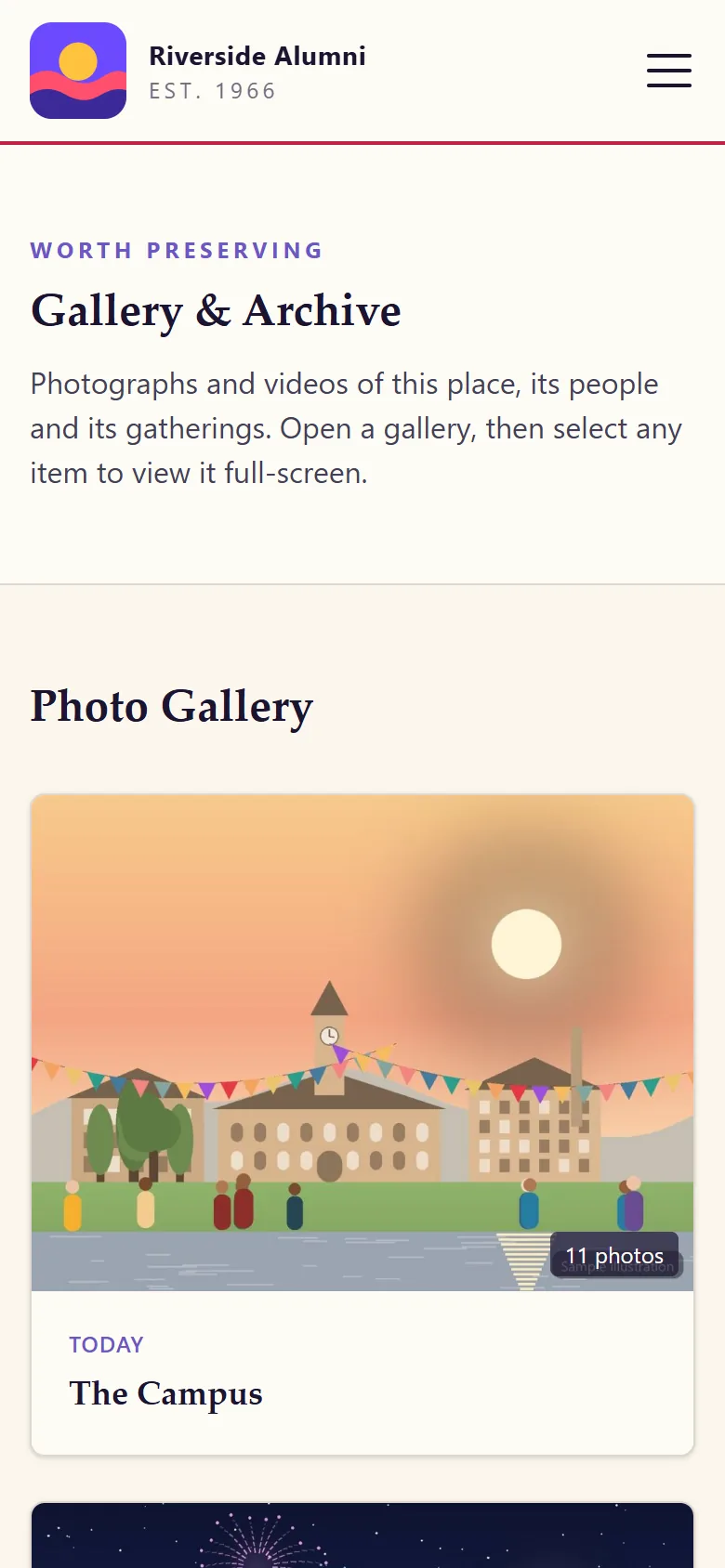
Screenshot reali · dati di esempio
Diciotto tappe
Dal sito pubblico al pannello di amministrazione.
Usa le frecce, i puntini o la tastiera. L'ultima tappa apre la demo dal vivo.
Screenshot reale, dati di esempio
Passo 1 di 18
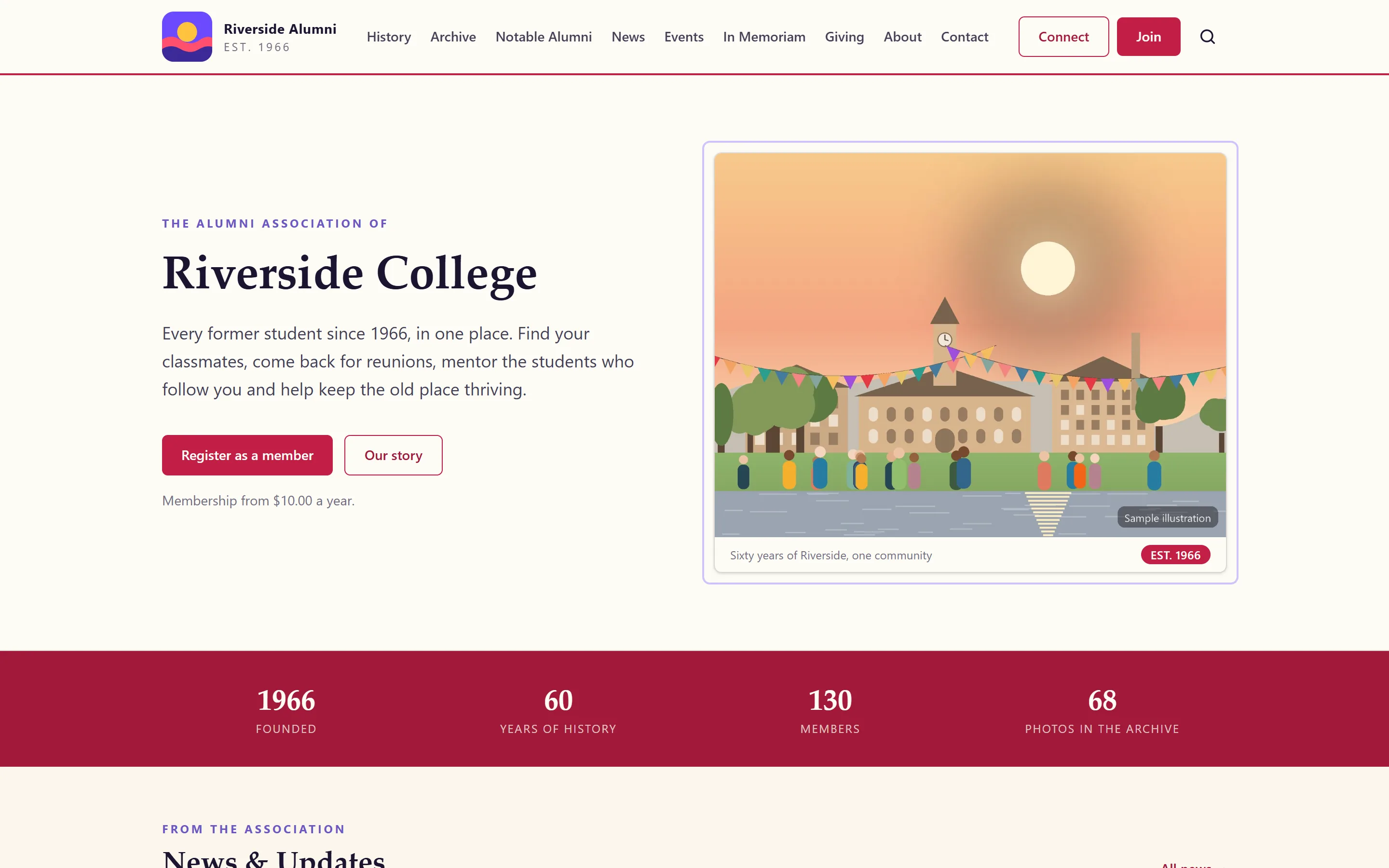
Il sito pubblico che trovano i tuoi ex alunni
Il tuo dominio, il tuo logo e quattro colori. La home page è costruita con quindici tipi di blocco, tra cui un'apertura, una fascia di statistiche, le ultime notizie, i prossimi eventi, una galleria, una scheda di campagna e colonne, che riordini trascinandoli.
Screenshot reale, dati di esempio
Passo 2 di 18
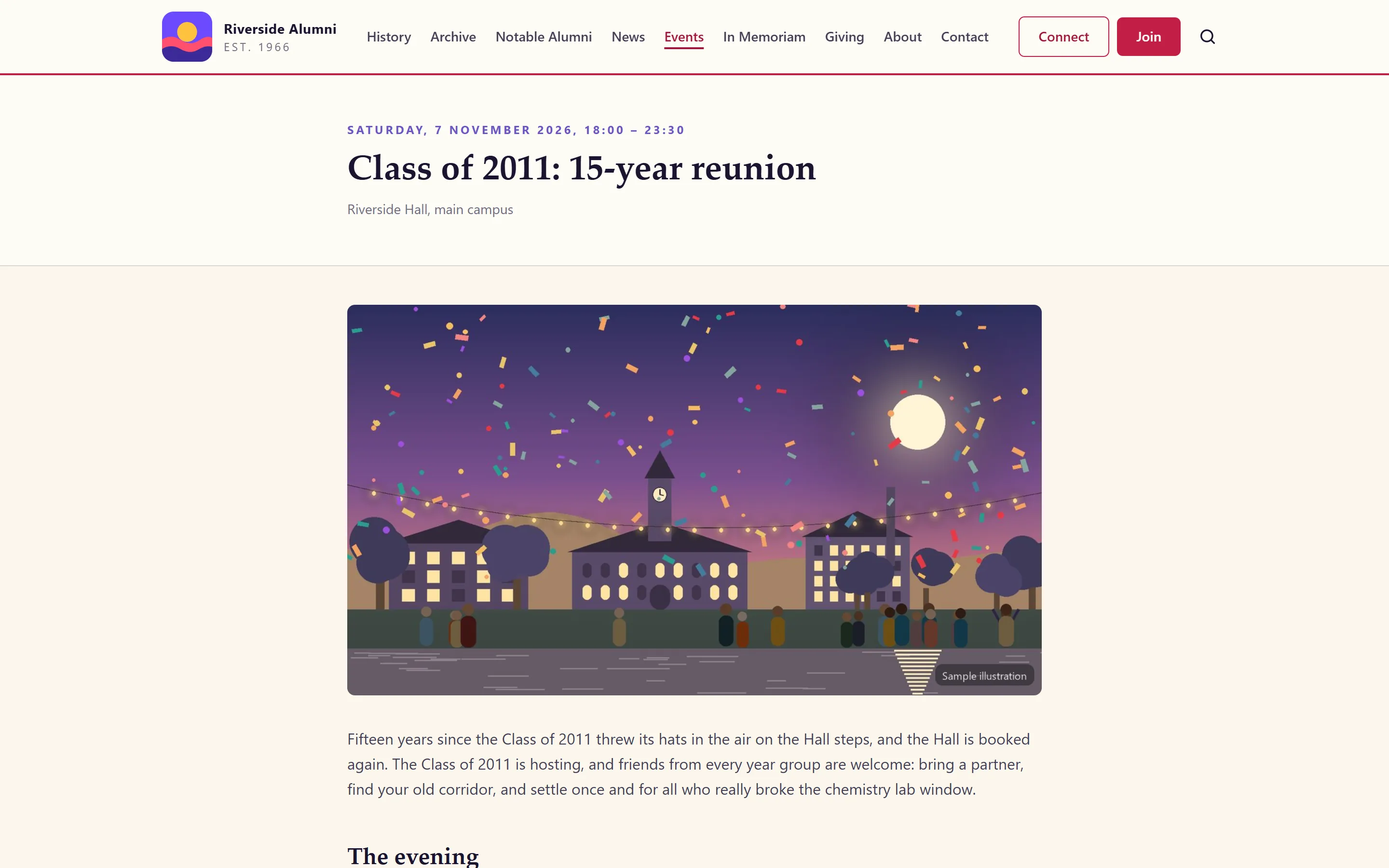
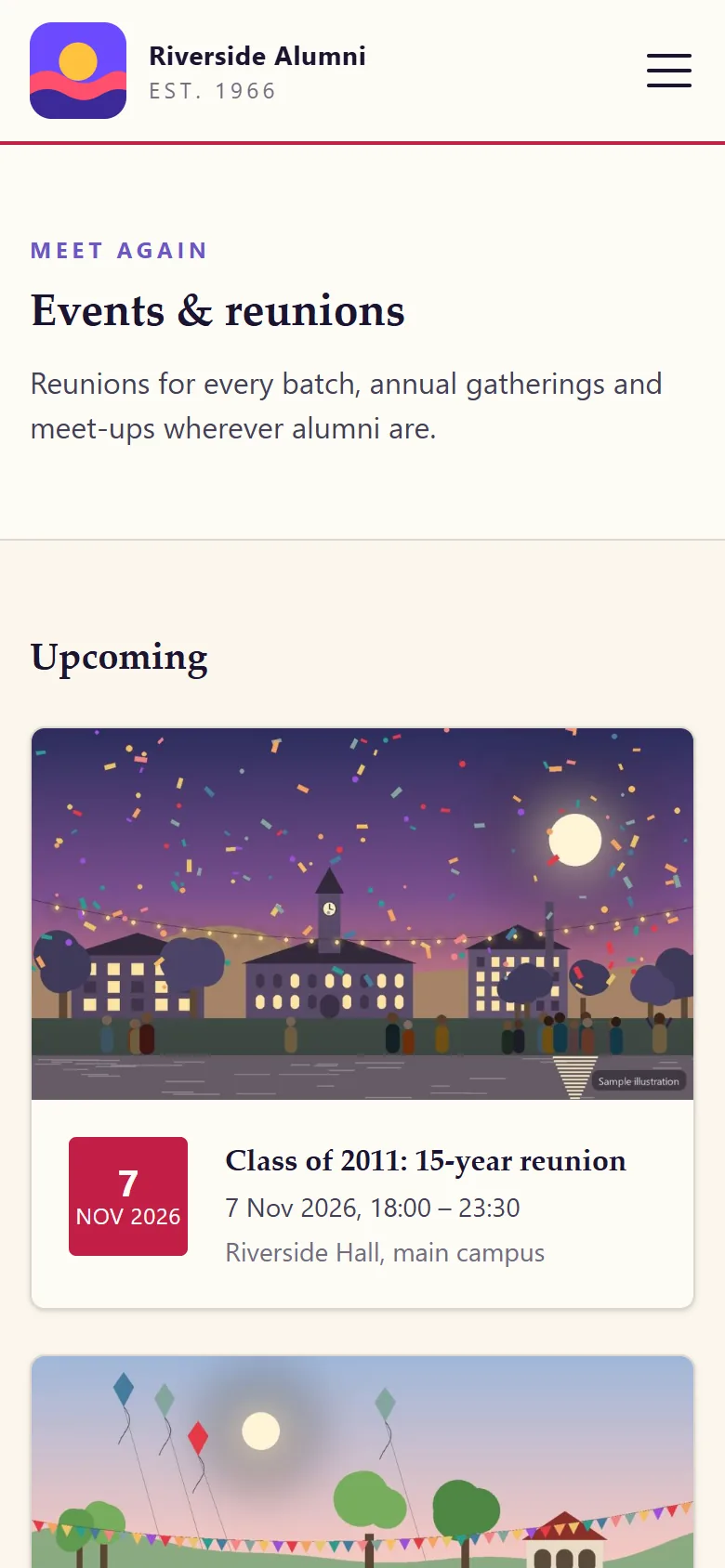
Eventi con adesioni e posti rimasti
Ogni evento ha un luogo, gli orari, un'immagine di copertina e, se vuoi, una capienza. I membri che hanno effettuato l'accesso rispondono Sì, Forse o No, e un promemoria va a chiunque abbia detto Sì due giorni prima.
Screenshot reale, dati di esempio
Passo 3 di 18
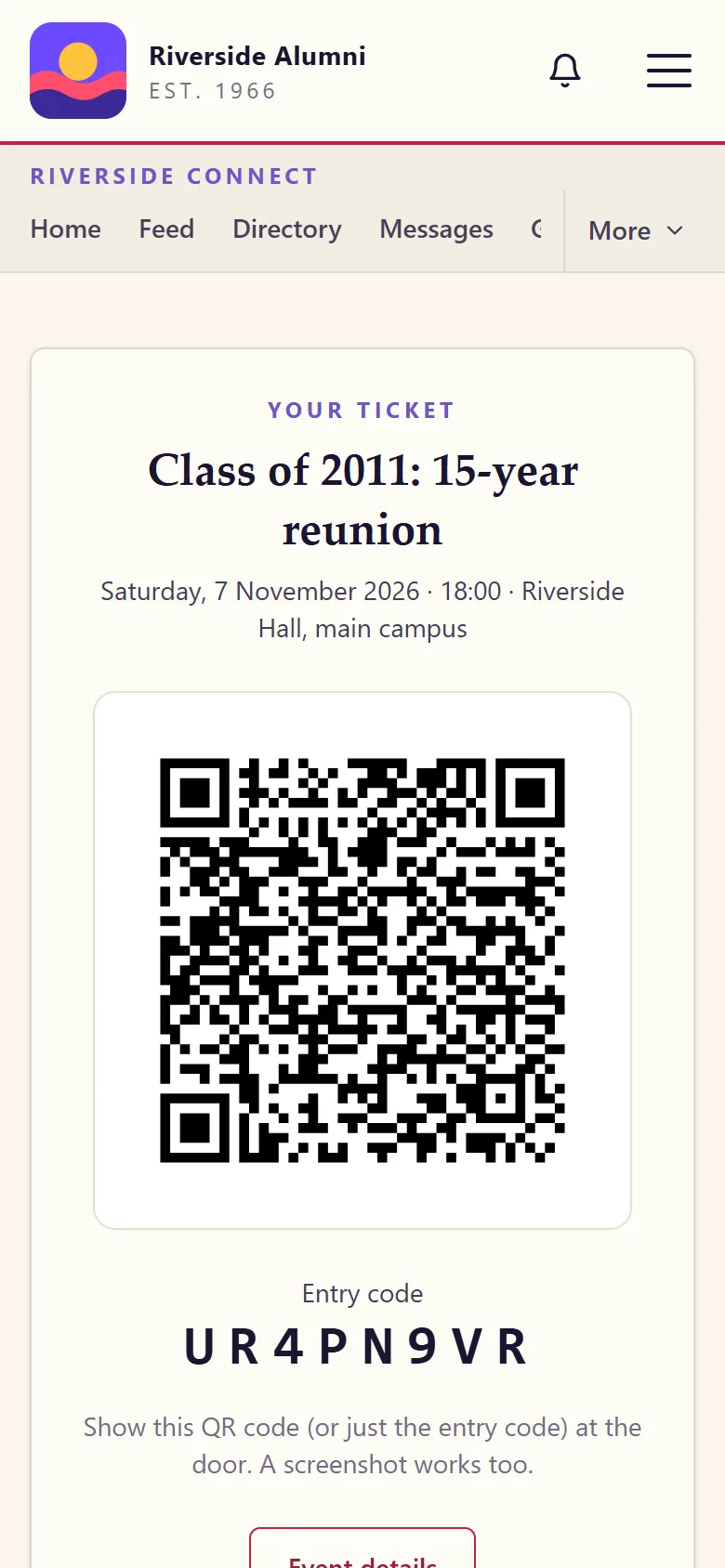
Un biglietto QR gratuito per l'ingresso
In un evento con biglietti, un Sì genera un codice di 8 caratteri e un biglietto QR via email. All'ingresso, chiunque abbia l'area eventi lo scansiona con un telefono o digita il codice. Passare a No libera il posto.
Screenshot reale, dati di esempio
Passo 4 di 18
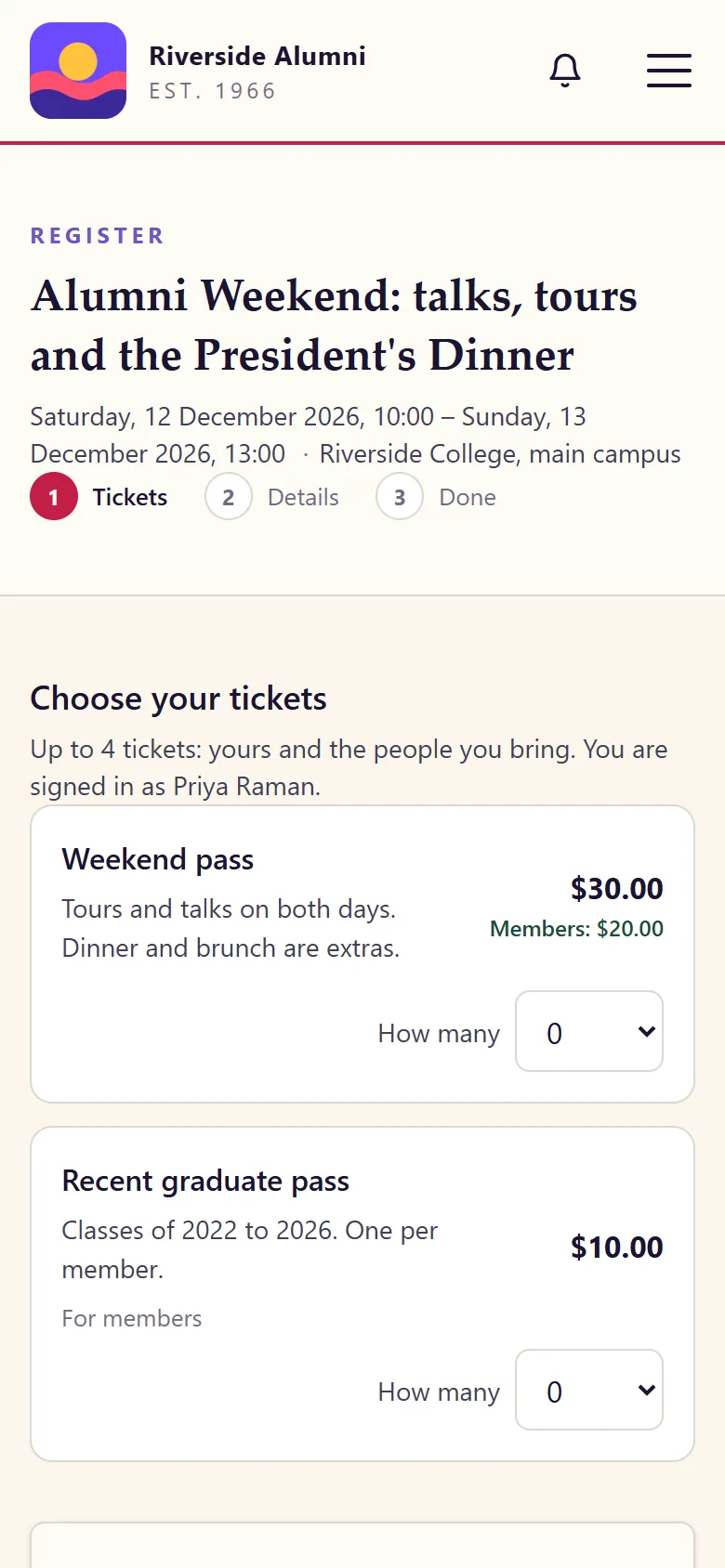
Pagare un biglietto
Una volta attivati i biglietti per gli eventi, un evento può vendere tipi di biglietto, ognuno con il suo prezzo e, se vuoi, uno ridotto per i membri. Chi acquista sceglie i biglietti, aggiunge un codice promozionale, indica i nomi dei suoi ospiti e paga sulla pagina del fornitore di pagamenti; i dati della carta non vengono mai digitati sul tuo sito. I posti restano riservati per 30 minuti mentre completa l'acquisto, salvo modifiche, e i biglietti QR vengono emessi quando arriva il pagamento. Il pagamento con carta richiede un tuo conto di pagamento.
Screenshot reale, dati di esempio
Passo 5 di 18
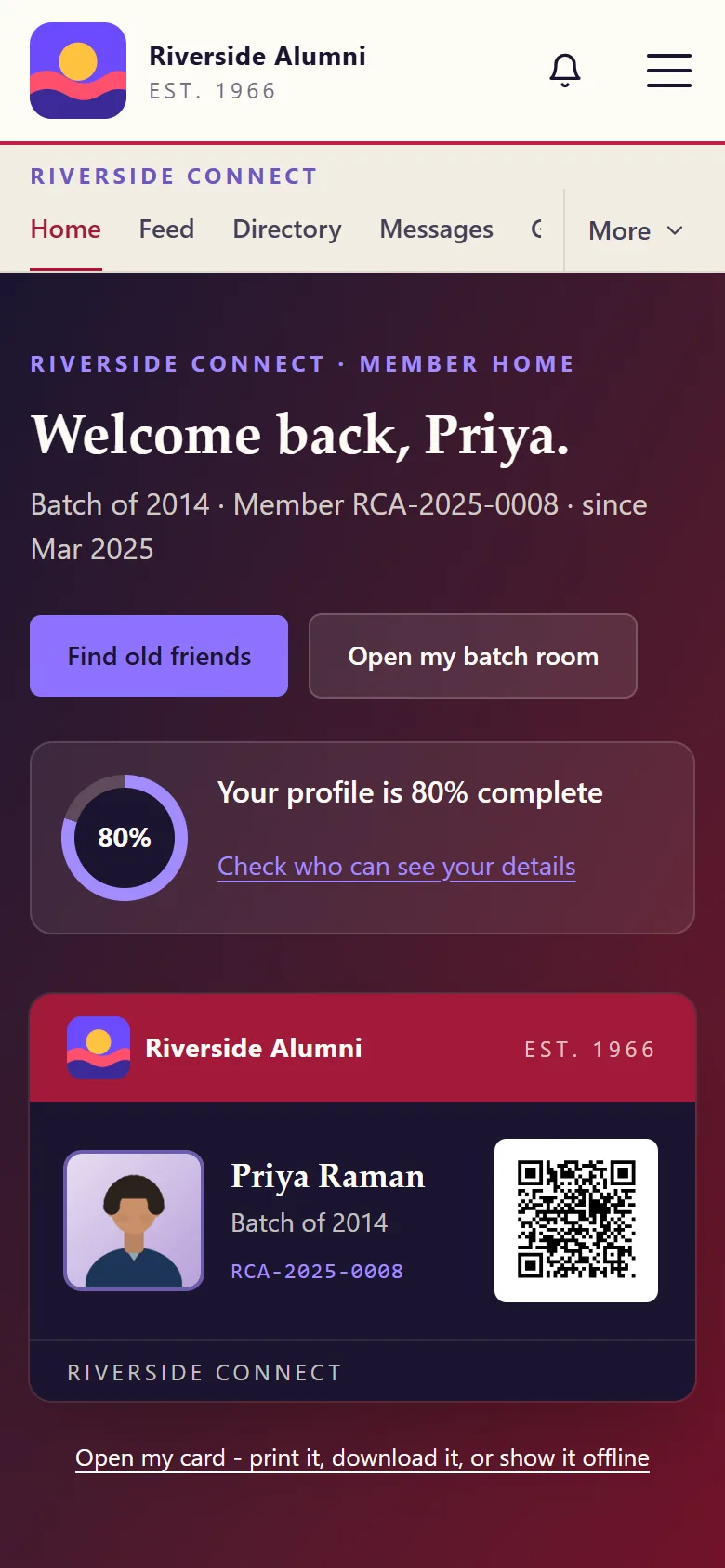
La home del membro
Dopo l'accesso, i membri hanno una home page con la loro tessera, il prossimo incontro e i riquadri per la directory, la stanza della loro classe, il lavoro, il mentoring e l'archivio.
Screenshot reale, dati di esempio
Passo 6 di 18
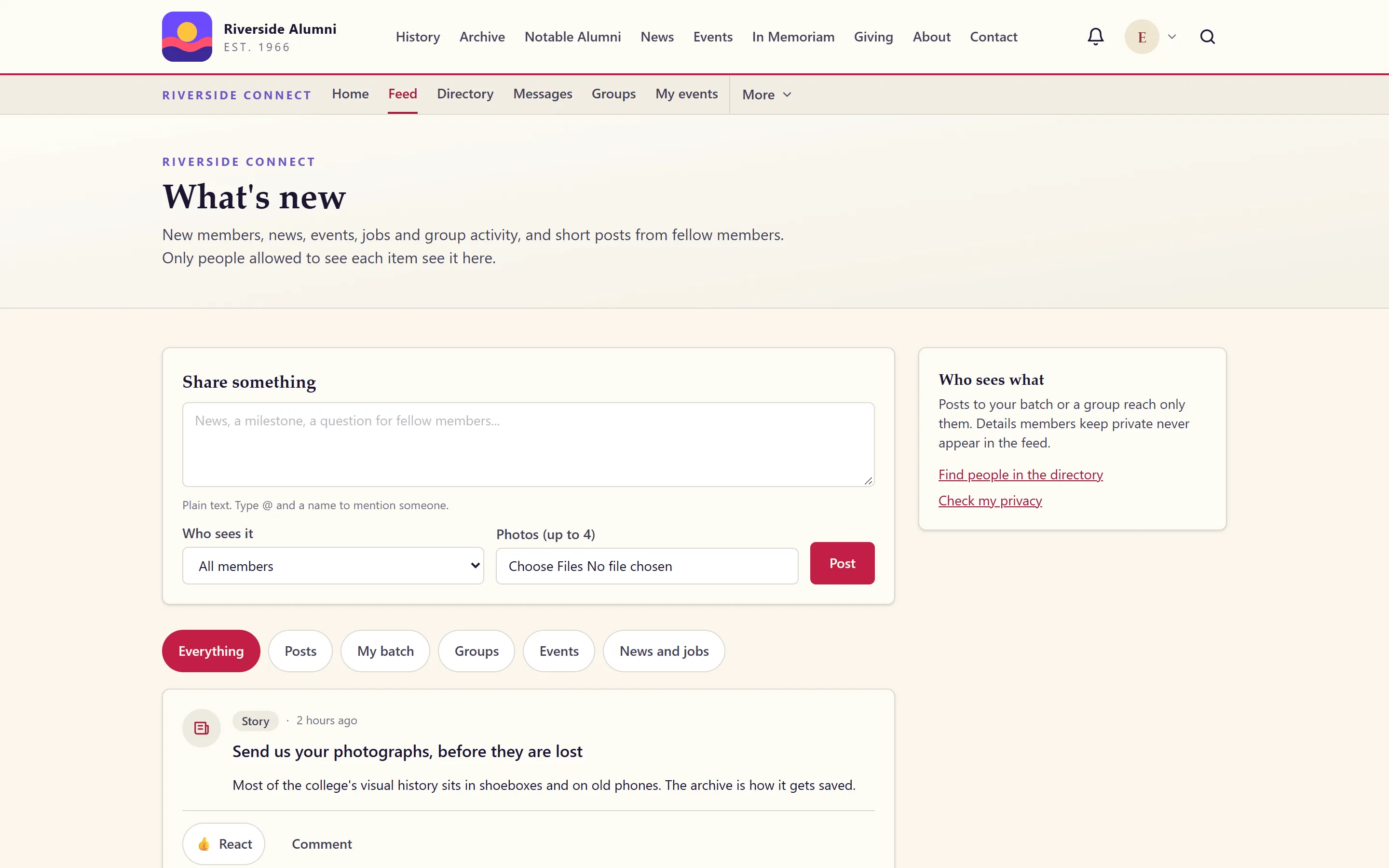
Una bacheca delle novità
I membri hanno una bacheca chiamata «What's new»: nuovi membri, notizie, eventi, offerte di lavoro e attività dei gruppi, con brevi post dei compagni nel mezzo. Un post va a tutti i membri, alla classe di chi scrive o a uno dei suoi gruppi, con fino a quattro foto, e gli altri reagiscono, commentano e si menzionano per nome. A nessuno viene mostrato un elemento che non può vedere. È attiva dal primo accesso.
Screenshot reale, dati di esempio
Passo 7 di 18
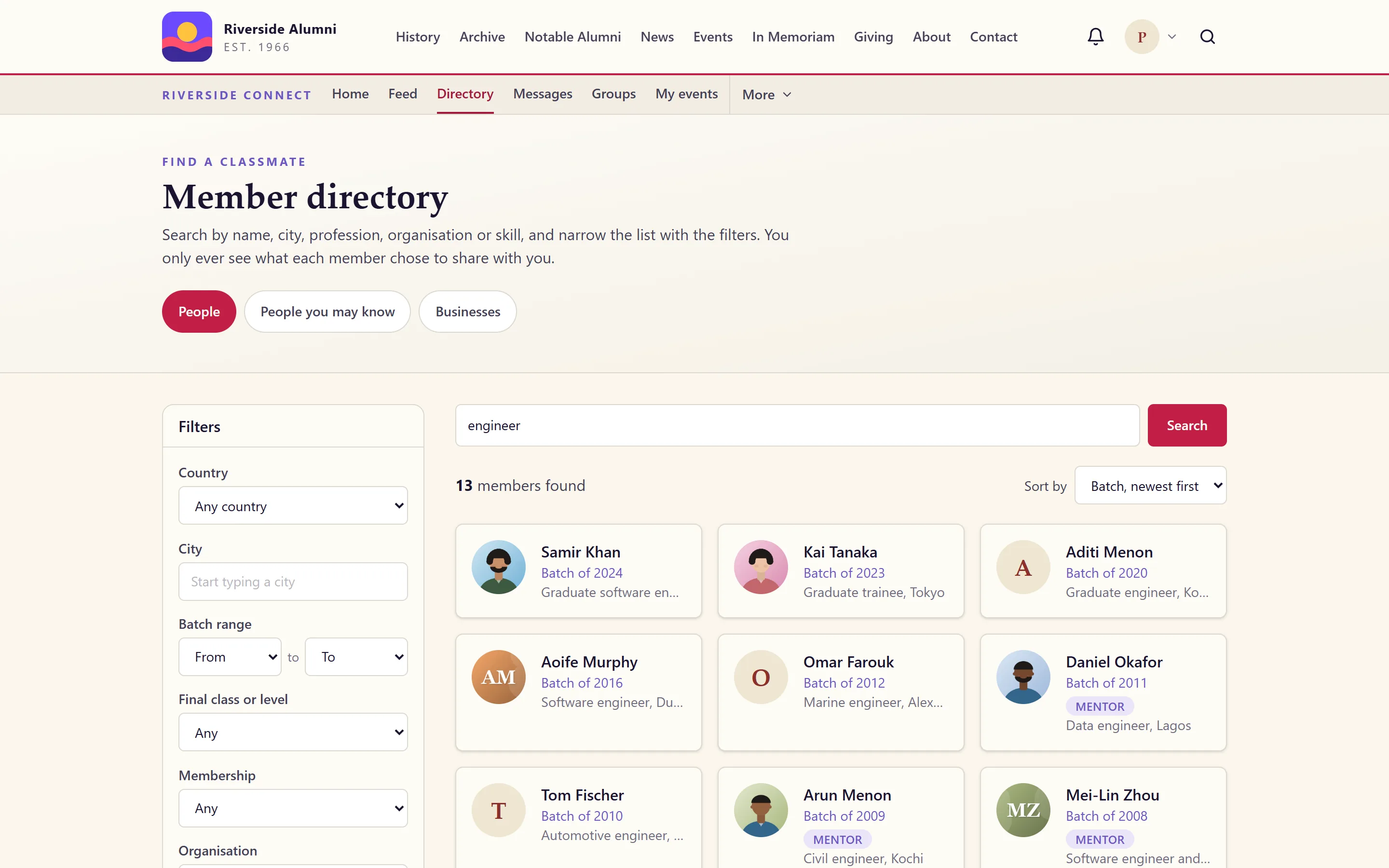
Una directory controllata dai membri
Solo i membri che hanno effettuato l'accesso possono cercarvi, per nome, città, professione, datore di lavoro e anno di classe. Ogni membro decide, campo per campo, cosa vedono i compagni; email e telefono partono nascosti.
Screenshot reale, dati di esempio
Passo 8 di 18
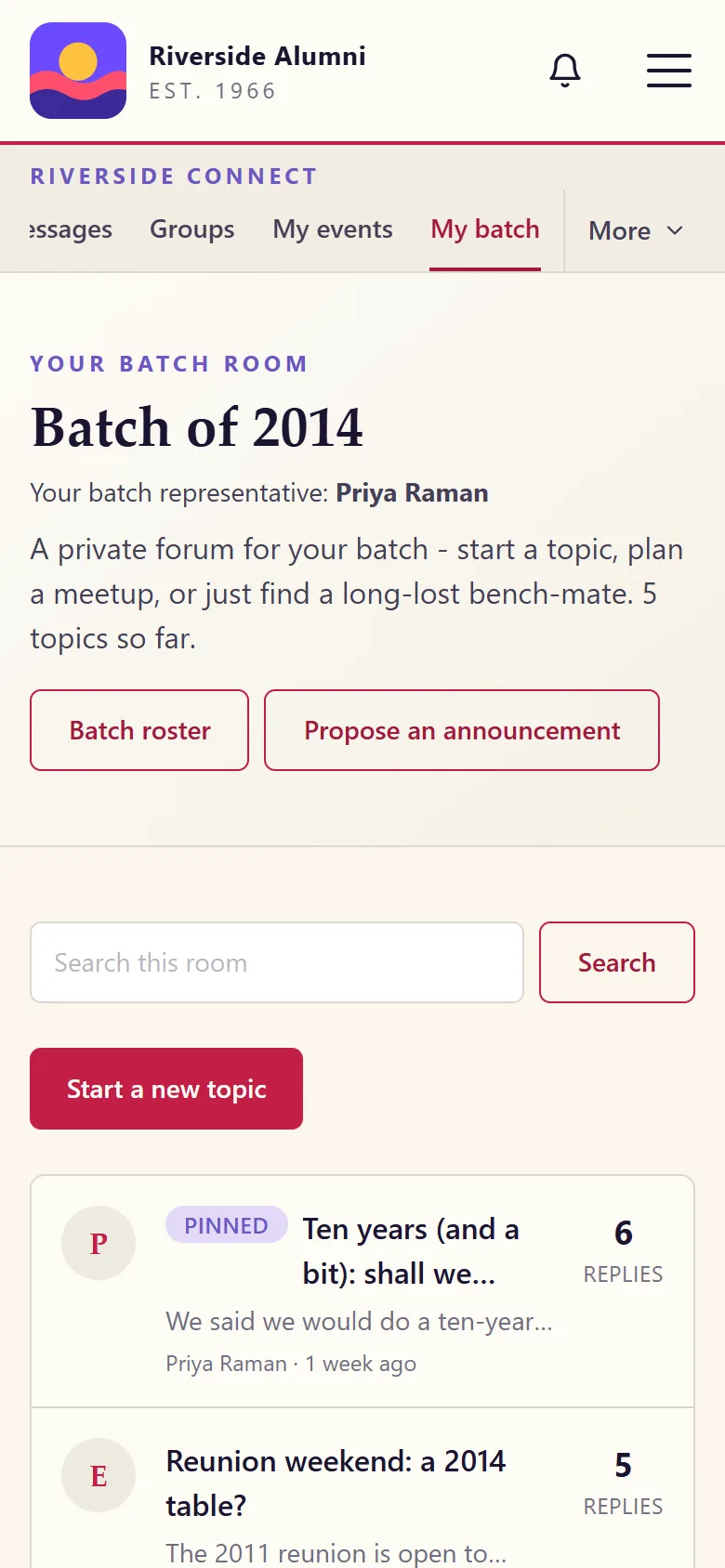
Una stanza privata per ogni classe
Ogni membro finisce automaticamente in una stanza privata della sua classe, con discussioni e risposte e il nome del rappresentante di classe. Niente da configurare, niente a cui iscriversi.
Screenshot reale, dati di esempio
Passo 9 di 18
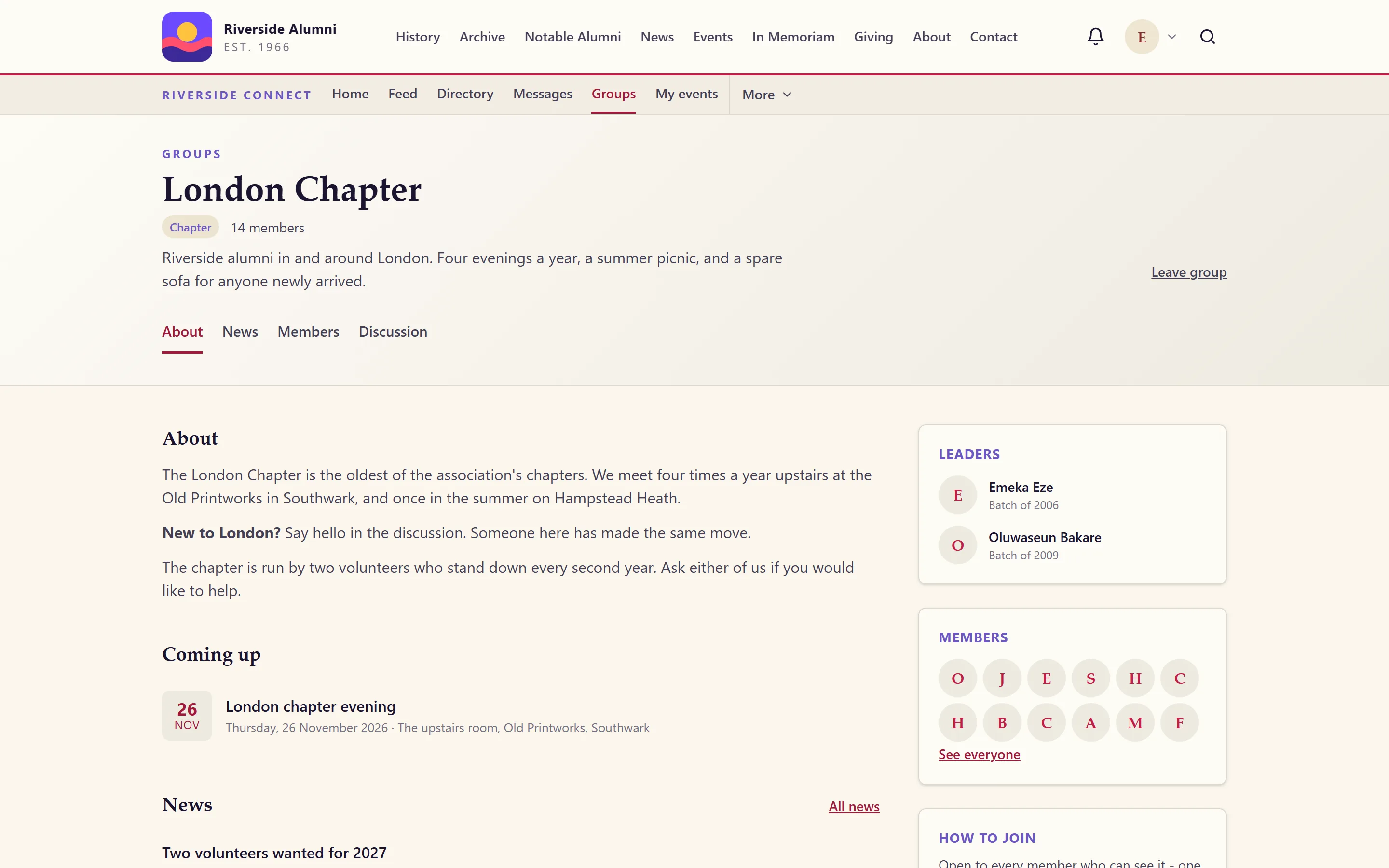
Una pagina per ogni sezione e club
I gruppi sono di sei tipi: regione, interesse, affinità, club, comitato e sezione. Ognuno ha una pagina con cosa è in arrivo, le sue notizie, una stanza di discussione e i suoi membri. Per ogni gruppo scegli chi può vederlo (chiunque, i membri che hanno effettuato l'accesso o solo il gruppo) e come si entra: liberamente, chiedendo a un referente, o su invito. I referenti gestiscono il loro gruppo da quella pagina; il comitato crea i gruppi. I gruppi sono attivi dal primo accesso.
Screenshot reale, dati di esempio
Passo 10 di 18
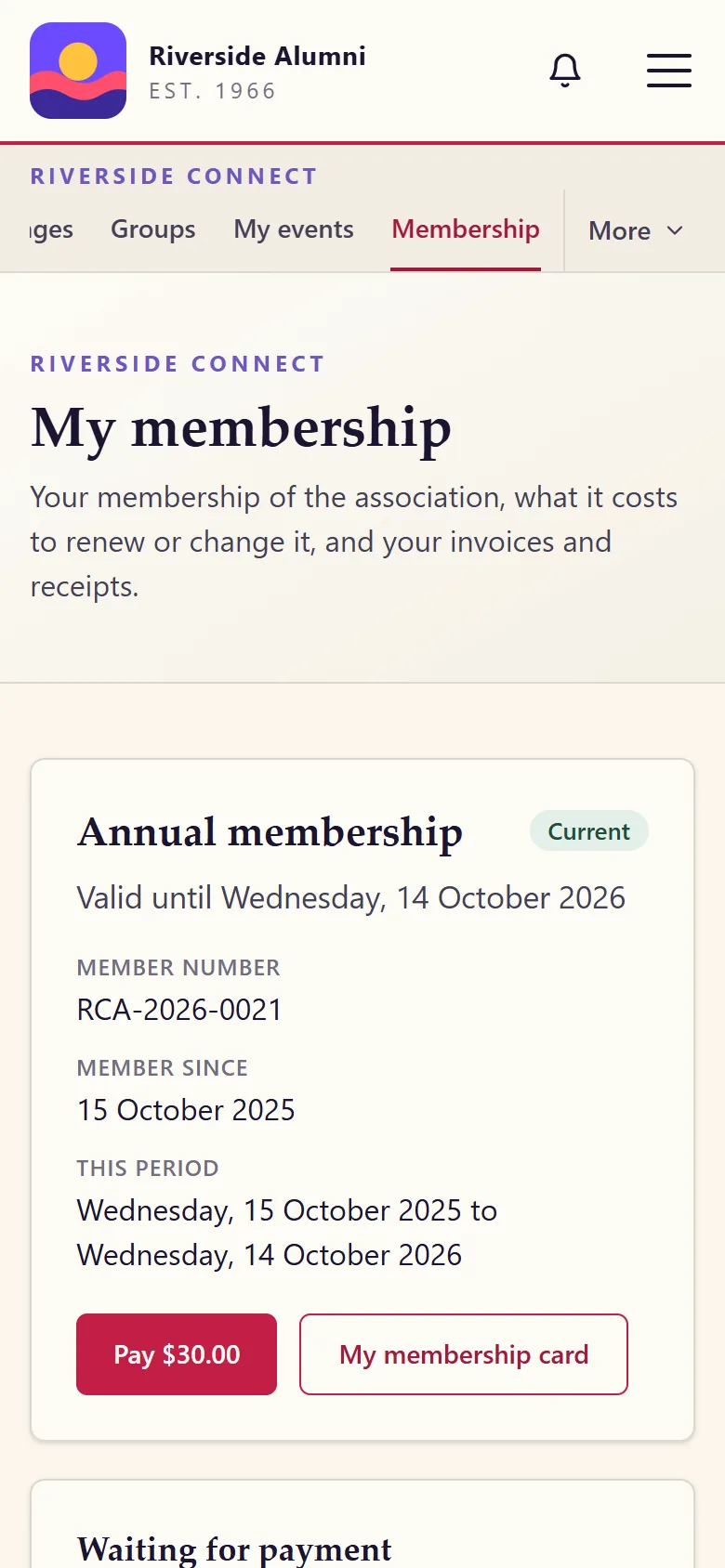
L'iscrizione, con la sua fattura
Una volta attivate le quote di iscrizione, ogni membro ha una pagina dell'iscrizione: il suo livello, le date di validità, come rinnovare, e ogni fattura e ricevuta come pagina e come PDF. Paga con carta, o prenota e paga dopo con bonifico o contanti. Le fatture prendono il numero successivo di una serie annuale, come INV-2026-0042, e un'iscrizione non rinnovata in tempo ha 30 giorni di tolleranza. Il prefisso, i modi per pagare dopo e i giorni di tolleranza sono impostazioni.

Screenshot reale, dati di esempio
Passo 11 di 18
Campagne di donazione con totali aggiornati
Ogni campagna ha un obiettivo, una barra di avanzamento, il numero di donazioni e, se lo attivi, un muro dei donatori. I donatori possono donare sul sito tramite il tuo conto Stripe, PayPal o Razorpay, e le donazioni che arrivano in un altro modo si registrano a mano.
Screenshot reale, dati di esempio
Passo 12 di 18
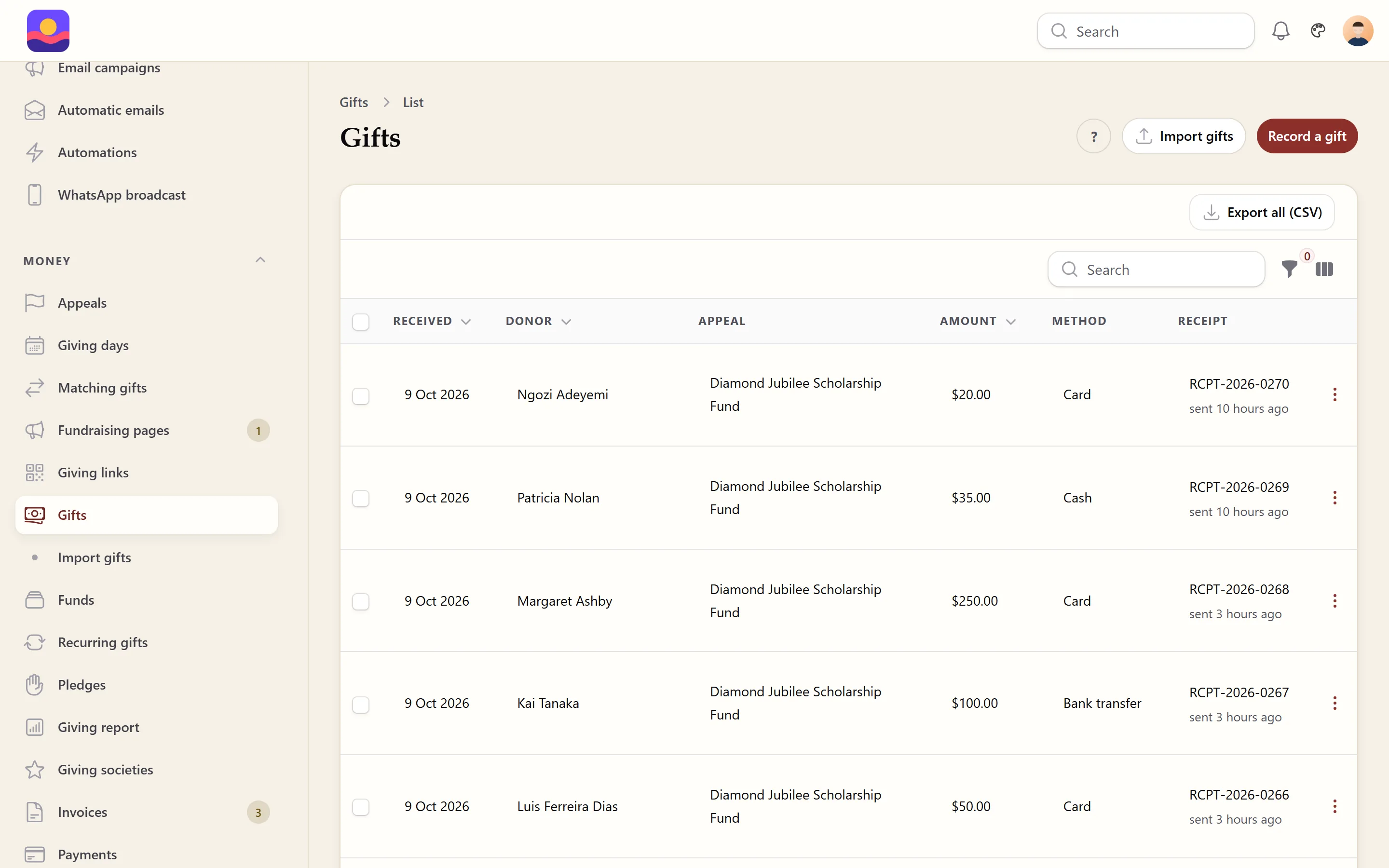
Ricevute di cui il tesoriere si può fidare
Il comitato registra ogni donazione: data, importo, metodo e riferimento. Prende il numero successivo della sequenza, un pulsante invia la ricevuta via email, e ogni donazione si esporta in CSV per la contabilità.
Screenshot reale, dati di esempio
Passo 13 di 18
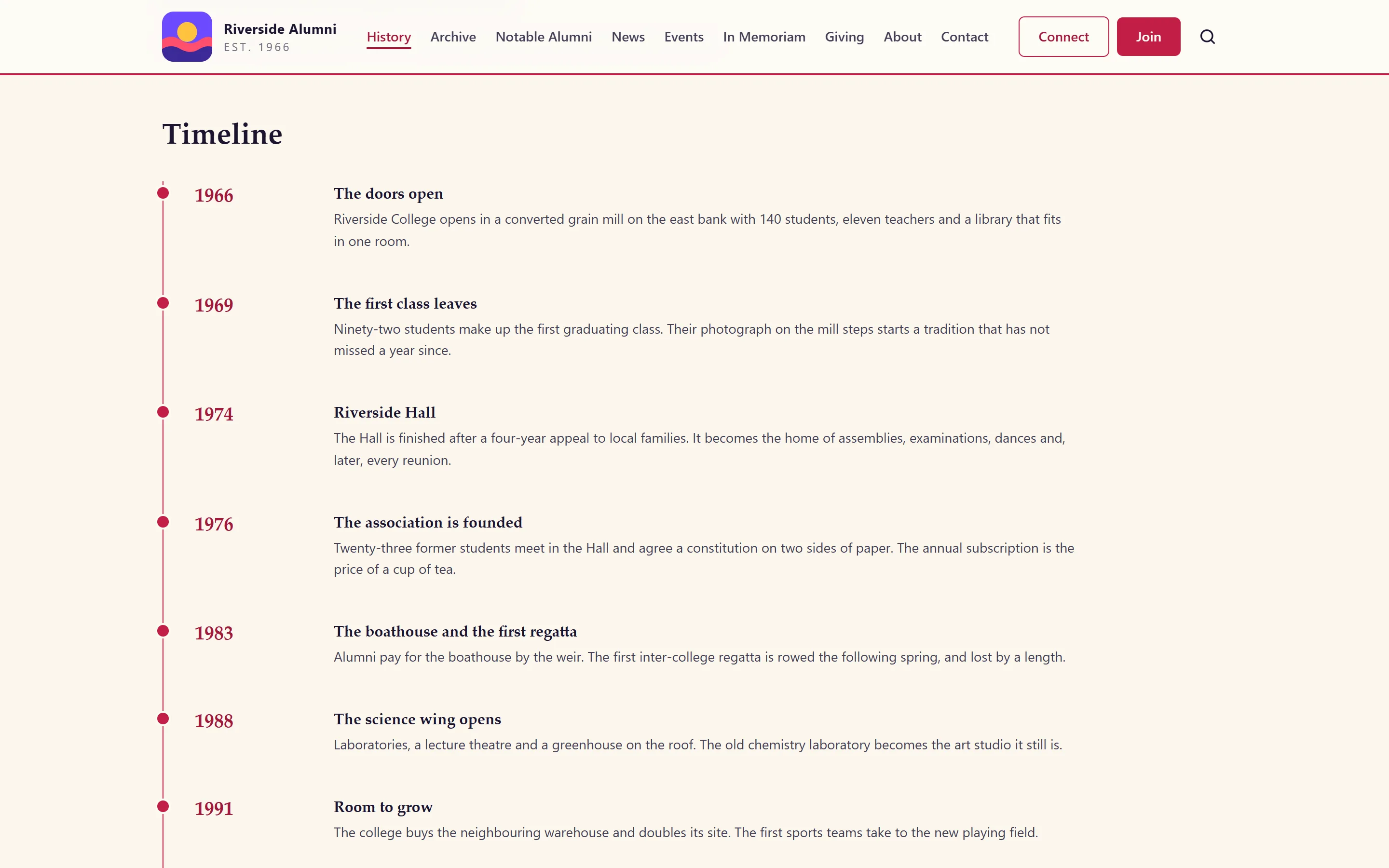
Sessant'anni di storia
Una cronologia con epoche a testo libero come «anni '60-'70», un albo d'onore degli ex alunni illustri, e In Memoriam, dove non si pubblica nulla finché la famiglia non è d'accordo.
Screenshot reale, dati di esempio
Passo 14 di 18
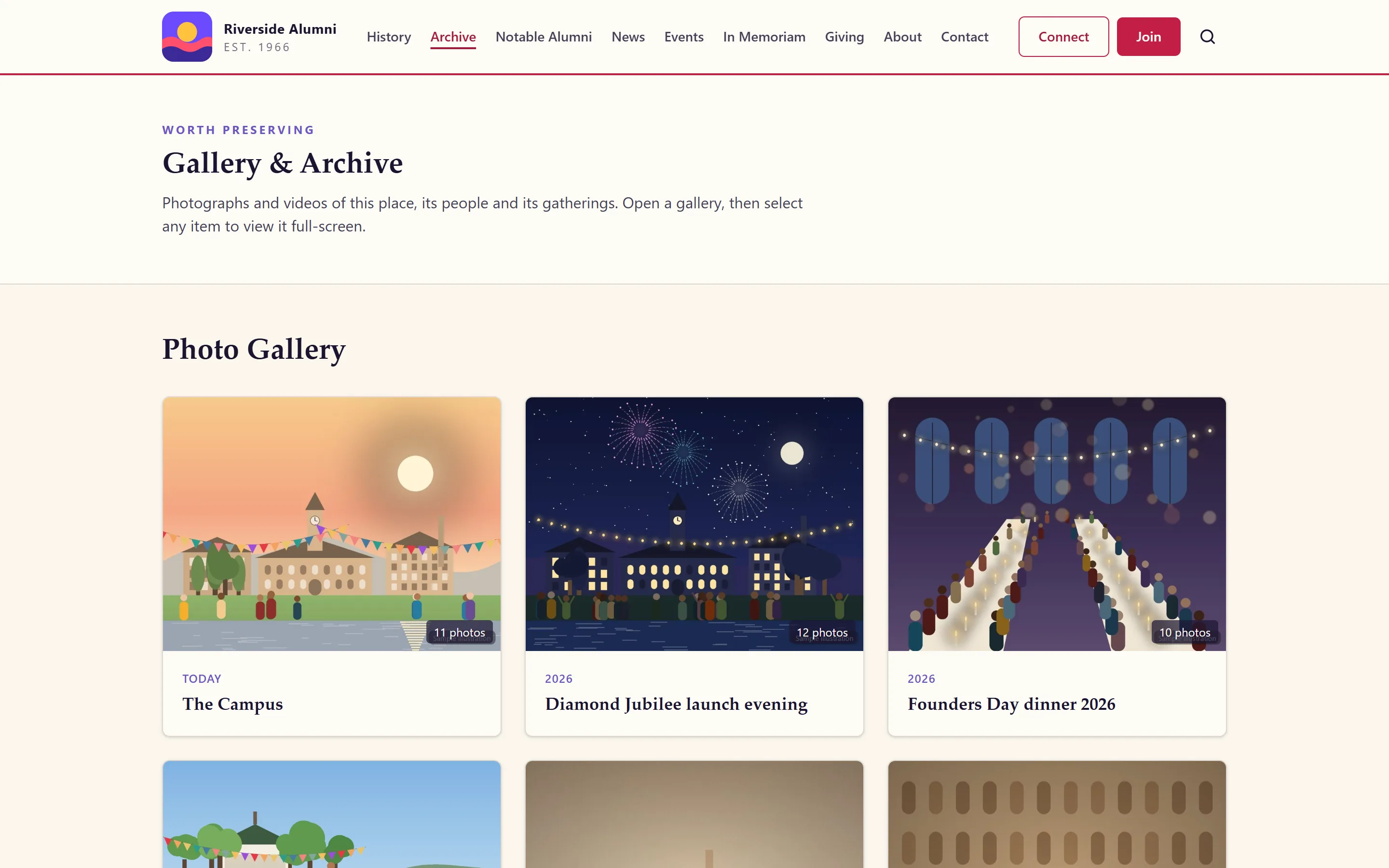
Un archivio che i membri arricchiscono
Album fotografici, ognuno con un'epoca e una visualizzazione a schermo intero. I membri caricano fino a dieci vecchie foto alla volta, e ognuna aspetta un moderatore prima di comparire.
Screenshot reale, dati di esempio
Passo 15 di 18
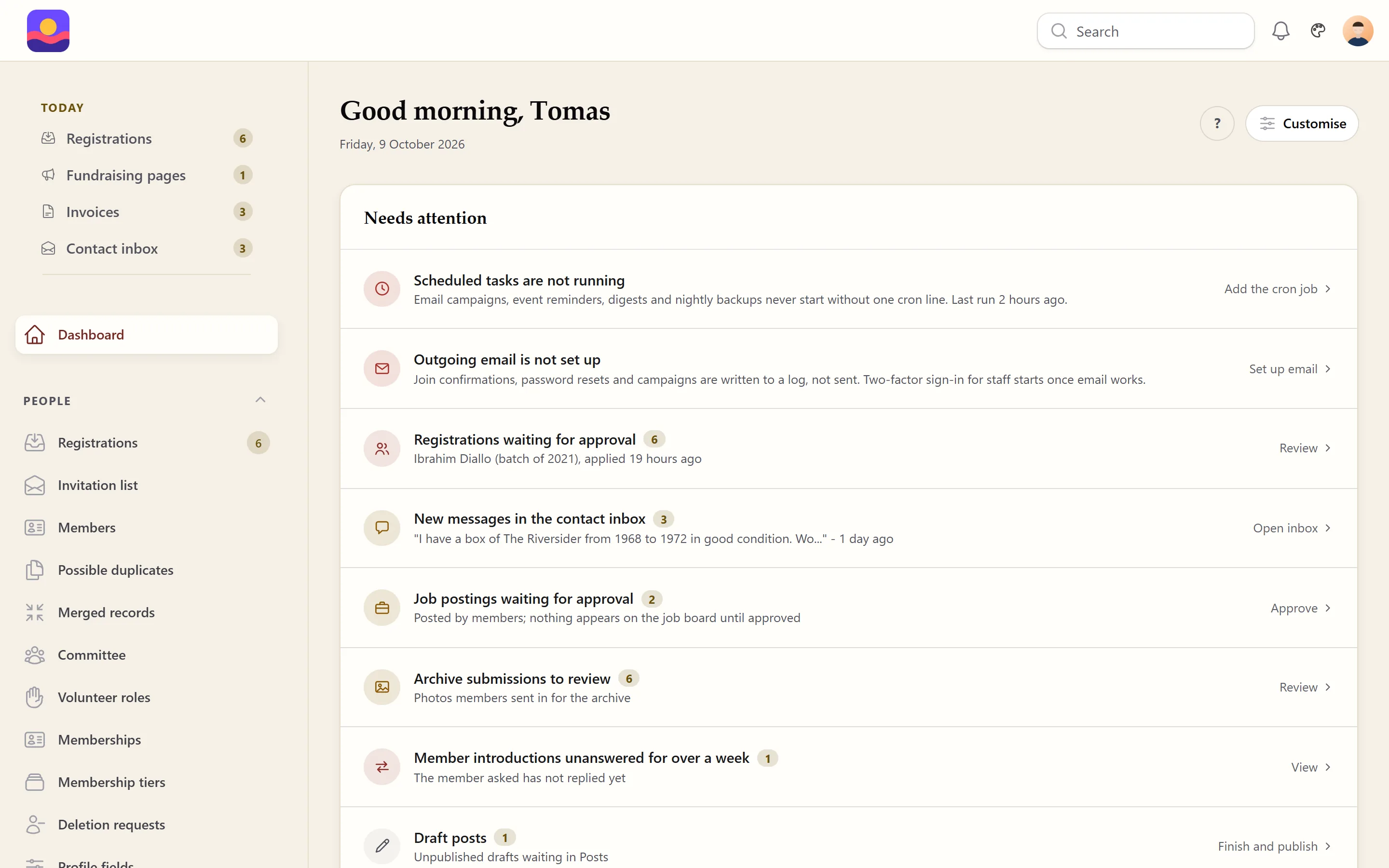
Il pannello di amministrazione
Tredici aree, ognuna un permesso che puoi affidare a un collaboratore. Una coda delle attività per nuove registrazioni e messaggi, accesso a due fattori per gli amministratori, un registro di audit, backup notturni e tre layout di amministrazione tra cui scegliere.
Screenshot reale, dati di esempio
Passo 16 di 18
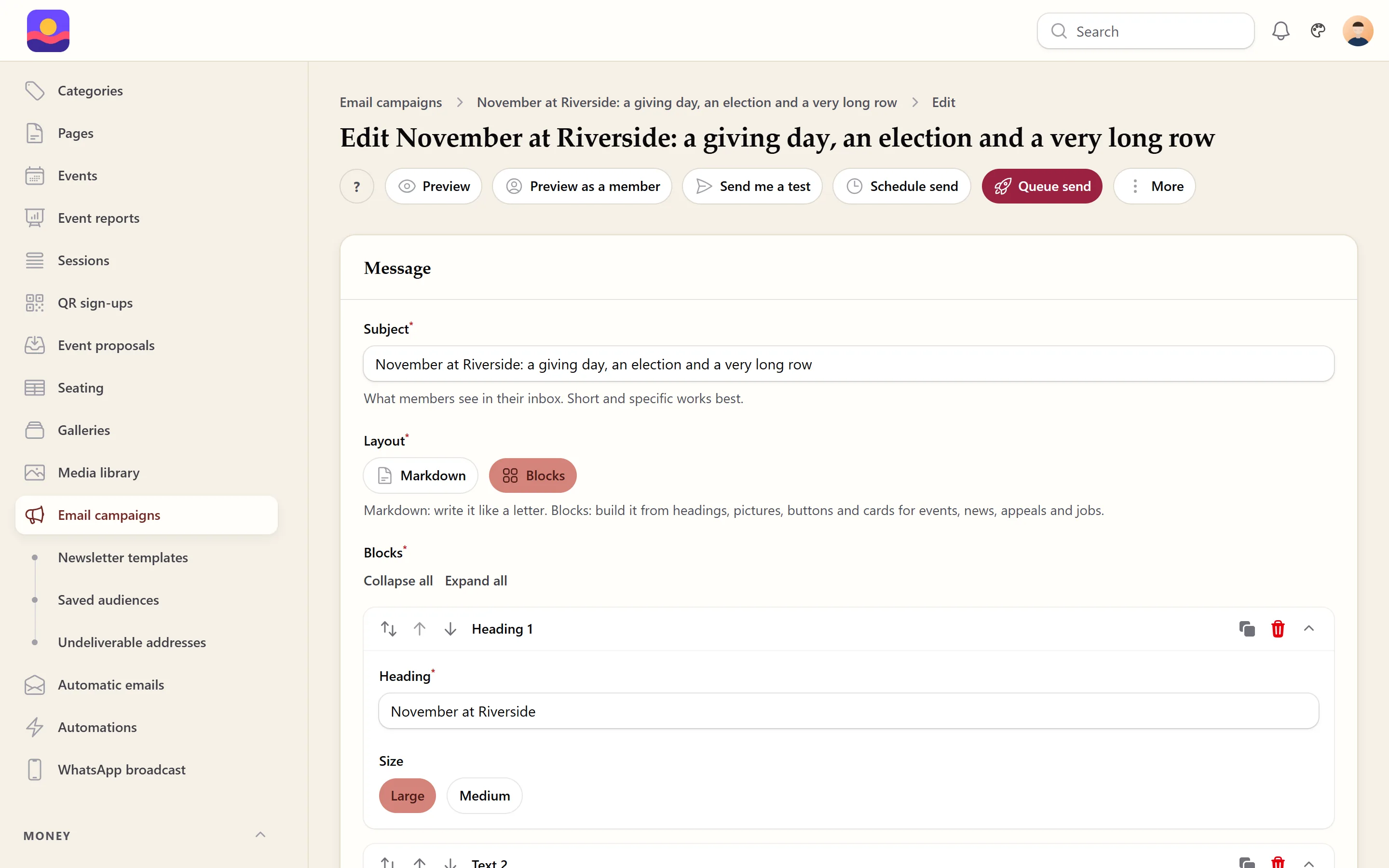
Una newsletter composta a blocchi
In Publishing, una campagna email si scrive in Markdown o si compone con dieci tipi di blocco: titolo, testo, immagine, pulsante, separatore, due colonne, e schede per un evento, un articolo, una campagna o le ultime offerte di lavoro. Porta il tuo logo e il tuo colore, Preview la mostra alla larghezza di un computer e di un telefono, e «Send me a test» ne invia una a te prima che la riceva chiunque altro.
Screenshot reale, dati di esempio
Passo 17 di 18
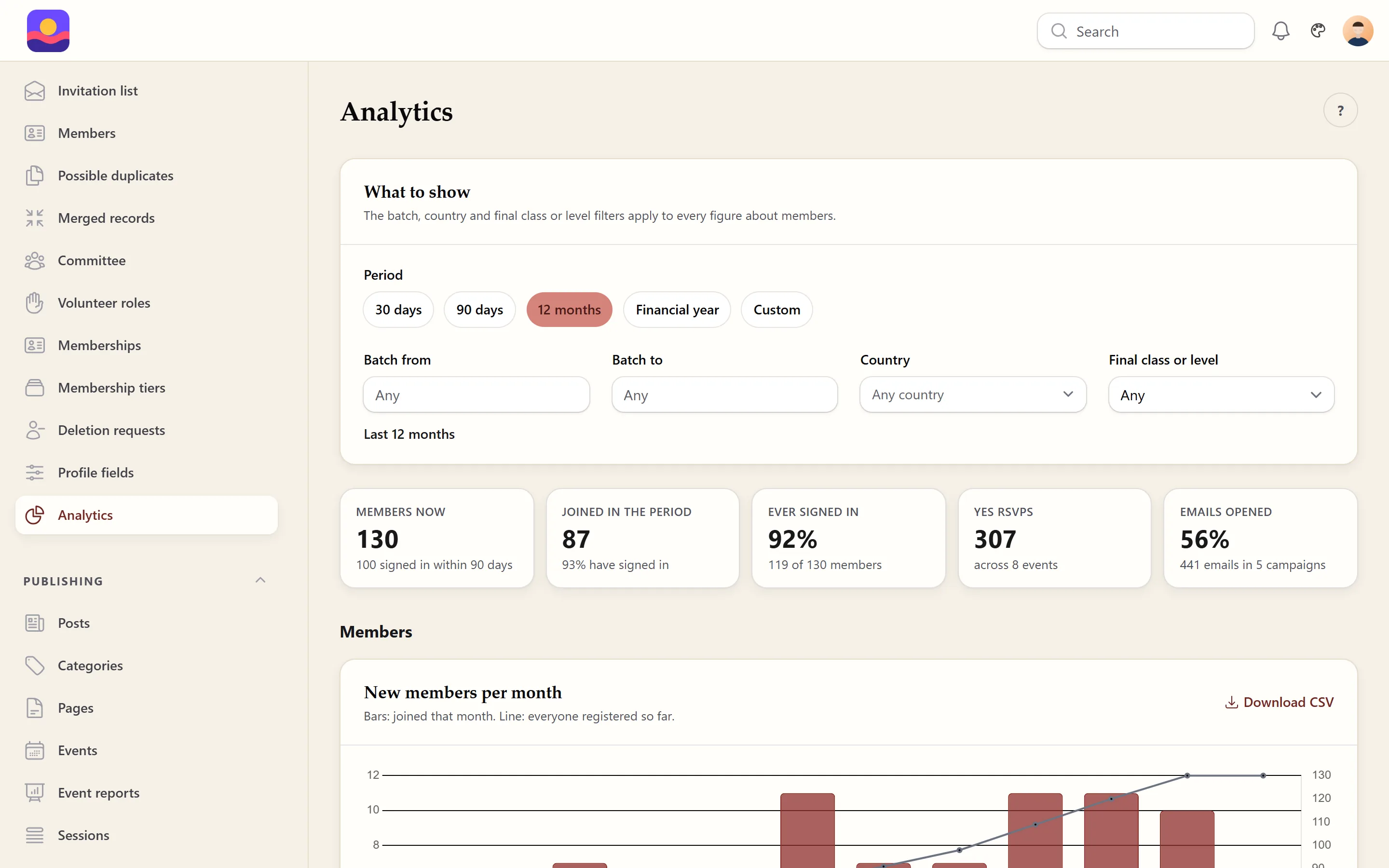
Statistiche che un comitato sa leggere
People, poi Analytics, mostra membri, fasce di coinvolgimento, eventi, email e donazioni, più mentoring e volontariato dove sono attivi. Scegli 30 giorni, 90 giorni, 12 mesi, l'esercizio finanziario o date tue, e restringi per classe, paese o livello. Ogni grafico ha «Show the numbers», e ogni tabella si scarica come CSV di totali, mai di nomi.
Passo 18 di 18
Ora provalo tu
La stessa versione è in funzione su try.alumdeck.com. Accedi come amministratore o come membro e clicca su qualsiasi cosa: si ripristina da sola ogni notte. Una tappa il cui modulo è fornito disattivato, come le quote di iscrizione, compare lì una volta attivato il modulo in Settings, Modules.
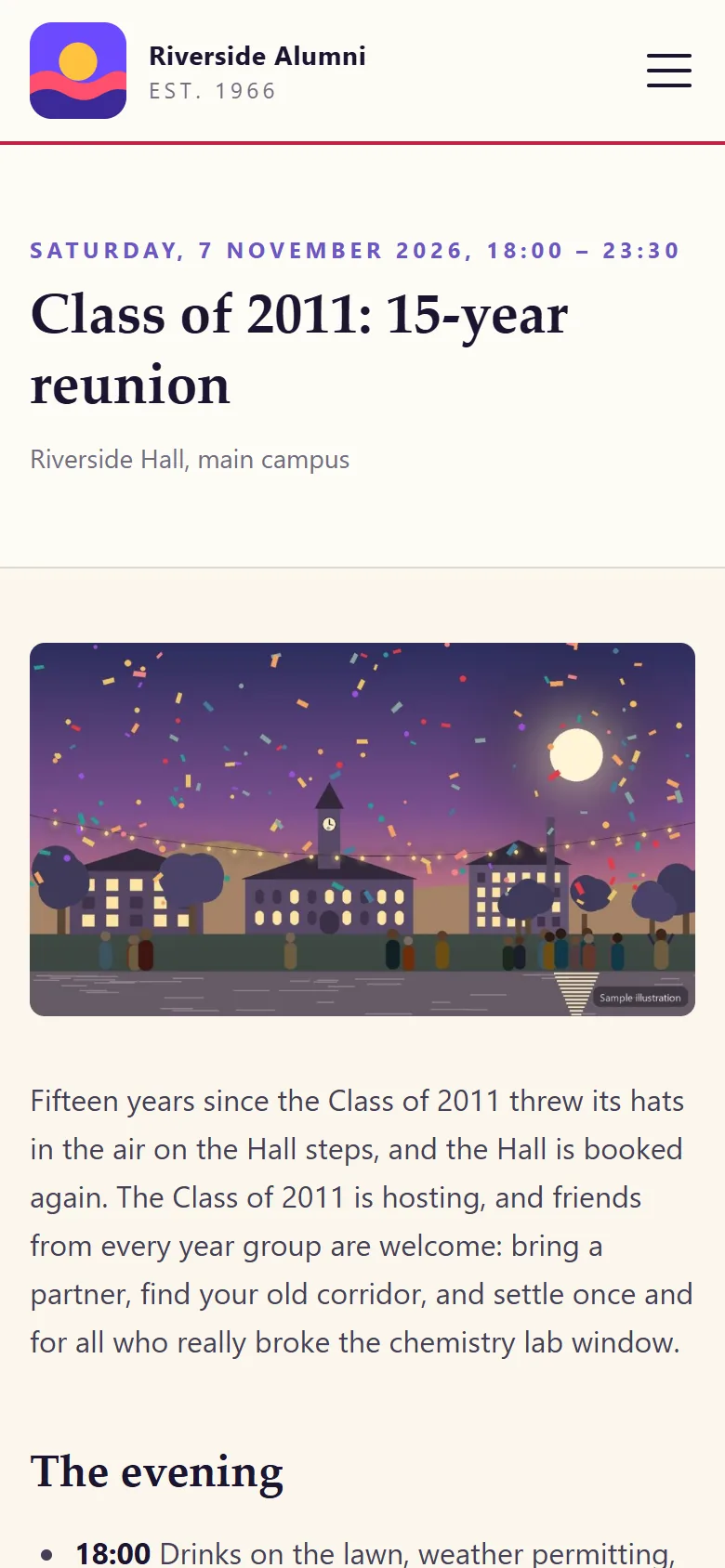


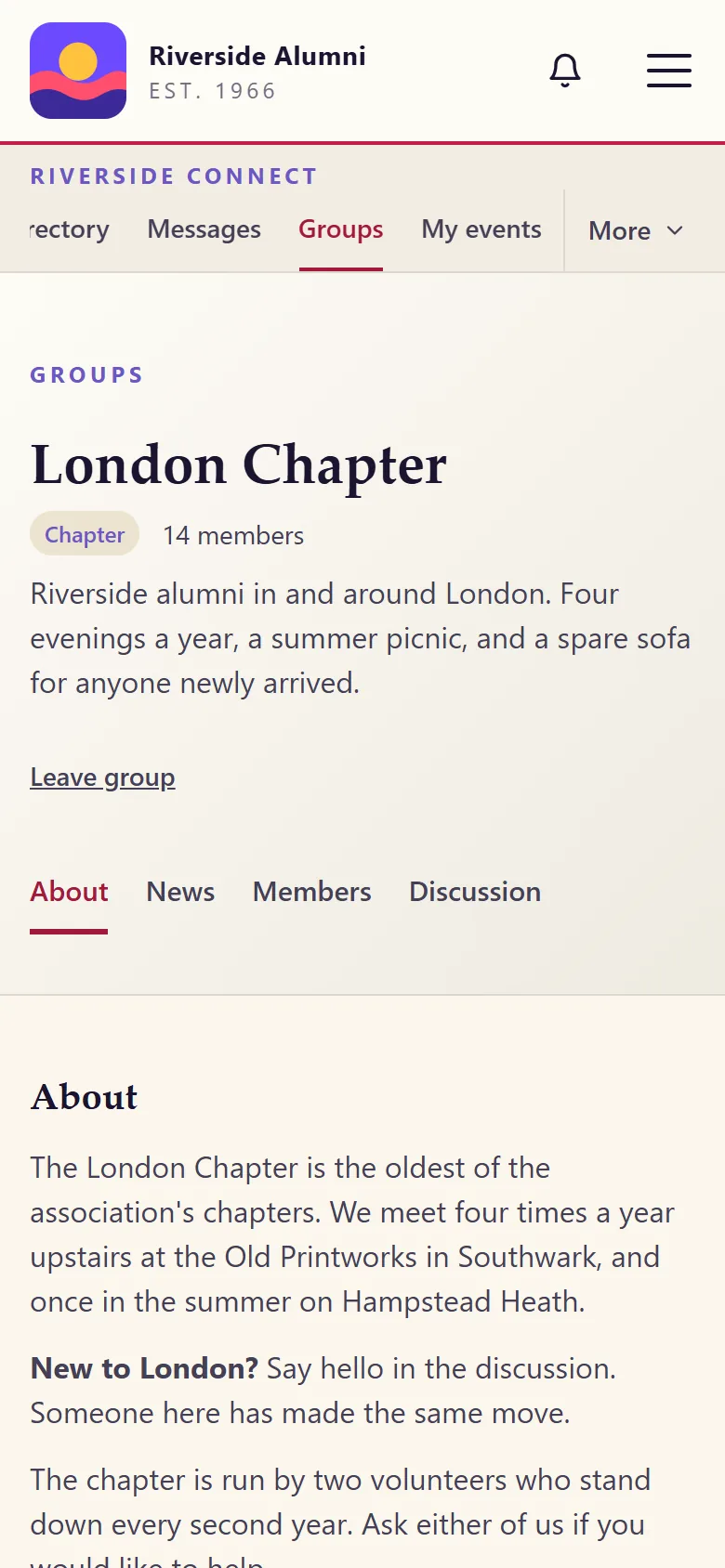
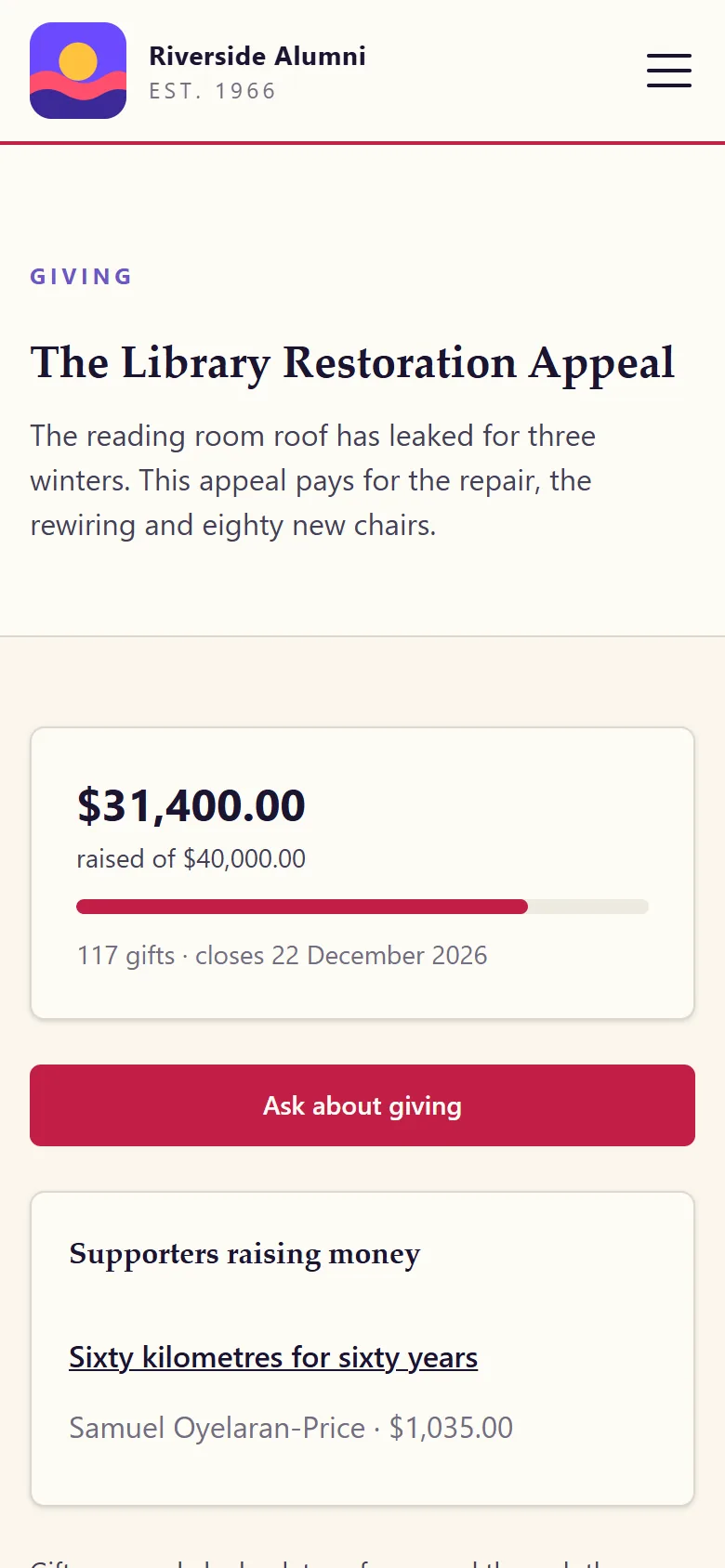

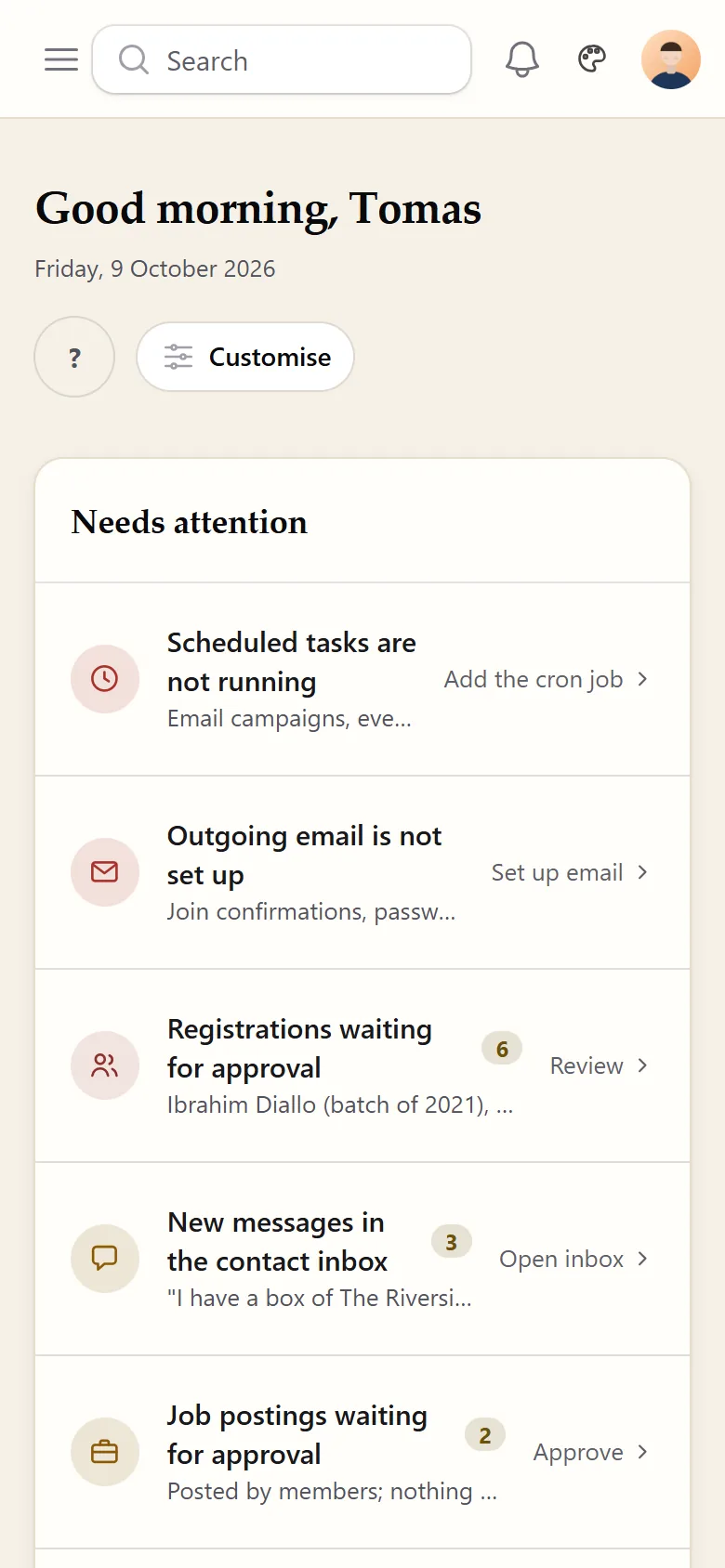
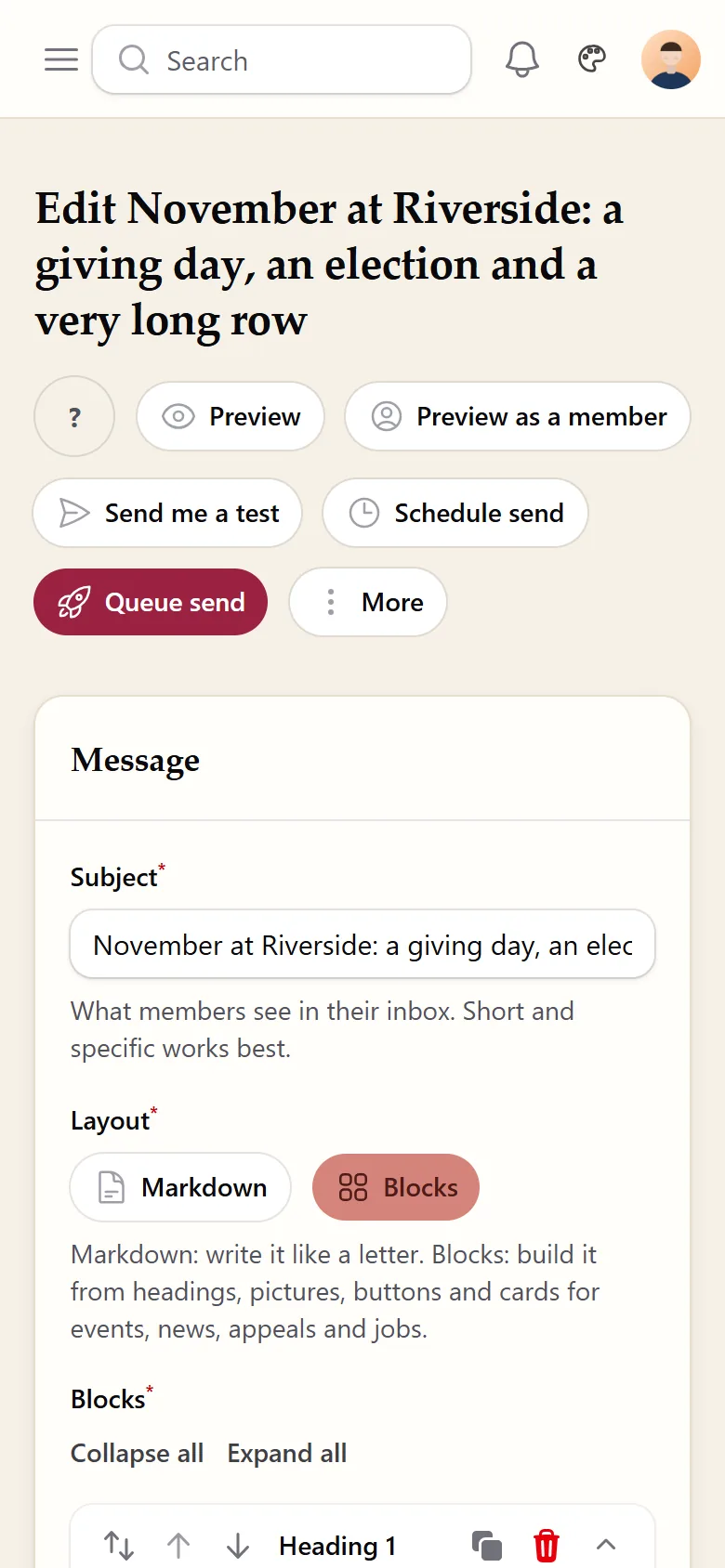
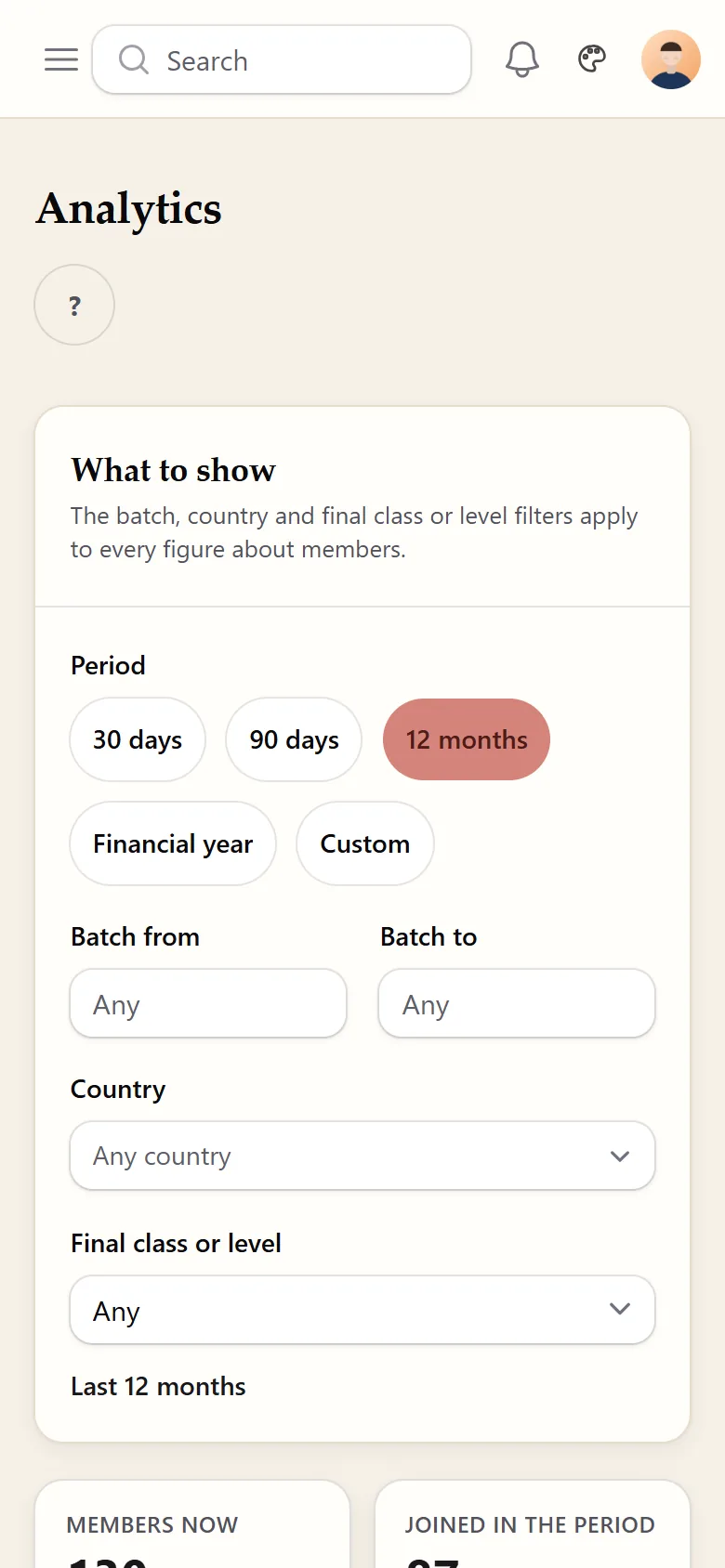
Screenshot reali, formato telefono
Lo stesso sito su un telefono.
Ogni pagina pubblica e tutta l'area membri funzionano alla larghezza di un telefono, e i membri possono installare il sito sulla schermata Home.
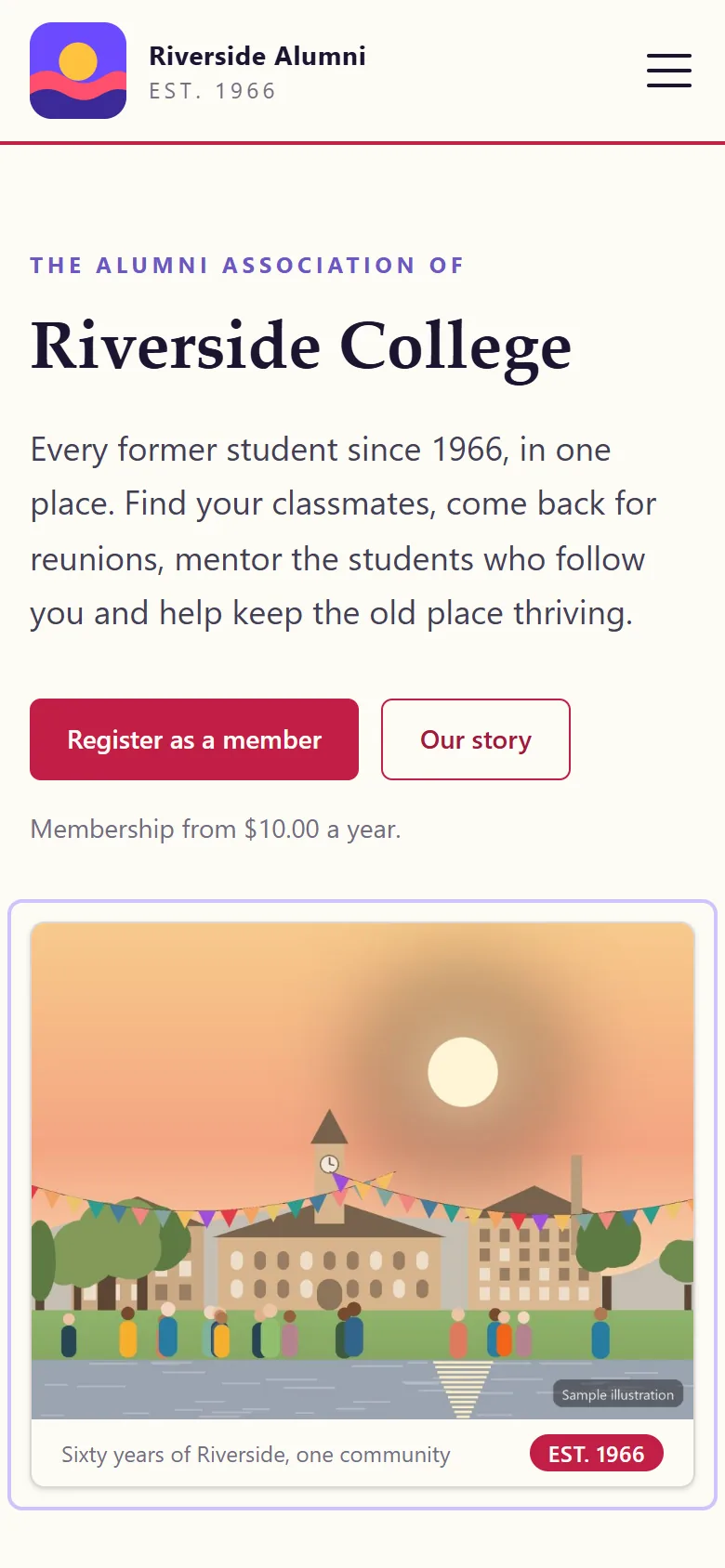
Home
Eventi
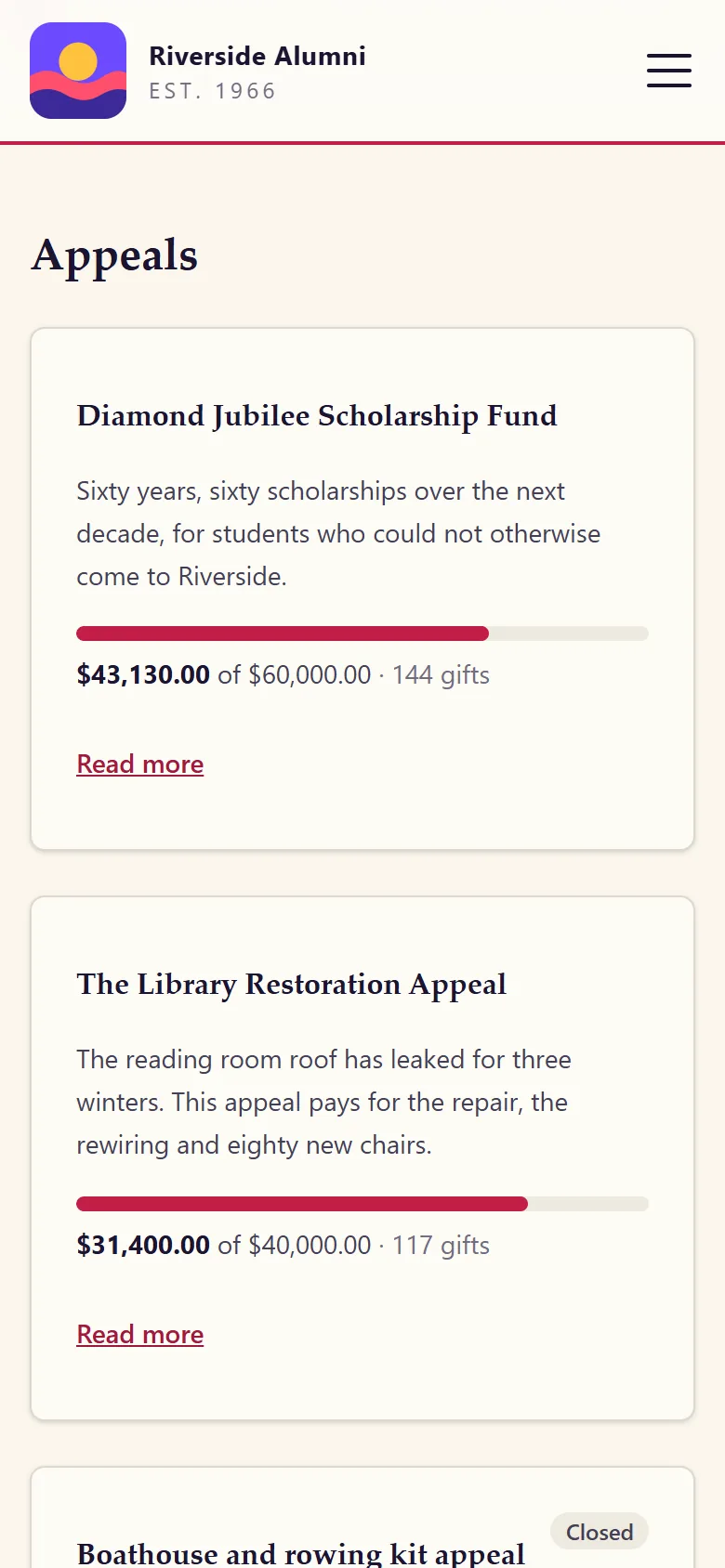
Donazioni
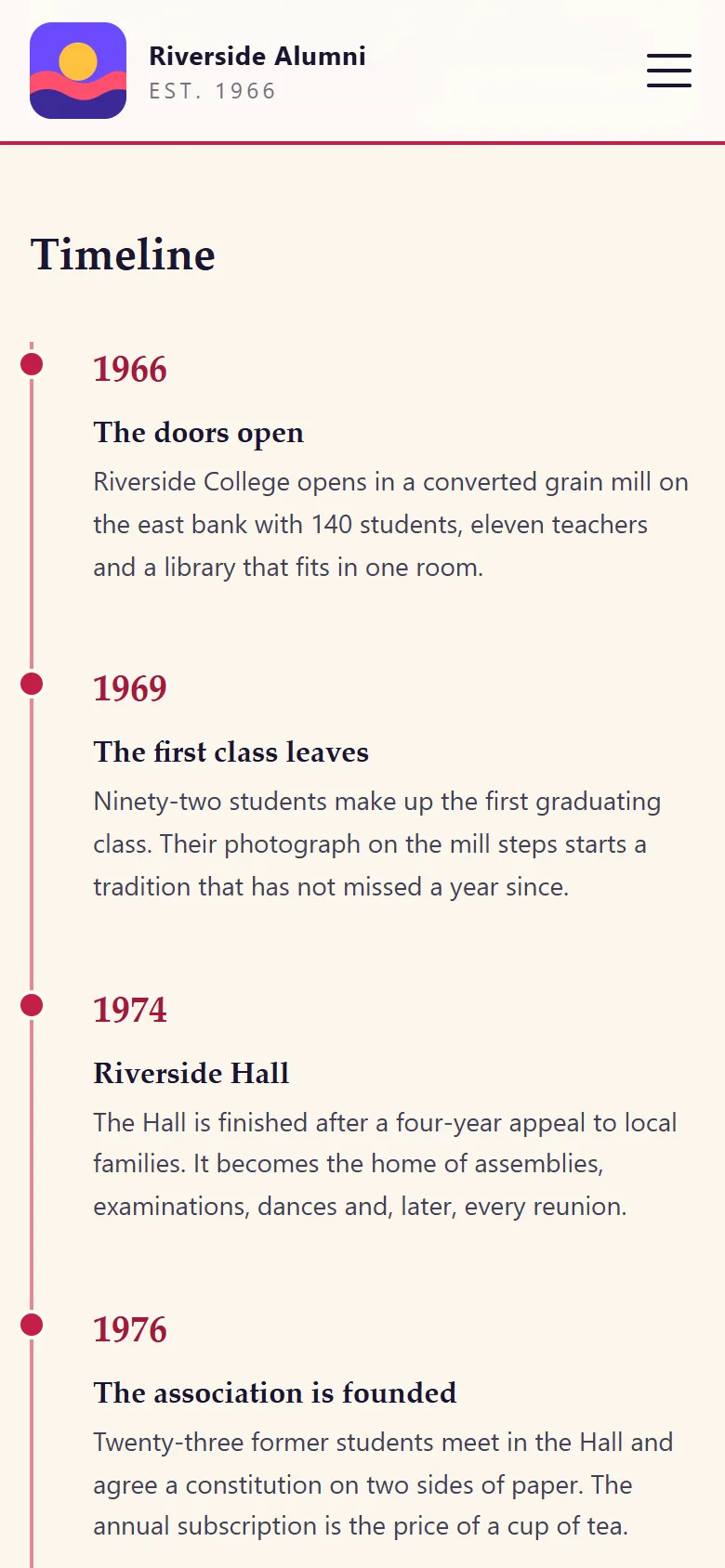
Storia
Archivio
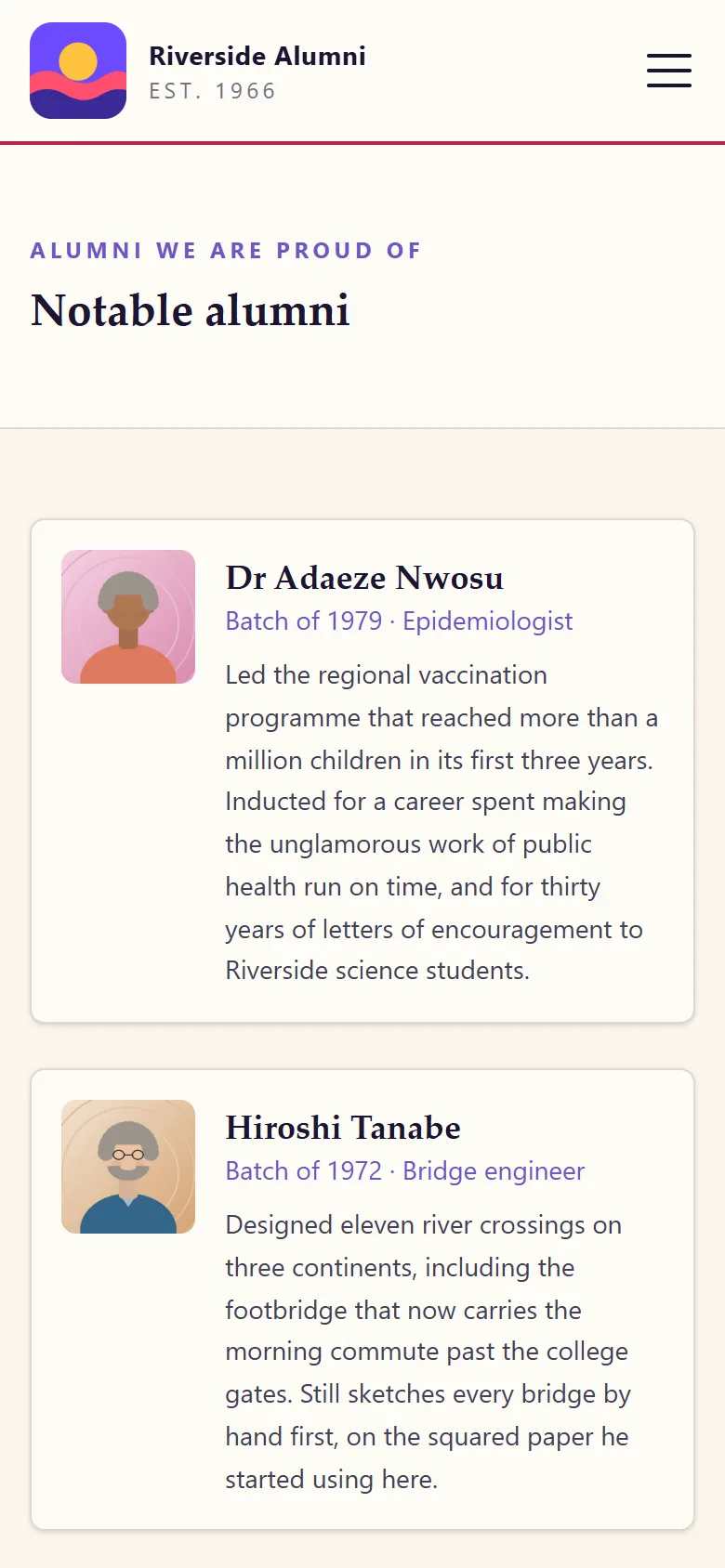
Albo d'onore
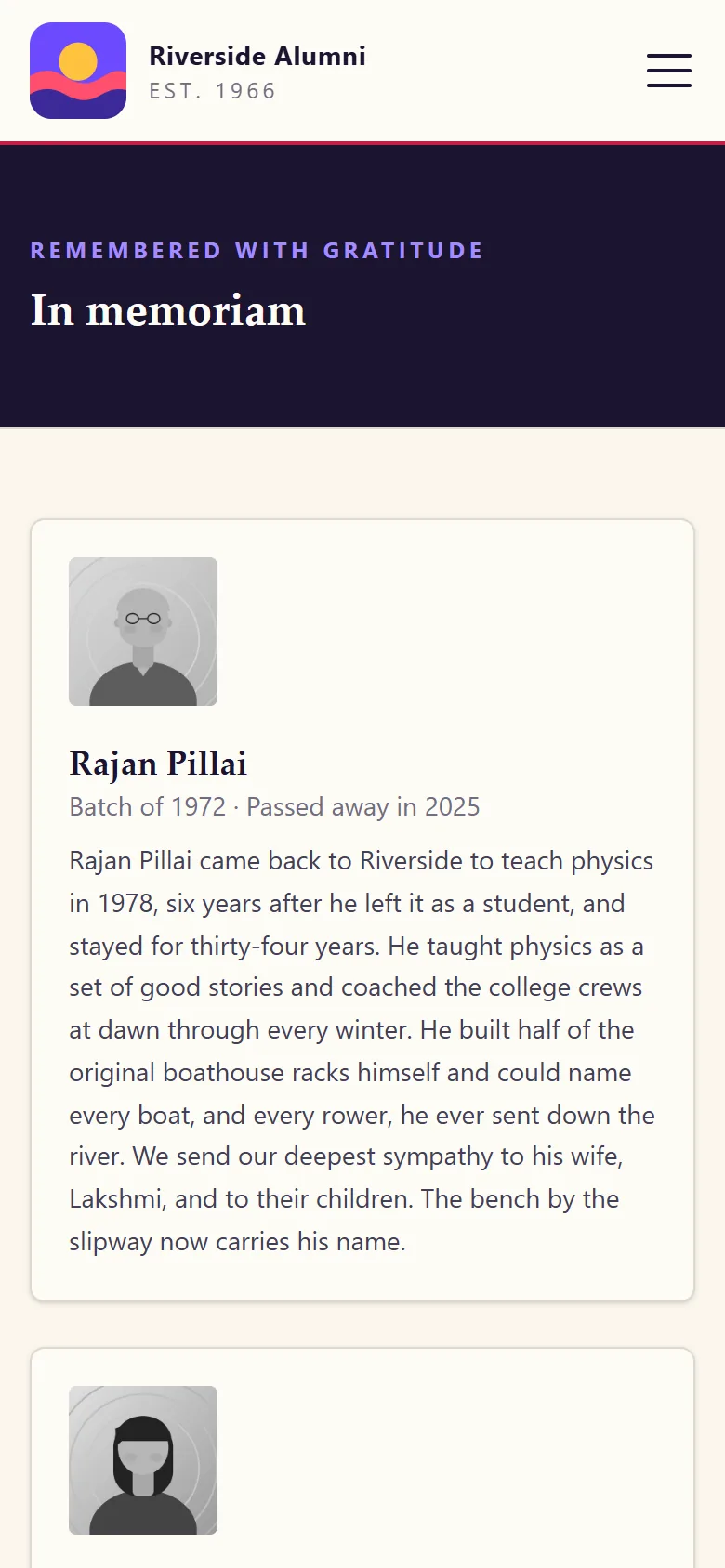
In Memoriam
In cifre
Alcuni fatti che il tour ha saltato.
- 13aree di amministrazione da affidare ai collaboratori
- 3layout di amministrazione tra cui scegliere
- 15tipi di blocco per la home page
- 16campi del profilo che ogni membro può nascondere, al massimo
Continua
Dove andare adesso?
Tutte le funzioni
Venti aree di funzioni in cinque famiglie con un colore ciascuna.
La demo dal vivo
Accedi come amministratore o come membro. Senza moduli e senza telefonate commerciali.
Sicurezza
Due fattori per gli amministratori, permessi, registro di audit e backup.
Prezzi
$49 all'anno per una licenza, tutte le funzioni incluse.
Domande
Sul tour.
Sono screenshot reali?
Sì, ogni tappa. Ognuna è una schermata della versione 2.0.0 riempita con i dati di un'associazione di esempio. Le pagine pubbliche sono state fotografate come le vede un visitatore; le schermate con accesso effettuato sono state prodotte sulla nostra installazione di prova per un membro e un amministratore di esempio, senza digitare una password e senza passare la verifica anti-bot dell'accesso. I disegni altrove su questo sito sono illustrazioni, e le loro descrizioni lo dicono. Accedi alla demo per vedere da solo qualsiasi schermata.
Il tour mostra tutte le funzioni?
No. Le sue diciotto tappe non raggiungono tutte e venti le aree di funzioni. Mentoring, bacheca lavoro, sondaggi, notizie, documenti e il resto sono nella pagina delle funzioni, e sono tutti nella demo.
Posso vedere il pannello di amministrazione senza accedere?
Non quello vero, ma accedere richiede un minuto: l'email dell'amministratore e la password di stanotte sono pubblicate nella pagina della demo. Niente moduli, niente telefonate commerciali.
Funziona sui telefoni?
Sì. Il sito pubblico, l'area membri e il pannello di amministrazione funzionano tutti alla larghezza di un telefono, e i membri possono installare il sito sulla schermata Home come un'app, con una pagina offline.
C'è un tour video?
No. Non ci sono ancora video delle schermate, e non promettiamo una data. Finché non esistono, il tour qui sopra e le guide fanno quel lavoro, e la demo dal vivo è il video migliore.
Apri la demo dal vivo. Si ripristina da sola ogni notte.
Accedi come amministratore o come membro e clicca su tutto. Niente di ciò che fai può romperla.
Credenziali sulla pagina della demoSi ripristina ogni notte