AlumDeck

Connettere · Area membri

Entrano solo i veri ex alunni.

Un modulo di iscrizione che chiede prove, una coda in cui i compagni di classe garantiscono e viene controllato il tuo vecchio registro, poi un'area membri privata con un profilo, una tessera e una stanza per la loro classe.

Da sconosciuto a membro

Un portone con un portiere, gestito da volontari.

Cinque passi, dal modulo di iscrizione a un numero di iscrizione. Il tuo comitato vede ogni indizio in un unico fascicolo.

  1. Compilano il modulo di iscrizione

    Contatti, anno di classe, come hanno concluso gli studi, città, lavoro e un ricordo che dimostri che c'erano, fino a 5.000 caratteri. Un honeypot nascosto e Cloudflare Turnstile tengono fuori i bot; il modulo accetta 60 domande all'ora da uno stesso indirizzo.

  2. Confermano la loro email

    Un link firmato, valido 7 giorni, conferma l'indirizzo e avvisa chi gestisce le registrazioni, via email e nella campanella dell'amministrazione.

  3. I compagni di classe garantiscono per loro

    I membri vedono i candidati entro 3 anni dalla propria classe, e solo quelli che hanno confermato la loro email, e possono registrare «classmate», «senior», «junior» o «other» con una nota. Una garanzia per membro per candidato. (Un sito che non può inviare email elenca tutti i candidati e segnala quelli non confermati.)

  4. Viene controllato il tuo vecchio registro

    Importa una volta il tuo registro storico degli studenti (un CSV fino a 20.000 righe). La schermata di revisione confronta poi ogni candidato per nome e numero di matricola e mostra fino a 8 record probabili.

  5. Decide il comitato

    Approve crea l'account, assegna il numero di iscrizione successivo e invia via email un link per impostare la password. Reject richiede un motivo, che viene comunicato al candidato. Approvane diversi insieme quando le prove sono chiare.

Dentro l'area membri

Tutto ciò che serve a un membro, niente che non abbia chiesto.

Home dei membri

Una home page che sa chi sono

I membri che hanno effettuato l'accesso arrivano a un benvenuto con il loro anno di classe e il numero di iscrizione, una tessera associativa, riquadri con i conteggi per la directory, la loro stanza di classe, le offerte di lavoro, i mentori, i documenti dell'associazione e le richieste di contatto, e il prossimo evento.

  • Un riquadro «help verify your classmates» per garantire
  • Una striscia «you volunteer as» quando il comitato assegna un ruolo
  • Funziona nel browser del telefono e si installa nella schermata iniziale
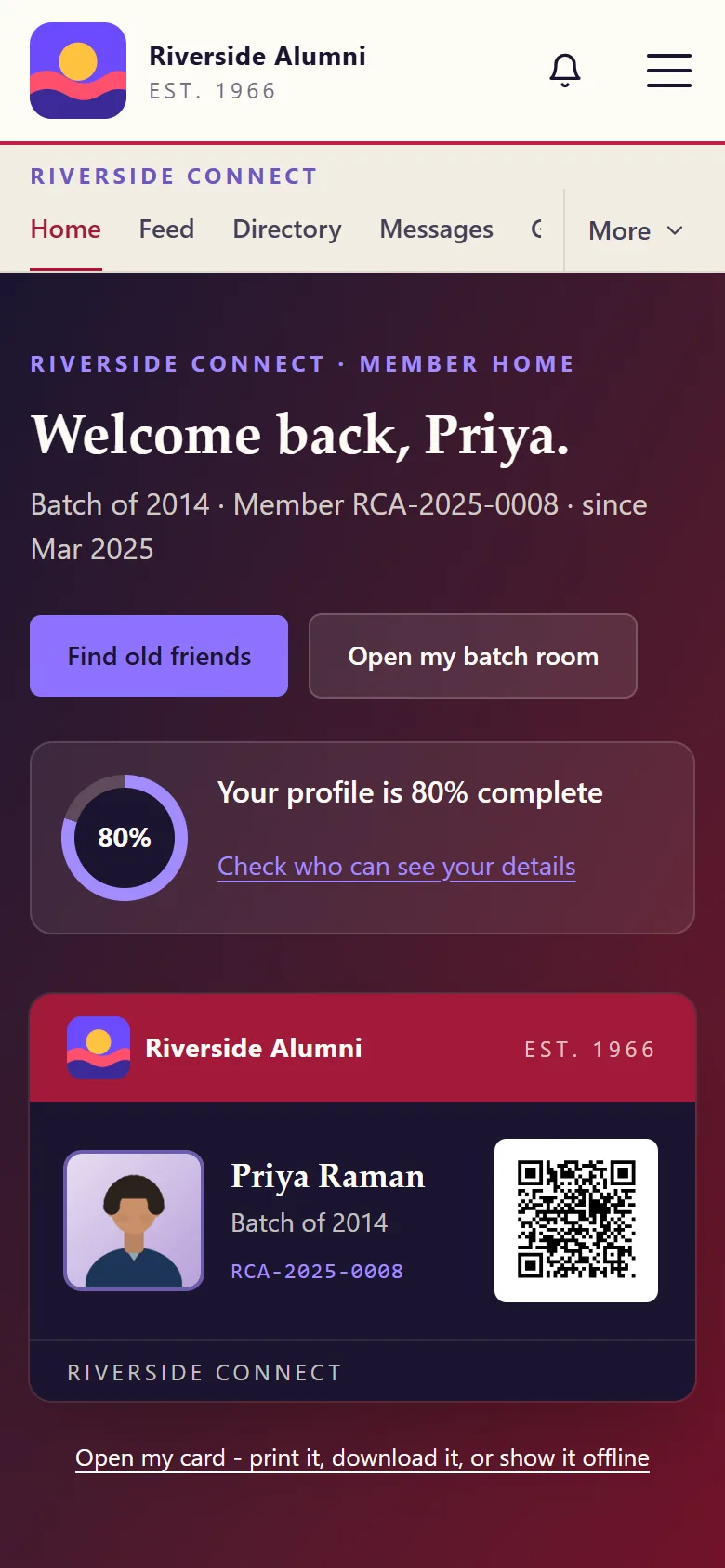
Accedi come membro

Profilo e scelte sulle email

I membri tengono aggiornati i propri dati

I membri modificano nome, telefono, città, paese, data di nascita, professione, datore di lavoro, quattro link social, una biografia fino a 2.000 caratteri e una foto. Scelgono quali dei tre tipi di email ricevere: iscrizione, community e annunci.

  • Tre livelli di privacy per ogni dato, email e telefono nascosti all'inizio
  • Password di almeno 12 caratteri
  • Le email sull'account e sulla sicurezza arrivano sempre

Porta il tuo elenco

Importa i membri che hai già

Carica un CSV, abbina le sue colonne (intestazioni comuni come «rollno» vengono abbinate per te), esegui una simulazione che elenca ogni problema, poi conferma. L'email è la chiave di confronto, quindi una seconda esecuzione collega o aggiorna le persone invece di duplicarle. Alla fine, «Invite all from this import» invia a chiunque non abbia mai effettuato l'accesso un link per scegliere una password.

  • 24 campi dei membri più le tue domande per il profilo, file fino a 8 MB
  • Le righe duplicate dentro il file vengono segnalate
  • Solo amministratori completi

I loro dati

Una copia dei propri dati, e una via d'uscita

Ogni membro può scaricare i propri dati come file JSON: account, scelte di privacy, la sua domanda con i suoi consensi, titoli delle discussioni, offerte di lavoro pubblicate e adesioni. Andarsene è una richiesta su cui agisce il comitato.

  • Disattivare: reversibile, non si cancella nulla
  • Cancellare e anonimizzare: foto cancellata, dati svuotati
  • Quattro consensi conservati con versione del testo, orario e IP

Sul loro telefono

Un'icona nella schermata iniziale, una tessera che si apre senza segnale

I membri aggiungono il sito alla schermata iniziale del telefono dal browser, con la tua icona, il tuo nome e i tuoi colori. La loro tessera associativa e i loro biglietti degli eventi si aprono poi senza segnale, e uscire dall'account li cancella dal dispositivo. Una campanella nell'intestazione raccoglie ciò che è destinato a loro: una risposta, un messaggio, un biglietto, un'approvazione.

  • Una tessera associativa con un codice QR che chiunque può verificare, come immagine o PDF
  • Ogni membro sceglie quali tipi di avviso arrivano alla campanella
  • Gli avvisi sono conservati 180 giorni, salvo modifiche
  • Avvisi push su un telefono o un computer una volta che un amministratore crea le chiavi push in Settings e le attiva; ogni membro poi li attiva per dispositivo

Accesso

Una password, un link via email, o un account che hanno già

Ogni membro può accedere con una password di almeno 12 caratteri, o chiedere invece un link via email: funziona una volta, per 15 minuti salvo modifiche, e nel browser che l'ha chiesto. Attiva il single sign-on e i membri usano l'account che il tuo istituto dà già loro, tramite SAML 2.0, OpenID Connect o CAS 3.0. Attiva i fornitori di accesso e usano Google, Microsoft, LinkedIn, Facebook o Apple, ognuno tramite un'app che registri presso quel fornitore.

  • Il link via email è attivo dal primo accesso; gli account dello staff lo hanno solo se lo permetti
  • I membri collegano e scollegano un fornitore nella pagina Sign-in methods
  • Ogni accesso, collegamento e rifiuto tramite single sign-on è nel registro di audit
  • Chiedere un link mostra lo stesso messaggio che l'indirizzo appartenga o no a un membro

Badge e sfide

Un grazie per essere venuti, se lo vuoi

Entrambi partono disattivati. Con Badges attivo, scrivi un catalogo: un badge si ottiene quando un membro raggiunge un conteggio che imposti tu (eventi frequentati, volontariato svolto, mentoring dato, un profilo compilato) o viene assegnato dal comitato. Con Challenges attivo, organizzi una sfida tra due date, con punti per attività reali e due classifiche: una dei membri, una degli anni di classe.

  • Ogni membro sceglie chi vede i suoi badge, e può tenerne qualsiasi fuori dal suo profilo
  • Un membro può scegliere di non comparire nelle classifiche; un anno di classe compare quando vi partecipano 3 dei suoi membri, salvo modifiche
  • Le donazioni contano solo se lo permetti, come conteggio e mai come importo
  • I badge ottenuti vengono verificati ogni notte; il comitato può ritirare qualsiasi badge
  • 4consensi, ognuno registrato a parte
  • 7giorni di validità di un link di verifica
  • 20.000righe del registro per importazione
  • 8corrispondenze probabili nel registro mostrate

Attorno al modulo di iscrizione

Altri modi per entrare, ognuno un interruttore.

Quattro aiuti per un comitato la cui coda sta crescendo. Due sono attivi dal primo accesso, e due ti aspettano.

Altri modi per entrare nell'area membri, e se ognuno è attivo all'installazione
Altri modi per entrareCosa faIn una nuova installazione
Regole di approvazioneUn candidato che ha confermato la sua email viene approvato subito quando corrisponde una regola: il suo indirizzo è su un dominio che elenchi, corrisponde al tuo vecchio registro, è nella tua lista di invitati, o abbastanza membri hanno garantito per lui. Ogni approvazione automatica è nel registro di audit e viene annunciata al team delle registrazioni.Disattivate: ogni domanda aspetta una persona
Link di invitoOgni membro ha un link personale da mandare ai compagni di classe. Una domanda che arriva tramite quel link mostra chi ha invitato il candidato, e il membro viene ringraziato quando la domanda è approvata. Un membro può portare 10 domande al giorno, salvo modifiche.Attivato
Moduli di iscrizione con QRUn breve modulo pubblico dietro un codice QR stampato, per uno stand o un ingresso: un nome e un indirizzo email, con il consenso. I poster si stampano in A4 o A5. Un modulo collegato a un evento può registrare la persona e segnarne l'ingresso il giorno stesso.Attivato
Studenti che diventano ex alunniAttiva il tipo di membro Student e gli studenti si iscrivono con un anno di uscita previsto. Una volta all'anno, alla data che imposti, quelli il cui anno è arrivato diventano membri ex alunni.Disattivato, finché non attivi il tipo e imposti una data

Non ancora

Cosa l'area membri non fa ancora.

Un'etichetta indica che una correzione è prevista. Senza etichetta, non lo è.

  • Accesso a due fattori per i membri (gli amministratori ce l'hanno)
  • Accesso tramite LDAP: il single sign-on copre SAML 2.0, OpenID Connect e CAS
  • Membri che cambiano da soli il loro anno di classe o l'email di accesso: entrambe le cose le fa il comitato
  • Un'app nativa per iPhone o Android: l'area membri si installa nella schermata iniziale dal browser

Domande frequenti

Domande che fanno i comitati

Chiunque può iscriversi, o approviamo tutti noi?

In una nuova installazione ogni domanda aspetta una persona del tuo comitato, ed è proprio questo il punto: la directory e le stanze di classe restano per veri ex alunni.

Se la coda cresce, attiva le regole di approvazione in Settings. Un candidato che ha confermato la sua email viene allora approvato subito quando il suo indirizzo è su un dominio che elenchi, corrisponde al tuo vecchio registro, è nella tua lista di invitati, o abbastanza membri hanno garantito per lui. Tutti gli altri aspettano comunque una persona.

Cosa chiede il modulo di iscrizione?

Nome, email, telefono, data di nascita, anno di classe, come hanno concluso gli studi (un elenco che imposti tu, come «Quinta superiore» o «Laurea triennale»), un numero di matricola facoltativo, città, paese, professione, datore di lavoro, quattro link social e un ricordo che dimostri che c'erano. Poi quattro consensi separati.

A cosa serve il campo del ricordo?

È la domanda a cui solo un vero ex studente sa rispondere: un insegnante, un'aula, un soprannome. Il comitato lo legge accanto alle garanzie dei compagni di classe e al confronto con il registro prima di decidere.

I membri possono cambiare il loro anno di classe?

No, di proposito. L'anno di classe decide quale stanza privata può leggere un membro, quindi solo il comitato può cambiarlo. Tutto il resto del profilo lo modificano i membri da soli.

Cosa succede quando un membro chiede di andarsene?

Invia una richiesta dalla pagina del suo account. Il comitato poi lo disattiva (reversibile) oppure lo cancella e lo anonimizza: la foto viene cancellata, i dati personali vengono svuotati, e i suoi post nel forum restano come «Former member».

Possiamo far pagare l'iscrizione?

Sì, una volta che attivi Membership dues in Settings, sotto Modules. Parte disattivato, e fino ad allora ogni membro può usare ogni funzione gratuitamente.

Con le quote attive, imposti livelli che si rinnovano ogni anno, durano un periodo fisso o sono a vita. I membri pagano online tramite il tuo account Stripe, PayPal o Razorpay, oppure con bonifico o contanti che segni tu come pagati. AlumDeck invia le fatture, le ricevute e i promemoria di rinnovo, e può aprire parti dell'area membri solo a livelli scelti.

Compila il modulo di iscrizione, poi guarda l'altro lato.

Il modulo di iscrizione della demo è pubblico. Accedi come amministratore per vedere come una domanda arriva nella coda.

Credenziali sulla pagina della demoSi ripristina ogni notte

Scrivi una parola, o inizia da una di queste pagine.

↑ ↓ spostarsiEnter aprireEsc chiudere