Tour pelo produto
O produto inteiro, uma tela de cada vez.
Dezoito paradas pelo que os seus ex-alunos veem, pelo que os membros recebem depois de entrar e pelo que o comitê administra. Cada parada é uma captura de tela real da versão 2.0.0, preenchida com os dados de uma associação de exemplo.
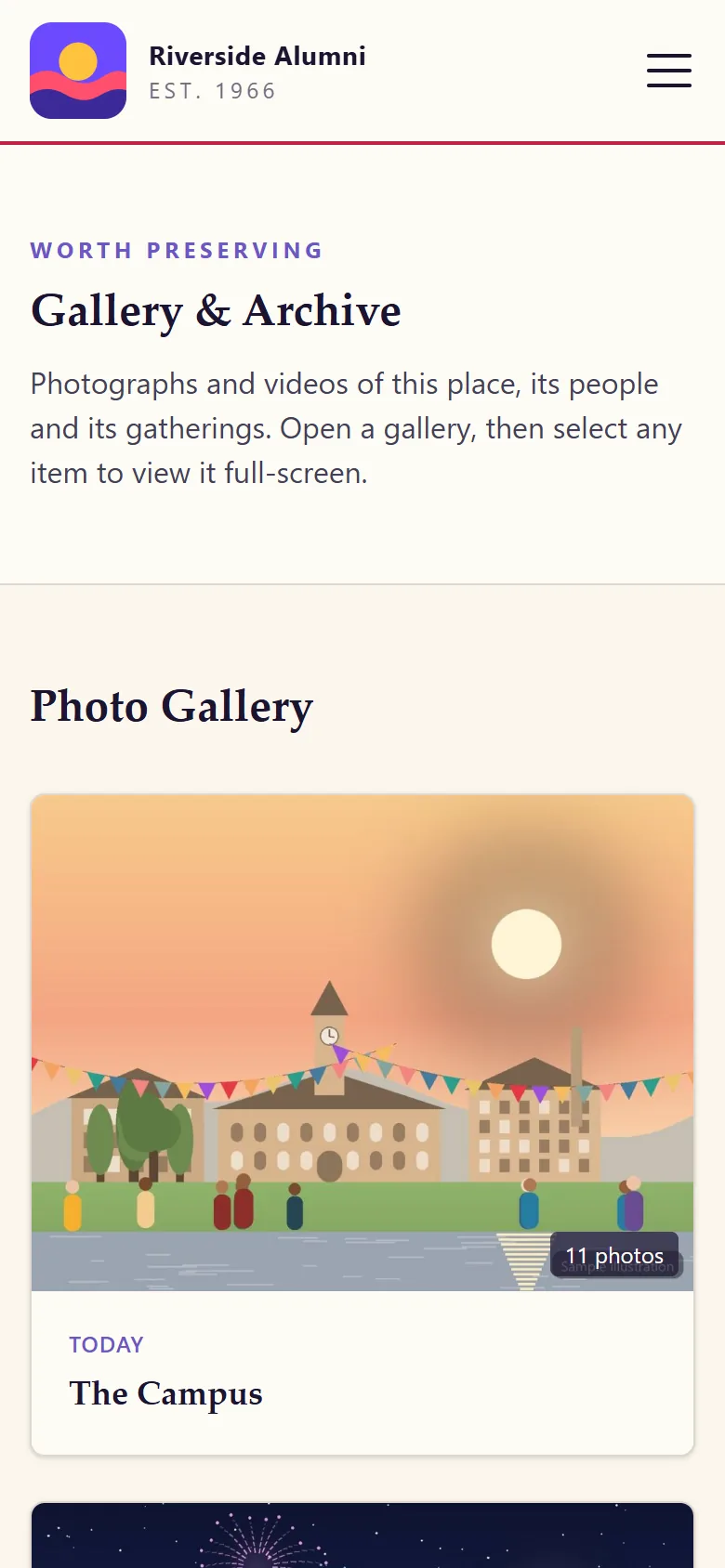
Capturas de tela reais · dados de exemplo
Dezoito paradas
Do site público ao painel de administração.
Use as setas, os pontos ou o teclado. A última parada abre a demo ao vivo.
Captura de tela real, dados de exemplo
Passo 1 de 18
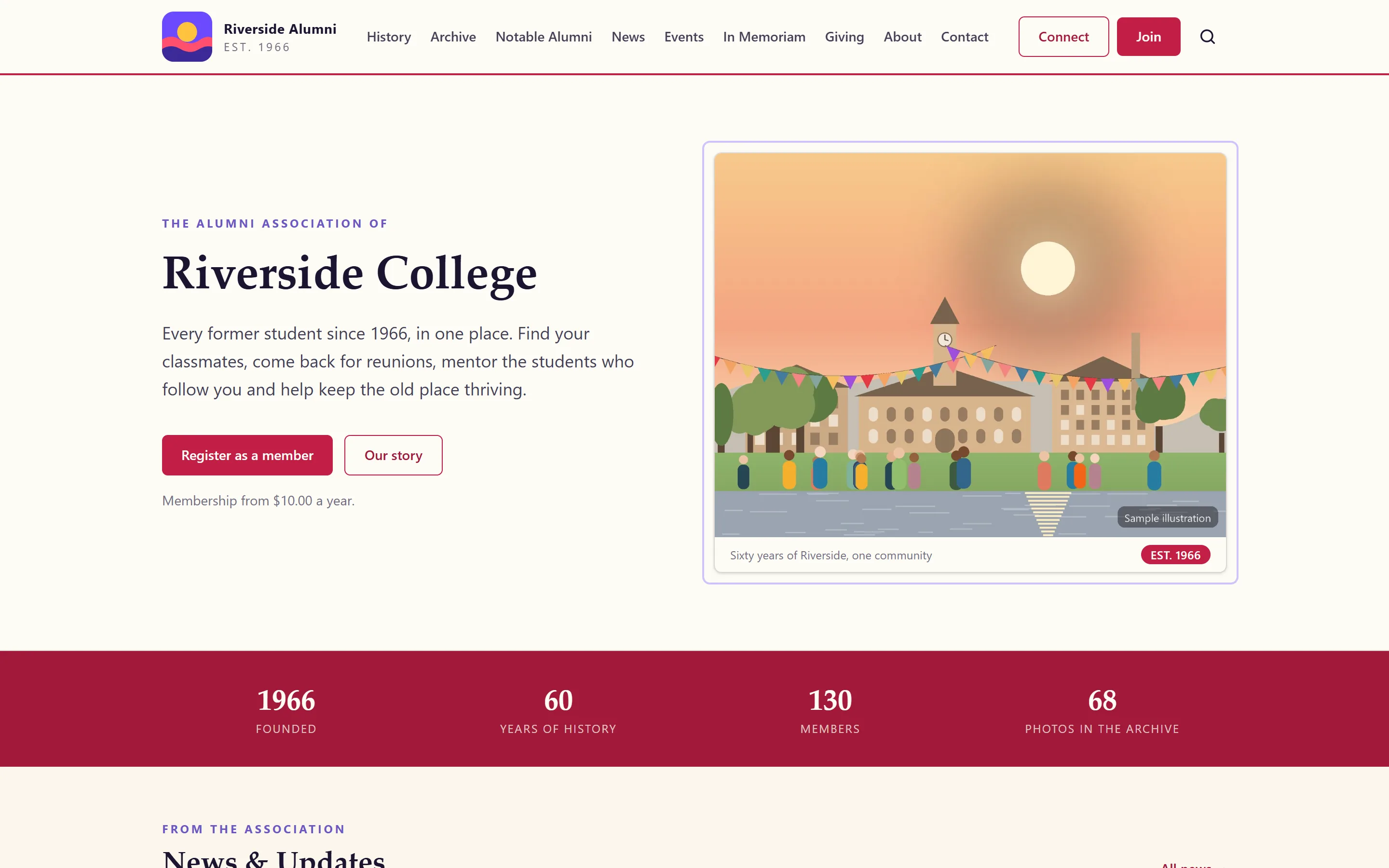
O site público que os seus ex-alunos encontram
O seu próprio domínio, o seu logotipo e quatro cores. A página inicial é montada com quinze tipos de bloco, entre eles um banner principal, uma faixa de números, as últimas notícias, os próximos eventos, uma galeria, um cartão de campanha e colunas, que você reordena arrastando.
Captura de tela real, dados de exemplo
Passo 2 de 18
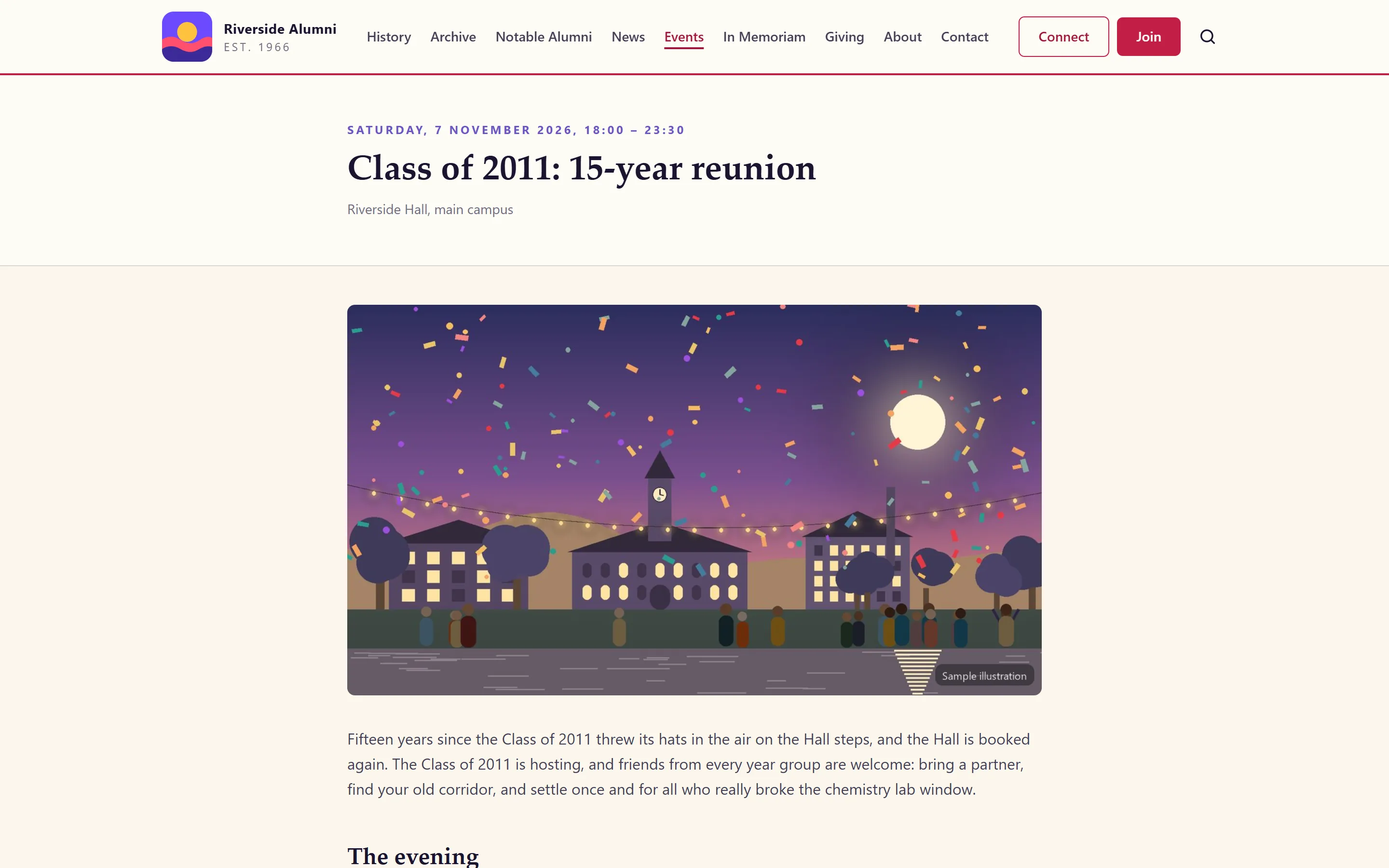
Eventos com confirmação de presença e vagas restantes
Cada evento tem local, horários, uma imagem de capa e, se você quiser, uma capacidade. Os membros conectados respondem Yes, Maybe ou No, e um lembrete vai para todos que disseram Yes dois dias antes.
Captura de tela real, dados de exemplo
Passo 3 de 18
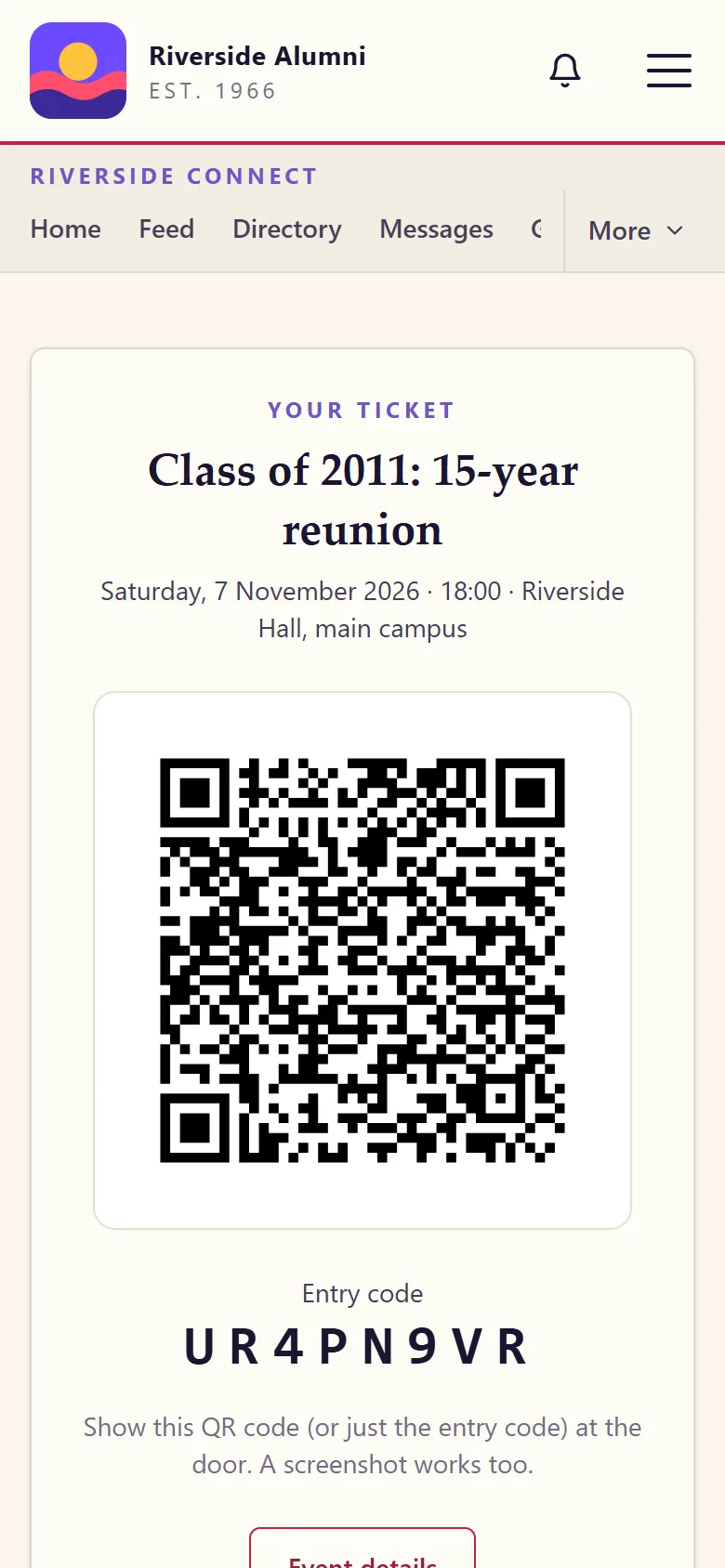
Um ingresso QR gratuito para a entrada
Num evento com ingresso, um Yes gera um código de 8 caracteres e um ingresso QR por e-mail. Na entrada, qualquer pessoa com a área de eventos o lê num celular ou digita o código. Mudar para No libera a vaga.
Captura de tela real, dados de exemplo
Passo 4 de 18
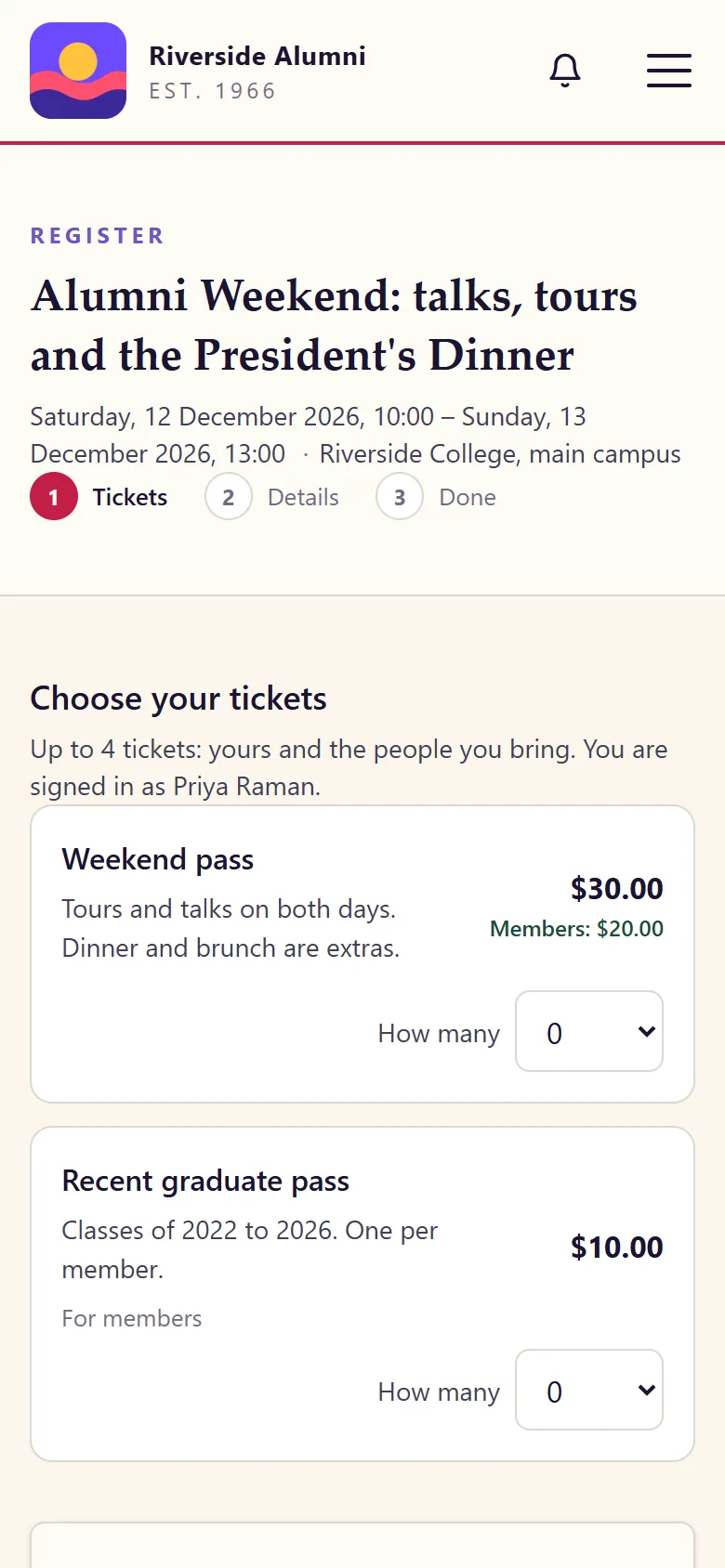
O pagamento de um ingresso
Depois que os ingressos de eventos são ativados, um evento pode vender tipos de ingresso, cada um com o seu preço e, se você quiser, um menor para membros. O comprador escolhe os ingressos, aplica um código promocional, informa os nomes dos convidados e paga na própria página do provedor de pagamento; os dados do cartão nunca são digitados no seu site. As vagas ficam reservadas por 30 minutos enquanto ele conclui, a menos que você mude isso, e os ingressos QR são emitidos quando o pagamento chega. O pagamento com cartão exige uma conta de pagamento própria.
Captura de tela real, dados de exemplo
Passo 5 de 18
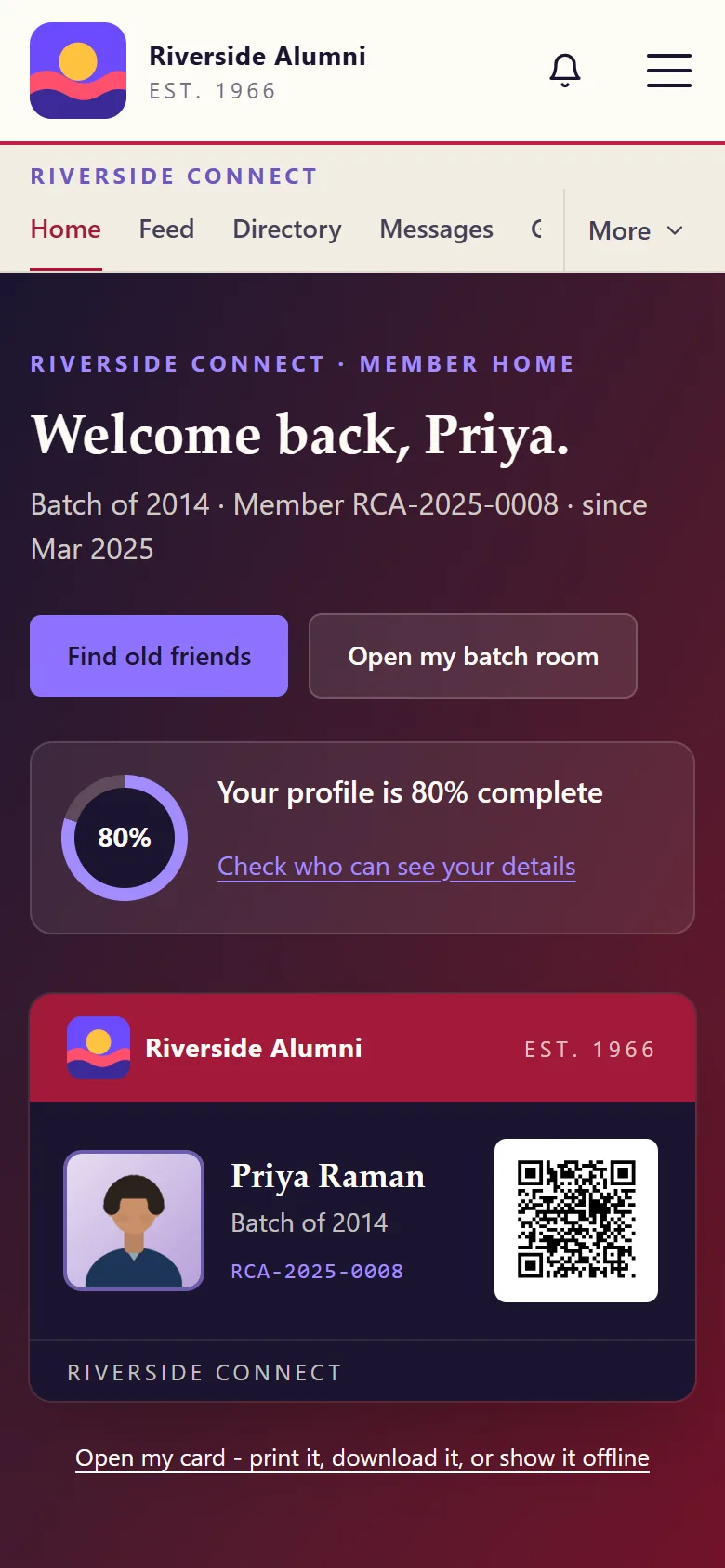
A página inicial do membro
Depois de entrar, os membros recebem uma página inicial com a sua carteirinha de membro, o próximo encontro e atalhos para o diretório, a sala da turma, as vagas, a mentoria e o arquivo.
Captura de tela real, dados de exemplo
Passo 6 de 18
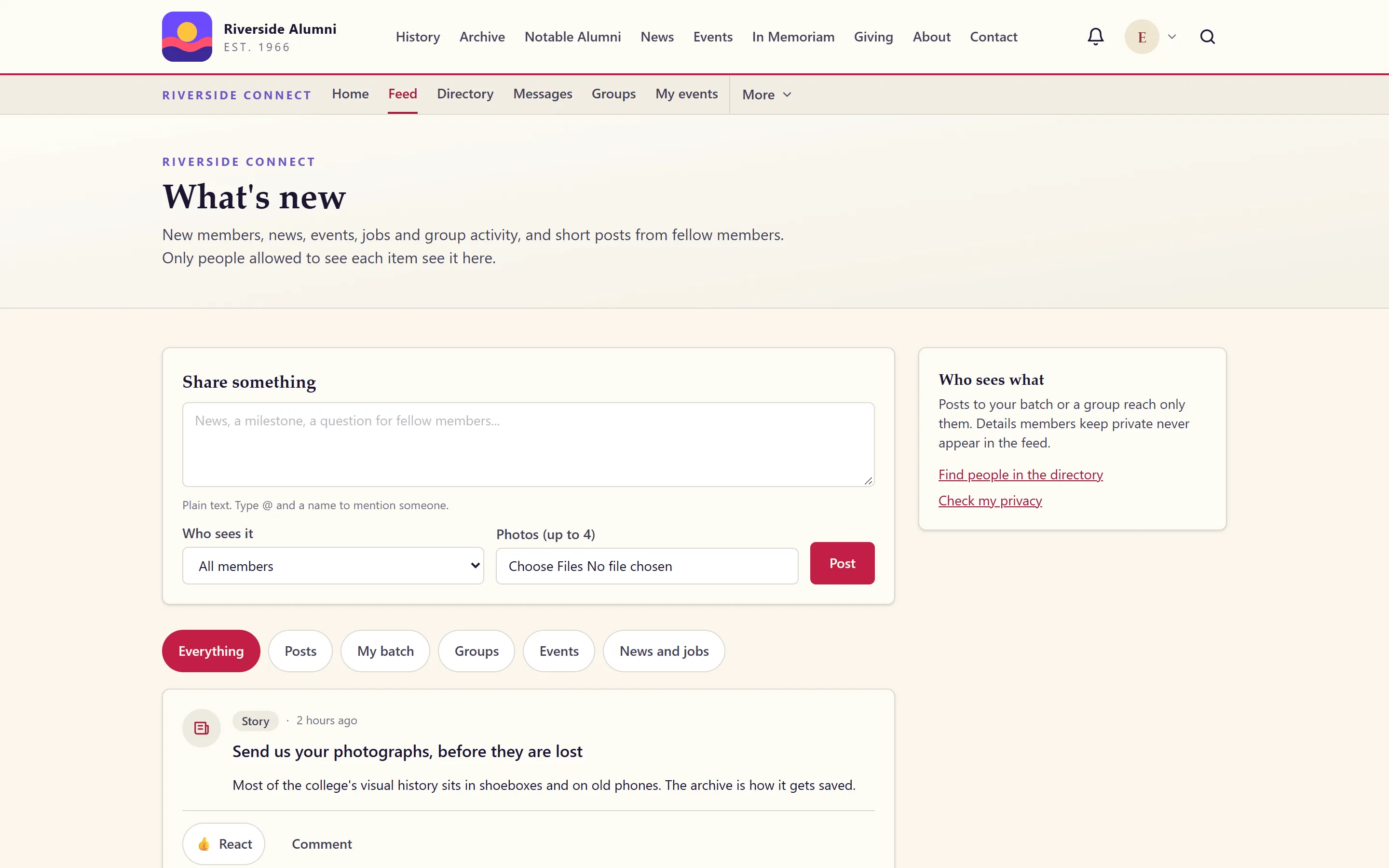
Um feed do que há de novo
Os membros recebem um feed chamado “What's new”: novos membros, notícias, eventos, vagas e atividade dos grupos, com publicações curtas dos colegas de turma no meio. Uma publicação vai para todos os membros, para a própria turma de quem escreve ou para um dos seus grupos, com até quatro fotos, e os outros reagem, comentam e se mencionam pelo nome. Ninguém vê um item que não tem permissão para ver. Ele vem ligado desde o primeiro login.
Captura de tela real, dados de exemplo
Passo 7 de 18
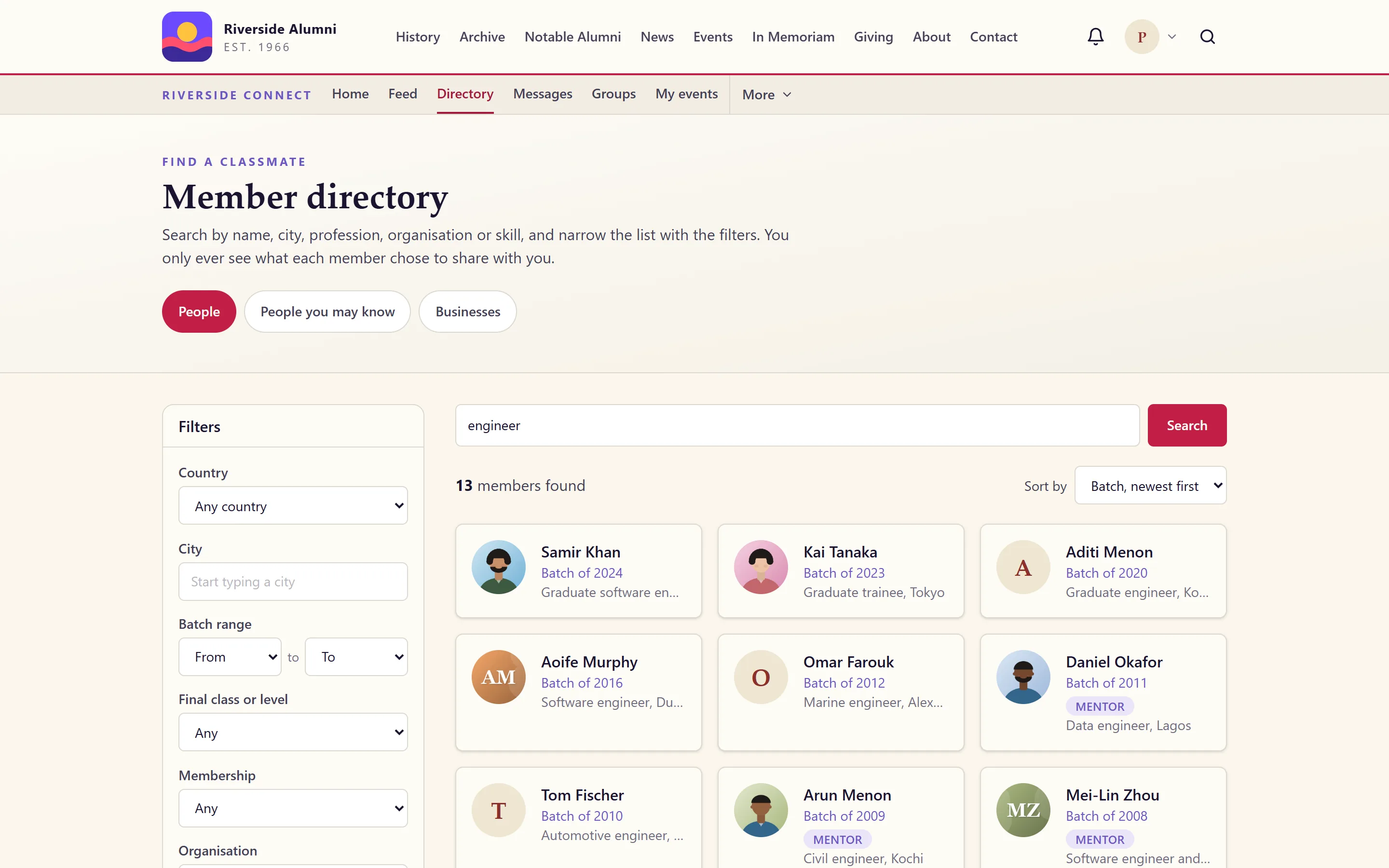
Um diretório que os membros controlam
Só os membros conectados podem pesquisar nele, por nome, cidade, profissão, empregador e turma. Cada membro decide, campo a campo, o que os colegas veem; e-mail e telefone começam ocultos.
Captura de tela real, dados de exemplo
Passo 8 de 18
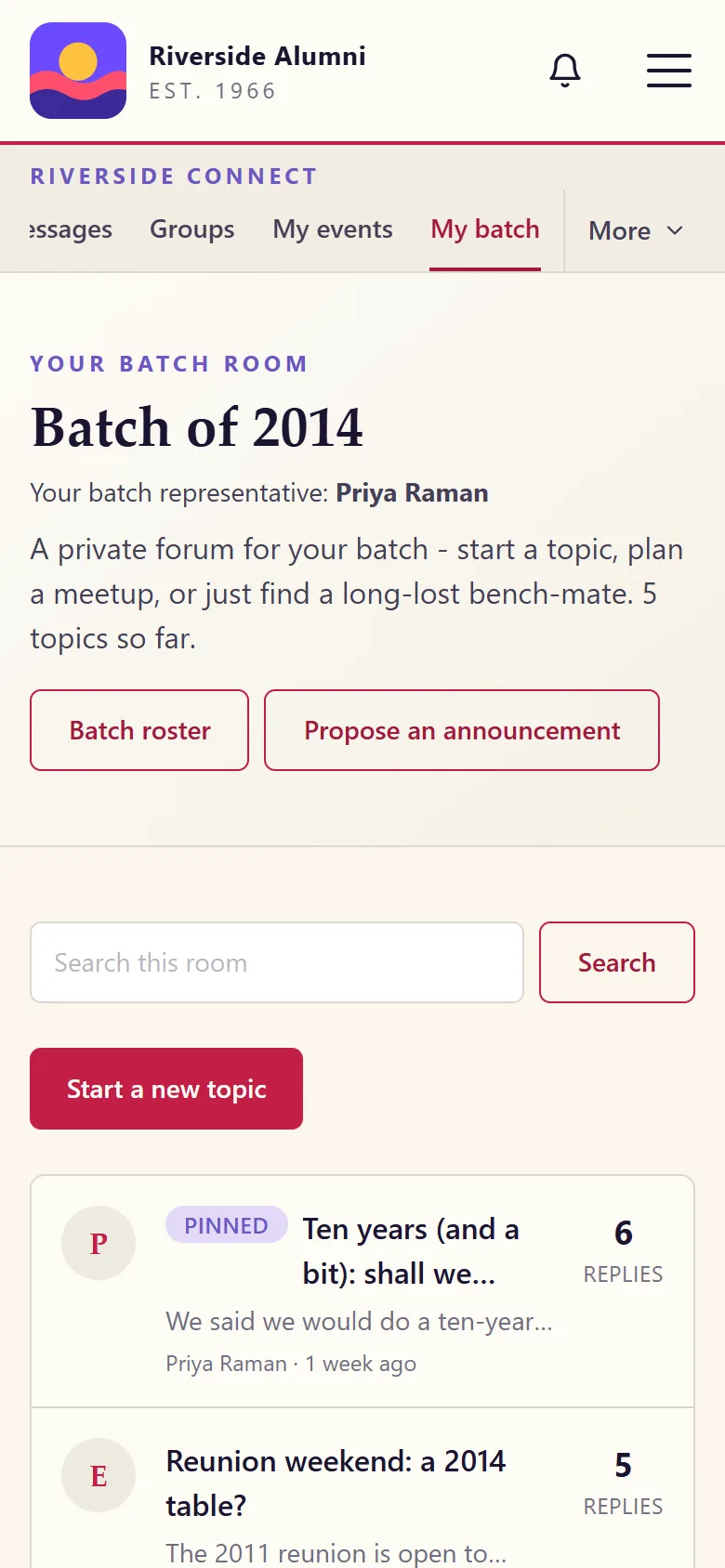
Uma sala privada para cada turma
Cada membro entra automaticamente numa sala privada da sua turma, com tópicos e respostas e o representante da turma identificado. Nada para configurar, nada para entrar.
Captura de tela real, dados de exemplo
Passo 9 de 18
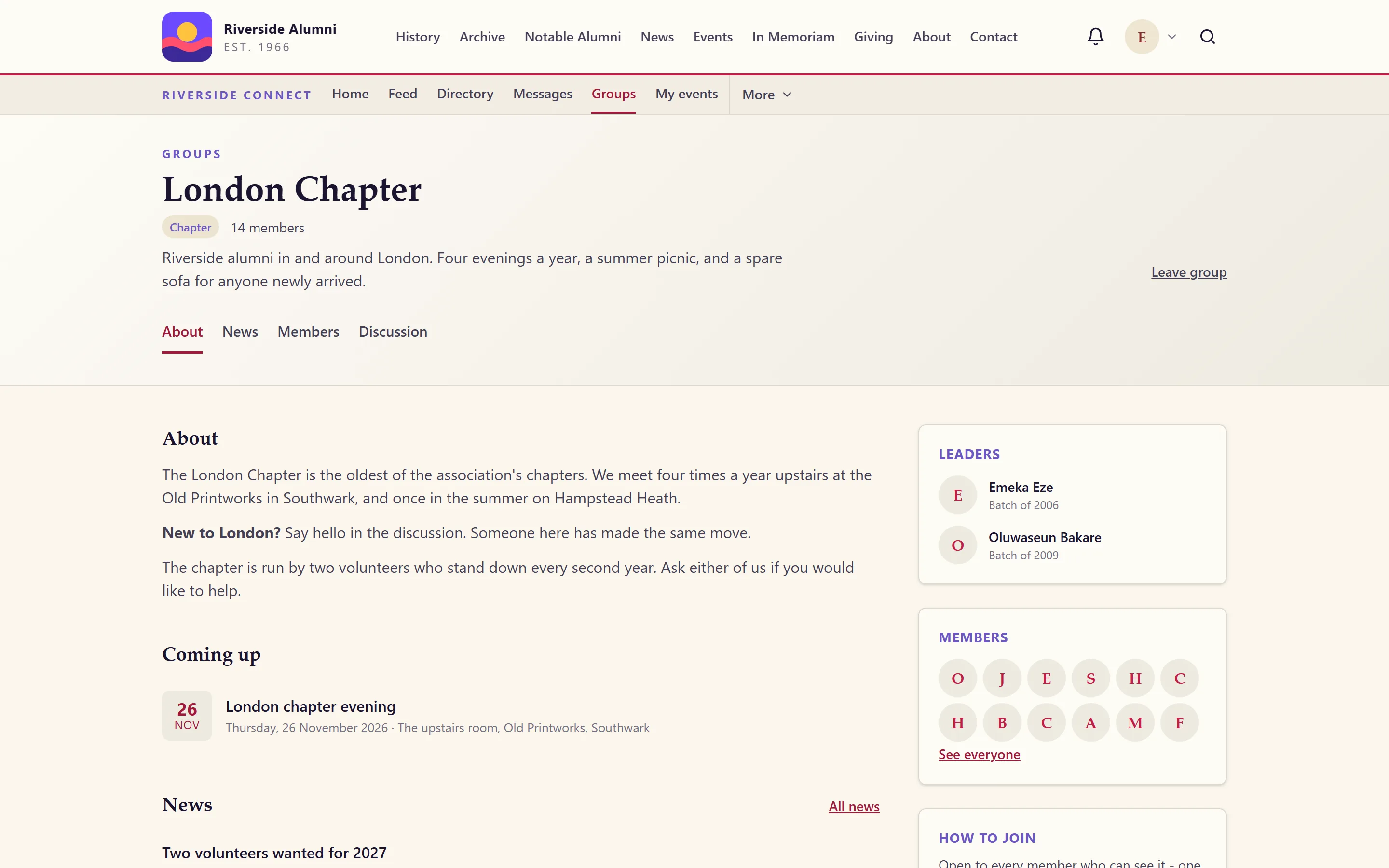
Uma página para cada capítulo e clube
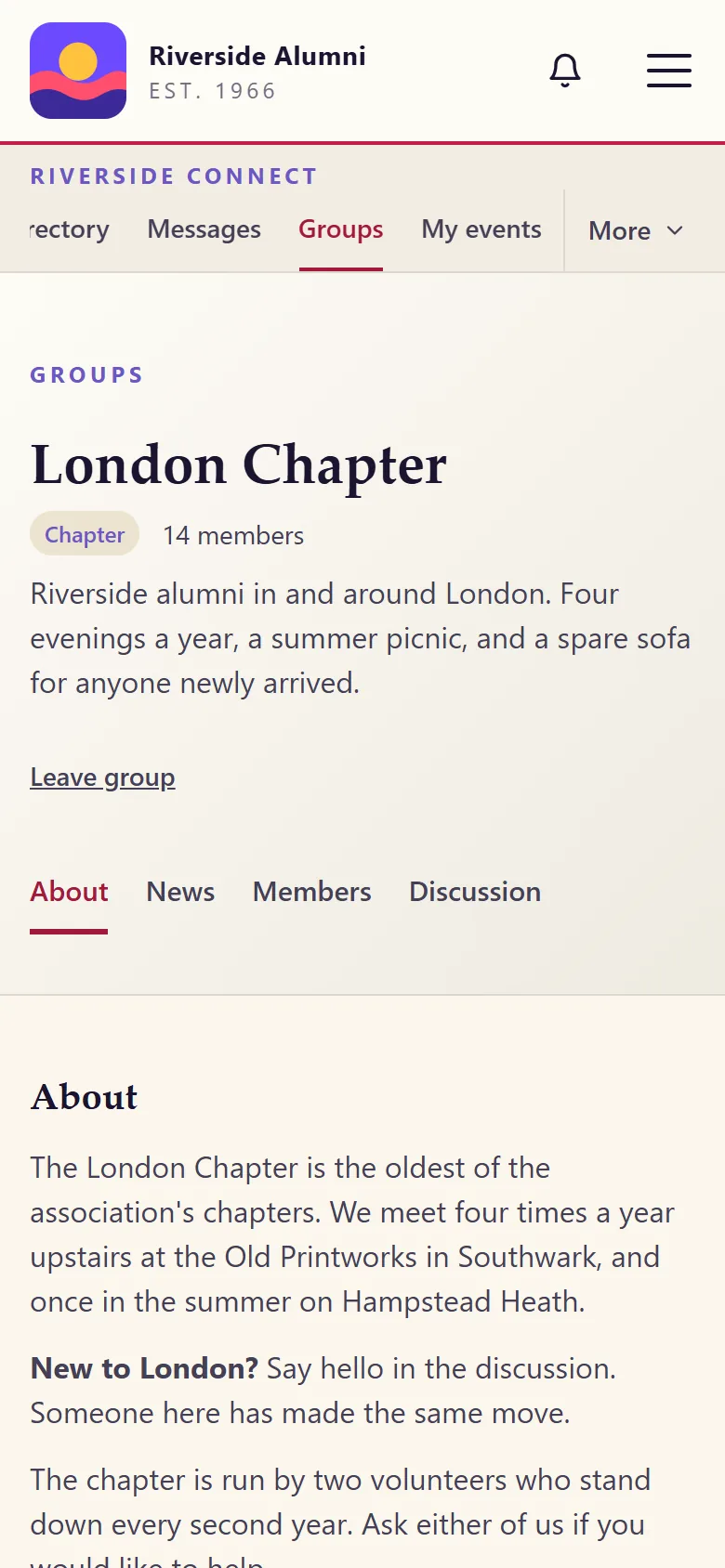
Os grupos são de seis tipos: região, interesse, afinidade, clube, comitê e capítulo. Cada um tem uma página com o que está por vir, as suas notícias, uma sala de discussão e os seus membros. Para cada grupo, você escolhe quem pode vê-lo (qualquer pessoa, membros conectados ou só o grupo) e como as pessoas entram: livremente, pedindo a um líder ou por convite. Os líderes administram o grupo por essa página; o comitê cria os grupos. Os grupos vêm ligados desde o primeiro login.
Captura de tela real, dados de exemplo
Passo 10 de 18
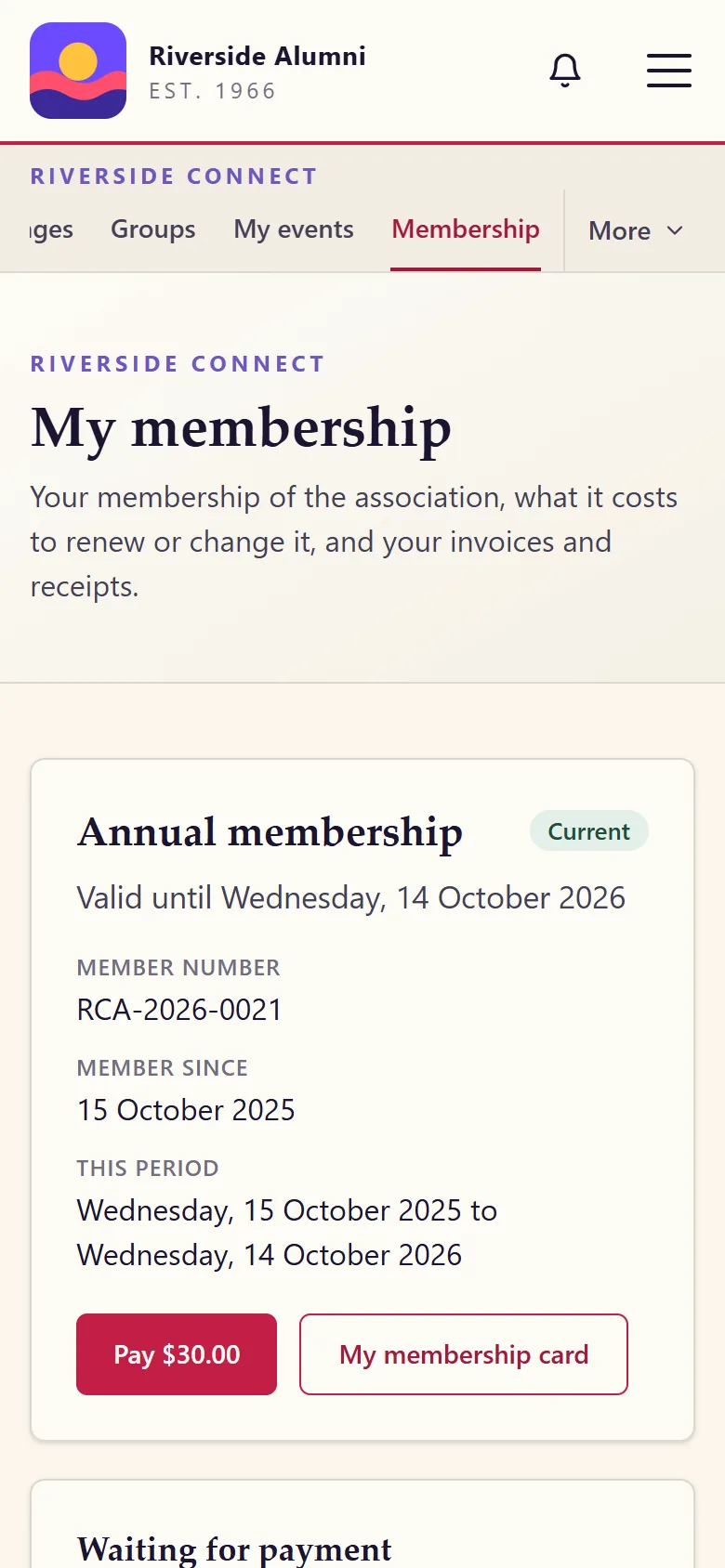
A filiação, com a sua fatura
Depois que você ativa as taxas de filiação, cada membro tem uma página de filiação: o seu nível, as datas de vigência, como renovar e cada fatura e recibo como página e como PDF. Eles pagam com cartão, ou reservam e pagam depois por transferência bancária ou em dinheiro. As faturas recebem o próximo número de uma série anual, como INV-2026-0042, e uma filiação não renovada a tempo tem 30 dias de tolerância. O prefixo, as formas de pagar depois e os dias de tolerância são configurações.

Captura de tela real, dados de exemplo
Passo 11 de 18
Campanhas de doação com totais atualizados
Cada campanha tem uma meta, uma barra de progresso, um contador de doações e, se você ativar, um mural de doadores. Os doadores podem contribuir no site pela sua própria conta Stripe, PayPal ou Razorpay, e as doações que chegam de outra forma são registradas à mão.
Captura de tela real, dados de exemplo
Passo 12 de 18
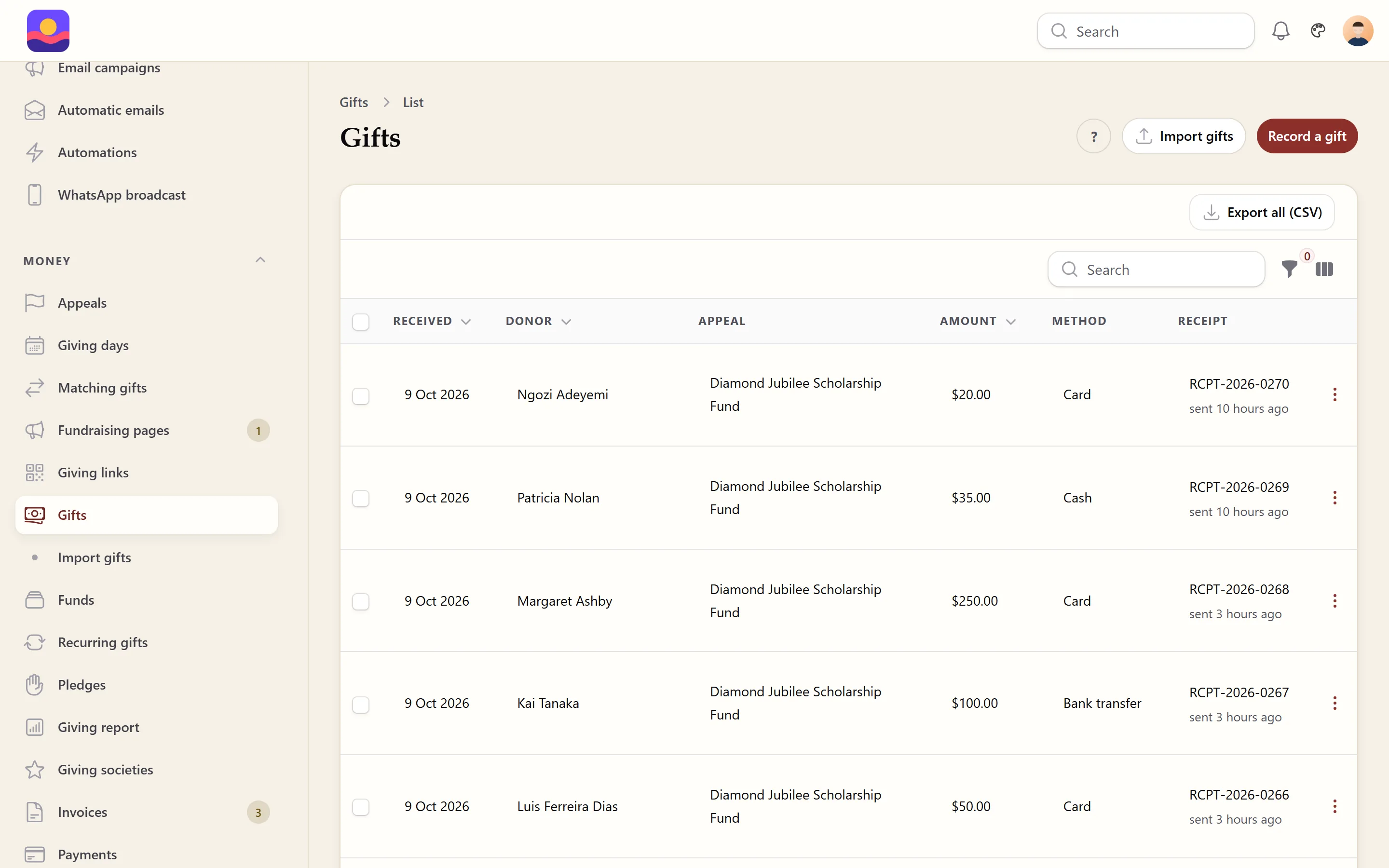
Recibos em que o tesoureiro pode confiar
O comitê registra cada doação: data, valor, forma e referência. Ela recebe o próximo número da sequência, um botão envia o recibo por e-mail, e todas as doações podem ser exportadas em CSV para a contabilidade.
Captura de tela real, dados de exemplo
Passo 13 de 18
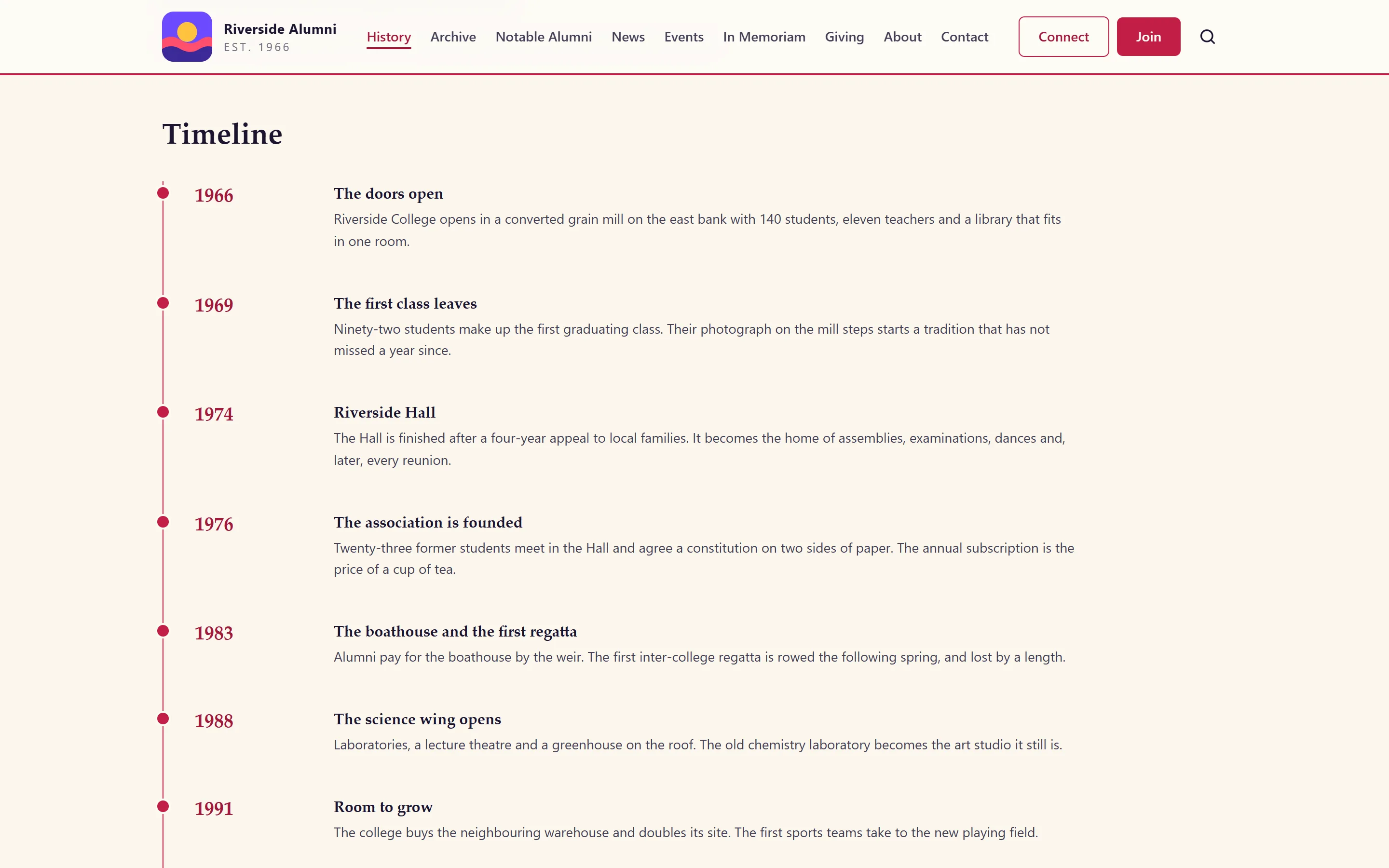
Sessenta anos de história
Uma linha do tempo com épocas em texto livre, como “anos 1960-70”, um hall da fama de ex-alunos de destaque e o In Memoriam, em que nada é publicado até a família concordar.
Captura de tela real, dados de exemplo
Passo 14 de 18
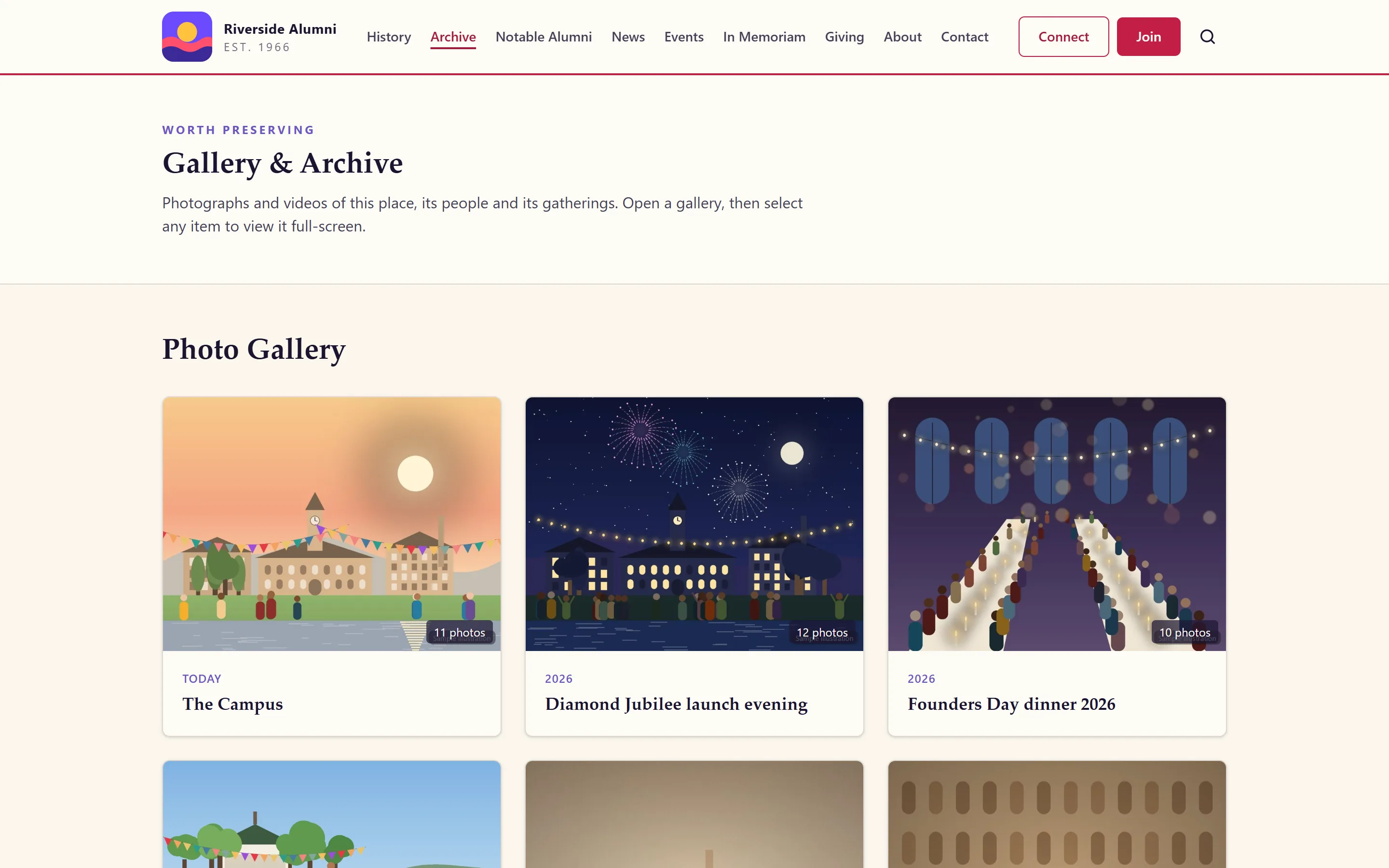
Um arquivo que os membros ajudam a ampliar
Álbuns de fotos, cada um com uma época e uma visualização ampliada. Os membros enviam até dez fotos antigas por vez, e cada uma aguarda um moderador antes de aparecer.
Captura de tela real, dados de exemplo
Passo 15 de 18
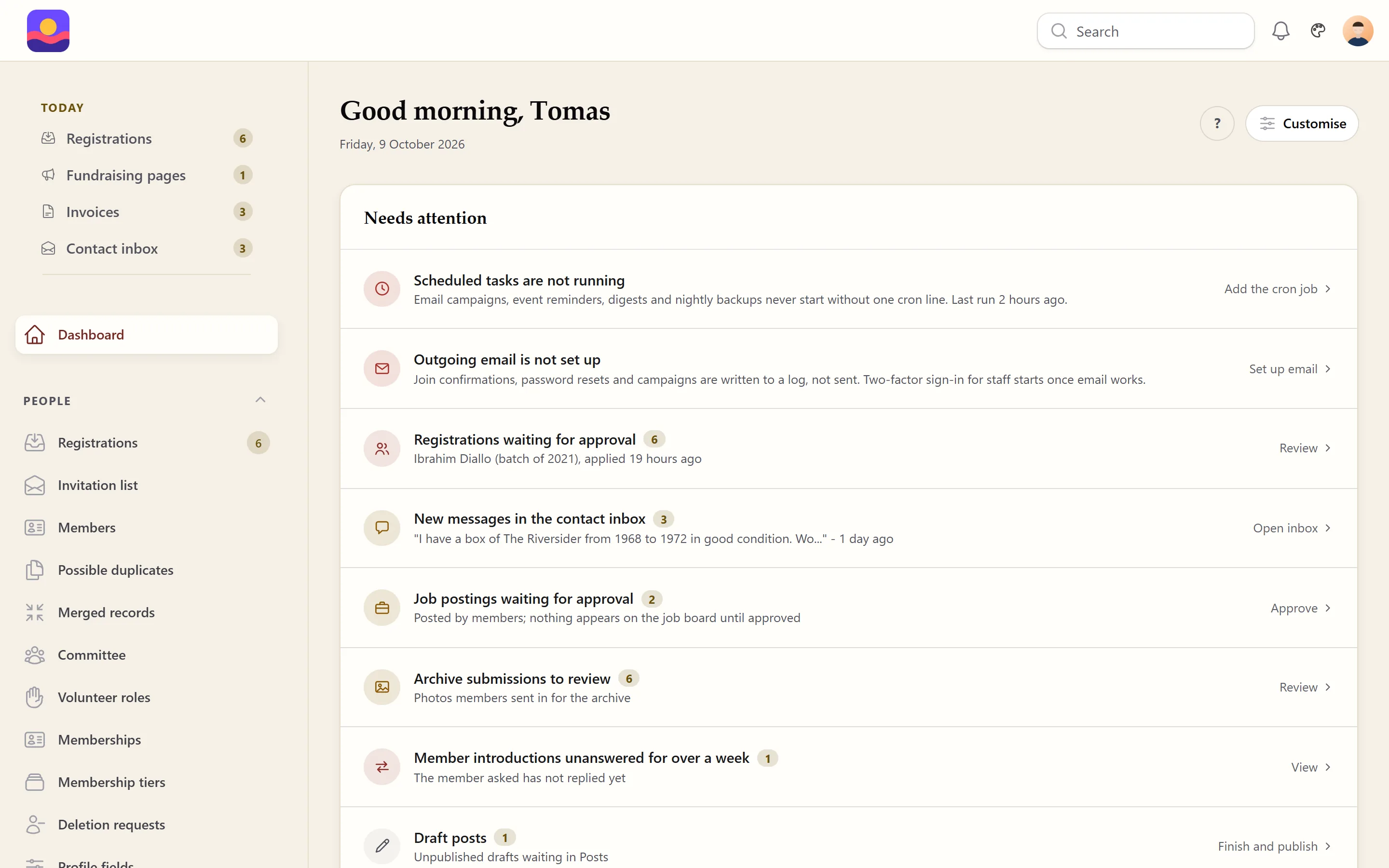
O painel de administração
Treze áreas, cada uma uma permissão que você pode dar a um ajudante. Uma fila de pendências para novos cadastros e mensagens, login em duas etapas para administradores, um registro de auditoria, backups noturnos e três layouts de administração para escolher.
Captura de tela real, dados de exemplo
Passo 16 de 18
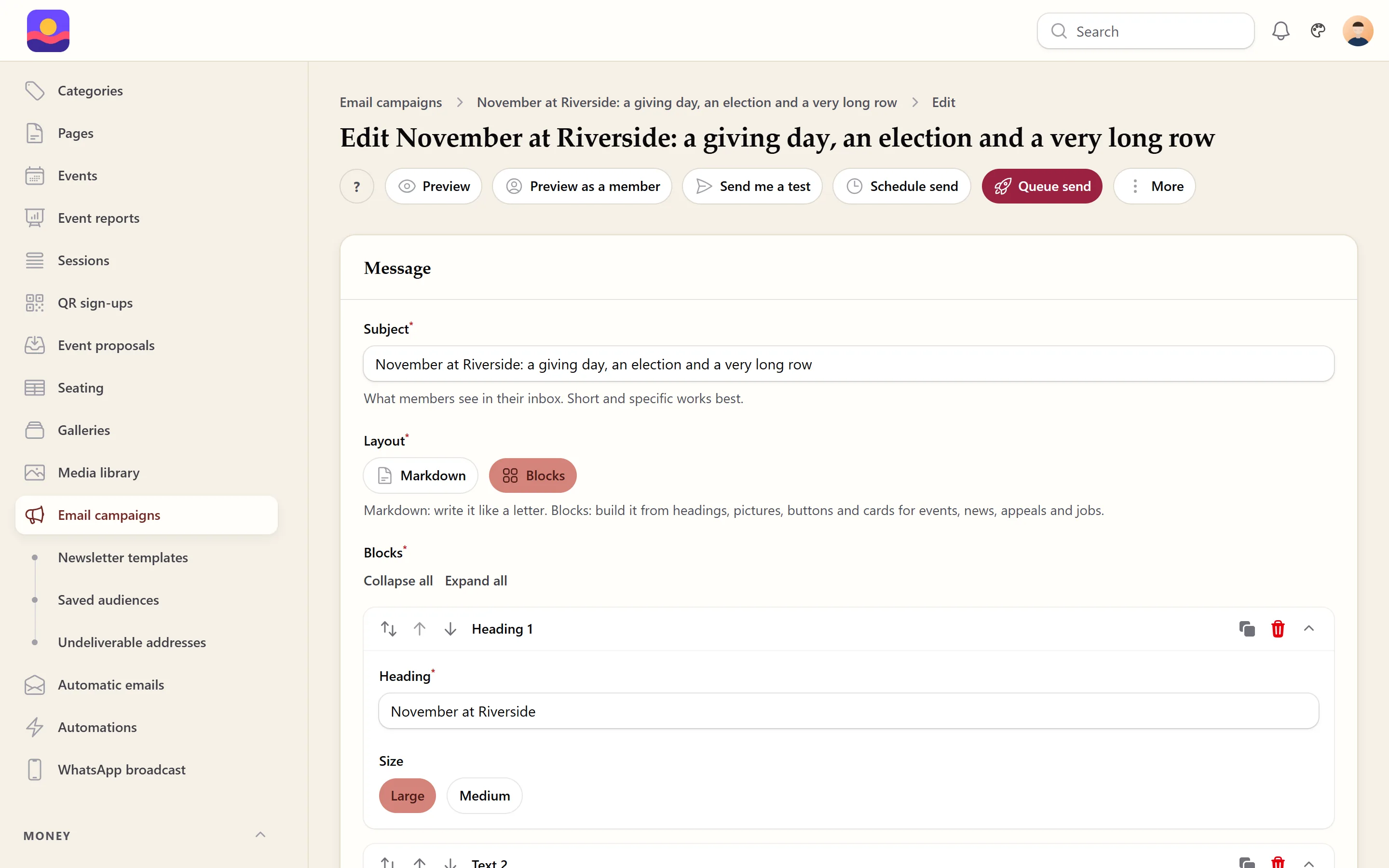
Uma newsletter montada com blocos
Em Publishing, uma campanha de e-mail é escrita em Markdown ou empilhada com dez tipos de bloco: título, texto, imagem, botão, divisor, duas colunas e cartões para um evento, uma notícia, uma campanha ou as últimas vagas. Ela leva o seu logotipo e a sua cor, “Preview” a mostra na largura de computador e de celular, e “Send me a test” envia uma para você antes de qualquer outra pessoa recebê-la.
Captura de tela real, dados de exemplo
Passo 17 de 18
Análises que um comitê consegue ler
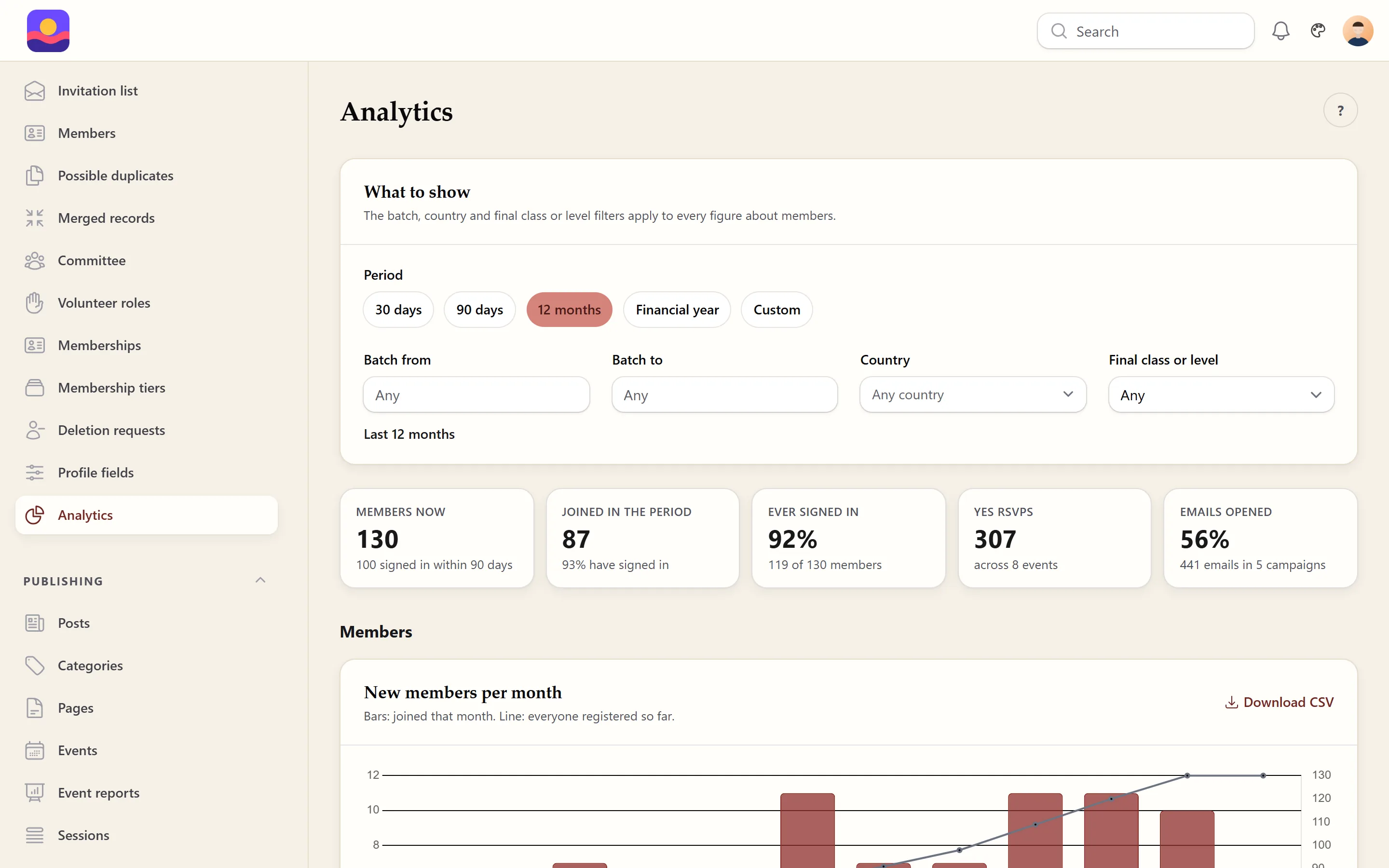
People e depois Analytics mostra membros, faixas de engajamento, eventos, e-mail e doações, além de mentoria e voluntariado onde estiverem ativados. Escolha 30 dias, 90 dias, 12 meses, o ano fiscal ou as suas próprias datas, e filtre por turma, país ou nível. Todo gráfico tem “Show the numbers”, e toda tabela pode ser baixada como CSV de totais, nunca de nomes.
Passo 18 de 18
Agora experimente você mesmo
A mesma versão está rodando em try.alumdeck.com. Entre como administrador ou como membro e clique em qualquer coisa: ela se restaura sozinha toda noite. Uma parada cujo módulo vem desligado, como as taxas de filiação, aparece lá depois que o módulo é ativado em Settings, Modules.


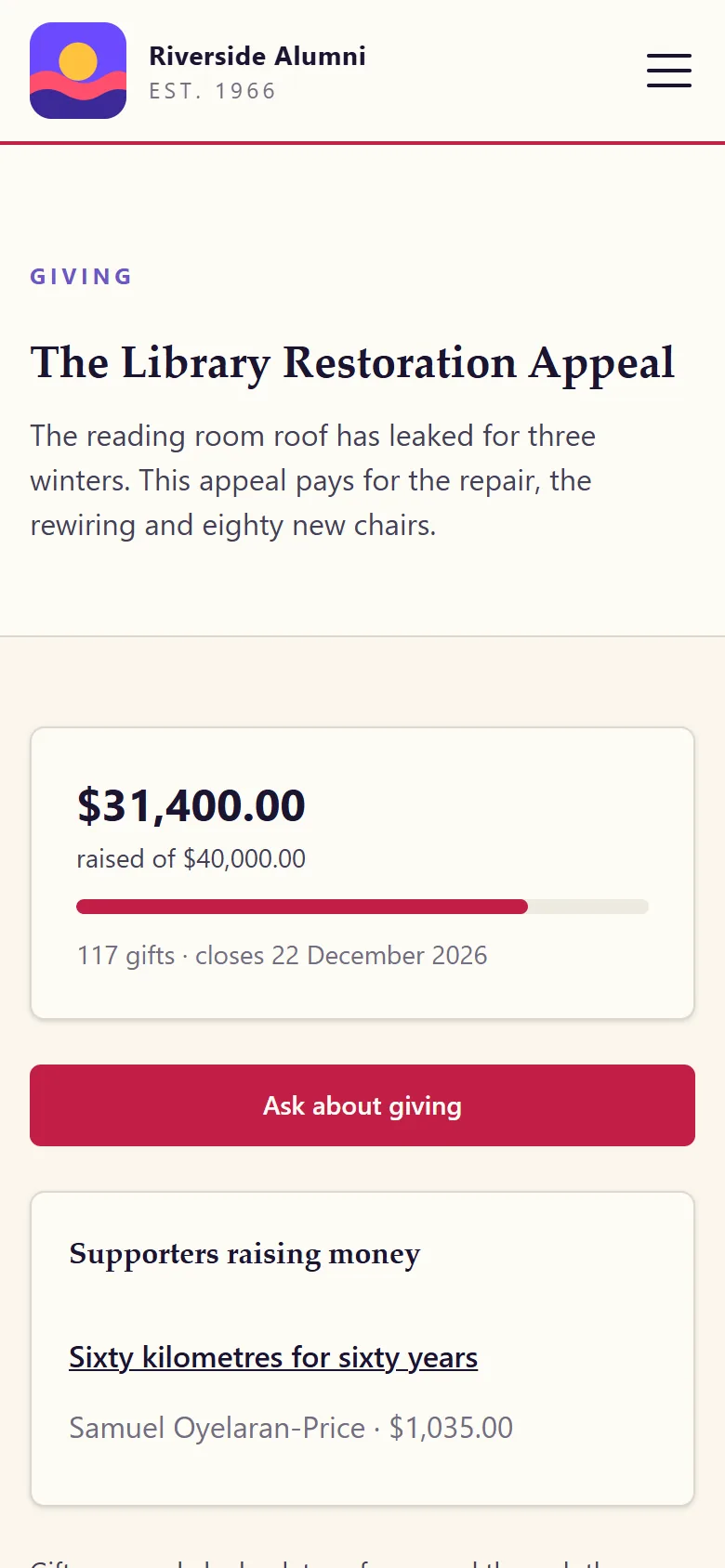

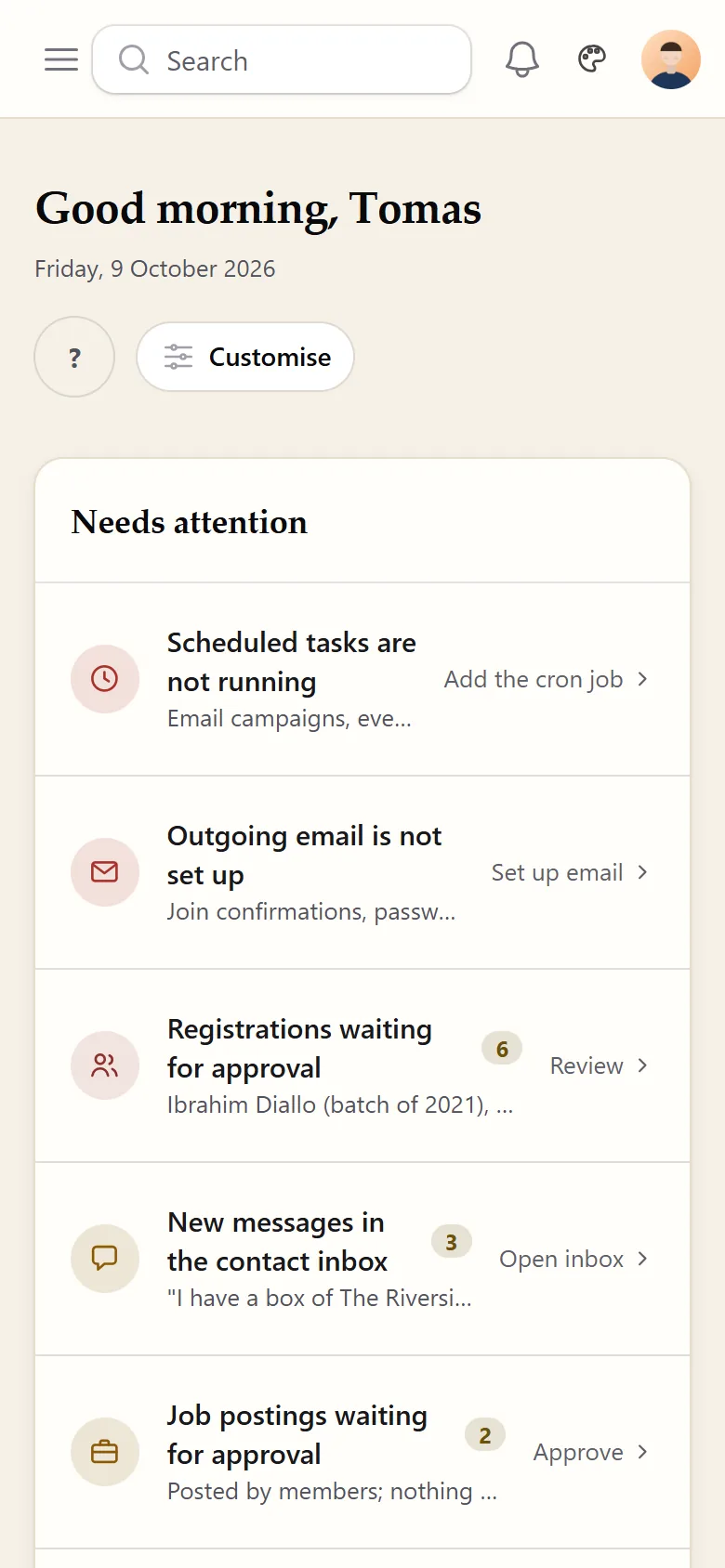
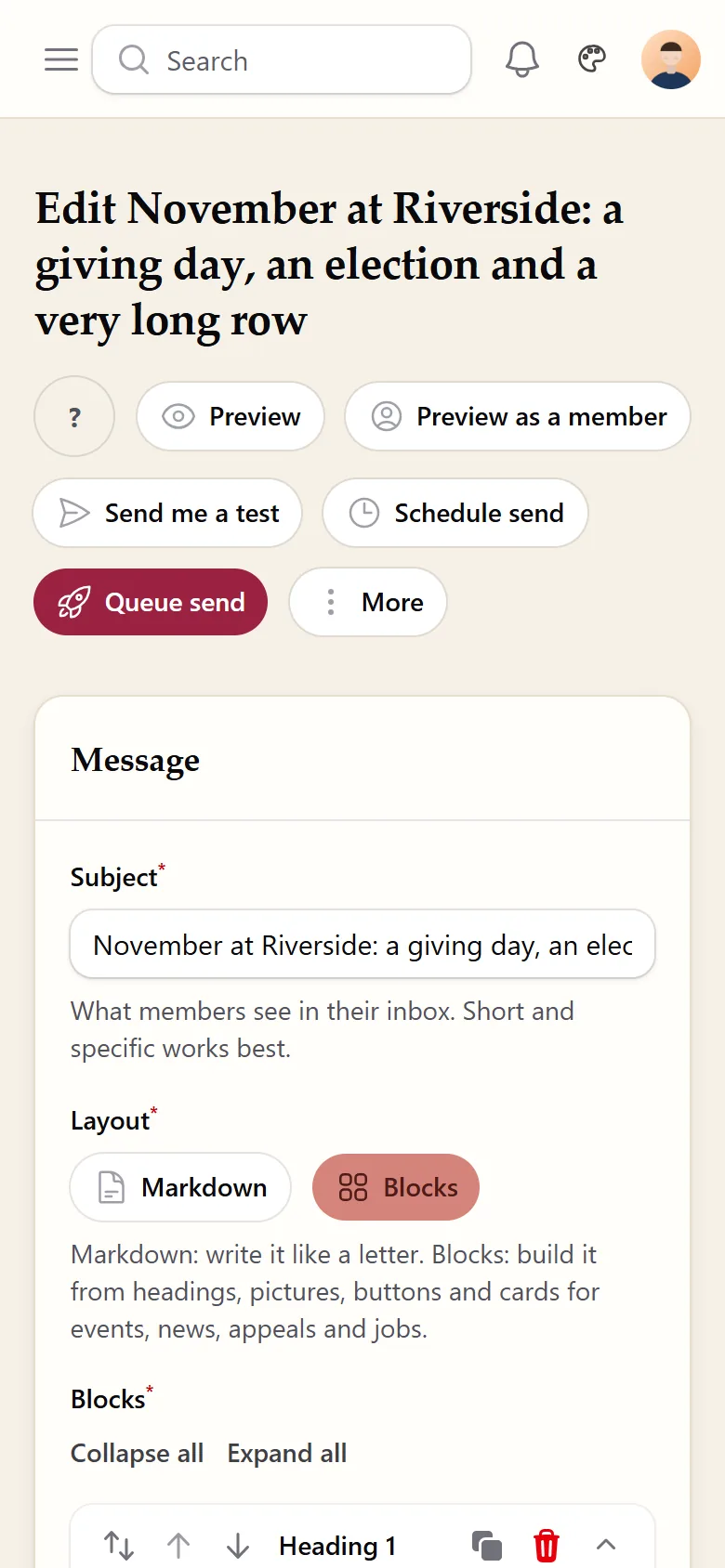
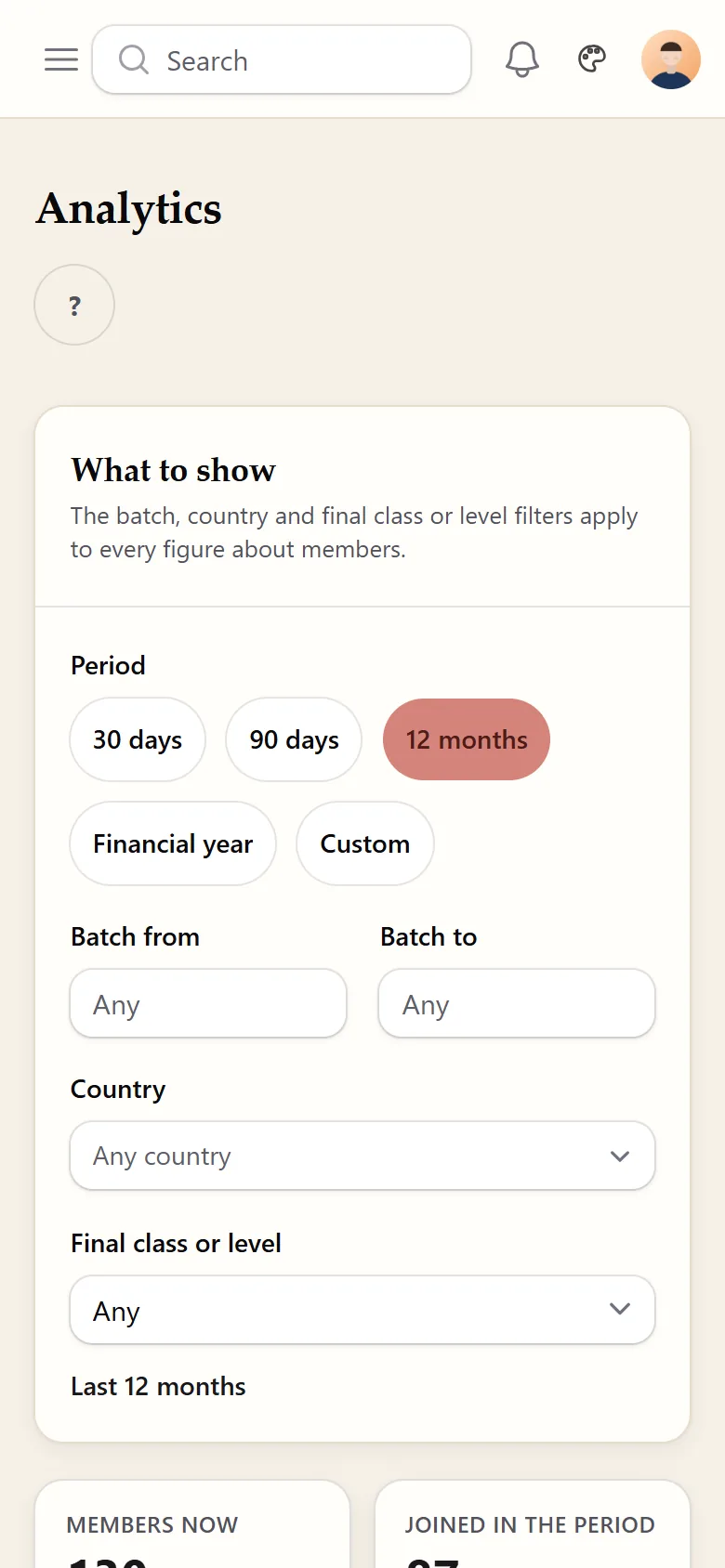
Capturas reais no celular
O mesmo site num celular.
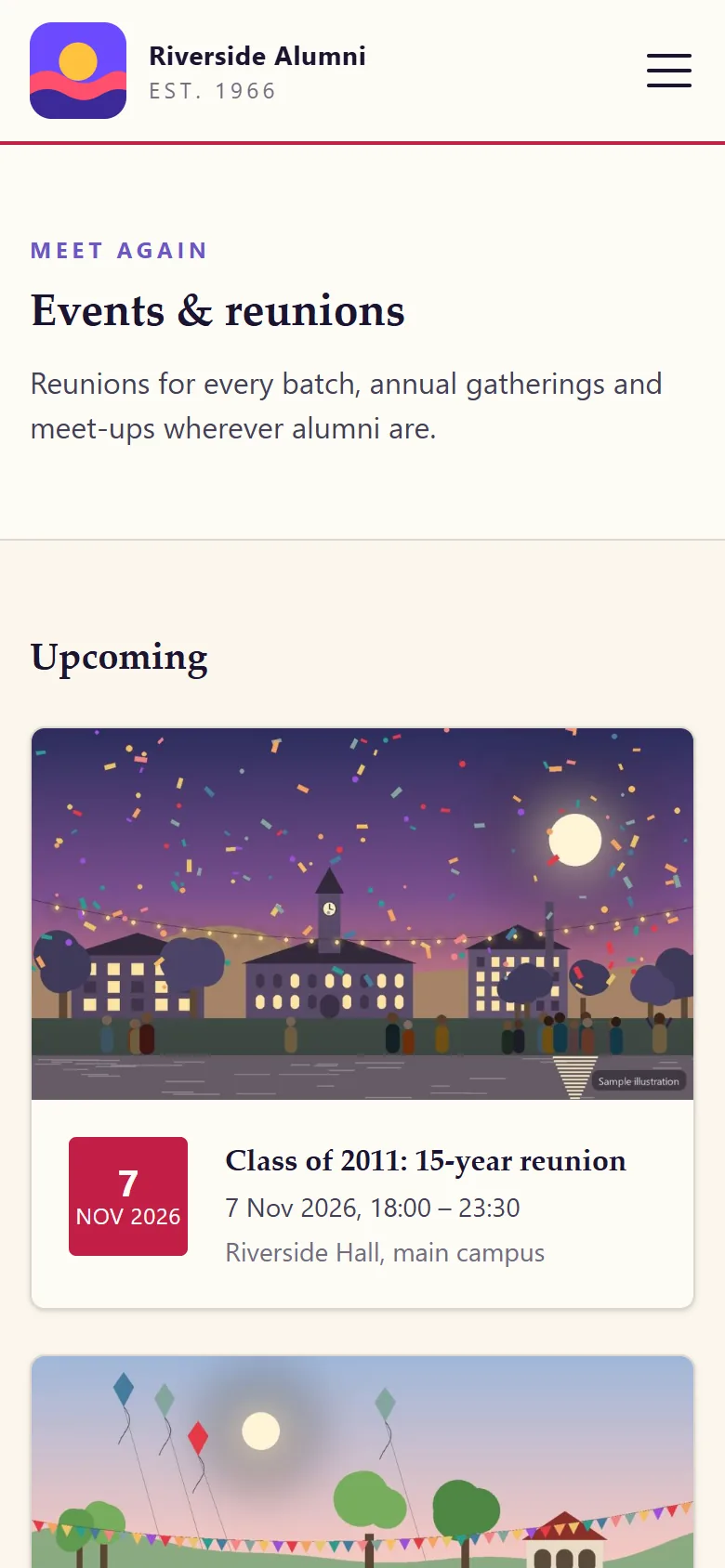
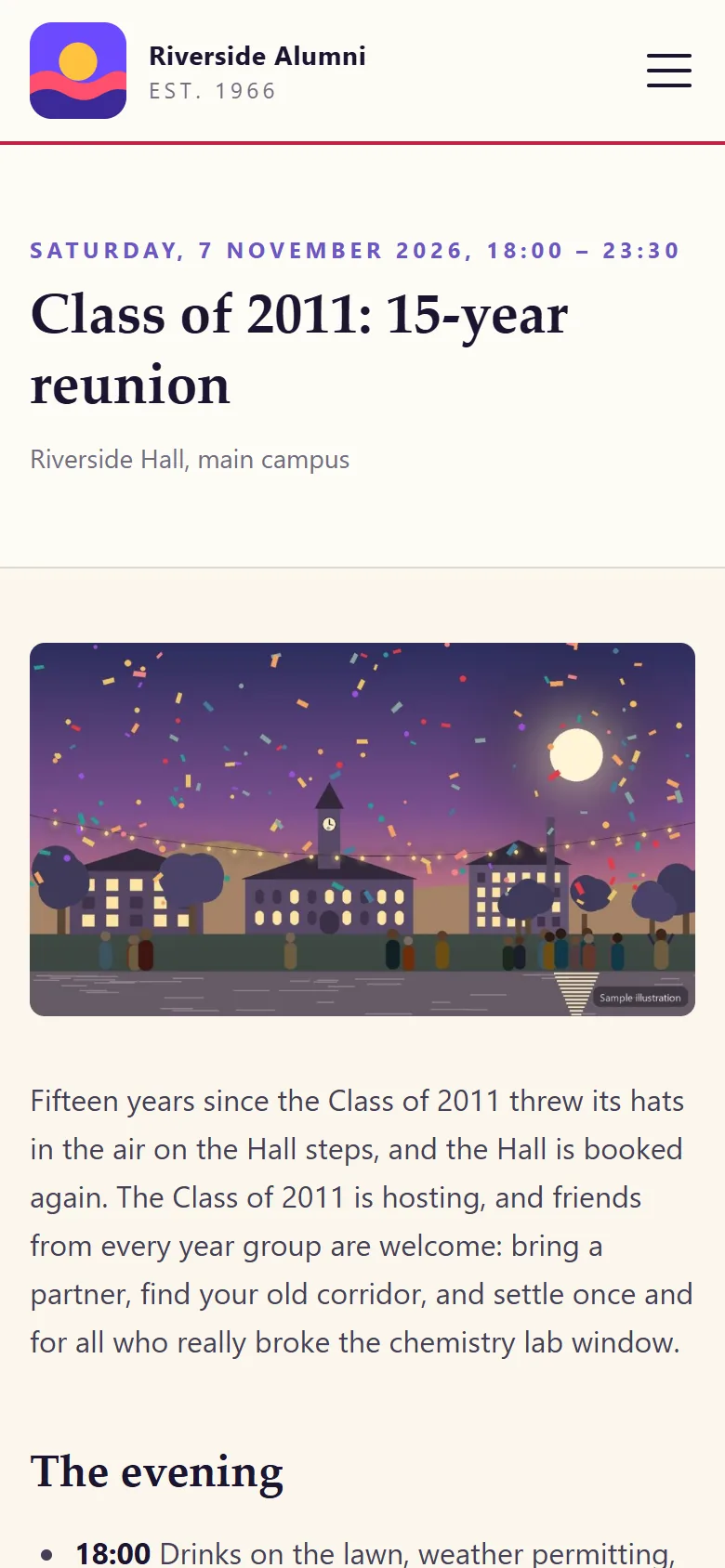
Todas as páginas públicas e toda a área de membros funcionam na largura de um celular, e os membros podem instalar o site na tela inicial.
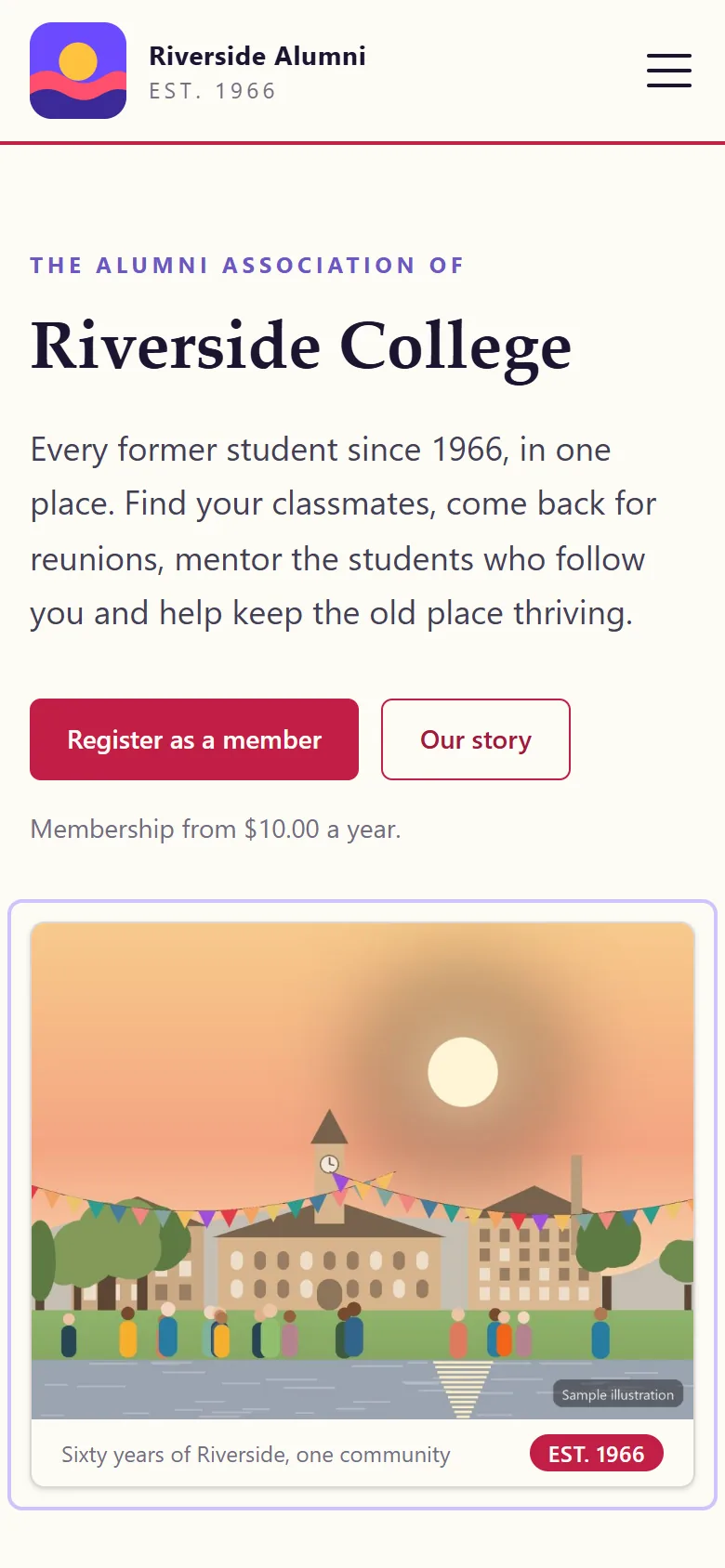
Início
Eventos
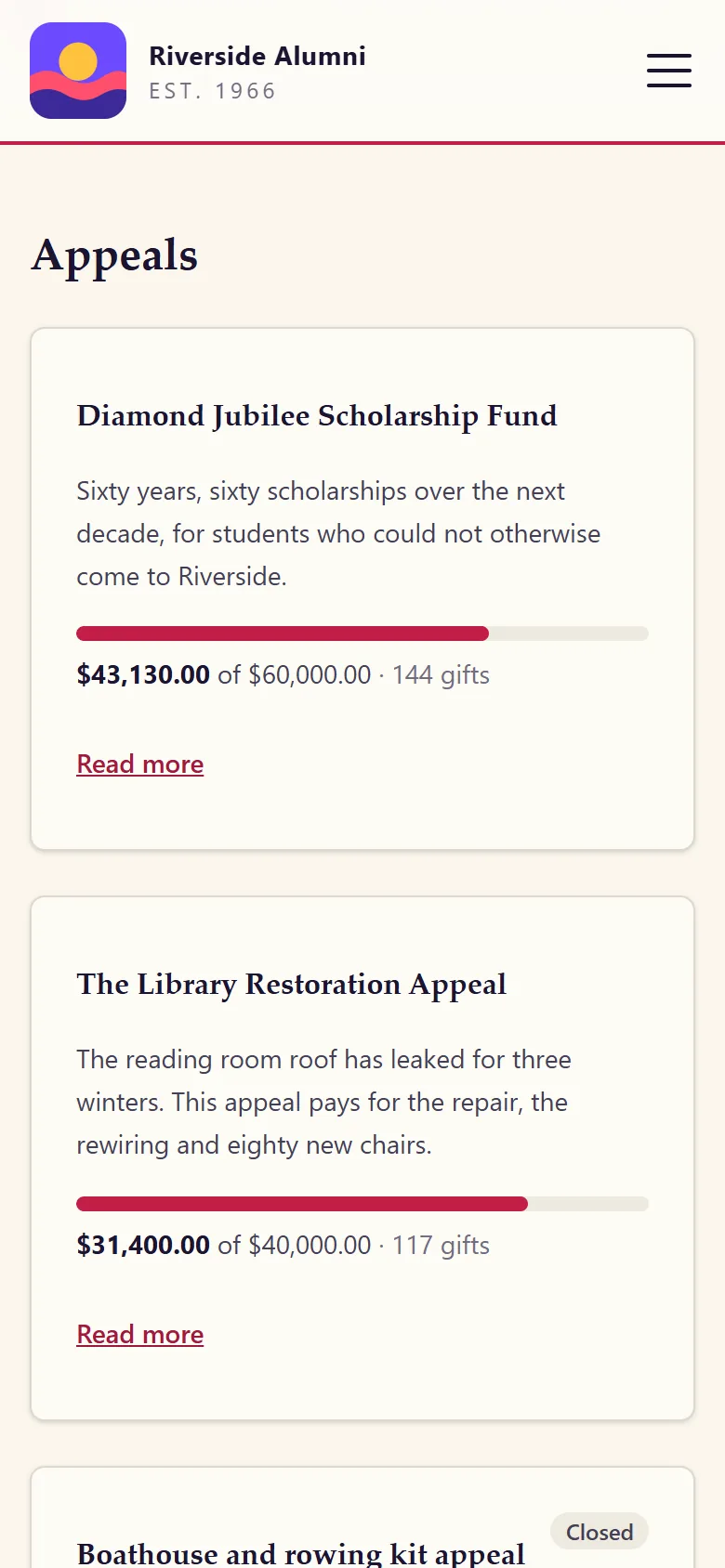
Doações
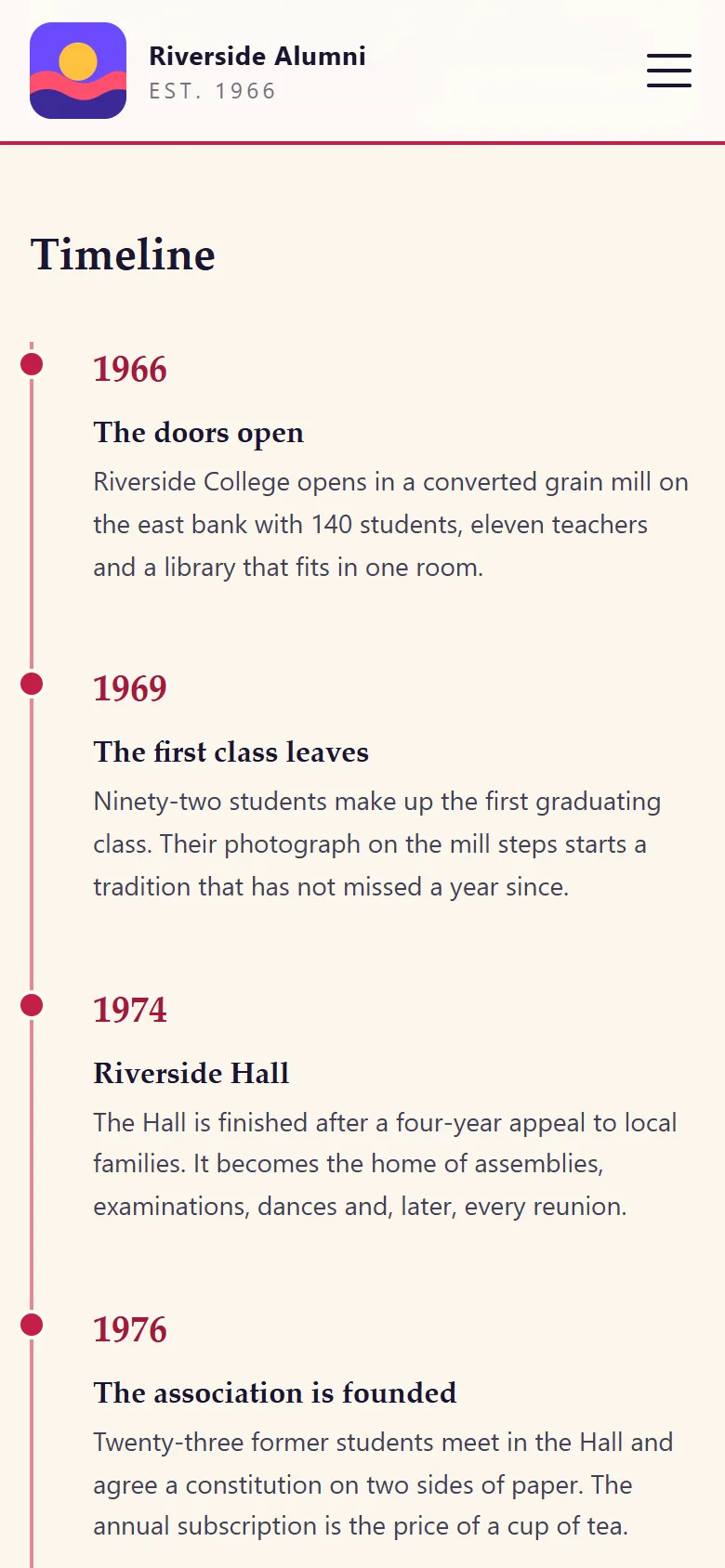
História
Arquivo
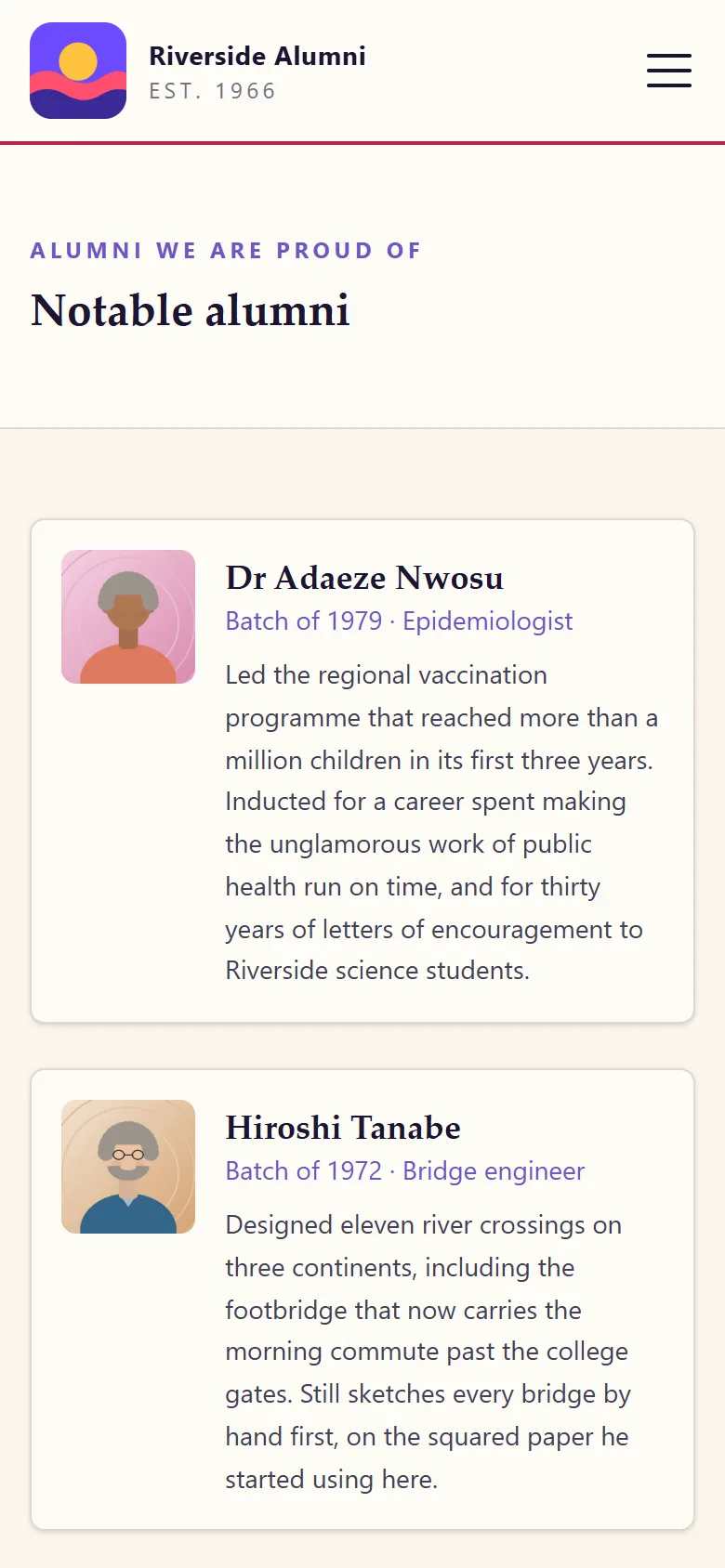
Hall da fama
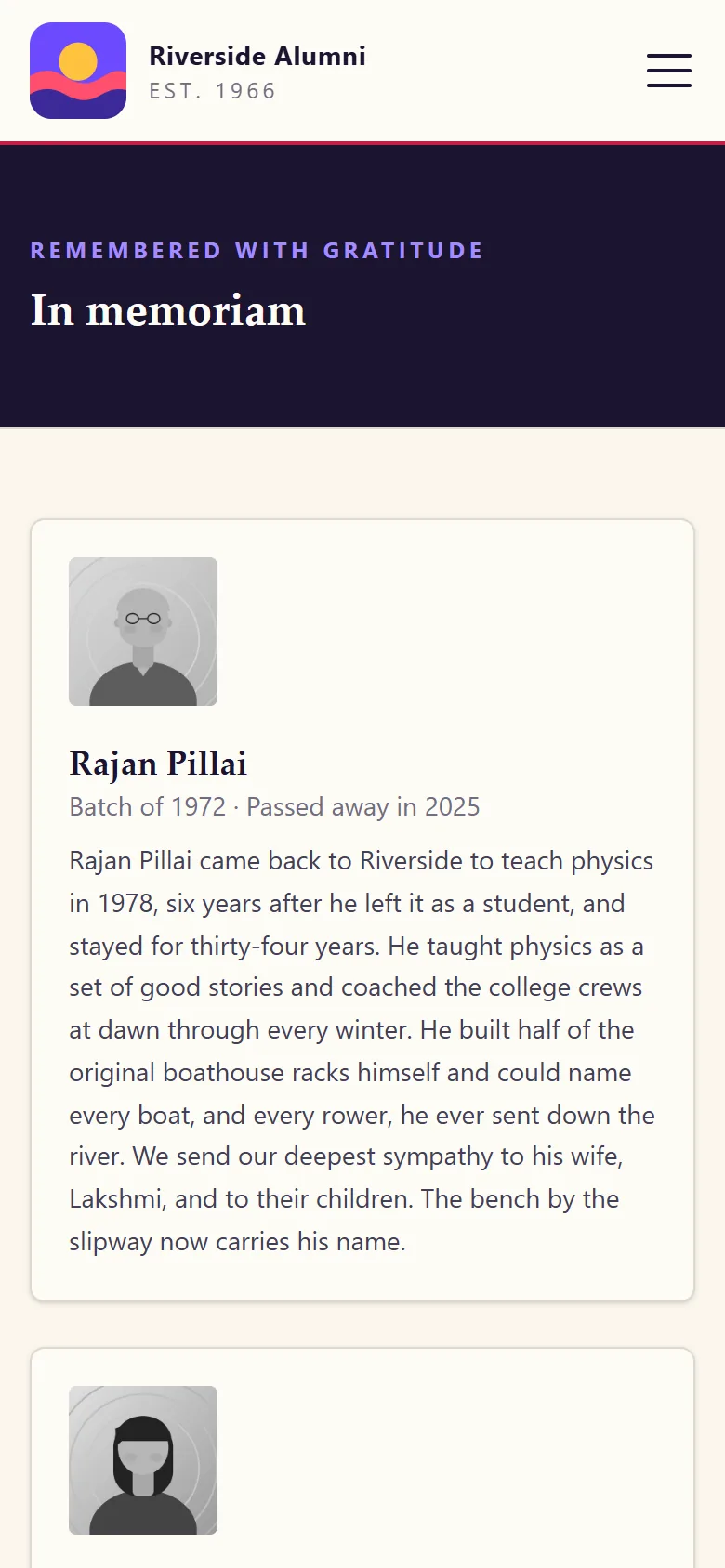
In Memoriam
Em números
Alguns fatos que o tour pulou.
- 13áreas de administração que você pode dar a ajudantes
- 3layouts de administração para escolher
- 15tipos de bloco para a página inicial
- 16campos de perfil que cada membro pode ocultar, no máximo
Continue
Para onde agora?
Todas as funcionalidades
Vinte áreas de funcionalidades em cinco famílias, cada uma com a sua cor.
A demo ao vivo
Entre como administrador ou como membro. Sem formulário, sem ligação de vendas.
Segurança
Verificação em duas etapas para administradores, permissões, o registro de auditoria e os backups.
Preços
$49 por ano por uma licença, todas as funcionalidades incluídas.
Perguntas
Sobre o tour.
Essas capturas de tela são reais?
Sim, todas as paradas. Cada uma é uma tela da versão 2.0.0 preenchida com os dados de uma associação de exemplo. As páginas públicas foram fotografadas como um visitante as vê; as telas com login foram geradas na nossa própria instalação de teste, para um membro de exemplo e um administrador de exemplo, sem digitar senha e sem passar pela verificação contra bots do login. Os desenhos em outras partes deste site são ilustrações, e as descrições deles dizem isso. Entre na demo para ver qualquer tela por conta própria.
O tour mostra todas as funcionalidades?
Não. As suas dezoito paradas não chegam às vinte áreas de funcionalidades. Mentoria, o mural de vagas, pesquisas, notícias, documentos e o resto estão na página de funcionalidades, e todas estão na demo.
Posso ver o painel de administração sem entrar?
Não o verdadeiro, mas entrar leva um minuto: o e-mail do administrador e a senha de hoje estão publicados na página da demo. Sem formulário, sem ligação de vendas.
Funciona no celular?
Sim. O site público, a área de membros e o painel de administração funcionam todos na largura de um celular, e os membros podem instalar o site na tela inicial como um app, com uma página offline.
Existe um tour em vídeo?
Não. Ainda não há vídeos de tela, e não vamos prometer uma data para eles. Até que existam, o tour acima e os guias cumprem esse papel, e a demo ao vivo é um vídeo melhor.
Abra a demo ao vivo. Ela se restaura sozinha toda noite.
Entre como administrador ou como membro e clique em qualquer coisa. Nada do que você fizer pode estragá-la.
Dados de acesso na página da demoReinicia toda noite