제품 둘러보기
제품 전체를, 한 번에 한 화면씩.
동문이 보는 것, 회원이 로그인한 뒤 받는 것, 위원회가 운영하는 것을 열여덟 단계로 둘러봅니다. 모든 단계는 예시 동문회의 데이터로 채운 버전 2.0.0의 실제 스크린샷입니다.
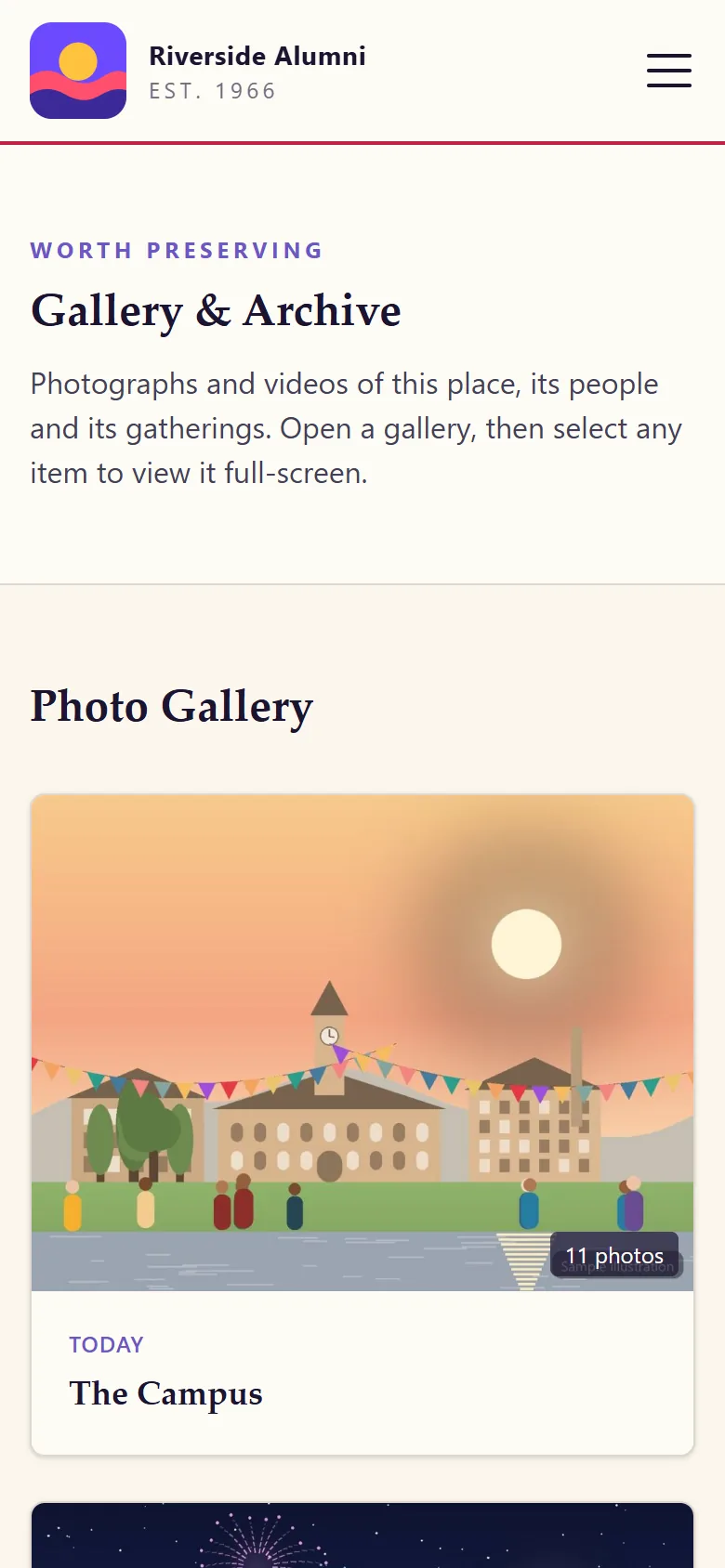
실제 스크린샷 · 예시 데이터
열여덟 단계
공개 사이트에서 관리자 패널까지.
화살표, 점, 또는 키보드를 쓰세요. 마지막 단계에서 라이브 데모가 열립니다.
실제 스크린샷, 예시 데이터
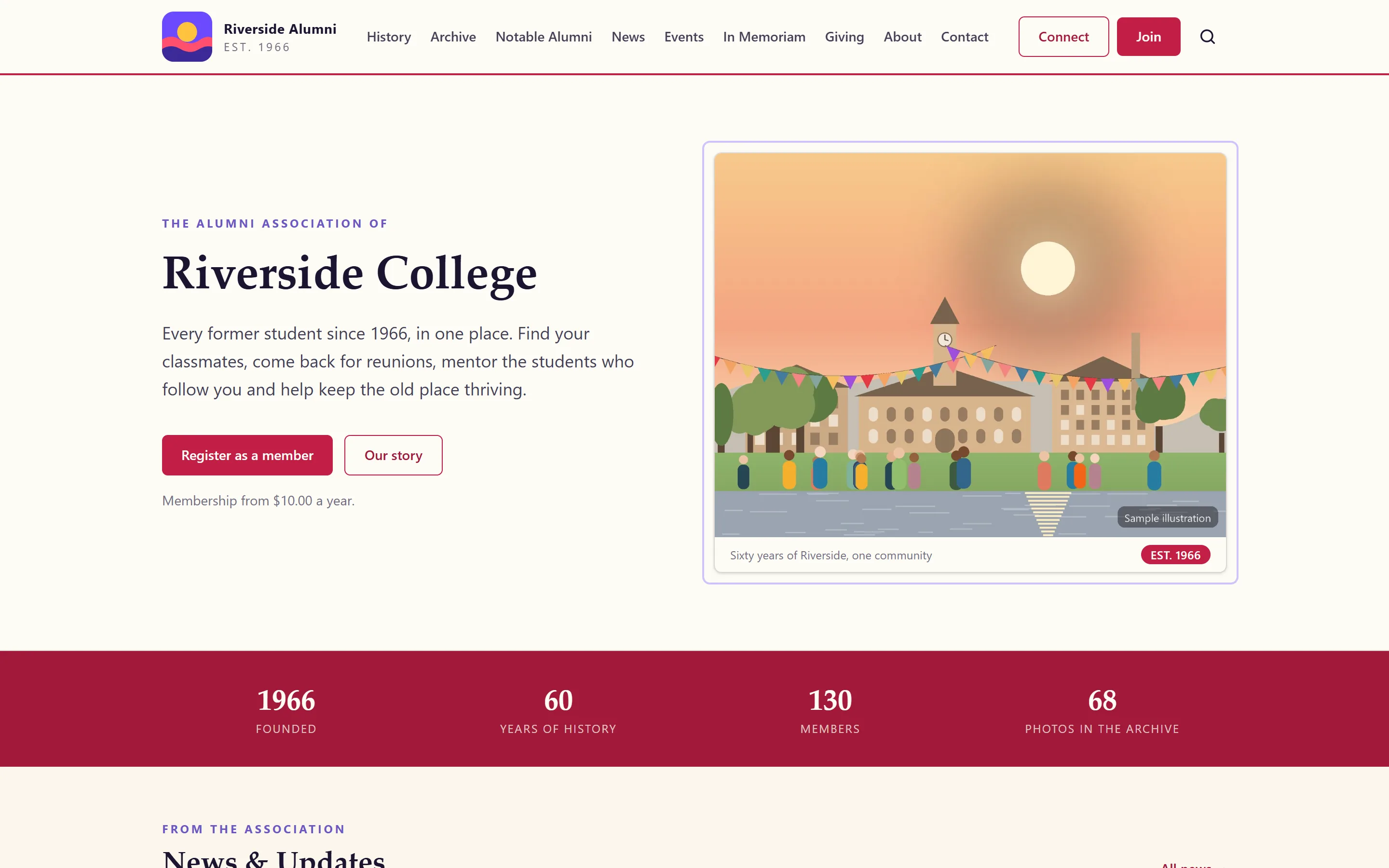
18단계 중 1단계
동문이 찾게 되는 공개 사이트
여러분의 도메인, 로고, 색상 네 가지. 홈페이지는 히어로, 통계 띠, 최신 뉴스, 다가오는 행사, 갤러리, 모금 카드, 단 나누기 등 열다섯 종류의 블록으로 만들며, 끌어서 순서를 바꿉니다.
실제 스크린샷, 예시 데이터
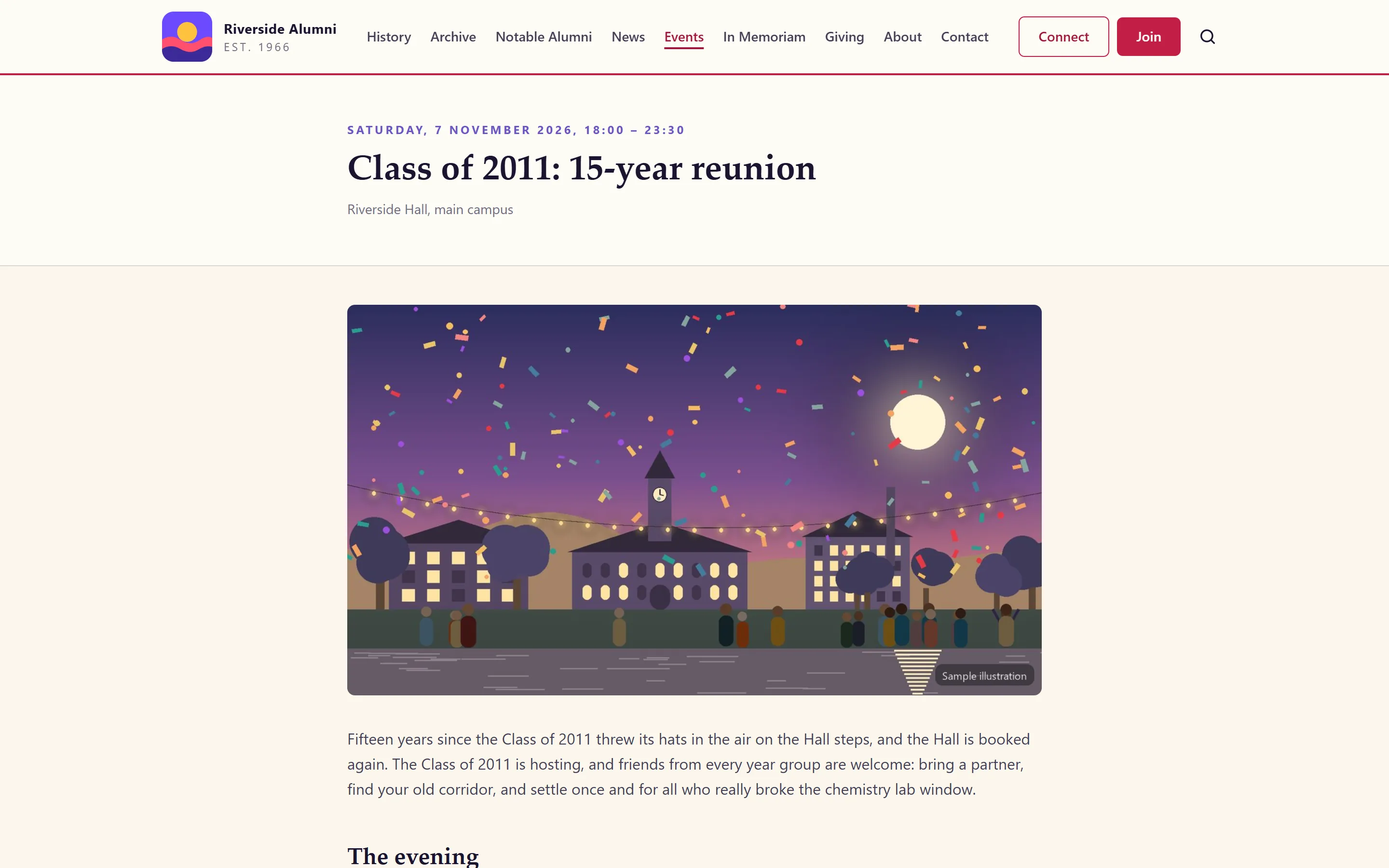
18단계 중 2단계
참석 회신과 남은 좌석이 있는 행사
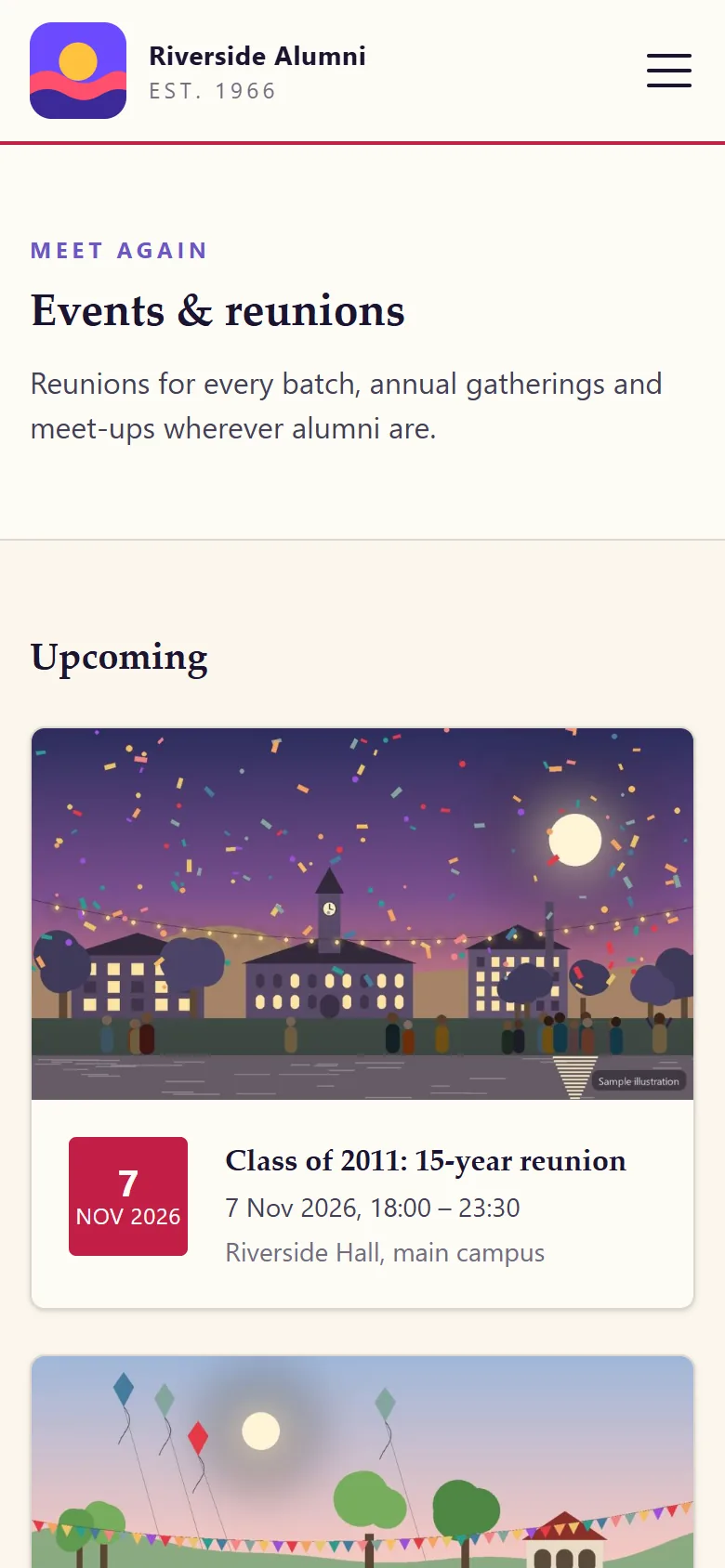
행사마다 장소, 시간, 표지 이미지, 그리고 원하면 정원이 있습니다. 로그인한 회원은 참석, 미정, 불참으로 답하며, 이틀 전에 참석이라고 답한 모든 사람에게 알림이 갑니다.
실제 스크린샷, 예시 데이터
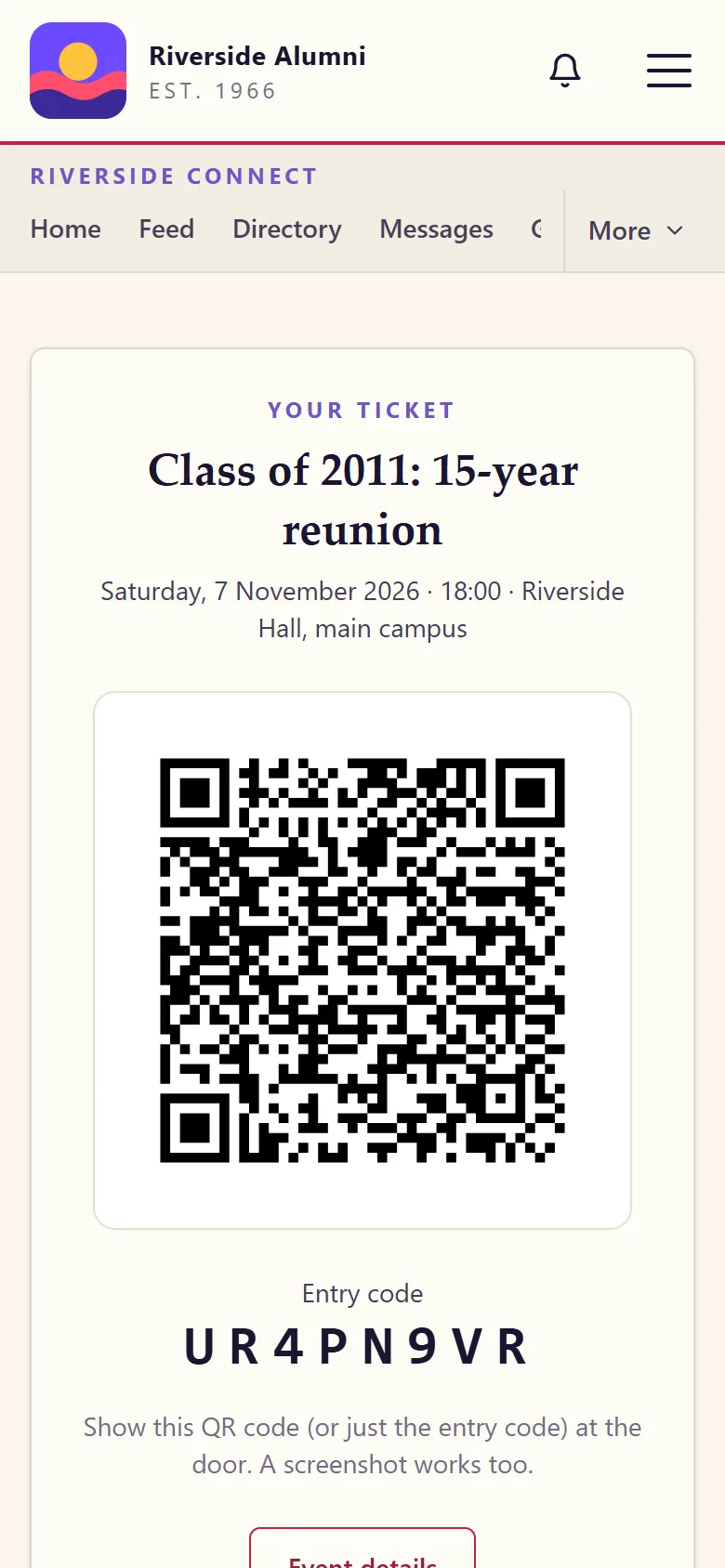
18단계 중 3단계
입장용 무료 QR 티켓
티켓이 있는 행사에서는 참석으로 답하면 여덟 자리 코드와 QR 티켓이 이메일로 발급됩니다. 입구에서는 행사 영역 권한이 있는 사람이 휴대폰으로 스캔하거나 코드를 입력합니다. 불참으로 바꾸면 좌석이 풀립니다.
실제 스크린샷, 예시 데이터
18단계 중 4단계
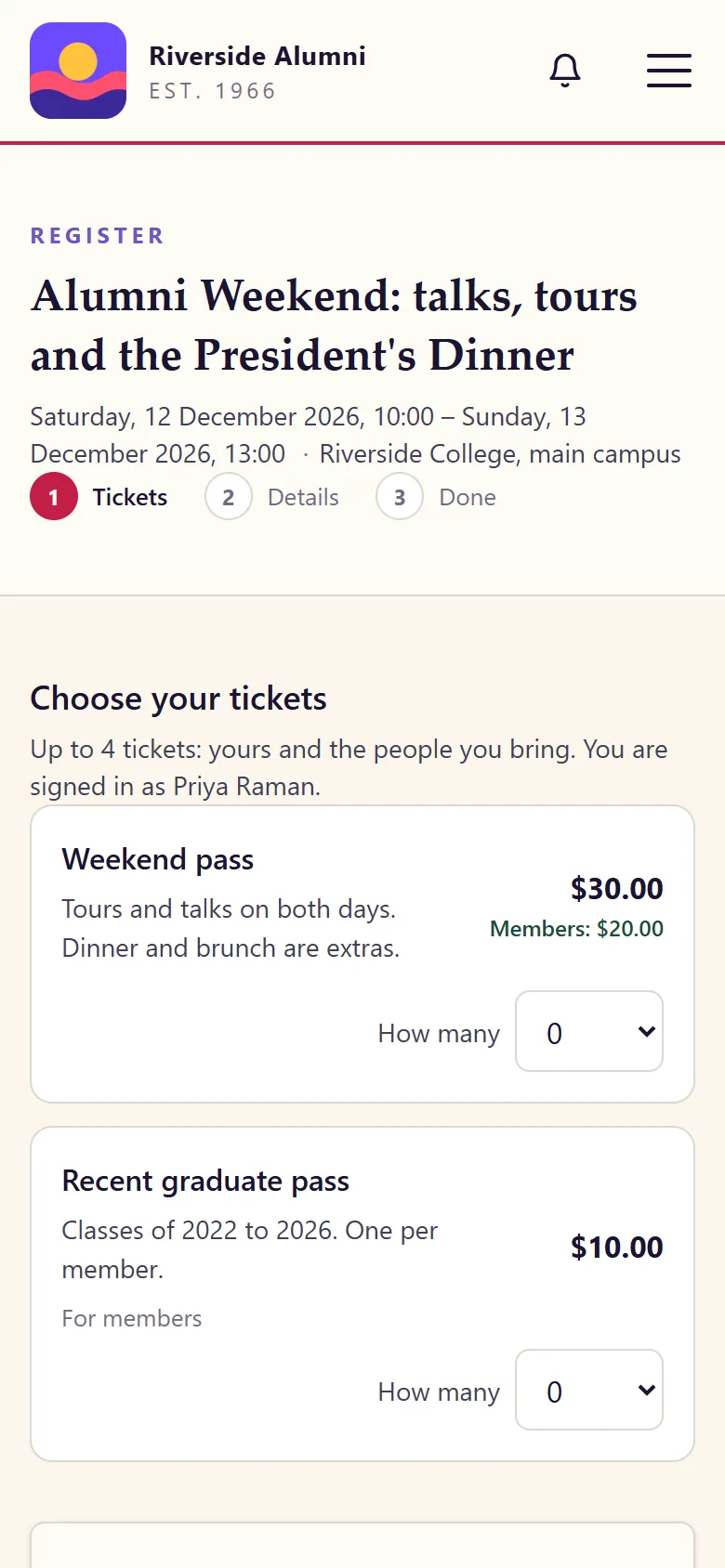
티켓 결제
행사 티켓을 켜면 행사에서 티켓 종류를 판매할 수 있으며, 각각 자체 가격과, 원하면 더 낮은 회원가를 둘 수 있습니다. 구매자는 티켓을 고르고, 할인 코드를 넣고, 손님 이름을 적고, 결제 제공업체 자체 페이지에서 결제합니다. 카드 정보는 절대 여러분 사이트에 입력되지 않습니다. 바꾸지 않으면 구매를 마치는 동안 자리가 30분 동안 잡혀 있고, 결제가 들어오면 QR 티켓이 발급됩니다. 카드 결제에는 여러분 자신의 결제 계정이 필요합니다.
실제 스크린샷, 예시 데이터
18단계 중 5단계
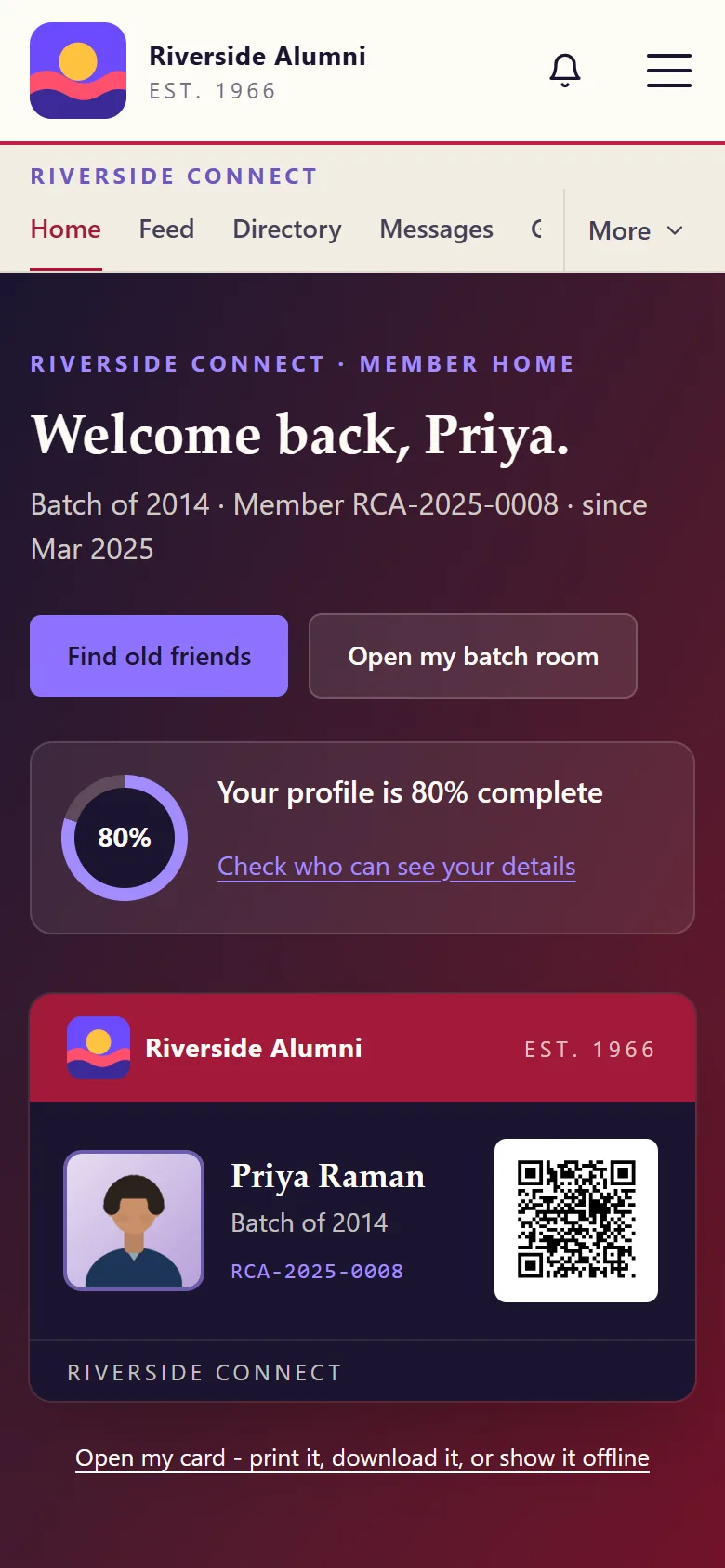
회원 홈
로그인하면 회원은 회원증, 다음 모임, 그리고 디렉터리, 기수 공간, 채용, 멘토링, 아카이브 타일이 있는 홈 페이지를 받습니다.
실제 스크린샷, 예시 데이터
18단계 중 6단계
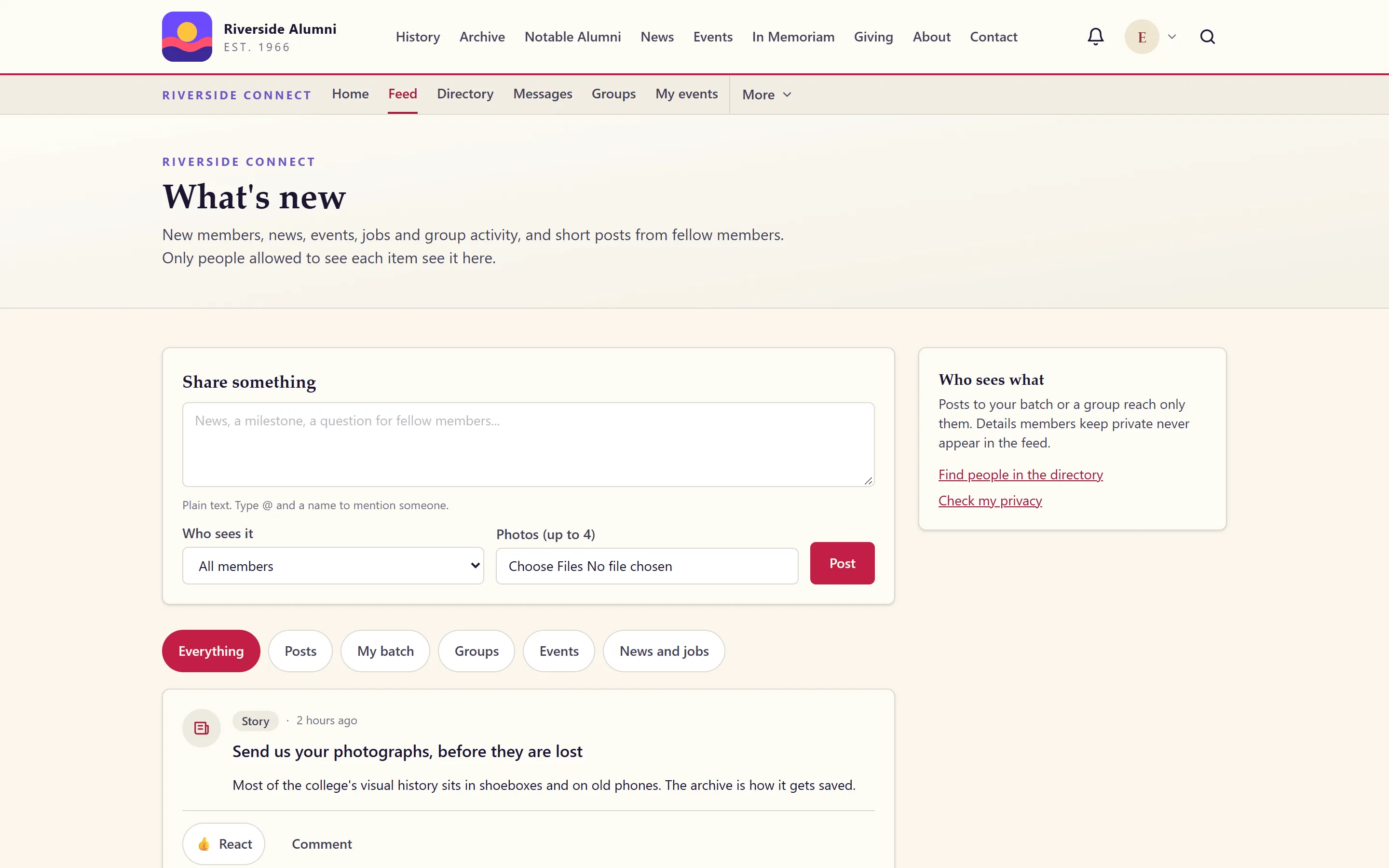
새 소식 피드
회원은 ‘What's new’라는 피드를 받습니다: 새 회원, 뉴스, 행사, 채용, 그룹 활동, 그리고 그 사이사이 동기들의 짧은 게시물. 게시물은 모든 회원, 작성자의 기수, 또는 작성자의 그룹 중 하나에 사진 최대 네 장과 함께 올라가며, 다른 회원은 반응하고, 댓글을 달고, 서로 이름으로 언급합니다. 누구도 볼 수 없는 항목은 보지 못합니다. 첫 로그인부터 켜져 있습니다.
실제 스크린샷, 예시 데이터
18단계 중 7단계
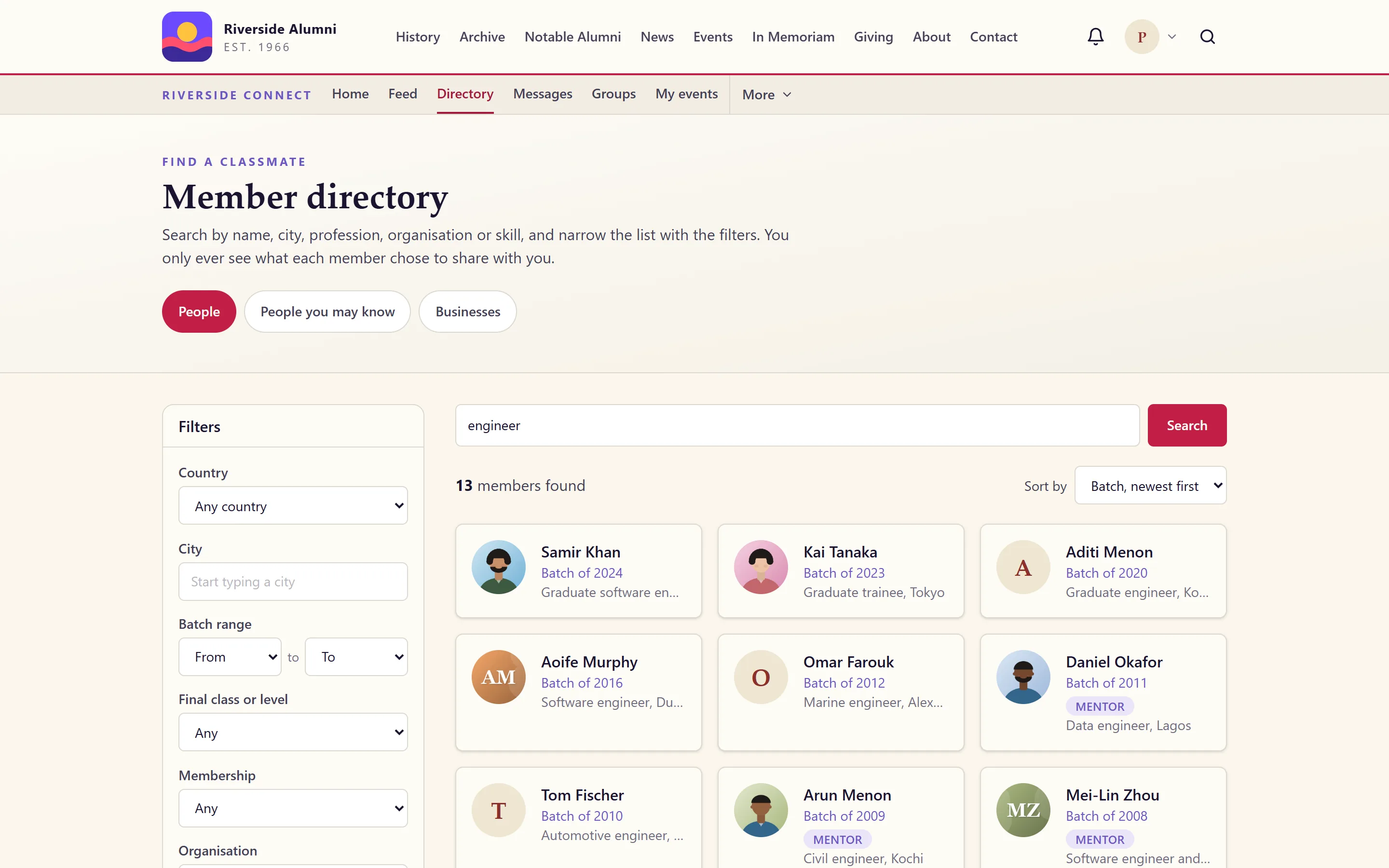
회원이 통제하는 디렉터리
로그인한 회원만 이름, 도시, 직업, 직장, 졸업 연도로 검색할 수 있습니다. 동기에게 무엇을 보일지는 회원 각자가 항목마다 정하며, 이메일과 전화는 숨긴 상태로 시작합니다.
실제 스크린샷, 예시 데이터
18단계 중 8단계
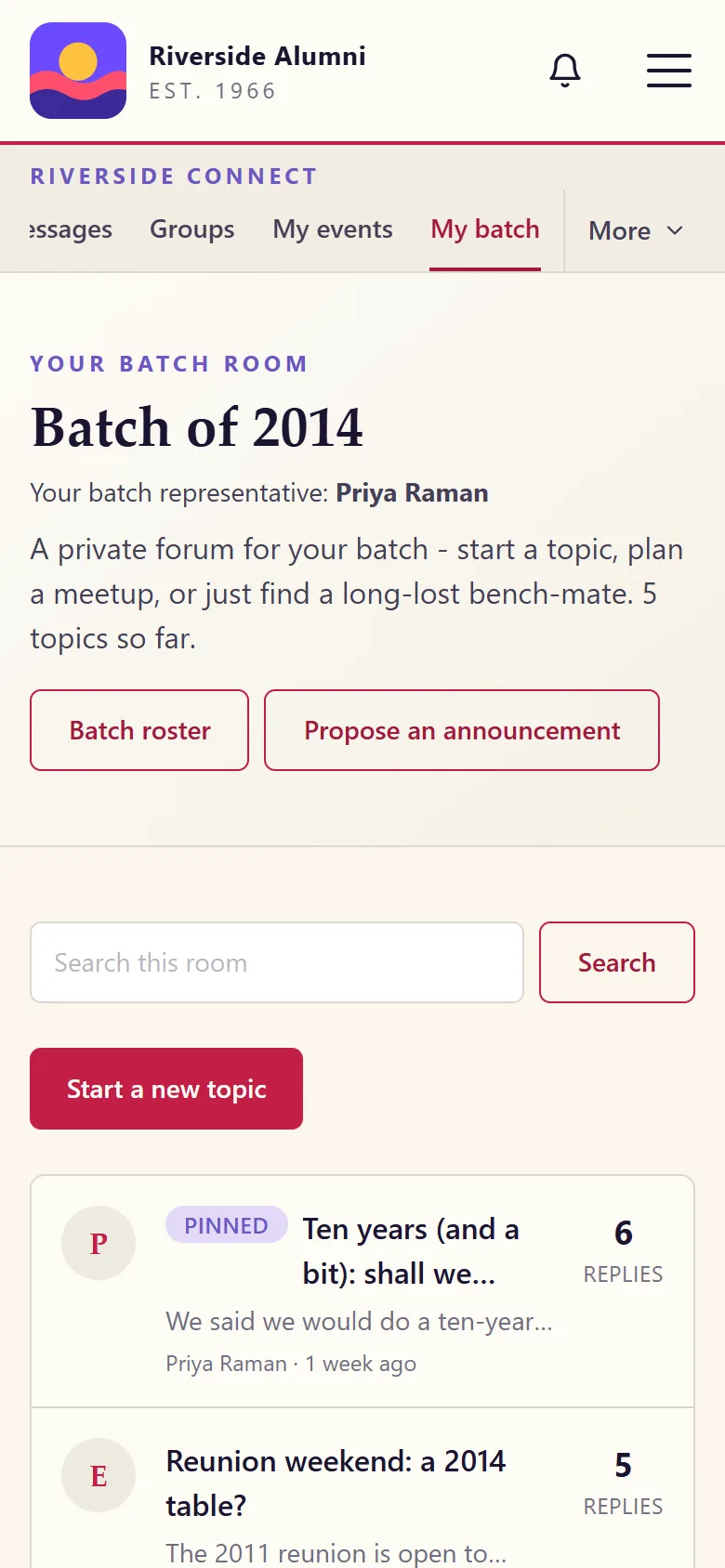
기수마다 비공개 공간
모든 회원은 자기 졸업 연도의 비공개 공간에 자동으로 들어가며, 그곳에는 글타래와 답글, 이름이 밝혀진 기수 대표가 있습니다. 설정할 것도, 가입할 것도 없습니다.
실제 스크린샷, 예시 데이터
18단계 중 9단계
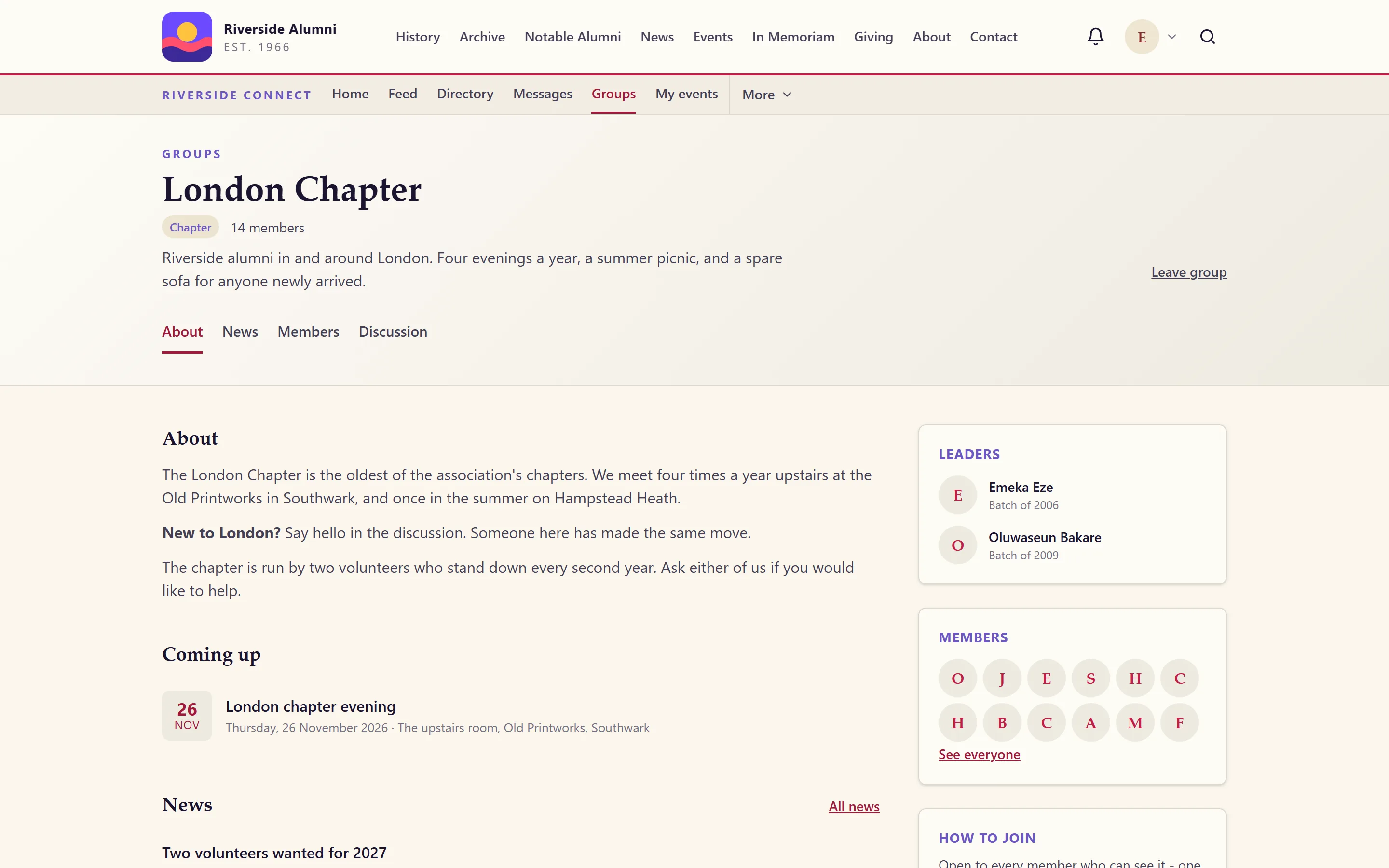
지부와 동아리마다 페이지
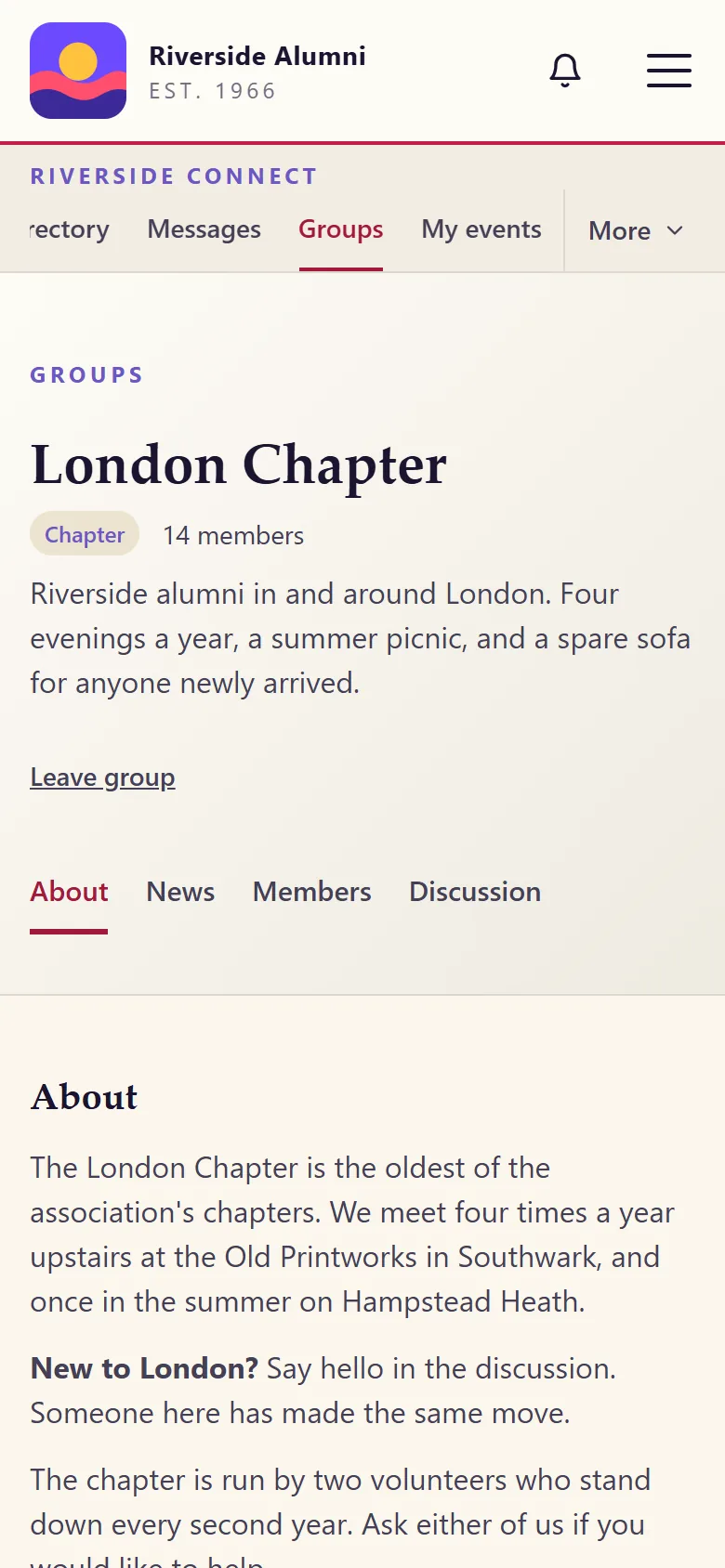
그룹은 지역, 관심사, 공통 배경, 동아리, 위원회, 지부의 여섯 종류입니다. 그룹마다 다가오는 일정, 소식, 토론 공간, 회원이 있는 페이지가 있습니다. 그룹마다 누가 볼 수 있는지(누구나, 로그인한 회원, 그룹 회원만)와 어떻게 가입하는지(자유 가입, 리더에게 신청, 초대)를 고릅니다. 리더는 그 페이지에서 그룹을 운영하며, 그룹은 위원회가 만듭니다. 그룹은 첫 로그인부터 켜져 있습니다.
실제 스크린샷, 예시 데이터
18단계 중 10단계
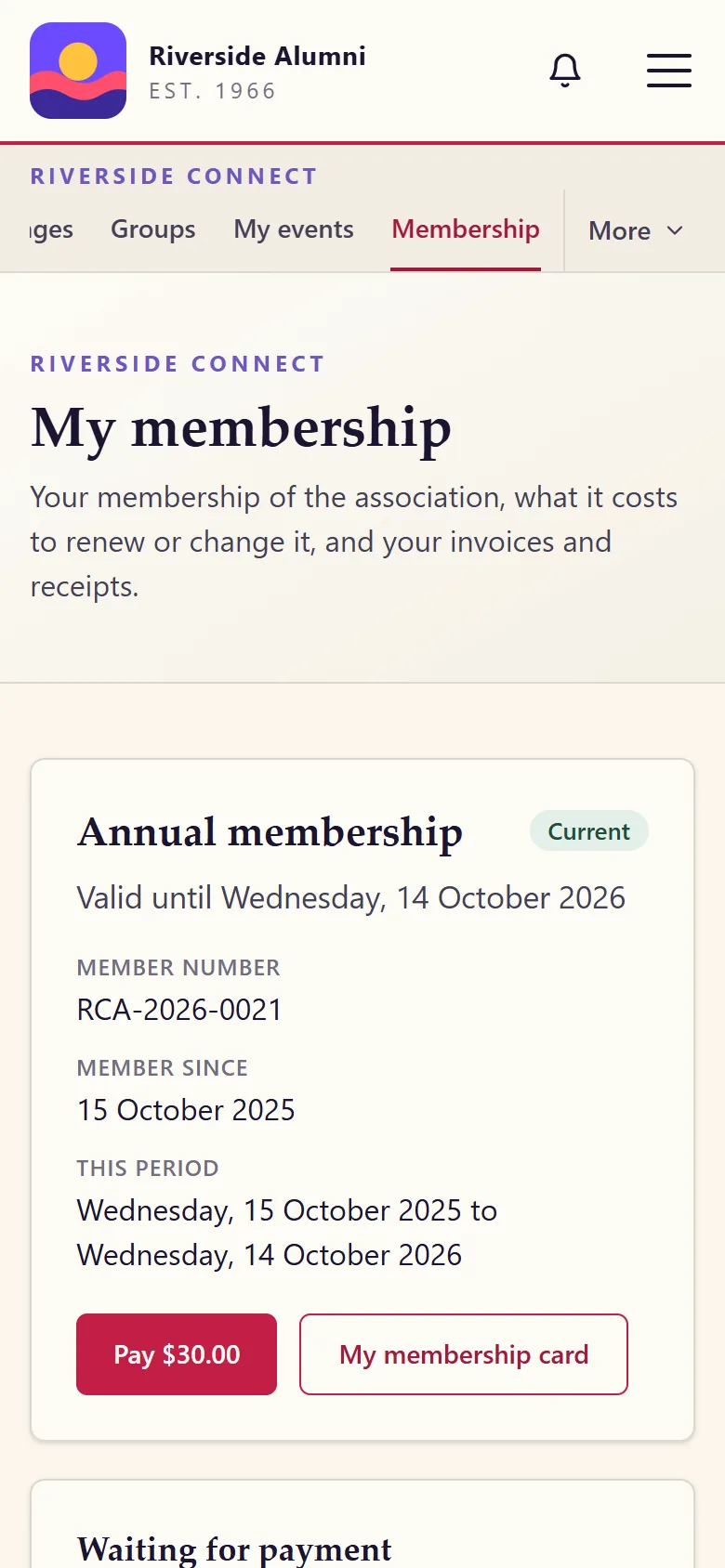
청구서가 있는 멤버십
회비를 켜면 모든 회원에게 멤버십 페이지가 생깁니다: 등급, 기간, 갱신 방법, 그리고 페이지와 PDF로 된 청구서와 영수증. 카드로 결제하거나, 예약해 두고 나중에 계좌 이체나 현금으로 냅니다. 청구서에는 INV-2026-0042처럼 연도별 일련번호의 다음 번호가 붙으며, 제때 갱신하지 않은 멤버십에는 30일의 유예 기간이 있습니다. 접두어, 나중에 내는 방법, 유예 일수는 설정입니다.

실제 스크린샷, 예시 데이터
18단계 중 11단계
누적 합계가 보이는 모금 캠페인
모금 캠페인마다 목표, 진행 막대, 기부 건수, 그리고 켜면 기부자 명단이 있습니다. 기부자는 여러분의 Stripe, PayPal, Razorpay 계정을 통해 사이트에서 기부할 수 있으며, 다른 방법으로 들어온 기부는 손으로 기록합니다.
실제 스크린샷, 예시 데이터
18단계 중 12단계
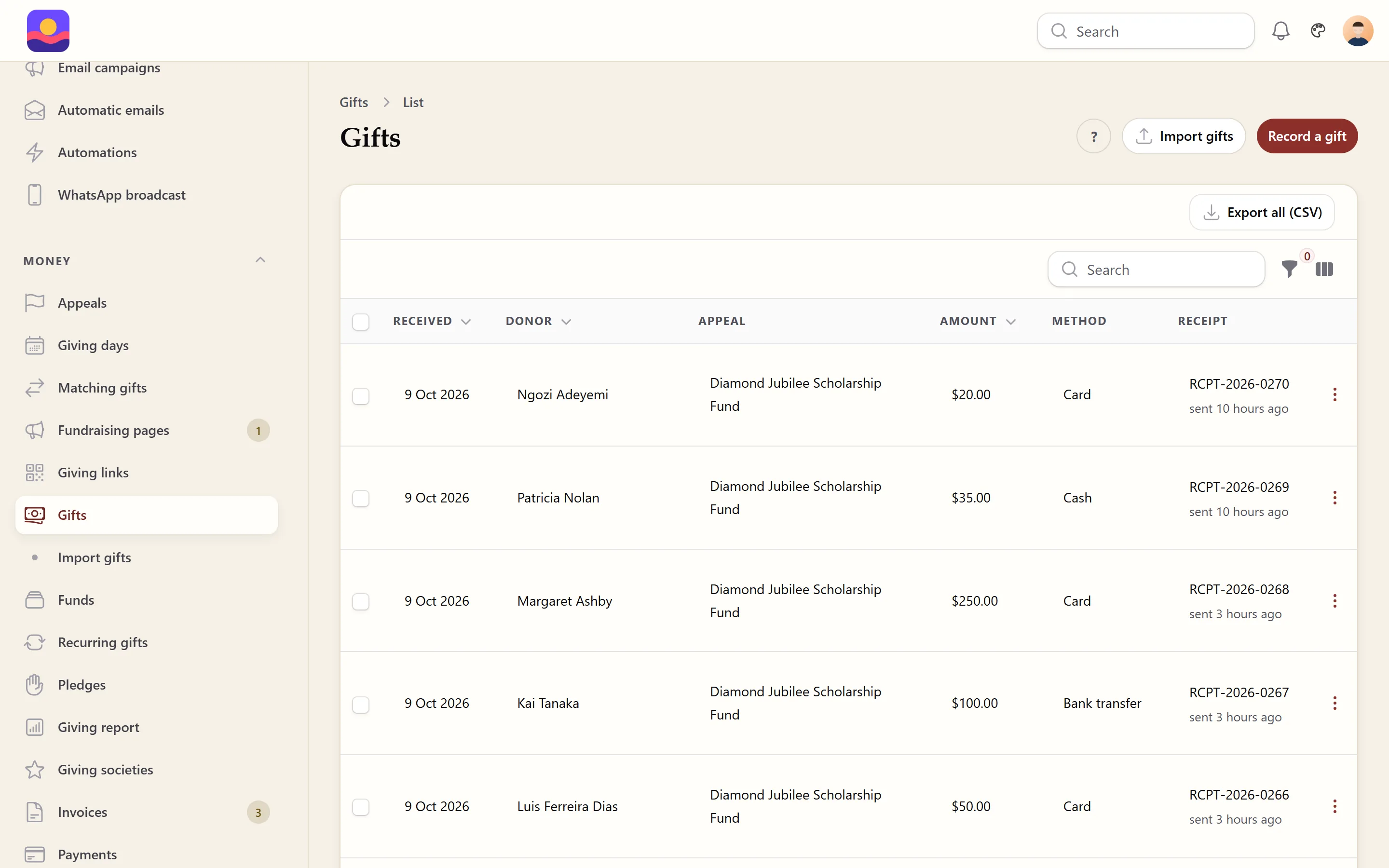
회계 담당자가 믿을 수 있는 영수증
위원회가 기부마다 날짜, 금액, 방법, 참조 번호를 기록합니다. 기부에는 일련번호의 다음 번호가 붙고, 버튼 하나로 영수증을 이메일로 보내며, 모든 기부는 회계를 위해 CSV로 내보낼 수 있습니다.
실제 스크린샷, 예시 데이터
18단계 중 13단계
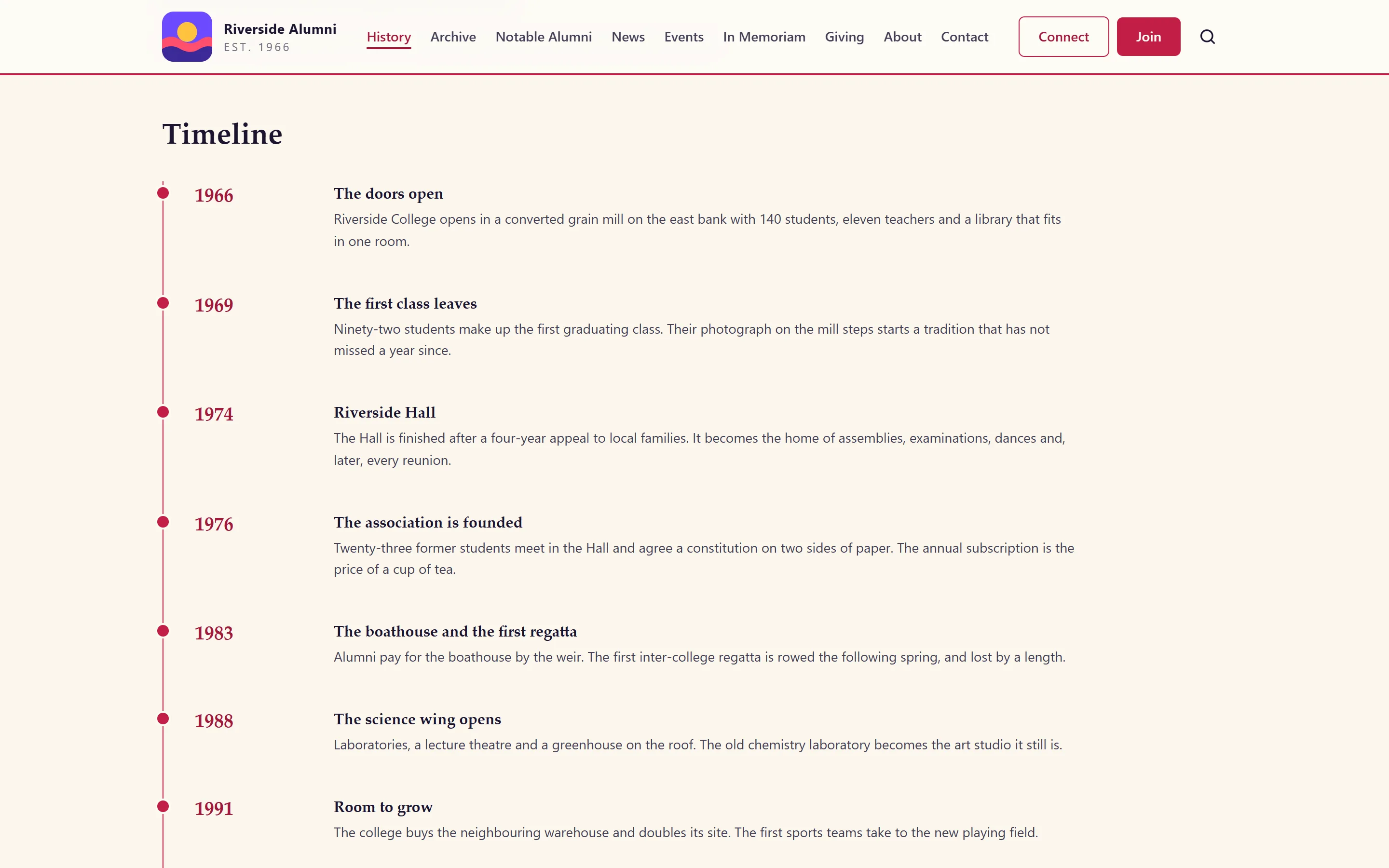
60년의 역사
"1960s-70s"처럼 자유롭게 적는 시대가 있는 연혁, 자랑스러운 동문의 명예의 전당, 그리고 유가족이 동의하기 전에는 아무것도 게시되지 않는 In Memoriam.
실제 스크린샷, 예시 데이터
18단계 중 14단계
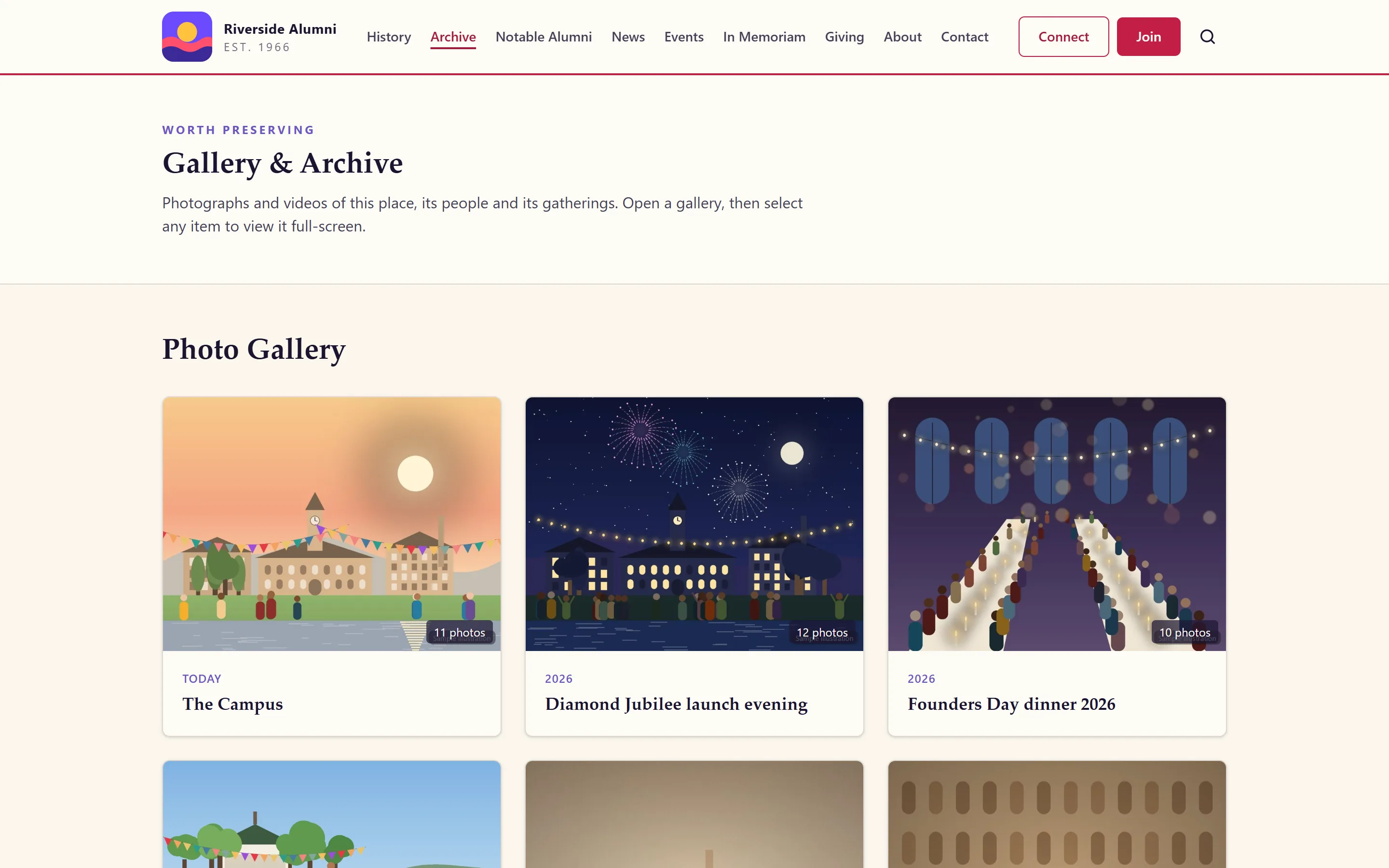
회원이 보태는 아카이브
시대와 라이트박스가 있는 사진 앨범. 회원은 한 번에 최대 열 장의 옛 사진을 올리며, 각 사진은 나타나기 전에 검토자를 기다립니다.
실제 스크린샷, 예시 데이터
18단계 중 15단계
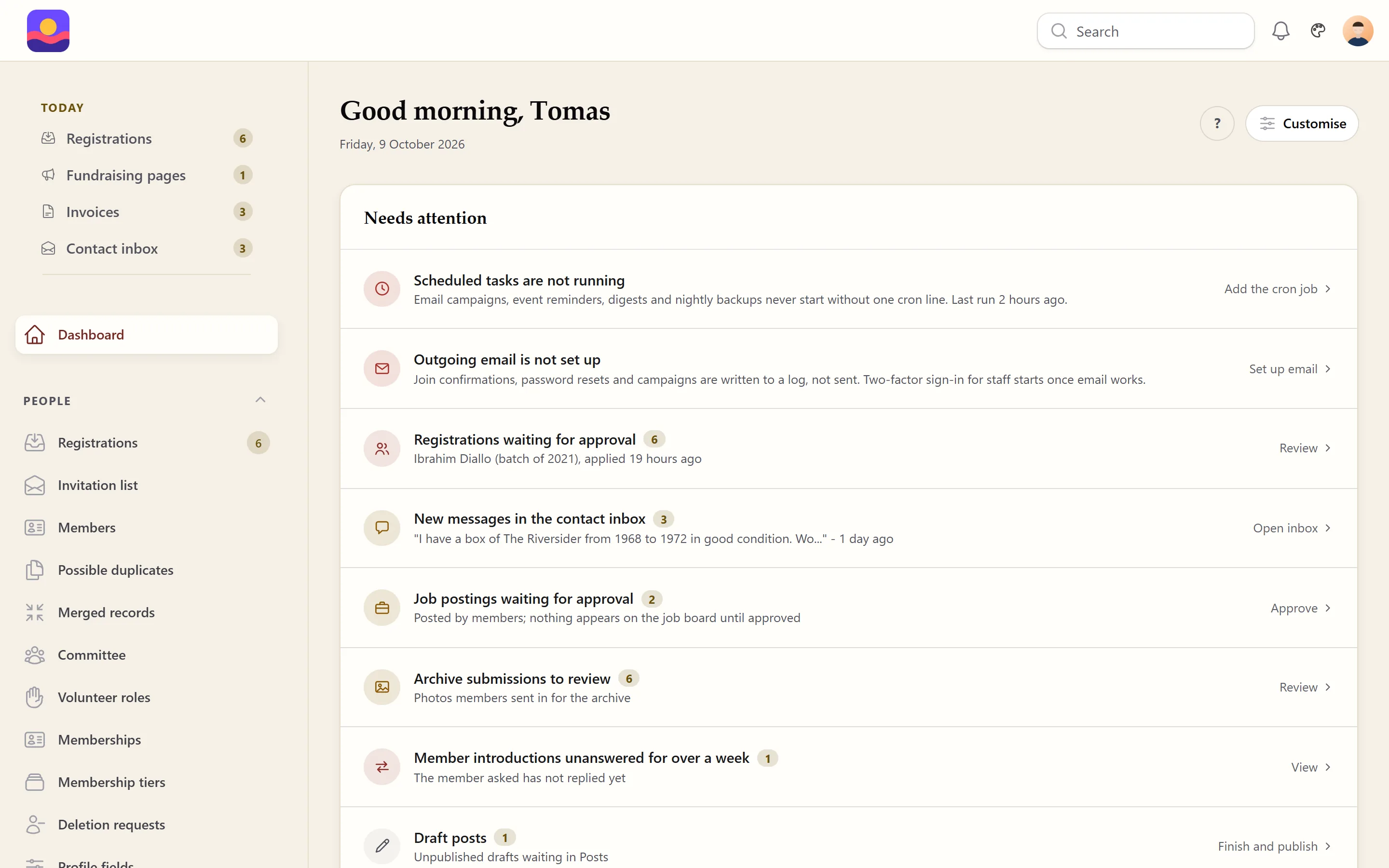
관리자 패널
도우미에게 줄 수 있는 권한이 하나씩인 열세 개 영역. 새 가입과 메시지를 위한 확인 대기열, 관리자 2단계 로그인, 감사 로그, 매일 밤 백업, 그리고 고를 수 있는 관리자 레이아웃 세 가지.
실제 스크린샷, 예시 데이터
18단계 중 16단계
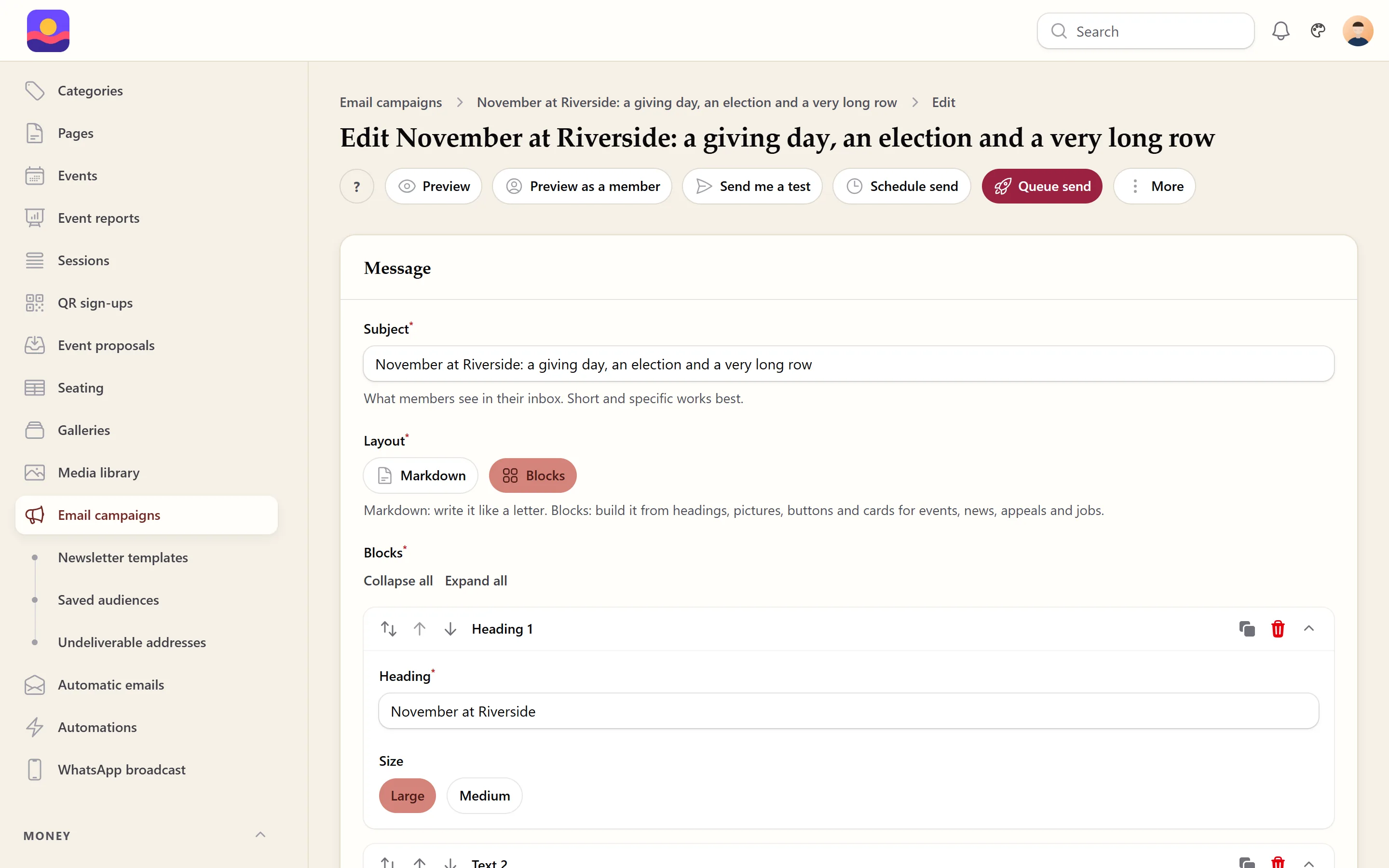
블록으로 만드는 뉴스레터
Publishing 아래에서 이메일 캠페인을 Markdown으로 쓰거나 열 종류의 블록으로 쌓습니다: 제목, 본문, 이미지, 버튼, 구분선, 2단, 그리고 행사, 뉴스 게시물, 모금 캠페인, 최신 채용을 위한 카드. 로고와 색상이 붙고, ‘Preview’로 컴퓨터와 휴대폰 너비에서 보며, ‘Send me a test’는 누구보다 먼저 여러분에게 한 통을 보냅니다.
실제 스크린샷, 예시 데이터
18단계 중 17단계
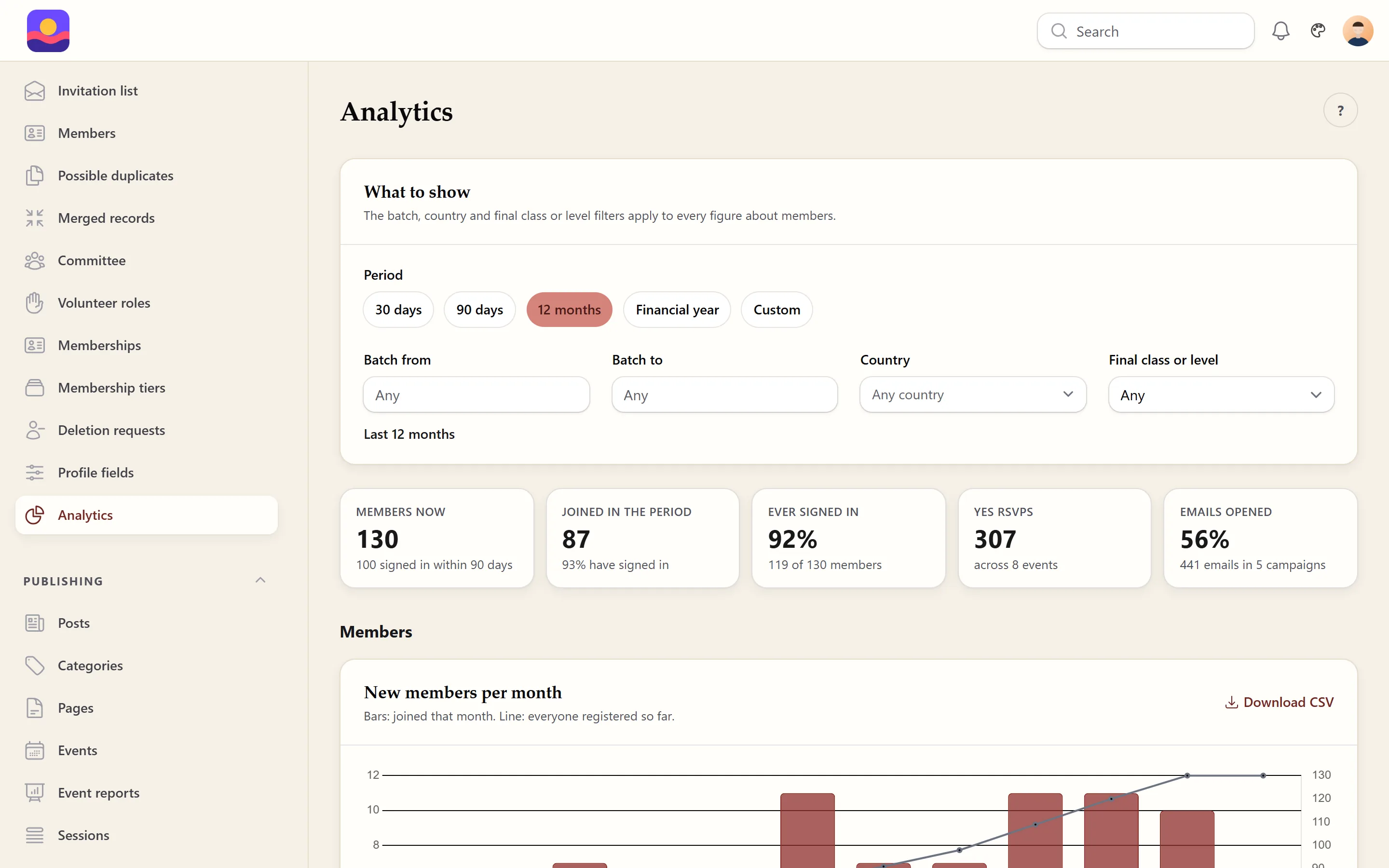
위원회가 읽을 수 있는 분석
People, Analytics에서 회원, 참여 구간, 행사, 이메일, 기부, 그리고 켜 둔 경우 멘토링과 자원봉사를 보여 줍니다. 30일, 90일, 12개월, 회계 연도, 또는 직접 정한 날짜를 고르고, 기수, 국가, 수준으로 좁힙니다. 모든 차트에는 ‘Show the numbers’가 있으며, 모든 표는 이름이 아니라 합계만 담은 CSV로 내려받습니다.
18단계 중 18단계
이제 직접 써 보세요
같은 버전이 try.alumdeck.com에서 실행 중입니다. 관리자나 회원으로 로그인해 무엇이든 눌러 보세요: 매일 밤 원래대로 돌아갑니다. 회비처럼 모듈이 꺼진 채 제공되는 단계는 Settings, Modules에서 모듈을 켜면 그곳에 나타납니다.


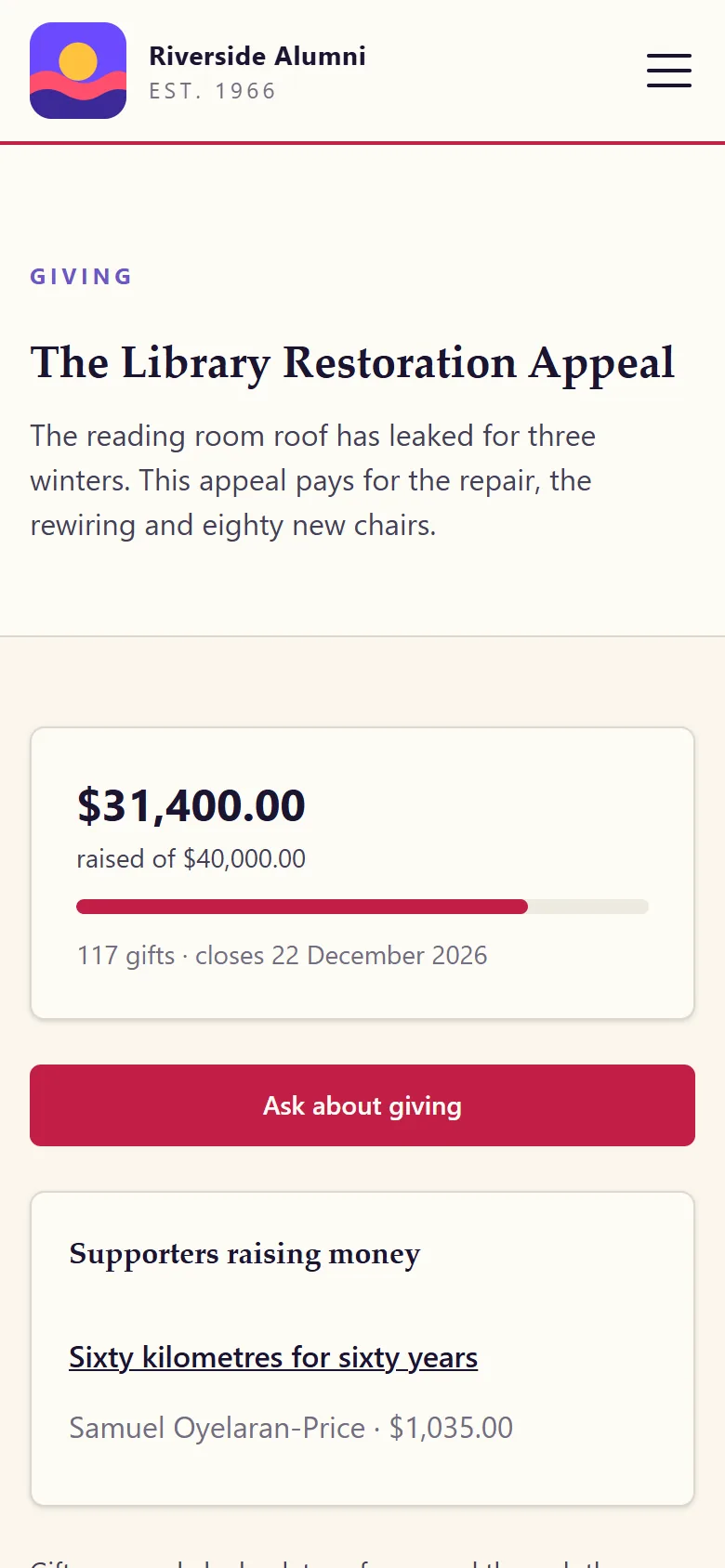

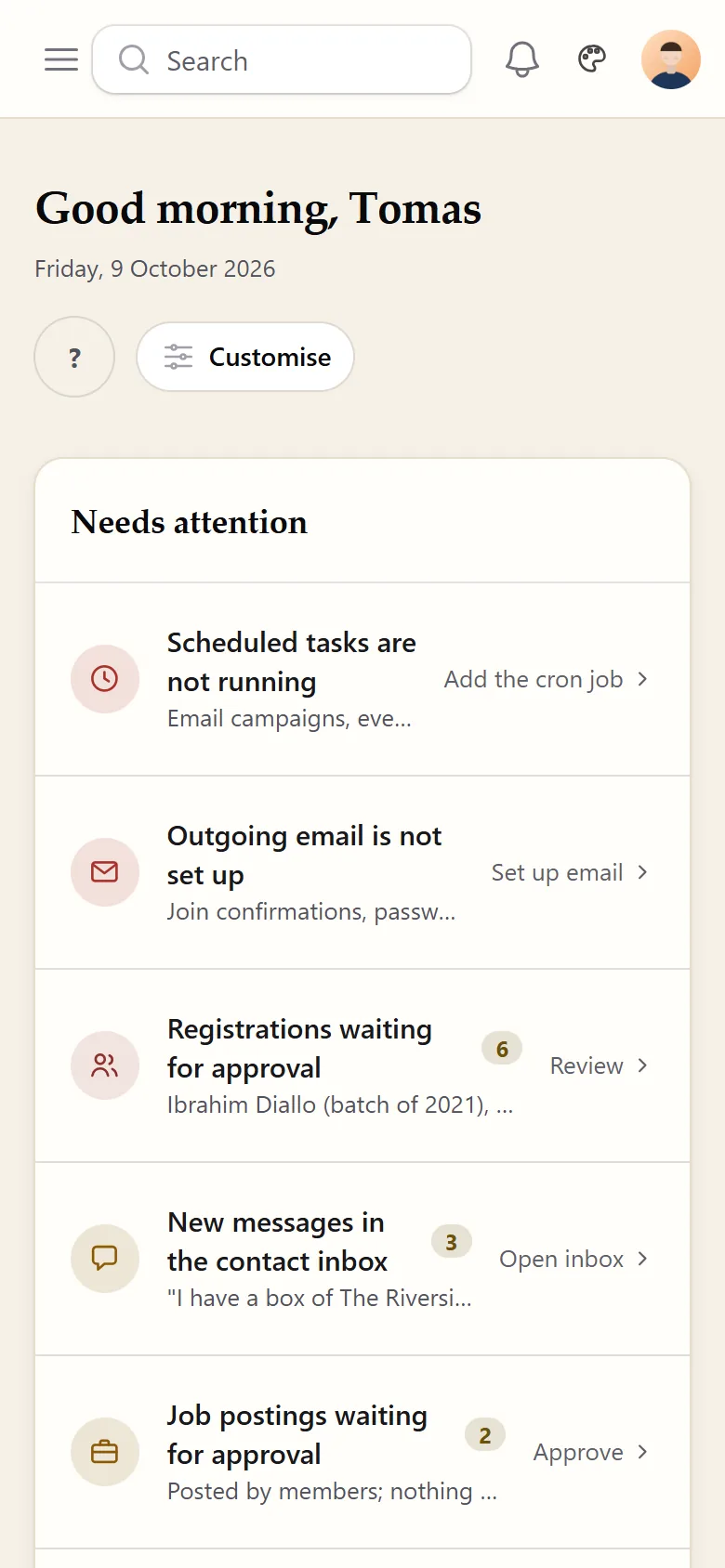
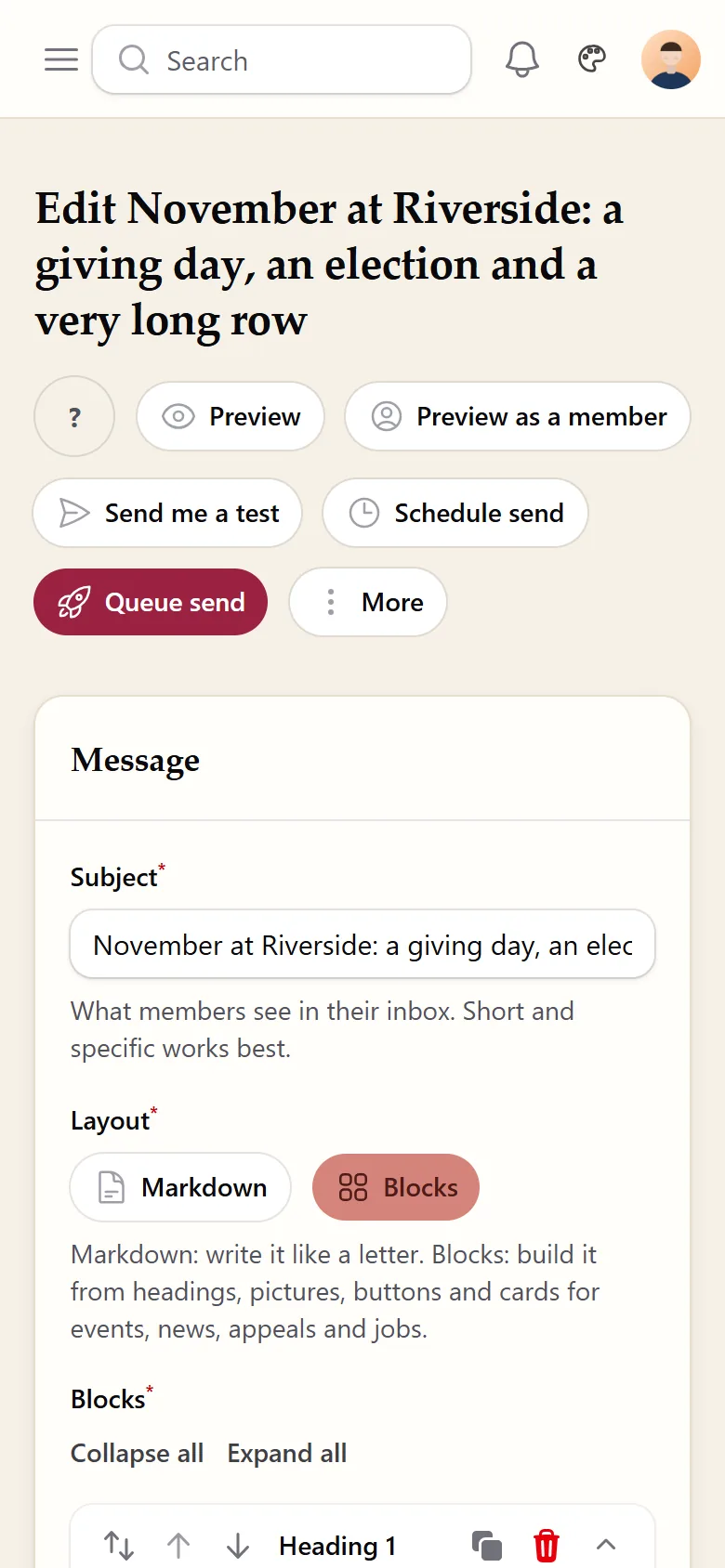
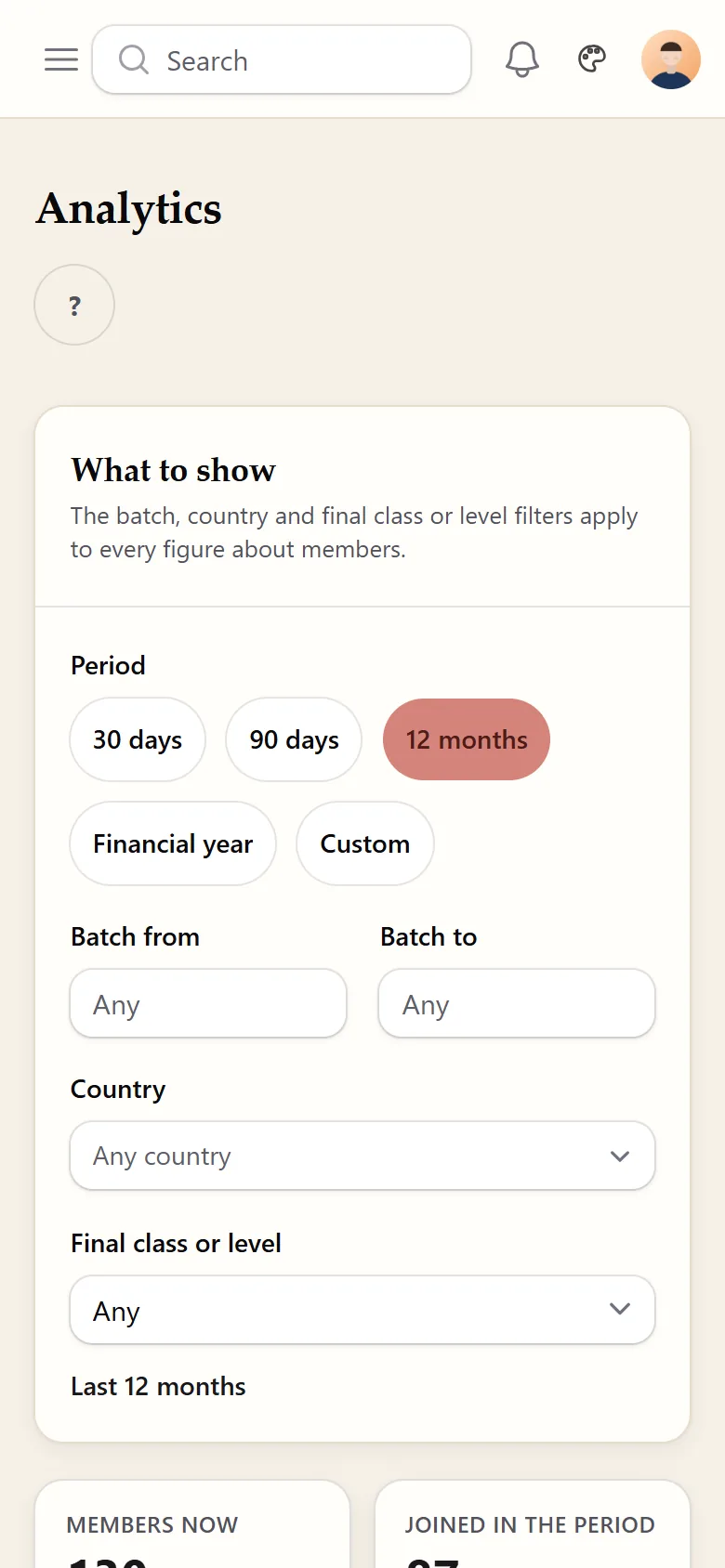
휴대폰 너비의 실제 스크린샷
휴대폰에서 보는 같은 사이트.
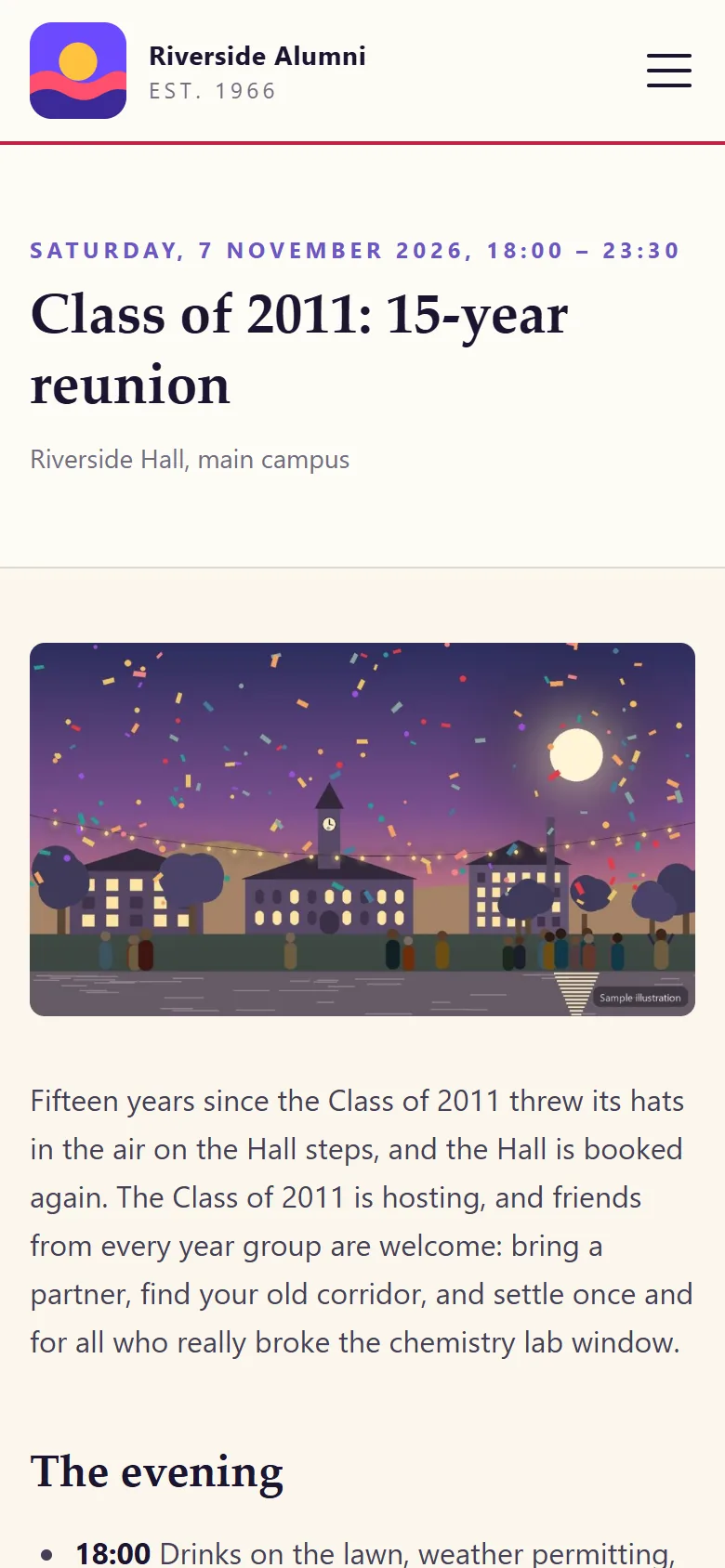
모든 공개 페이지와 회원 영역 전체가 휴대폰 너비에서 작동하며, 회원은 사이트를 홈 화면에 설치할 수 있습니다.
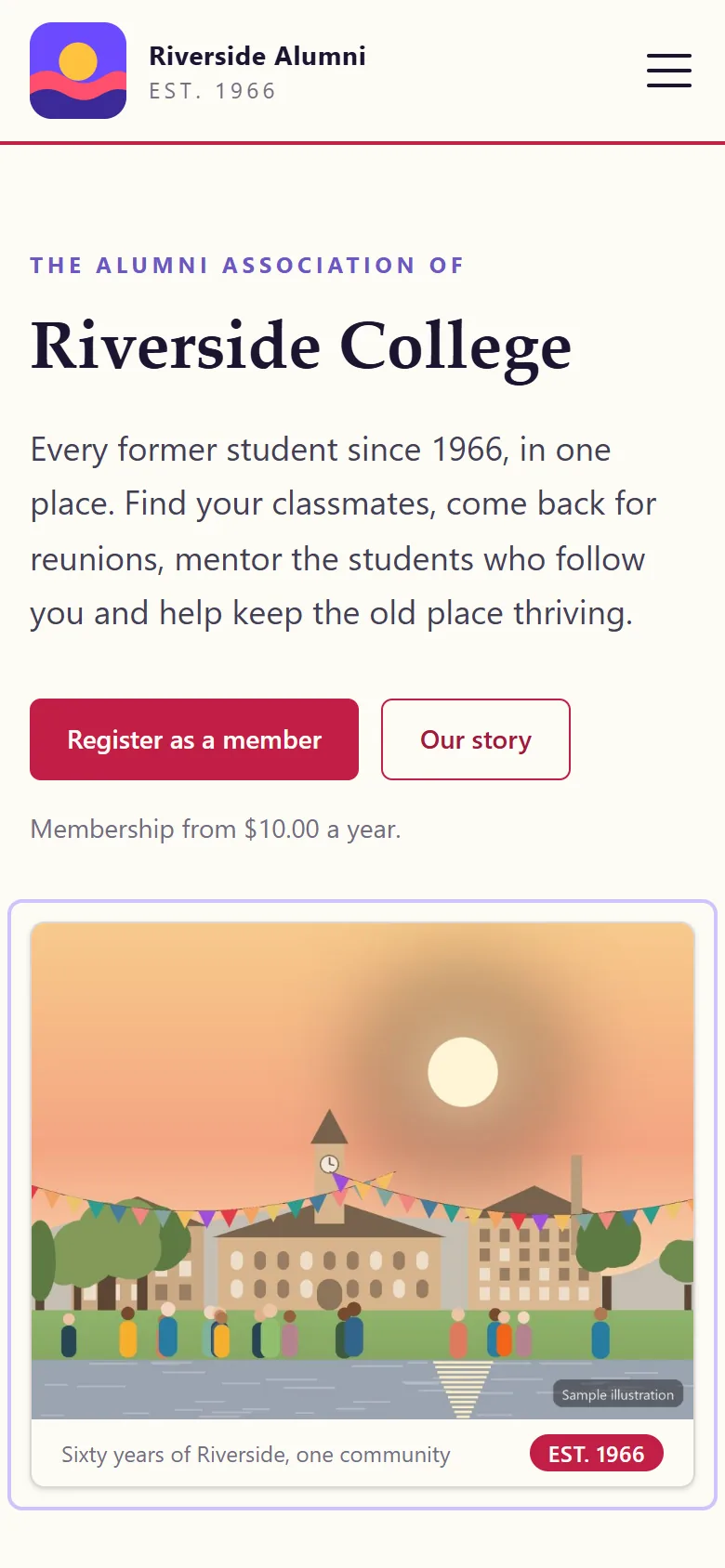
홈
행사
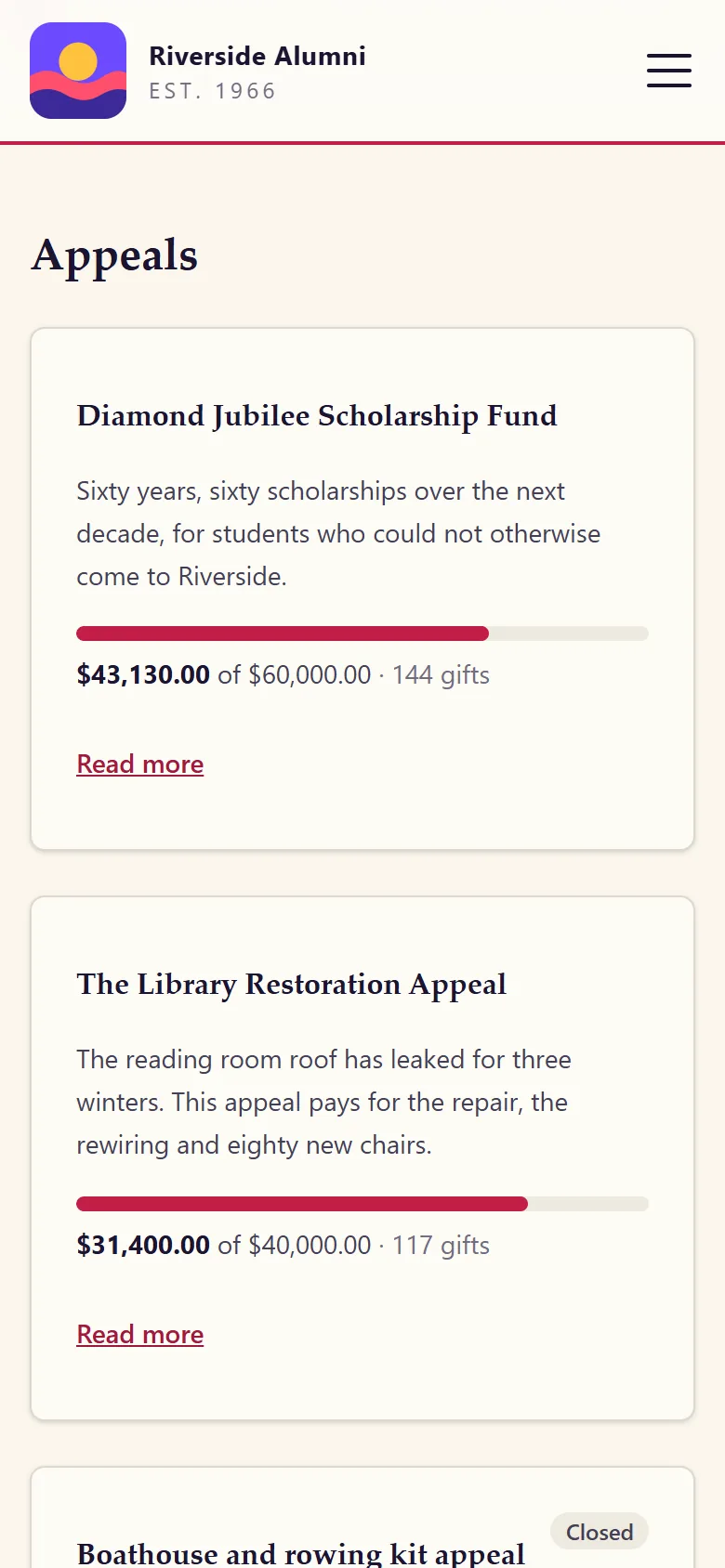
기부
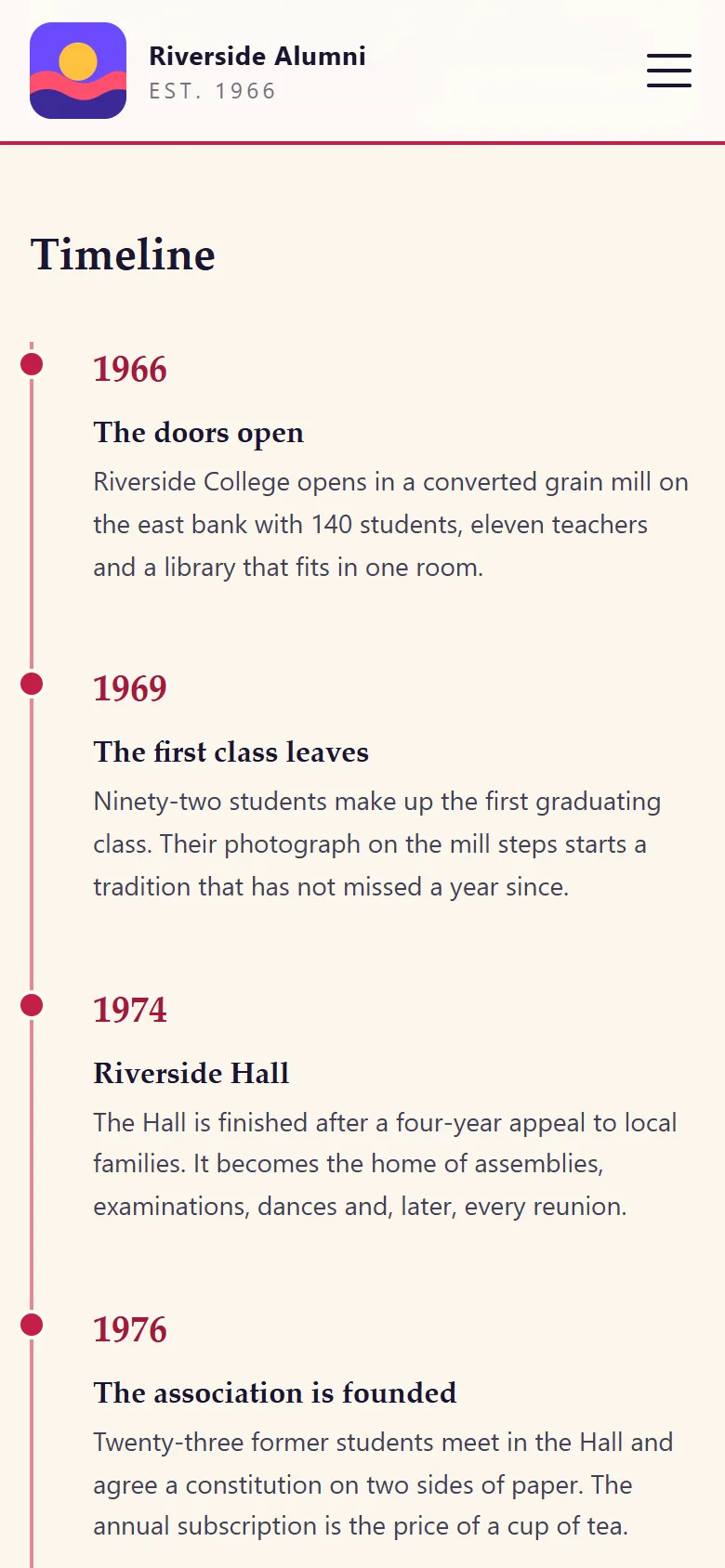
역사
아카이브
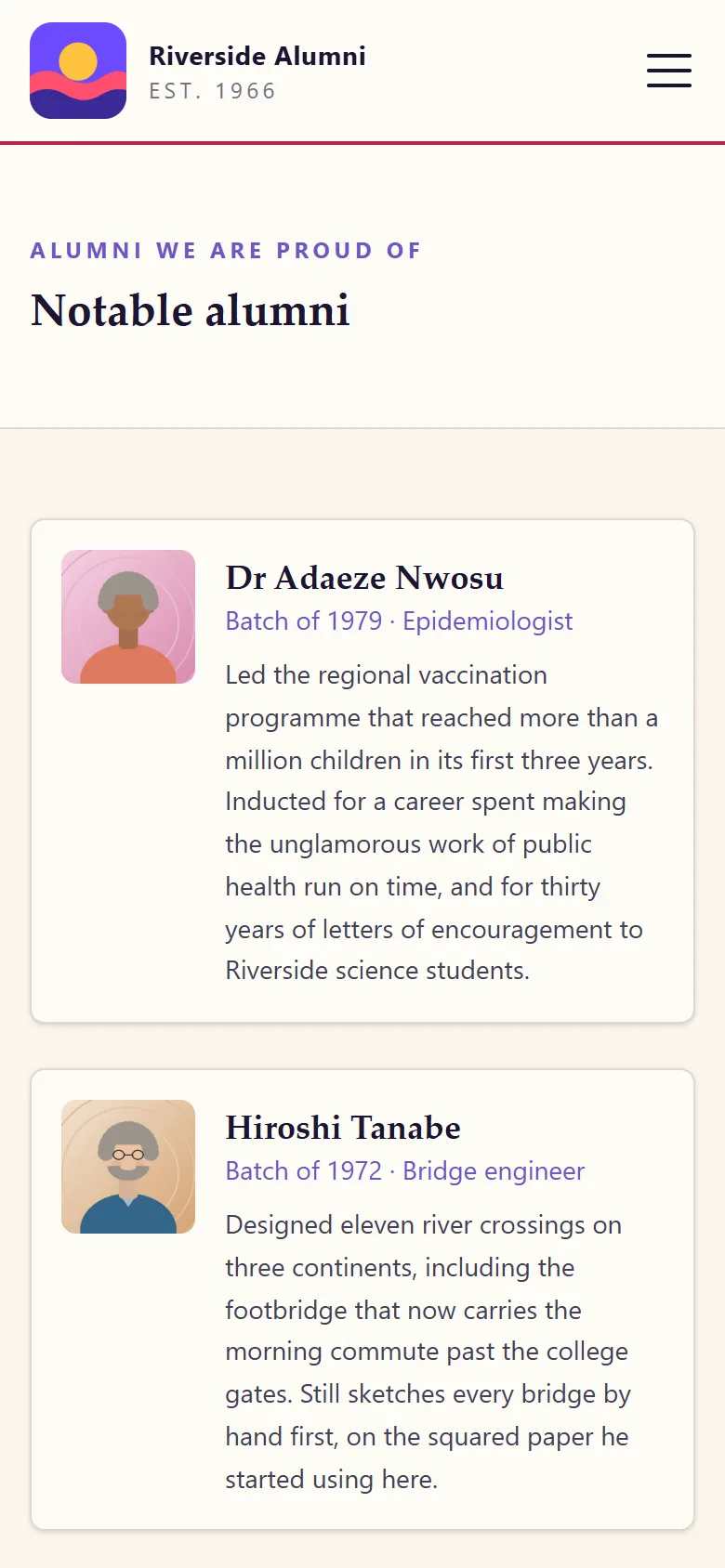
명예의 전당
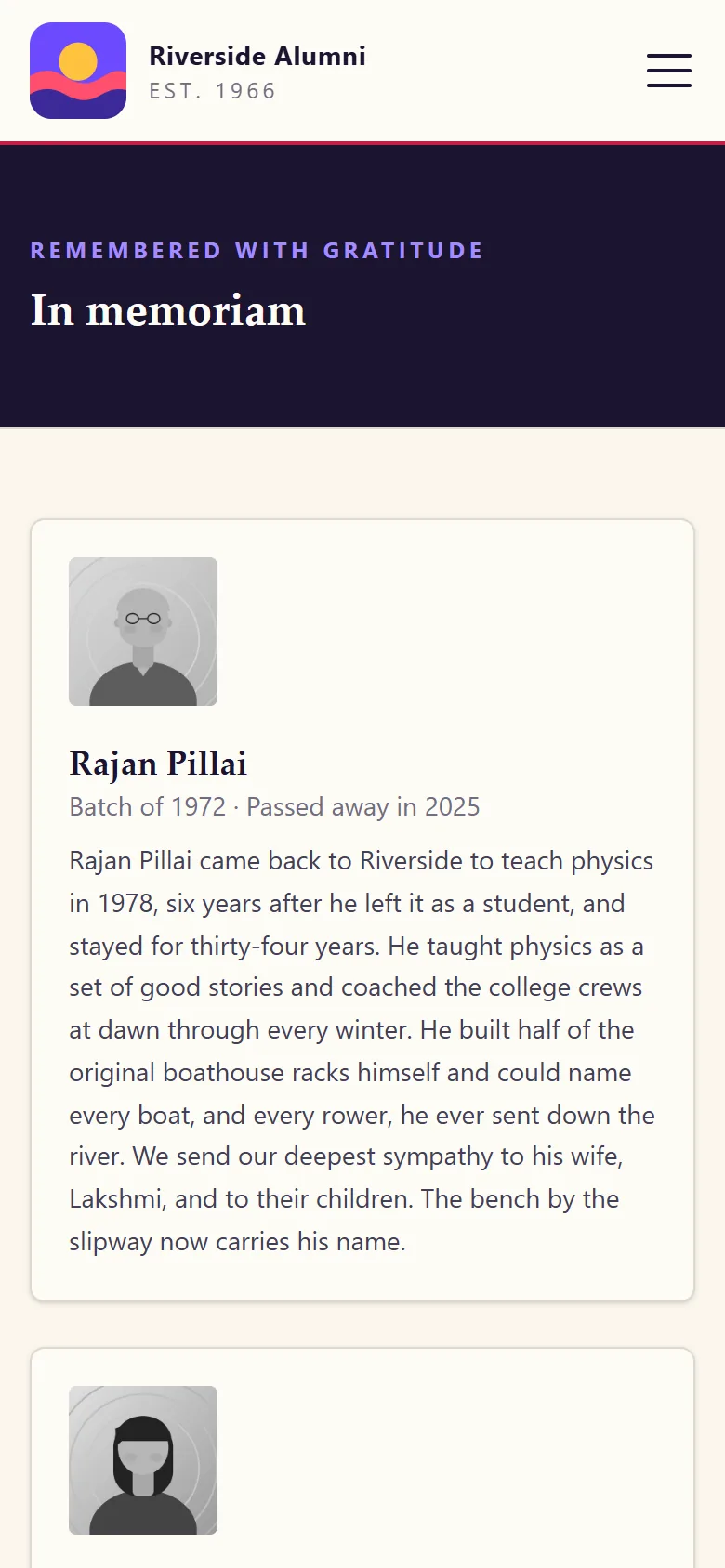
In Memoriam
숫자로 보기
둘러보기에서 빠진 몇 가지 사실.
- 13도우미에게 맡길 수 있는 관리 영역
- 3고를 수 있는 관리자 레이아웃
- 15가지 홈페이지 블록
- 16회원마다 숨길 수 있는 프로필 항목, 최대
질문
둘러보기에 관하여.
실제 스크린샷인가요?
네, 모든 단계가 그렇습니다. 각각 예시 동문회의 데이터로 채운 버전 2.0.0의 화면입니다. 공개 페이지는 방문자가 보는 그대로 촬영했고, 로그인 화면은 저희 테스트 설치에서 예시 회원과 예시 관리자로, 비밀번호를 입력하지 않고 로그인 봇 확인도 거치지 않은 채 만들었습니다. 이 웹사이트의 다른 곳에 있는 그림은 일러스트이며, 설명에 그렇게 적혀 있습니다. 데모에 로그인하면 어떤 화면이든 직접 볼 수 있습니다.
둘러보기에 모든 기능이 나오나요?
아닙니다. 열여덟 단계로는 스무 개 기능 영역을 다 다루지 못합니다. 멘토링, 채용 게시판, 설문, 뉴스, 문서 등은 기능 페이지에 있으며, 모두 데모에 있습니다.
로그인하지 않고 관리자 패널을 볼 수 있나요?
실제 패널은 안 되지만, 로그인은 1분이면 됩니다: 관리자 이메일과 오늘 밤의 비밀번호가 데모 페이지에 공개되어 있습니다. 양식도, 영업 전화도 없습니다.
휴대폰에서도 되나요?
네. 공개 사이트, 회원 영역, 관리자 패널 모두 휴대폰 너비에서 작동하며, 회원은 오프라인 페이지가 있는 앱처럼 사이트를 홈 화면에 설치할 수 있습니다.
동영상 둘러보기가 있나요?
없습니다. 아직 화면 동영상은 없으며, 날짜를 약속하지도 않겠습니다. 그때까지는 위의 둘러보기와 가이드가 그 역할을 하고, 라이브 데모가 더 나은 동영상입니다.
라이브 데모를 열어 보세요. 매일 밤 원래대로 돌아갑니다.
관리자나 회원으로 로그인해 무엇이든 눌러 보세요. 무엇을 해도 망가지지 않습니다.
로그인 정보는 데모 페이지에매일 밤 초기화