AlumDeck

Conectar · Área de membros

Só ex-alunos de verdade entram.

Um formulário de adesão que pede uma prova, uma fila em que os colegas de turma dão aval e o seu antigo registro é conferido, e depois uma área de membros privada com um perfil, uma carteirinha e uma sala para a turma.

De desconhecido a membro

Uma porta de entrada com porteiro, a cargo de voluntários.

Cinco passos, do formulário de adesão a um número de membro. O seu comitê vê todos os sinais num único dossiê.

  1. A pessoa preenche o formulário de adesão

    Dados de contato, turma, como saiu, cidade, trabalho e uma lembrança que prove que estudou lá, com até 5.000 caracteres. Um campo armadilha oculto e o Cloudflare Turnstile barram os bots; o formulário aceita 60 pedidos por hora de um mesmo endereço.

  2. A pessoa confirma o e-mail

    Um link assinado, válido por 7 dias, confirma o endereço e alerta quem cuida dos cadastros, por e-mail e no sino da administração.

  3. Os colegas de turma dão aval

    Os membros veem os candidatos com até 3 anos de diferença da própria turma, e só os que confirmaram o e-mail, e podem registrar “classmate”, “senior”, “junior” ou “other” com uma nota. Um aval por membro por candidato. (Um site que não consegue enviar e-mail lista todos os candidatos e marca os não confirmados.)

  4. O seu antigo registro é conferido

    Importe uma vez o seu registro histórico de alunos (um CSV de até 20.000 linhas). A tela de análise então confere cada candidato pelo nome e pelo número de matrícula e mostra até 8 registros prováveis.

  5. O comitê decide

    Aprovar cria a conta, atribui o próximo número de membro e envia por e-mail um link para definir a senha. Recusar exige um motivo, e o candidato fica sabendo dele. Aprove vários de uma vez quando as evidências forem claras.

Dentro da área de membros

Tudo de que um membro precisa, nada que ele não pediu.

Início do membro

Uma página inicial que sabe quem ele é

Os membros conectados chegam a uma página de boas-vindas com a turma e o número de membro, uma carteirinha de membro, blocos com contagens do diretório, da sala da turma, das vagas, dos mentores, dos documentos da associação e dos pedidos de contato, e o próximo evento.

  • Um painel “ajude a verificar os seus colegas de turma” para dar aval
  • Uma faixa “você é voluntário como” quando o comitê atribui uma função
  • Funciona no navegador do celular e se instala na tela inicial
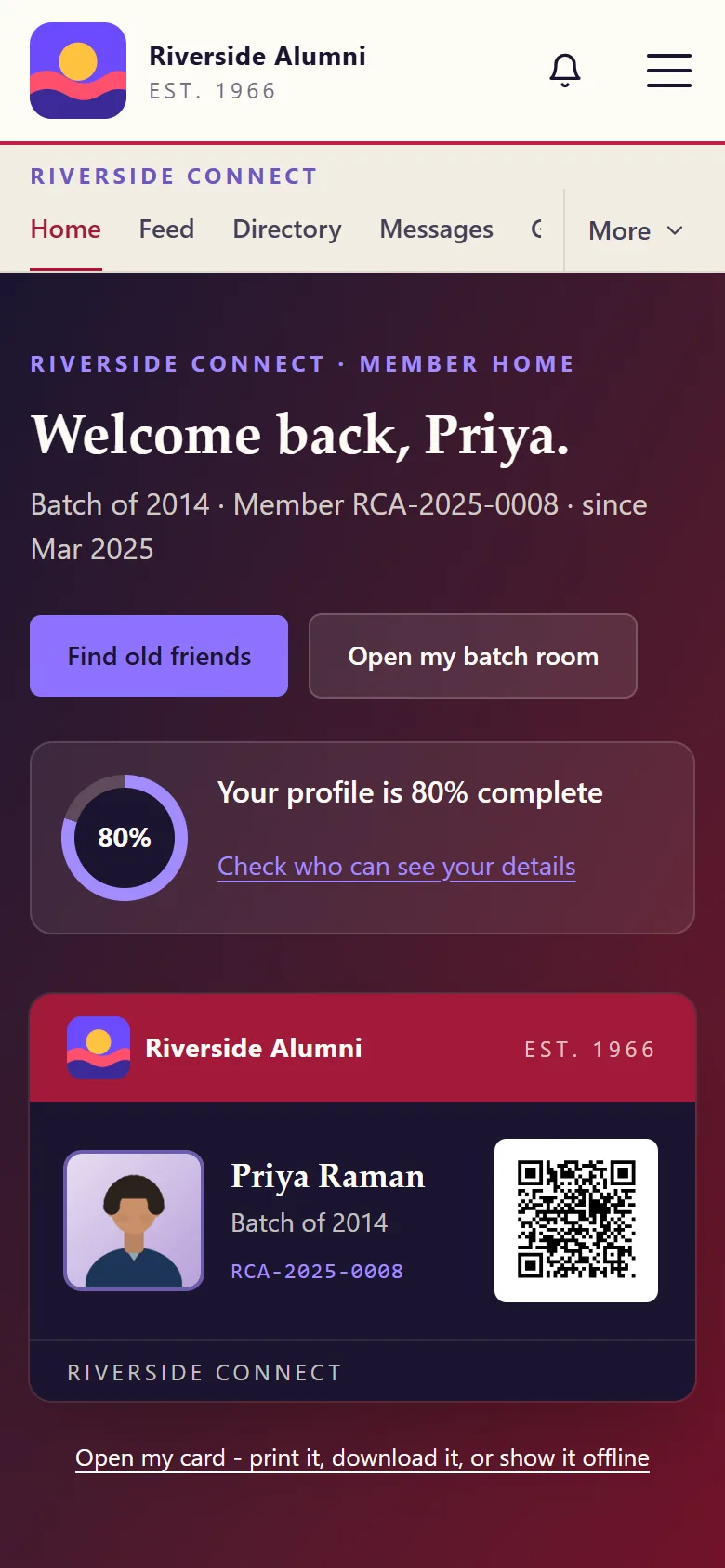
Entrar como membro

Perfil e escolhas de e-mail

Os membros mantêm os próprios dados atualizados

Os membros editam o nome, o telefone, a cidade, o país, a data de nascimento, a profissão, o empregador, quatro links de redes sociais, uma biografia de até 2.000 caracteres e uma foto. Eles escolhem quais de três tipos de e-mail recebem: filiação, comunidade e anúncios.

  • Três níveis de privacidade para cada dado, com e-mail e telefone ocultos no início
  • Senhas de pelo menos 12 caracteres
  • Os e-mails de conta e de segurança sempre chegam

Traga a sua lista

Importe os membros que você já tem

Envie um CSV, associe as colunas (cabeçalhos comuns como “rollno” são associados para você), faça uma simulação que lista cada problema e depois confirme. O e-mail é a chave de correspondência, então uma segunda execução vincula ou atualiza as pessoas em vez de duplicá-las. Quando termina, “Invite all from this import” envia a todos que nunca entraram um link por e-mail para escolher uma senha.

  • 24 campos de membro, mais as suas próprias perguntas de perfil, arquivos de até 8 MB
  • As linhas duplicadas dentro do arquivo são sinalizadas
  • Só administradores completos

Os dados deles

Uma cópia dos próprios dados, e uma porta de saída

Qualquer membro pode baixar os próprios dados num arquivo JSON: conta, escolhas de privacidade, o pedido de adesão com os consentimentos, títulos de tópicos, vagas publicadas e confirmações de presença. Sair é um pedido que o comitê atende.

  • Desativar: reversível, nada é apagado
  • Apagar e anonimizar: foto apagada, dados em branco
  • Quatro consentimentos guardados com a versão do texto, a hora e o IP

No celular

Um ícone na tela inicial, uma carteirinha que abre sem sinal

Os membros acrescentam o site à tela inicial do celular pelo navegador, com o seu ícone, nome e cores. A carteirinha de membro e os ingressos de eventos passam a abrir sem sinal, e sair da conta os apaga do aparelho. Um sino no cabeçalho reúne o que é para eles: uma resposta, uma mensagem, um ingresso, uma aprovação.

  • Uma carteirinha de membro com um código QR que qualquer pessoa pode verificar, como imagem ou PDF
  • Cada membro escolhe que tipos de aviso chegam ao sino
  • Os avisos ficam guardados por 180 dias, a menos que você mude isso
  • Avisos push para um celular ou um computador depois que um administrador cria as chaves de push em Settings e as ativa; cada membro então os liga em cada aparelho

Login

Uma senha, um link por e-mail ou uma conta que eles já têm

Todo membro pode entrar com uma senha de pelo menos 12 caracteres, ou pedir um link por e-mail: ele funciona uma vez, por 15 minutos, a menos que você mude isso, e no navegador que o pediu. Ative o login único, e os membros usam a conta que a sua instituição já lhes dá, por SAML 2.0, OpenID Connect ou CAS 3.0. Ative os provedores de login, e eles usam Google, Microsoft, LinkedIn, Facebook ou Apple, cada um por um app que você registra nesse provedor.

  • O link por e-mail vem ligado desde o primeiro login; as contas da equipe só o recebem se você permitir
  • Os membros vinculam e desvinculam um provedor numa página Sign-in methods
  • Cada login, vínculo e recusa do login único fica no registro de auditoria
  • Pedir um link mostra a mesma mensagem, quer o endereço seja de um membro, quer não

Selos e desafios

Um agradecimento por aparecer, se você quiser

Os dois começam desligados. Com Badges ligado, você escreve um catálogo: um selo é conquistado quando um membro atinge uma contagem que você define (eventos a que foi, voluntariado feito, mentoria dada, um perfil preenchido) ou é dado pelo comitê. Com Challenges ligado, você faz um desafio entre duas datas, com pontos por atividade real e dois placares: um de membros, outro de turmas.

  • Cada membro escolhe quem vê os seus selos, e pode deixar qualquer um fora do perfil
  • Um membro pode ficar fora dos placares; uma turma aparece quando 3 dos seus membros participam, a menos que você mude isso
  • As doações só contam se você permitir, como uma contagem e nunca como um valor
  • Os selos conquistados são verificados toda noite; o comitê pode retirar qualquer selo
  • 4consentimentos, cada um registrado separadamente
  • 7dias de validade de um link de verificação
  • 20.000linhas de registro por importação
  • 8correspondências prováveis no registro exibidas

Em torno do formulário de adesão

Mais formas de entrar, cada uma com o seu interruptor.

Quatro ajudas para um comitê cuja fila está crescendo. Duas vêm ligadas desde o primeiro login, e duas esperam por você.

Mais formas de entrar na área de membros, e se cada uma vem ligada na instalação
Mais formas de entrarO que fazNuma instalação nova
Regras de aprovaçãoUm candidato que confirmou o e-mail é aprovado na hora quando uma regra se aplica: o endereço dele é de um domínio que você lista, ele consta no seu antigo registro, está na sua lista de convidados ou membros suficientes deram aval. Cada aprovação automática fica no registro de auditoria e é comunicada à equipe de cadastros.Desligado: cada pedido espera uma pessoa
Links de conviteCada membro tem um link pessoal para enviar aos colegas de turma. Um pedido que chega por ele mostra quem convidou, e o membro recebe um agradecimento quando o pedido é aprovado. Um membro pode trazer 10 pedidos por dia, a menos que você mude isso.Ativado
Formulários de inscrição por QRUm formulário público curto por trás de um código QR impresso, para um estande ou uma entrada: um nome e um endereço de e-mail, com consentimento. Os cartazes são impressos em A4 ou A5. Um formulário ligado a um evento pode inscrever a pessoa e fazer o check-in dela no dia.Ativado
Alunos que viram ex-alunosAtive o tipo de membro Student, e os alunos entram com um ano previsto de saída. Uma vez por ano, na data que você definir, aqueles cujo ano chegou passam a ser membros ex-alunos.Desligado, até você ativar o tipo e definir uma data

Ainda não

O que a área de membros ainda não faz.

Uma etiqueta significa que uma correção está planejada. Sem etiqueta, não está.

  • Login em duas etapas para membros (os administradores têm)
  • Login por LDAP: o login único cobre SAML 2.0, OpenID Connect e CAS
  • Os membros mudarem a própria turma ou o e-mail de login: o comitê faz as duas coisas
  • Um app nativo para iPhone ou Android: a área de membros se instala na tela inicial pelo navegador

Perguntas frequentes

Perguntas que os comitês fazem

Qualquer pessoa pode se cadastrar, ou nós aprovamos todo mundo?

Numa instalação nova, cada pedido espera uma pessoa do seu comitê, e é essa a ideia: o diretório e as salas das turmas ficam para ex-alunos de verdade.

Se a fila crescer, ative as regras de aprovação em Settings. Um candidato que confirmou o e-mail é então aprovado na hora quando o endereço dele é de um domínio que você lista, quando ele consta no seu antigo registro, quando está na sua lista de convidados ou quando membros suficientes deram aval a ele. Todos os outros continuam esperando uma pessoa.

O que o formulário de adesão pede?

Nome, e-mail, telefone, data de nascimento, turma, como a pessoa saiu (uma lista que você define, como “Year 13” ou “Bachelors”), um número de matrícula opcional, cidade, país, profissão, empregador, quatro links de redes sociais e uma lembrança que prove que ela estudou lá. Depois, quatro consentimentos separados.

Para que serve o campo de lembrança?

É a pergunta que só um ex-aluno de verdade sabe responder: um professor, uma sala, um apelido. O comitê a lê ao lado dos avais dos colegas de turma e da conferência com o registro antes de decidir.

Os membros podem mudar a própria turma?

Não, de propósito. A turma decide qual sala privada um membro pode ler, então só o comitê pode mudá-la. Os membros editam sozinhos todo o resto do perfil.

O que acontece quando um membro pede para sair?

Ele envia um pedido pela página da conta. O comitê então o desativa (reversível) ou o apaga e anonimiza: a foto é apagada, os dados pessoais ficam em branco, e as publicações dele no fórum ficam como “Former member”.

Podemos cobrar pela filiação?

Sim, depois que você ativar Membership dues em Settings, em Modules. Ele começa desligado, e até lá todo membro pode usar todas as funcionalidades sem custo.

Com as contribuições ligadas, você define níveis que renovam todo ano, valem por um prazo fixo ou são vitalícios. Os membros pagam online pela sua própria conta Stripe, PayPal ou Razorpay, ou por transferência bancária ou em dinheiro, o que você marca como pago. O AlumDeck envia as faturas, os recibos e os lembretes de renovação, e pode abrir partes da área de membros só para níveis escolhidos.

Preencha o formulário de adesão e depois veja o outro lado.

O formulário de adesão da demo é público. Entre como administrador para ver como um pedido chega à fila.

Dados de acesso na página da demoReinicia toda noite

Digite uma palavra ou comece por uma destas páginas.

↑ ↓ moverEnter abrirEsc fechar