AlumDeck

जुड़ाव · सदस्य क्षेत्र

केवल असली पूर्व छात्र अंदर आते हैं।

सबूत माँगने वाला जुड़ने का फ़ॉर्म, एक कतार जहाँ सहपाठी पुष्टि करते हैं और आपका पुराना रजिस्टर जाँचा जाता है, फिर प्रोफ़ाइल, कार्ड और उनके बैच के कमरे वाला निजी सदस्य क्षेत्र।

अजनबी से सदस्य तक

दरबान वाला मुख्य द्वार, स्वयंसेवकों द्वारा चलाया जाता।

पाँच चरण, जुड़ने के फ़ॉर्म से सदस्य संख्या तक। आपकी समिति हर संकेत एक ही फ़ाइल में देखती है।

  1. वे जुड़ने का फ़ॉर्म भरते हैं

    संपर्क विवरण, बैच वर्ष, वे कैसे निकले, शहर, काम और एक याद जो साबित करे कि वे वहाँ थे, 5,000 अक्षरों तक। एक छिपा honeypot और Cloudflare Turnstile बॉट को बाहर रखते हैं; फ़ॉर्म एक पते से एक घंटे में 60 आवेदन लेता है।

  2. वे अपना ईमेल पुष्ट करते हैं

    7 दिनों तक मान्य एक हस्ताक्षरित लिंक पता पुष्ट करता है और पंजीकरण संभालने वाले को ईमेल और एडमिन घंटी पर सूचित करता है।

  3. सहपाठी उनकी पुष्टि करते हैं

    सदस्य अपने बैच से 3 वर्ष के भीतर के आवेदकों को देखते हैं, और केवल वही जिन्होंने अपना ईमेल पुष्ट किया है, और एक नोट के साथ “classmate”, “senior”, “junior” या “other” दर्ज कर सकते हैं। हर सदस्य हर आवेदक की एक पुष्टि। (जो साइट ईमेल नहीं भेज सकती, वह हर आवेदक की सूची देती है और अपुष्ट को चिह्नित करती है।)

  4. आपका पुराना रजिस्टर जाँचा जाता है

    अपना ऐतिहासिक छात्र रजिस्टर (अधिकतम 20,000 पंक्तियों का CSV) एक बार आयात करें। फिर समीक्षा स्क्रीन हर आवेदक को नाम और रोल नंबर से मिलाती है और 8 तक संभावित रिकॉर्ड दिखाती है।

  5. समिति तय करती है

    स्वीकृति खाता बनाती है, अगली सदस्य संख्या देती है और पासवर्ड सेट करने का लिंक ईमेल करती है। अस्वीकृति के लिए कारण चाहिए, और आवेदक को वह बताया जाता है। सबूत साफ़ हो तो कई को एक साथ स्वीकृत करें।

सदस्य क्षेत्र के अंदर

सदस्य को जो चाहिए सब कुछ, जो उन्होंने नहीं माँगा वह कुछ नहीं।

सदस्य होम

एक होम पेज जो जानता है कि वे कौन हैं

साइन इन किए सदस्य एक स्वागत पेज पर पहुँचते हैं जिसमें उनका बैच वर्ष और सदस्य संख्या, सदस्यता कार्ड, डायरेक्टरी, उनके बैच कमरे, नौकरियों, मेंटर, संघ के दस्तावेज़ों और संपर्क अनुरोधों की गिनती वाली टाइलें, और अगला कार्यक्रम होता है।

  • पुष्टि के लिए “help verify your classmates” पैनल
  • समिति के भूमिका देने पर “you volunteer as” पट्टी
  • फ़ोन ब्राउज़र में काम करता है और होम स्क्रीन पर इंस्टॉल होता है
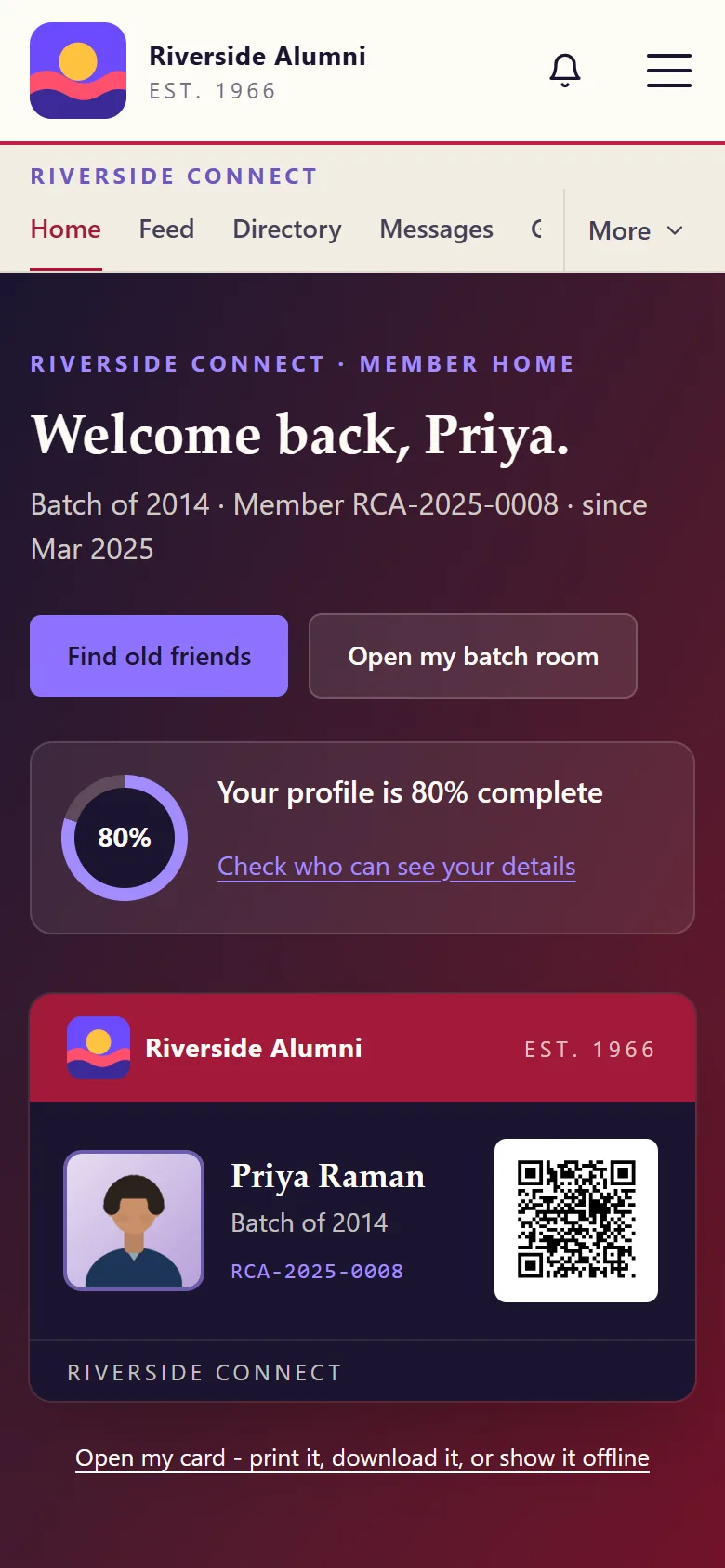
सदस्य के रूप में साइन इन करें

प्रोफ़ाइल और ईमेल विकल्प

सदस्य अपने विवरण खुद अद्यतन रखते हैं

सदस्य अपना नाम, फ़ोन, शहर, देश, जन्म तिथि, पेशा, नियोक्ता, चार सोशल लिंक, 2,000 अक्षरों तक का परिचय और एक फ़ोटो संपादित करते हैं। वे चुनते हैं कि तीन तरह के ईमेल में से कौन-से उन्हें मिलें: सदस्यता, समुदाय और घोषणाएँ।

  • हर विवरण के लिए तीन गोपनीयता स्तर, ईमेल और फ़ोन शुरू में छिपे
  • कम से कम 12 अक्षरों के पासवर्ड
  • खाते और सुरक्षा के ईमेल हमेशा आते हैं

अपनी सूची लाएँ

पहले से मौजूद सदस्यों को आयात करें

एक CSV अपलोड करें, उसके कॉलम मिलाएँ (“rollno” जैसे आम शीर्षक आपके लिए मिला दिए जाते हैं), हर समस्या की सूची देने वाला ड्राई रन चलाएँ, फिर दर्ज करें। ईमेल मिलान की कुंजी है, इसलिए दूसरा रन लोगों की कॉपी बनाने के बजाय उन्हें जोड़ता या अपडेट करता है। पूरा होने पर “Invite all from this import” हर उस व्यक्ति को पासवर्ड चुनने का लिंक ईमेल करता है जिसने कभी साइन इन नहीं किया।

  • 24 सदस्य फ़ील्ड और आपके अपने प्रोफ़ाइल प्रश्न, 8 MB तक की फ़ाइलें
  • फ़ाइल के अंदर डुप्लिकेट पंक्तियाँ चिह्नित की जाती हैं
  • केवल पूर्ण एडमिन

उनका डेटा

उनके डेटा की कॉपी, और बाहर निकलने का रास्ता

कोई भी सदस्य अपना डेटा JSON फ़ाइल के रूप में डाउनलोड कर सकता है: खाता, गोपनीयता विकल्प, सहमतियों के साथ उनका आवेदन, थ्रेड शीर्षक, नौकरी पोस्ट और RSVP। छोड़ना एक अनुरोध है जिस पर समिति कार्रवाई करती है।

  • निष्क्रिय करना: वापस लिया जा सकता है, कुछ नहीं मिटता
  • हटाना और गुमनाम करना: फ़ोटो हटाई गई, विवरण खाली
  • चार सहमतियाँ शब्दों के संस्करण, समय और IP के साथ संग्रहीत

उनके फ़ोन पर

होम स्क्रीन पर एक आइकन, एक कार्ड जो बिना सिग्नल के खुलता है

सदस्य ब्राउज़र से साइट को अपने फ़ोन की होम स्क्रीन पर जोड़ते हैं, आपके आइकन, नाम और रंगों के साथ। फिर उनका सदस्यता कार्ड और उनके कार्यक्रम टिकट बिना सिग्नल के खुलते हैं, और साइन आउट करने से वे डिवाइस से हट जाते हैं। हेडर में एक घंटी वह इकट्ठा करती है जो उनके लिए है: कोई जवाब, संदेश, टिकट, स्वीकृति।

  • QR कोड वाला सदस्यता कार्ड जिसे कोई भी जाँच सकता है, इमेज या PDF के रूप में
  • हर सदस्य चुनता है कि किस तरह की सूचनाएँ घंटी तक पहुँचें
  • सूचनाएँ 180 दिन रखी जाती हैं, जब तक आप इसे न बदलें
  • एडमिन के Settings में पुश कुंजियाँ बनाकर उन्हें चालू करने पर, फ़ोन या कंप्यूटर पर पुश सूचनाएँ; फिर हर सदस्य उन्हें हर डिवाइस पर चालू करता है

साइन इन

पासवर्ड, ईमेल से लिंक, या पहले से मौजूद खाता

हर सदस्य कम से कम 12 अक्षरों के पासवर्ड से साइन इन कर सकता है, या इसके बजाय ईमेल से लिंक माँग सकता है: वह एक बार, 15 मिनट तक जब तक आप इसे न बदलें, और उसी ब्राउज़र में काम करता है जिसने उसे माँगा। सिंगल साइन-ऑन चालू करें और सदस्य वह खाता इस्तेमाल करते हैं जो आपका संस्थान उन्हें पहले से देता है, SAML 2.0, OpenID Connect या CAS 3.0 से। साइन इन प्रदाता चालू करें और वे Google, Microsoft, LinkedIn, Facebook या Apple इस्तेमाल करते हैं, हर एक उस प्रदाता के पास आपके दर्ज किए ऐप से।

  • ईमेल वाला लिंक पहले साइन इन से चालू है; स्टाफ़ खातों को यह केवल आपकी अनुमति पर मिलता है
  • सदस्य Sign-in methods पेज पर प्रदाता जोड़ते और हटाते हैं
  • हर सिंगल साइन-ऑन साइन इन, लिंक और अस्वीकृति ऑडिट लॉग में है
  • लिंक माँगने पर एक ही संदेश दिखता है, पता किसी सदस्य का हो या न हो

बैज और चैलेंज

आने के लिए धन्यवाद, अगर आप चाहें

दोनों बंद से शुरू होते हैं। Badges चालू होने पर, आप एक सूची लिखते हैं: बैज तब मिलता है जब सदस्य आपकी तय गिनती तक पहुँचता है (कार्यक्रमों में उपस्थिति, स्वयंसेवा, मेंटरिंग, भरी हुई प्रोफ़ाइल) या समिति उसे देती है। Challenges चालू होने पर, आप दो तारीखों के बीच एक चैलेंज चलाते हैं, असली गतिविधि के अंकों और दो बोर्डों के साथ: एक सदस्यों का, एक बैच वर्षों का।

  • हर सदस्य चुनता है कि उसके बैज कौन देखे, और किसी को भी अपनी प्रोफ़ाइल से दूर रख सकता है
  • सदस्य बोर्डों से बाहर रह सकता है; कोई बैच वर्ष तब दिखता है जब उसके 3 सदस्य भाग लें, जब तक आप इसे न बदलें
  • दान केवल आपकी अनुमति पर गिने जाते हैं, गिनती के रूप में, राशि के रूप में कभी नहीं
  • मिले बैज हर रात जाँचे जाते हैं; समिति कोई भी बैज वापस ले सकती है
  • 4सहमतियाँ, हर एक अलग दर्ज
  • 7दिन सत्यापन लिंक चलता है
  • 20,000हर आयात में रजिस्टर पंक्तियाँ
  • 8संभावित रजिस्टर मिलान दिखाए जाते हैं

जुड़ने के फ़ॉर्म के आसपास

अंदर आने के और तरीके, हर एक एक स्विच।

जिस समिति की कतार बढ़ रही हो, उसके लिए चार सहायक। दो पहले साइन इन से चालू हैं, और दो आपकी प्रतीक्षा करते हैं।

सदस्य क्षेत्र में आने के और तरीके, और इंस्टॉल करने पर हर एक चालू है या नहीं
अंदर आने के और तरीकेक्या करती हैनए इंस्टॉल पर
स्वीकृति नियमईमेल पुष्ट कर चुका आवेदक तब तुरंत स्वीकृत हो जाता है जब एक नियम मेल खाए: उसका पता आपके सूचीबद्ध डोमेन पर है, वह आपके पुराने रजिस्टर से मेल खाता है, वह आपकी निमंत्रण सूची में है, या पर्याप्त सदस्यों ने पुष्टि की है। हर स्वचालित स्वीकृति ऑडिट लॉग में है और पंजीकरण टीम को बताई जाती है।बंद: हर आवेदन किसी व्यक्ति की प्रतीक्षा करता है
निमंत्रण लिंकहर सदस्य के पास सहपाठियों को भेजने के लिए एक निजी लिंक है। उससे आया आवेदन दिखाता है कि उन्हें किसने आमंत्रित किया, और स्वीकृत होने पर सदस्य को धन्यवाद दिया जाता है। एक सदस्य दिन में 10 आवेदन ला सकता है, जब तक आप इसे न बदलें।चालू
QR पंजीकरण फ़ॉर्मकिसी स्टैंड या प्रवेश द्वार के लिए छपे QR कोड के पीछे एक छोटा सार्वजनिक फ़ॉर्म: नाम और ईमेल पता, सहमति के साथ। पोस्टर A4 या A5 में छपते हैं। किसी कार्यक्रम से जुड़ा फ़ॉर्म व्यक्ति का पंजीकरण कर सकता है और उसी दिन उसका चेक-इन कर सकता है।चालू
छात्र जो पूर्व छात्र बनते हैंStudent सदस्य प्रकार चालू करें और छात्र एक अनुमानित पासआउट वर्ष के साथ जुड़ते हैं। साल में एक बार, आपकी तय तारीख पर, जिनका वर्ष आ गया वे पूर्व छात्र सदस्य बन जाते हैं।बंद, जब तक आप प्रकार चालू करके तारीख तय न करें

अभी नहीं

सदस्य क्षेत्र क्या अभी नहीं करता।

टैग का मतलब है कि सुधार की योजना है। टैग नहीं, तो योजना नहीं।

  • सदस्यों के लिए टू-फ़ैक्टर साइन इन (एडमिन के पास है)
  • LDAP से साइन इन: सिंगल साइन-ऑन SAML 2.0, OpenID Connect और CAS को कवर करता है
  • सदस्यों का अपना बैच वर्ष या साइन इन ईमेल बदलना: दोनों समिति करती है
  • मूल iPhone या Android ऐप: सदस्य क्षेत्र ब्राउज़र से होम स्क्रीन पर इंस्टॉल होता है

सामान्य प्रश्न

समितियाँ जो पूछती हैं

क्या कोई भी साइन अप कर सकता है, या हम हर किसी को स्वीकृत करते हैं?

नए इंस्टॉल पर हर आवेदन आपकी समिति के किसी व्यक्ति की प्रतीक्षा करता है, और यही मकसद है: डायरेक्टरी और बैच के कमरे असली पूर्व छात्रों के लिए रहते हैं।

अगर कतार बढ़े, तो Settings में स्वीकृति नियम चालू करें। तब ईमेल पुष्ट कर चुका आवेदक तुरंत स्वीकृत हो जाता है जब उसका पता आपके सूचीबद्ध डोमेन पर हो, वह आपके पुराने रजिस्टर से मेल खाए, वह आपकी निमंत्रण सूची में हो, या पर्याप्त सदस्यों ने उसकी पुष्टि की हो। बाकी सब फिर भी किसी व्यक्ति की प्रतीक्षा करते हैं।

जुड़ने का फ़ॉर्म क्या पूछता है?

नाम, ईमेल, फ़ोन, जन्म तिथि, बैच वर्ष, वे कैसे निकले (आपकी तय सूची, जैसे “Year 13” या “Bachelors”), वैकल्पिक रोल नंबर, शहर, देश, पेशा, नियोक्ता, चार सोशल लिंक, और एक याद जो साबित करे कि वे वहाँ थे। फिर चार अलग सहमतियाँ।

याद वाला फ़ील्ड किसलिए है?

यह वह प्रश्न है जिसका जवाब केवल असली पूर्व छात्र दे सकता है: कोई शिक्षक, कोई कमरा, कोई उपनाम। फ़ैसला करने से पहले समिति इसे सहपाठियों की पुष्टि और रजिस्टर मिलान के साथ पढ़ती है।

क्या सदस्य अपना बैच वर्ष बदल सकते हैं?

नहीं, जानबूझकर। बैच वर्ष तय करता है कि सदस्य कौन-सा निजी कमरा पढ़ सकता है, इसलिए केवल समिति उसे बदल सकती है। सदस्य अपनी प्रोफ़ाइल पर बाकी सब खुद संपादित करते हैं।

जब कोई सदस्य छोड़ना चाहे तो क्या होता है?

वे अपने खाता पेज से अनुरोध भेजते हैं। फिर समिति उन्हें निष्क्रिय करती है (वापस लिया जा सकता है) या हटाकर गुमनाम करती है: फ़ोटो हटा दी जाती है, निजी विवरण खाली कर दिए जाते हैं, और उनकी फ़ोरम पोस्ट “Former member” के नाम से रहती हैं।

क्या सदस्यता के लिए शुल्क लिया जा सकता है?

हाँ, Settings में Modules के अंतर्गत Membership dues चालू करने के बाद। यह बंद से शुरू होता है, और तब तक हर सदस्य हर सुविधा बिना शुल्क इस्तेमाल कर सकता है।

शुल्क चालू होने पर, आप ऐसे स्तर तय करते हैं जो हर साल नवीनीकृत होते हैं, तय अवधि तक चलते हैं या आजीवन रहते हैं। सदस्य आपके अपने Stripe, PayPal या Razorpay खाते से ऑनलाइन भुगतान करते हैं, या बैंक ट्रांसफ़र या नकद से जिसे आप भुगतान हुआ चिह्नित करते हैं। AlumDeck इनवॉइस, रसीदें और नवीनीकरण रिमाइंडर भेजता है, और सदस्य क्षेत्र के हिस्से केवल चुने हुए स्तरों के लिए खोल सकता है।

जुड़ने का फ़ॉर्म भरें, फिर दूसरी तरफ़ देखें।

डेमो का जुड़ने का फ़ॉर्म सार्वजनिक है। आवेदन कतार में कैसे आता है, यह देखने के लिए एडमिन के रूप में साइन इन करें।

साइन-इन विवरण डेमो पेज परहर रात रीसेट होता है

कोई शब्द लिखें, या इनमें से किसी पेज से शुरू करें।

↑ ↓ चलेंEnter खोलेंEsc बंद करें