회원 홈
회원을 알아보는 홈 페이지
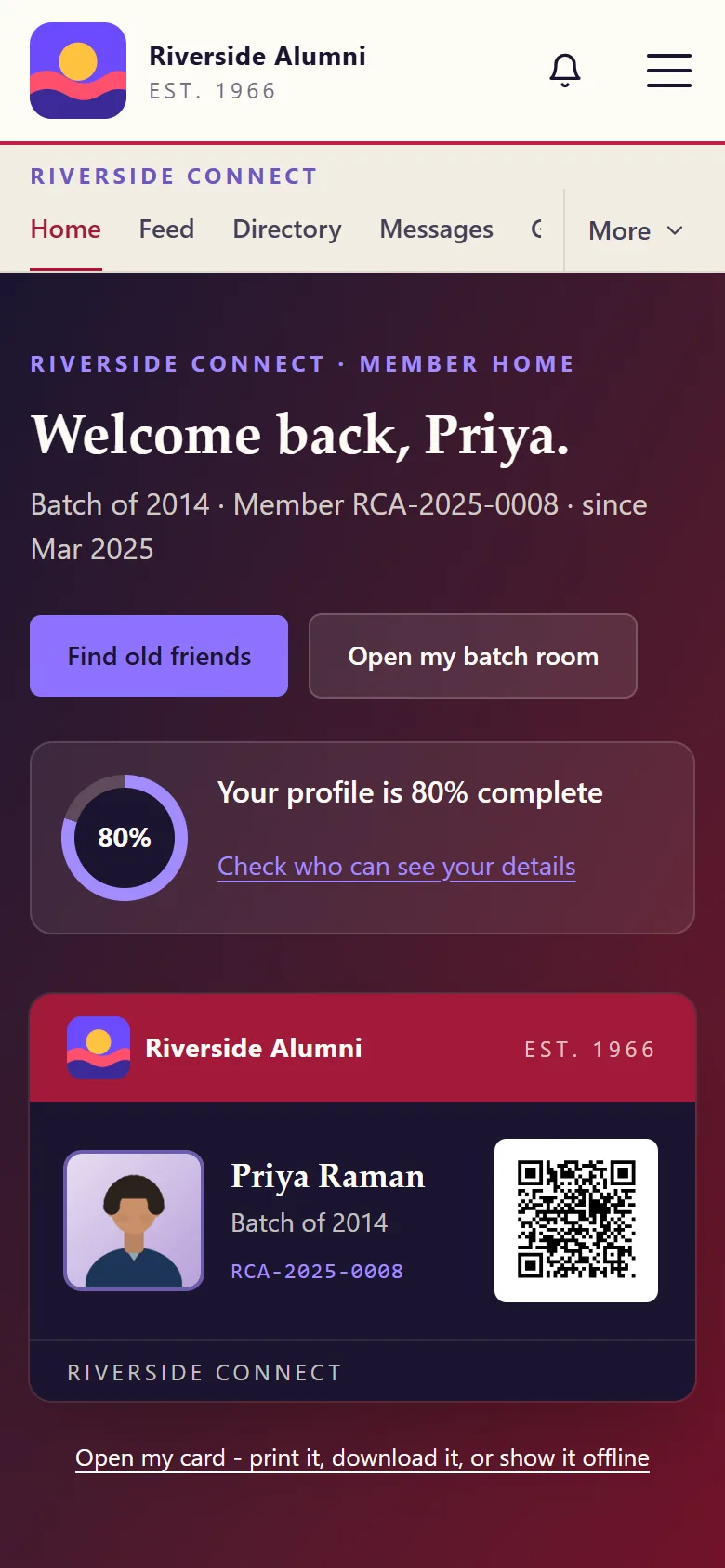
로그인한 회원은 졸업 연도와 회원 번호가 담긴 환영 인사, 회원 카드, 디렉터리·기수 방·채용·멘토·동문회 문서·연락 요청의 개수 타일, 그리고 다음 행사가 있는 화면에 도착합니다.
- 보증을 위한 "help verify your classmates" 패널
- 위원회가 역할을 주면 나오는 "you volunteer as" 띠
- 휴대폰 브라우저에서 작동하고 홈 화면에 설치됩니다
연결 · 회원 영역
증거를 묻는 가입 양식, 동기가 보증하고 옛 명부를 확인하는 대기열, 그다음 프로필, 회원 카드, 기수 방이 있는 비공개 회원 영역.
가입 신청 대기열
Tom Sato, 2009년 졸업
3월 2일 이메일 확인됨
동기 2명이 보증
명부 대조: 학번 42, 2009년 졸업
기억: "Ade 선생님의 실험실, 4호실"
동의 네 가지 기록됨
승인, 또는 이유와 함께 거절
동의 4가지, 각각 따로
동기 2명이 보증
회원 번호 ALUM-2026-0131
낯선 사람에서 회원으로
가입 양식에서 회원 번호까지 다섯 단계. 위원회는 모든 신호를 서류철 하나에서 봅니다.
연락처, 졸업 연도, 졸업 과정, 도시, 직업, 그리고 그곳에 있었음을 증명하는 최대 5,000자의 기억. 숨겨진 허니팟과 Cloudflare Turnstile이 봇을 막으며, 양식은 한 주소에서 시간당 신청 60건을 받습니다.
7일 동안 유효한 서명된 링크가 주소를 확인하고, 가입 신청 담당자에게 이메일과 관리자 종 알림으로 알립니다.
회원은 자기 기수에서 3년 안팎의 신청자 중 이메일을 확인한 사람만 보며, "classmate", "senior", "junior", "other"를 메모와 함께 기록할 수 있습니다. 회원은 신청자 한 명에게 보증을 한 번만 할 수 있습니다. (이메일을 보낼 수 없는 사이트는 모든 신청자를 나열하고 확인하지 않은 신청자에 표시를 붙입니다.)
옛 학생 명부(최대 20,000행의 CSV)를 한 번 가져오세요. 그러면 검토 화면이 신청자마다 이름과 학번으로 대조해 가능성 높은 기록을 최대 8개 보여 줍니다.
승인하면 계정이 만들어지고, 다음 회원 번호가 부여되며, 비밀번호 설정 링크가 이메일로 갑니다. 거절에는 이유가 필요하며, 신청자에게 그 이유가 전달됩니다. 증거가 분명하면 여러 명을 한꺼번에 승인하세요.
회원 영역 안
회원 홈
로그인한 회원은 졸업 연도와 회원 번호가 담긴 환영 인사, 회원 카드, 디렉터리·기수 방·채용·멘토·동문회 문서·연락 요청의 개수 타일, 그리고 다음 행사가 있는 화면에 도착합니다.
프로필과 이메일 선택
회원은 이름, 전화, 도시, 국가, 생년월일, 직업, 직장, 소셜 링크 네 개, 최대 2,000자의 소개, 사진을 편집합니다. 멤버십, 커뮤니티, 공지 세 종류의 이메일 중 무엇을 받을지 고릅니다.
2009년 졸업
내 프로필
이름Sam Njoroge
도시나이로비
국가케냐
직업토목 엔지니어
직장Rift Valley Water
디렉터리에 표시예
멘토링 가능예
이메일멤버십, 공지
명단을 가져오세요
CSV를 올리고, 열을 맞추고("rollno" 같은 흔한 제목은 저절로 맞춰짐), 모든 문제를 나열하는 시험 실행을 한 뒤 확정하세요. 이메일이 대조 기준이므로, 두 번째 실행은 사람을 중복으로 만들지 않고 연결하거나 업데이트합니다. 끝나면 "Invite all from this import"가 한 번도 로그인하지 않은 모든 사람에게 비밀번호를 정할 링크를 이메일로 보냅니다.
4단계 중 3단계
회원 가져오기: 시험 실행
읽은 행1,284
맞춘 열16개 중 14개
새 회원1,190
기존 회원과 연결81
파일 안의 중복3
고칠 문제13
다음고친 뒤 확정
회원의 데이터
모든 회원은 자기 데이터를 JSON 파일로 내려받을 수 있습니다: 계정, 공개 범위 선택, 동의가 담긴 가입 신청서, 스레드 제목, 채용 공고, 참석 회신. 탈퇴는 위원회가 처리하는 요청입니다.
계정
내 계정
회원 번호ALUM-2026-0131
가입일2026년 3월
동의함4개 중 4개
비밀번호변경
내 데이터 내려받기JSON
계정 닫기요청
휴대폰에서
회원은 브라우저에서 여러분의 아이콘, 이름, 색으로 사이트를 휴대폰 홈 화면에 추가합니다. 그러면 회원 카드와 행사 티켓이 신호 없이도 열리며, 로그아웃하면 기기에서 지워집니다. 머리글의 종이 회원에게 온 것을 모읍니다: 답글, 메시지, 티켓, 승인.
새 알림 4개
알림
Arun이 2014년 졸업 방에 답글을 남김커뮤니티
내 티켓: 2011년 졸업 동창회행사
Ana가 연락 요청을 수락함커뮤니티
채용 공고가 승인됨멤버십
이 기기에서푸시 알림 꺼짐
받을 것 고르기알림 선택
로그인
모든 회원은 최소 12자의 비밀번호로 로그인하거나, 대신 이메일 링크를 요청할 수 있습니다: 링크는 한 번만, 바꾸지 않는 한 15분 동안, 요청한 브라우저에서 작동합니다. 통합 로그인을 켜면 회원은 기관이 이미 준 계정을 SAML 2.0, OpenID Connect, CAS 3.0으로 씁니다. 로그인 제공업체를 켜면 Google, Microsoft, LinkedIn, Facebook, Apple을 쓰며, 각각 그 제공업체에 등록한 앱을 거칩니다.
Riverside Connect
로그인
이메일과 비밀번호최소 12자
로그인 링크를 이메일로 받기15분 동안 유효
Riverside College 계정통합 로그인
Google계속
Microsoft계속
LinkedIn계속
배지와 챌린지
둘 다 꺼진 상태로 시작합니다. Badges를 켜면 목록을 씁니다: 배지는 회원이 정한 횟수(참석한 행사, 봉사, 멘토링, 프로필 작성)에 이르면 얻거나, 위원회가 줍니다. Challenges를 켜면 두 날짜 사이에 실제 활동에 점수를 주는 챌린지를 열며, 순위표는 회원과 기수 두 가지입니다.
배지
내 배지
동창회 단골행사 5번 참석
멘토대화 3번 완료
아카이브 도우미위원회가 줌
볼 수 있는 사람모두
가을 챌린지120점
순위표에 나를 표시예
가입 양식 주변
대기열이 길어지는 위원회를 위한 도우미 네 가지. 두 가지는 처음부터 켜져 있고, 두 가지는 여러분을 기다립니다.
| 더 많은 경로 | 하는 일 | 새 설치에서 |
|---|---|---|
| 승인 규칙 | 이메일을 확인한 신청자는 규칙 하나라도 맞으면 즉시 승인됩니다: 주소가 나열한 도메인에 있거나, 옛 명부와 맞거나, 초대 목록에 있거나, 충분한 회원이 보증한 경우. 자동 승인은 모두 감사 로그에 남고 가입 신청 팀에 알려집니다. | 꺼짐: 모든 신청이 사람을 기다림 |
| 초대 링크 | 각 회원에게는 동기에게 보낼 개인 링크가 있습니다. 그 링크로 들어온 신청에는 누가 초대했는지 나오며, 승인되면 그 회원에게 감사 인사가 갑니다. 회원 한 명이 하루에 신청 10건을 데려올 수 있습니다(바꾸지 않는 한). | 켜짐 |
| QR 신청 양식 | 부스나 입구를 위해 인쇄한 QR 코드 뒤의 짧은 공개 양식: 이름과 이메일 주소, 동의와 함께. 포스터는 A4나 A5로 인쇄됩니다. 행사에 연결한 양식은 그날 그 사람을 등록하고 입장을 확인할 수 있습니다. | 켜짐 |
| 동문이 되는 학생 | Student 회원 유형을 켜면 학생이 예상 졸업 연도와 함께 가입합니다. 매년 한 번, 정한 날짜에, 그해가 된 학생들이 동문 회원이 됩니다. | 꺼짐(유형을 켜고 날짜를 정하기 전까지) |
아직은
태그가 있으면 수정이 계획된 것이고, 태그가 없으면 계획되지 않은 것입니다.
자주 묻는 질문
새 설치에서는 모든 신청이 위원회의 누군가를 기다리며, 그것이 핵심입니다: 디렉터리와 기수 방은 진짜 동문만의 것으로 남습니다.
대기열이 길어지면 Settings에서 승인 규칙을 켜세요. 그러면 이메일을 확인한 신청자는 주소가 나열한 도메인에 있거나, 옛 명부와 맞거나, 초대 목록에 있거나, 충분한 회원이 보증했을 때 즉시 승인됩니다. 나머지는 여전히 사람을 기다립니다.
이름, 이메일, 전화, 생년월일, 졸업 연도, 졸업 과정("Year 13"이나 "Bachelors"처럼 정하는 목록), 선택 사항인 학번, 도시, 국가, 직업, 직장, 소셜 링크 네 개, 그리고 그곳에 있었음을 증명하는 기억. 그다음 동의 네 가지를 따로 받습니다.
진짜 옛 학생만 답할 수 있는 질문입니다: 선생님, 교실, 별명. 위원회는 결정하기 전에 이 답을 동기의 보증, 명부 대조와 나란히 읽습니다.
아니요, 일부러 막았습니다. 졸업 연도가 회원이 읽을 수 있는 비공개 방을 정하므로, 위원회만 바꿀 수 있습니다. 회원은 프로필의 나머지는 모두 직접 편집합니다.
회원은 계정 페이지에서 요청을 보냅니다. 그러면 위원회가 비활성화하거나(되돌릴 수 있음), 삭제하고 익명화합니다: 사진은 지워지고, 개인 정보는 비워지며, 포럼 게시물은 "Former member"로 남습니다.
네, Settings의 Modules에서 Membership dues를 켜면 됩니다. 꺼진 상태로 시작하며, 그때까지는 모든 회원이 모든 기능을 무료로 씁니다.
회비를 켜면 매년 갱신되거나, 정해진 기간 동안 유지되거나, 평생 유지되는 등급을 정합니다. 회원은 여러분 자신의 Stripe, PayPal, Razorpay 계정으로 온라인 결제하거나, 계좌 이체나 현금으로 내며, 이는 여러분이 결제 완료로 표시합니다. AlumDeck은 청구서, 영수증, 갱신 알림을 보내며, 회원 영역의 일부를 선택한 등급에만 열 수 있습니다.
데모 가입 양식은 공개입니다. 관리자로 로그인해 신청이 대기열에 어떻게 들어오는지 보세요.
로그인 정보는 데모 페이지에매일 밤 초기화